Después de agregar su sitio web a Web Application Firewall (WAF), utilice la página Overview para consultar las vulnerabilidades urgentes, analizar el tráfico del sitio y revisar los eventos de amenaza de los últimos 30 días. Esta página le ayuda a evaluar la seguridad de sus servicios web.
Requisitos previos
El nombre de dominio del sitio web ya debe estar agregado a WAF para su protección. Para obtener más información, consulte Add a domain name.
Consultar los datos de descripción general
Las instancias de WAF tienen planos de control en China (Hangzhou) y Singapore, según su región. Las instancias de WAF ubicadas en China continental se gestionan desde el plano de control de China (Hangzhou), mientras que las instancias fuera de China continental se gestionan desde el plano de control de Singapore.
En la página Overview puede consultar métricas como el total de solicitudes y las QPS de todos los recursos protegidos. Los datos mostrados corresponden al plano de control de la región de su instancia de WAF.
Inicie sesión en la consola de Web Application Firewall (WAF). En la barra de menú superior, seleccione el resource group y la región de su instancia de WAF: Chinese Mainland o Outside Chinese Mainland.
En el panel de navegación izquierdo, haga clic en Overview.
-
En la parte superior de la página Overview, especifique el nombre de dominio y el intervalo de tiempo para consultar los datos.
A continuación se describen los parámetros de consulta disponibles:
Nombre de dominio: de forma predeterminada, se muestran los datos de All los nombres de dominio protegidos por WAF. También es posible seleccionar uno específico.
Hora: de manera predeterminada, la página muestra los datos de Today. Establezca el intervalo de agregación de datos en 10s, 30s, 60s o 5m. Además, configure el intervalo de tiempo en Yesterday, Today, 7 Days, 30 Days o un rango personalizado. El rango personalizado no puede superar los 30 días.
La página Overview se divide en las cuatro secciones siguientes. Haga clic en un enlace para conocer más detalles sobre los datos y las operaciones disponibles en cada una:
Vulnerabilidades urgentes
La sección Urgent Vulnerability muestra las actualizaciones de las reglas de protección de WAF ante vulnerabilidades de seguridad recién divulgadas.
Haga clic en un registro de vulnerabilidad urgente para abrir el panel Details. Este panel presenta los nombres de dominio afectados, los detalles de la vulnerabilidad y las reglas de protección de WAF relacionadas.
Estadísticas de protección
Las estadísticas de protección indican el total de solicitudes hacia sus nombres de dominio y la cantidad de solicitudes que activaron distintos módulos de protección. Entre ellos se incluyen web intrusion prevention, HTTP Flood Protection, Scanning Protection, Access Control y Bot Management.
Haga clic en el recuento de solicitudes de un módulo de protección para ir a la página Security Report correspondiente y consultar los registros de ataque relacionados. Para obtener más información, consulte WAF security reports.
Haga clic en el ícono  , ubicado debajo de la sección de estadísticas de protección, para ver más detalles. El comportamiento depende de la consulta:
Si consulta datos de todos los nombres de dominio, la página muestra los 5 nombres de dominio con mayor participación en las estadísticas.
Si consulta datos de un nombre de dominio específico, la página muestra una gráfica de tendencia de las estadísticas a lo largo del tiempo.
Gráficas de análisis de solicitudes
Las gráficas de análisis de solicitudes incluyen una gráfica de tendencia de solicitudes, una gráfica de distribución por tipo de cliente y gráficas de clasificación del análisis de datos de solicitudes. A continuación se describen estas gráficas:
-
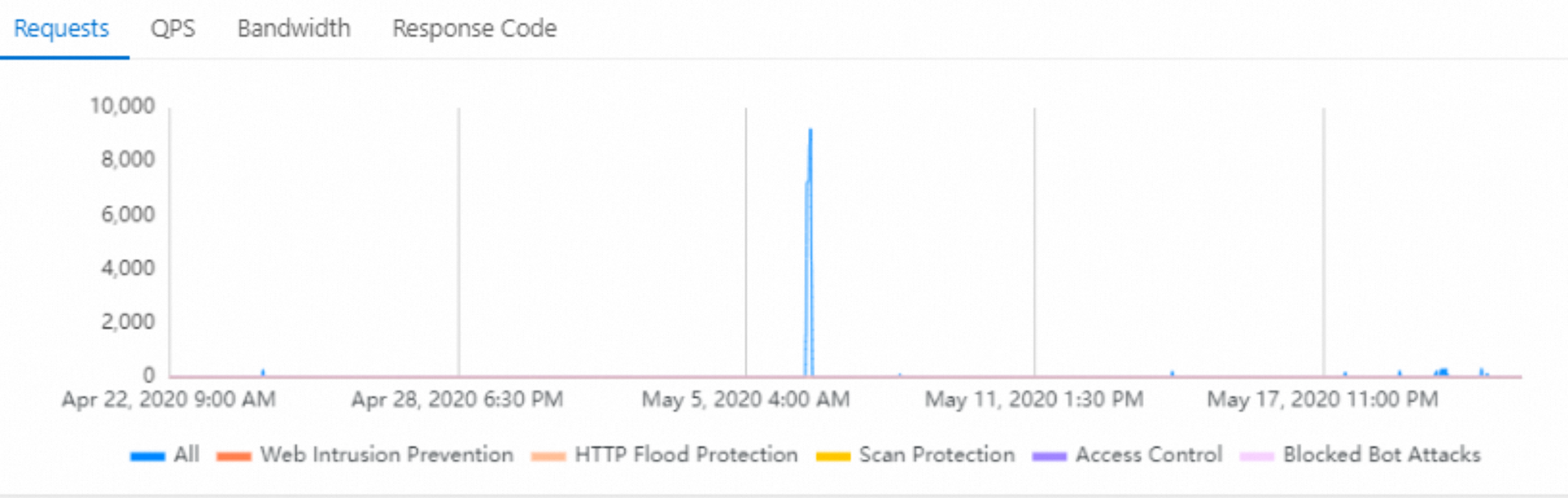
Request Trend: esta gráfica muestra las tendencias a lo largo del tiempo para Requests, QPS, Bandwidth y Status Code.
 Nota
NotaLa granularidad mínima de tiempo de la gráfica de tendencia es de un segundo. Al consultar datos en tiempo real, verá las tendencias de solicitudes con una precisión de un segundo.
Haga clic en una pestaña para elegir los datos de tendencia que desea consultar. Haga clic en un elemento de la leyenda debajo de la gráfica para ocultar o mostrar su serie de datos correspondiente.
Están disponibles los siguientes datos de tendencia:
Requests: incluye las tendencias del total de solicitudes y de aquellas que activaron web intrusion prevention, HTTP flood protection, scan protection, access control y bot protection.
-
QPS: incluye las tendencias de las QPS totales y de las QPS de las solicitudes que activaron web intrusion prevention, HTTP flood protection, scan protection, access control y bot protection.
Haga clic en Average-value Chart o Peak-value Chart, en la esquina superior derecha de la gráfica, para alternar entre los datos de QPS promedio y pico.
Bandwidth: incluye las tendencias del ancho de banda entrante y saliente a lo largo del tiempo, medidas en bps.
-
Status Code: incluye las tendencias de los códigos de respuesta anómalos (como 5xx, 405, 499, 302 y 444) que WAF devuelve a los clientes y que el servidor de origen devuelve a WAF.
Haga clic en WAF to Client o Origin Server to WAF, en la esquina superior derecha de la gráfica, para alternar entre los conjuntos de datos.
-
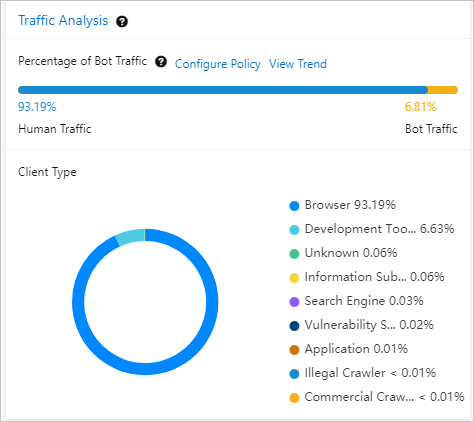
Traffic Analysis: incluye los datos de Percentage of Bot Traffic y la gráfica de distribución de Client Type.
Los detalles son los siguientes:
-
El valor de Percentage of Bot Traffic representa la proporción de tráfico de bots respecto al total de solicitudes web dirigidas a su nombre de dominio. WAF considera que el tráfico proveniente de navegadores y aplicaciones es Human Traffic, mientras que el de otros tipos de cliente es Bot Traffic.
Si la proporción de tráfico de bots es alta, haga clic en Configure Policy y utilice la función Bot Management de WAF para defenderse de los ataques de bots. Haga clic en View Trend para abrir la página Security Report y revise el informe de Bot Management para comprobar la eficacia de la protección. Para obtener más información sobre la gestión de bots, consulte Configure scenario-based rules to protect website crawlers.
-
La gráfica circular de Client Type muestra la distribución de los tipos de cliente que acceden a sus servicios. Haga clic en el ícono
 , junto a Traffic Analysis, para consultar las definiciones de cada tipo de cliente.
Haga clic en un tipo dentro de la gráfica circular para ver la distribución de sus subtipos. Por ejemplo, haga clic en el tipo de navegador para observar la distribución del tráfico según los distintos navegadores.
-
-
La gráfica Request Data Analysis Ranking muestra los 10 primeros lugares de tipos de cliente, URL solicitadas y direcciones IP de origen, ordenados por número de solicitudes. Haga clic en una pestaña para consultar los datos de clasificación específicos:
Top 10 Clients: los 10 tipos de cliente que generaron más solicitudes.
URL Requests: las 10 URL que recibieron más solicitudes.
Top IP: las 10 direcciones IP que generaron más solicitudes.
Análisis de eventos de amenaza
La sección Threat Event Analysis muestra los eventos de ataque contra sus nombres de dominio y la forma en que WAF los bloquea. Esto le permite comprender su panorama de amenazas y decidir cómo responder.
Haga clic en el nombre de un evento para consultar los Event details. El panel de detalles proporciona inteligencia de amenazas, recomendaciones de seguridad y un análisis básico en la sección Top 5 Attacks. Por ejemplo, haga clic en las siguientes pestañas para consultar los datos relacionados:
Source IP Address: las 5 direcciones IP de cliente que generaron más ataques.
Attack Target: las 5 URL atacadas con mayor frecuencia.
Attack Type: los 5 tipos de ataque más frecuentes, como inyección SQL y cross-site scripting.
Attack Date: las 5 fechas con mayor cantidad de ataques.
Attack Tool: las 5 herramientas de ataque más utilizadas, como curl y Postmanruntime.
En el panel Event details, haga clic en Check log, junto al título del evento, para abrir la página Log Service. Desde ahí, consulte los registros relacionados para analizar el evento con mayor detalle. Para obtener más información, consulte Log query.