Server Migration Center (SMC) le permite migrar servidores a ECS de forma segura y eficiente. Los orígenes pueden ser centros de datos locales, máquinas virtuales locales (VMware, VirtualBox, Xen, KVM, Hyper-V, entre otras) u otros proveedores de nube como Amazon Web Services (AWS), Microsoft Azure y Google Cloud Platform (GCP). SMC simplifica el proceso de migración, lo que reduce significativamente las barreras técnicas y los riesgos.
Escenarios de migración
Debido a un cambio en su tecnología subyacente, Server Migration Center (SMC) dejará de admitir la migración de servidores Windows a instancias de destino en regiones de Alibaba Cloud fuera de China continental después de las 23:59 (UTC+8) del 30 de noviembre de 2025. Antes de esa fecha, aún puede usar el cliente de SMC 2.8.5 y versiones anteriores. Para obtener más información sobre este cambio y su impacto, consulte Notice on SMC Discontinuing Support for Migrating Windows Servers to Destination Instances in Regions Outside the Chinese mainland.
-
(Recomendado) Migrar un servidor a una imagen personalizada de ECS de Alibaba Cloud.
Si no cuenta con una instancia de ECS, puede migrar su servidor a una imagen personalizada. Después, utilice esta imagen para crear una instancia de ECS.
-
Migrar un servidor a una instancia de ECS de Alibaba Cloud existente.
Si ya tiene una instancia de ECS de Alibaba Cloud cuya configuración (incluido el almacenamiento y el sistema operativo) es compatible con el servidor de origen, puede migrar dicho servidor a esa instancia.
AvisoLa migración elimina todos los datos existentes en la instancia de ECS de destino, pero no afecta los datos del servidor de origen. Por lo tanto, no utilice este método si la instancia de destino contiene información importante.
Impacto de la migración
Revise a continuación los impactos antes de iniciar la migración.
Impacto | Descripción |
Directorios de datos migrados | Durante la migración, SMC genera automáticamente una estructura de particiones de disco en el destino muy similar a la del servidor de origen. Puede ajustar la estructura de particiones del disco de destino, incluido el tamaño de cada partición, el orden, el método de transferencia y las configuraciones de LVM. De manera predeterminada, se migran todos los discos:
|
Instancia intermedia | No interfiera con la instancia intermedia. Durante la migración, no detenga, inicie ni reinicie la instancia intermedia. Tampoco libere esta instancia ni modifique su método de facturación, ya que se libera automáticamente al finalizar la migración. Nota
|
Dirección IP | La dirección IP cambia después de la migración, lo que podría interrumpir el servicio. Ejecute la migración en horarios de baja demanda. Si sus servicios dependen de configuraciones de direcciones IP, deberá actualizar la resolución de nombres de dominio y el registro ICP una vez concluida la migración.
|
Hardware subyacente | El hardware subyacente cambia después de la migración. Esto puede invalidar ciertas licencias de aplicaciones vinculadas a hardware específico. Revise sus contratos de licencia. |
Impacto en el rendimiento | El proceso de migración consume recursos del servidor, como CPU, memoria, E/S de disco y ancho de banda de red. |
Consistencia de los datos |
Requisitos previos
Complete los pre-migration preparations del servidor.
Lea la migration guide para conocer el cliente de SMC, el funcionamiento de la migración, la facturación, el proceso de migración y los canales de comentarios.
Para evitar la pérdida de datos, respalde la información importante en una imagen, una instantánea o un dispositivo de almacenamiento externo antes de la migración.
Si necesita migrar un servidor entre regiones internacionales, la migración puede ser lenta debido a la inestabilidad de las redes públicas. Estimate the migration time and test the transfer speed. Le recomendamos connect the source server to an Alibaba Cloud VPC mediante un servicio como VPN Gateway, Express Connect, una línea dedicada o Smart Access Gateway para migrar a través de una red privada.
Si puede acceder directamente a una VPC en una región de Alibaba Cloud desde su centro de datos local, entorno de máquinas virtuales o host en la nube, le recomendamos usar el método private network migration de SMC. Este método es más rápido y estable que la migración por la red pública.
-
Si necesita migrar un servidor de origen a una instancia de ECS de Alibaba Cloud existente, asegúrese de cumplir con lo siguiente:
Si el servidor de origen ejecuta Linux, la instancia de destino también debe ejecutar una distribución de Linux. Si el servidor de origen ejecuta Windows, la instancia de destino debe ejecutar Windows.
La cantidad de discos de datos conectados a la instancia de destino debe ser mayor o igual a la del servidor de origen. Si la instancia de destino no tiene suficientes discos de datos, debe attach data disks.
Las capacidades del disco del sistema y de los discos de datos en la instancia de destino deben ser mayores o iguales a las de los discos correspondientes del servidor de origen. Si planea reducir el tamaño de los discos del servidor de origen, la capacidad del disco del sistema y de los discos de datos en la instancia de destino debe ser mayor o igual al espacio de disco utilizado en el servidor de origen. Si un disco en la nube de la instancia de destino tiene capacidad insuficiente, debe resize the cloud disks.
Pasos de la migración
Paso 1: Importar un origen de migración
Un origen de migración es el servidor físico, la máquina virtual o el host en la nube de otra plataforma que desea migrar.
Línea de comandos (recomendado)
El servidor de origen debe tener acceso a la red pública. Si el servidor de origen está detrás de un firewall, consulte What are the SMC service domains? para obtener los endpoints y puertos de SMC, y luego agréguelos a la lista de permitidos de su firewall.
Si su servidor de origen no puede acceder a la red pública o prefiere usar una red privada para acelerar la migración, consulte private network migration.
Vaya a la página Server Migration en la consola de SMC.
En la página Server Migration, haga clic en Import Source Servers.
-
Configure los parámetros según las indicaciones y copie el comando del código de activación. La siguiente tabla describe los parámetros.
Parámetro
Descripción
Workgroup (opcional)
Este parámetro solo aplica para migraciones por lotes destinadas a crear imágenes de servidores en la nube. Si migra un único servidor, omita este parámetro.
Puede agregar varios orígenes de migración al mismo grupo de trabajo para facilitar su gestión. En el caso de los orígenes dentro de un grupo de trabajo, debe habilitar la sincronización incremental automática durante la migración. Batch server migration.
Si aún no ha creado un grupo de trabajo, haga clic en Create a New Workgroup.
Migration Source Type
Physical servers/VMs/Cloud servers of other cloud platforms
Import Method
Seleccione Use CLI to Import Server.
Este método genera un comando de script con un código de activación. Ejecute este comando en el servidor de origen para importarlo.
Migration Source Quota
Cantidad de orígenes de migración que se pueden activar con el código de activación. Valores válidos: de 1 a 1000. Valor predeterminado: 200.
Validity Period
Periodo de validez del código de activación, en días. Valores válidos: de 1 a 90. Valor predeterminado: 90.
Activation Code
Genere el código de activación y copie el comando.
Haga clic en Generate.
Según el sistema operativo del servidor de origen, seleccione la pestaña Linux Shell o Windows PowerShell.
Haga clic en Copy para copiar el comando del código de activación.
-
Inicie sesión en el servidor de origen y ejecute el comando copiado con privilegios de administrador para importarlo.
Servidor de origen Linux
Inicie sesión en el servidor de origen Linux.
-
Pegue y ejecute el comando copiado con privilegios de administrador para importar el origen de migración.

Si aparece un mensaje similar a
Import Source Server [s-bp18x8751kgz2oyh****] Successfully!, la importación se completó correctamente.
Servidor de origen Windows
Inicie sesión en el servidor de origen Windows.
Abra Windows PowerShell con privilegios de administrador.
-
Pegue y ejecute el comando copiado para importar el origen de migración.

Si aparece un mensaje similar a
Import Source Server [s-bp19rlidl3mwuptc****] Successfully!, la importación se completó correctamente.Si el comando falla, consulte What do I do if a command fails to run when I import a Windows migration source by using the command line? .
-
En la página Server Migration de la consola de SMC, compruebe el estado del origen de migración en la columna Real-time Migration Status.
Si el estado es Migration SourceOnline, la importación se completó correctamente.
-
Si el estado es distinto, la importación falló. Solucione el problema con los siguientes métodos y vuelva a importar el origen de migración.
-
Solucione el problema basándose en el mensaje de error de la consola o revisando el archivo de registro del cliente de SMC. Los directorios de instalación predeterminados del cliente de SMC son:
Servidor de origen Windows: C:\smc.
Servidor de origen Linux: /smc.
Para obtener información sobre problemas comunes y sus soluciones, consulte SMC FAQ y Troubleshooting.
-
Cliente de SMC
El cliente de SMC debe ejecutarse en el servidor de origen. De manera predeterminada, el acceso a la red pública está habilitado. Si el servidor de origen está detrás de un firewall, consulte What are the SMC service domains? para obtener los endpoints y puertos de SMC, y luego agréguelos a la lista de permitidos de su firewall.
Si su servidor de origen no puede acceder a la red pública o prefiere usar una red privada para acelerar la migración, consulte private network migration.
Vaya a la página Server Migration en la consola de SMC.
En la página Server Migration, haga clic en Import Source Servers.
-
En la página Import Source Servers, configure los parámetros tal como se describe en la siguiente tabla.
Parámetro
Descripción
Migration Source Type
Physical servers/VMs/Cloud servers of other cloud platforms.
Import Method
Seleccione Use Client to Import Server.
Debe descargar e instalar manualmente el cliente de SMC en el servidor de origen.
Description
En la sección Description, siga las indicaciones para descargar, instalar y activar el cliente de SMC que corresponda al sistema operativo (Linux o Windows) y a la arquitectura (32 o 64 bits) de su servidor de origen.
Haga clic en Generate y copie el código de activación.
Debe introducir el código de activación al instalar el cliente.
-
Importe el origen de migración.
ImportanteNo cierre el cliente de SMC durante la migración. De lo contrario, el origen de migración perderá la conexión con la consola de SMC y la migración fallará.
Servidor de origen Windows
Utilice una herramienta de conexión remota que admita transferencia de archivos, como WinSCP, para cargar el SMC client en el servidor de origen Windows.
En el servidor de origen Windows, descomprima el paquete del cliente de SMC con la herramienta de descompresión integrada del sistema o con una herramienta de terceros.
-
En la carpeta de la versión del cliente de SMC que corresponde al sistema de su servidor, haga doble clic en la aplicación go2aliyun_client.exe.
Cuando se le soliciten privilegios de administrador, haga clic en OK .
-
Obtenga un código de activación o un par de AccessKey.
(Recomendado) Obtener un código de activación: en la sección Description de la consola de SMC, haga clic en Generate y copie el código de activación.
Obtener un par de AccessKey: un par de AccessKey consta de un AccessKey ID y un AccessKey secret. Si no ha creado uno, consulte Create an AccessKey pair.
-
Siga las indicaciones e introduzca los valores del código de activación,
access_access_token_idyaccess_token_code, y presioneEnter.Si aparece un mensaje similar a
Import Source Server [s-bp18x8751kgz2oyh****] Successfully!, la importación se completó correctamente.
Servidor de origen Linux
Utilice una herramienta de conexión remota que admita transferencia de archivos, como WinSCP, para cargar el SMC client en el servidor de origen Linux. También puede ejecutar el comando proporcionado en las instrucciones de importación para descargar el cliente de SMC directamente en el servidor de origen.
-
Conéctese de forma remota al servidor de origen Linux y descomprima el paquete del cliente de SMC.
El siguiente comando toma como ejemplo la
Linux 64-bit General-purpose Edition. Si usa una versión distinta del cliente de SMC, sustituya el nombre del paquete en el comando por el nombre del archivo que descargó.tar -zxvf go2aliyun_client.tar.gzNotaLa Linux 64-bit ARM Edition es compatible con la familia de instancias de uso general g6r y la familia de instancias optimizadas para cómputo c6r. Enterprise-level Arm-based compute instance families.
-
(Opcional) Exclude files or directories from the migration.
ImportanteSi habilita la replicación de bloques para la migración, no podrá excluir archivos ni directorios.
-
Obtenga un código de activación o un par de AccessKey.
(Recomendado) Obtener un código de activación: en la sección Description de la consola de SMC, haga clic en Generate y copie el código de activación.
Obtener un par de AccessKey: un par de AccessKey consta de un AccessKey ID y un AccessKey secret. Si no ha creado uno, consulte Create an AccessKey pair.
-
En el directorio del cliente de SMC, ejecute los siguientes comandos para iniciar el cliente de SMC.
Se utiliza el directorio go2aliyun_client2.6.5_linux_x86_64 como ejemplo. El nombre del directorio varía según la versión del cliente. Asegúrese de sustituirlo por el nombre del directorio que se creó después de descargar y descomprimir el paquete.
cd go2aliyun_client2.6.5_linux_x86_64 sudo chmod +x go2aliyun_client sudo ./go2aliyun_client -
Introduzca el código de activación o el par de AccessKey cuando se le solicite. El siguiente ejemplo muestra cómo introducir un código de activación:

Después de introducir el código de activación o el par de AccessKey, podrían aparecer los siguientes mensajes:
-
Si el sistema de origen no tiene instalado un controlador de instantáneas, el cliente de SMC le pedirá que instale uno. Decida si lo instala según su plan de migración.
Si planea habilitar la replicación de bloques al crear la tarea de migración, introduzca
yespara instalar automáticamente el controlador de instantáneas.Si no planea habilitar la replicación de bloques, introduzca
no.
ImportanteSi la instalación del controlador de instantáneas falla, no habilite la replicación de bloques al crear la tarea de migración. De lo contrario, la migración fallará.

La mayoría de los sistemas de origen más comunes tienen rsync instalado de manera predeterminada. Si rsync no está instalado, el cliente de SMC le pedirá que lo instale. Introduzca
yespara instalar rsync automáticamente, como se muestra en la siguiente figura.
Si SELinux está habilitado en el sistema de origen, el cliente de SMC le pedirá que lo deshabilite. Introduzca
yespara deshabilitar SELinux automáticamente, como se muestra en la siguiente figura.
Si aparece un mensaje similar a
Import Source Server [s-bp11npxndknsycqj****] Successfully!, la importación se completó correctamente.NotaSi la importación falla, solucione el problema basándose en el mensaje que se muestra. Luego, ejecute los siguientes comandos en orden para salir del proceso en segundo plano y volver a importar el origen de migración. Para obtener información sobre problemas comunes y sus soluciones, consulte SMC FAQ y Troubleshooting.
sudo ./go2aliyun_client --abort sudo ./go2aliyun_client -
-
En la página Server Migration de la consola de SMC, compruebe el estado del origen de migración en la columna Real-time Migration Status.
Si el estado es Migration SourceOnline, la importación se completó correctamente.
-
Si el estado es distinto, la importación falló. Solucione el problema con los siguientes métodos y vuelva a importar el origen de migración.
-
Solucione el problema basándose en el mensaje de error de la consola o revisando el archivo de registro del cliente de SMC. Los directorios de instalación predeterminados del cliente de SMC son:
Servidor de origen Windows: C:\smc.
Servidor de origen Linux: /smc.
Para obtener información sobre problemas comunes y sus soluciones, consulte SMC FAQ y Troubleshooting.
-
Paso 2: Configurar el trabajo de migración
En la columna Actions del origen de migración que desea gestionar, haga clic en Start Migration.
-
Configure los parámetros y haga clic en Start Migration.
-
Configure los parámetros básicos.
Parámetro
Descripción
Destination Type (obligatorio)
Seleccione un tipo de destino según su escenario de migración:
ECS Image
Convierte el servidor de origen en una imagen personalizada. Después puede usar esta imagen para crear una instancia de ECS y completar la migración.
A continuación se muestran los parámetros disponibles:
Destination Region: región de Alibaba Cloud donde se creará la imagen personalizada. Este parámetro es obligatorio. Regions and zones.
Image name prefix: prefijo del nombre de la imagen personalizada que SMC genera para el origen de migración.
ECS Instance
Migra el servidor de origen a una instancia de ECS existente. El almacenamiento, el sistema operativo y las demás configuraciones del servidor de origen deben ser compatibles con la instancia de destino.
ImportanteCuando migra a una instancia de destino, SMC primero reemplaza el sistema operativo de dicha instancia. Las instantáneas automáticas del disco del sistema se eliminan y no se pueden restaurar. Para conservarlas, deshabilite su liberación junto con el disco antes de la migración. Configure automatic snapshots to be released with disks.
A continuación se muestran los parámetros disponibles:
Destination Region: región de Alibaba Cloud donde se ubica la instancia de ECS de destino. Este parámetro es obligatorio. Regions and zones.
Destination Instance: seleccione una instancia de ECS como destino.
Execution Method
La función de simulación de migración evalúa la viabilidad y los riesgos del trabajo antes de iniciarlo. Proporciona estimaciones del volumen de datos, la velocidad de migración y el tiempo total, además de sugerir correcciones para reducir posibles problemas. Se le cobran los recursos de pay-as-you-go utilizados durante la simulación.
AvisoSi el tipo de destino es una ECS Instance, la simulación crea instantáneas de todos los discos de la instancia de destino. Estas instantáneas se revierten automáticamente al finalizar la simulación si ocurre alguna excepción o si el modo de ejecución está configurado como Test Only. La instancia de destino no estará disponible durante la simulación y sus datos se perderán. Asegúrese de que la instancia de destino no contenga información importante.
Test Only: solo crea un trabajo de simulación de migración. Al terminar la simulación, debe iniciar manualmente el trabajo de migración del servidor si desea migrarlo.
Test and Migrate: cuando finaliza la simulación, el sistema inicia automáticamente el trabajo de migración si ningún elemento tiene el estado Critical. De forma predeterminada, se selecciona Test and Migrate.
Automatic Incremental Synchronization
Habilita la sincronización automática e incremental de datos desde el servidor de origen hacia Alibaba Cloud. Esta función está deshabilitada de forma predeterminada.
Si habilita este interruptor, debe configurar los siguientes parámetros:
Synchronization Interval: intervalo con el que se ejecuta automáticamente el trabajo de migración incremental.
Maximum Reserved Images: número máximo de imágenes que conserva el trabajo de migración incremental.
El trabajo de migración se ejecuta periódicamente para sincronizar los datos incrementales con Alibaba Cloud. Incremental server migration.
Si deshabilita este interruptor, el trabajo de migración se ejecuta una sola vez.
Enable a migration template
Este parámetro aparece únicamente cuando Destination Type está configurado como ECS Image.
Una plantilla de migración preconfigura los parámetros de un trabajo de migración. Al iniciar la migración, estos valores se completan automáticamente. Set up a migration template.
Network Type
Seleccione la red para transferir los datos de migración a la instancia intermedia. De forma predeterminada, los datos se transfieren por la red pública. La instancia intermedia se crea en la Virtual Private Cloud (VPC) y el vSwitch seleccionados, y se le asigna una dirección IP pública.
Public Network (predeterminado)
Los datos de migración se transfieren a la instancia intermedia por la red pública. Este modo requiere que el servidor de origen tenga acceso a Internet público. Usted decide si especifica una Virtual Private Cloud (VPC) y un vSwitch.
Especificar una VPC y un vSwitch: el trabajo de migración crea una instancia intermedia en la VPC y el vSwitch que usted indique.
No especificar una VPC ni un vSwitch: el trabajo de migración crea una instancia intermedia en una nueva VPC y un nuevo vSwitch generados automáticamente por el sistema.
VPC
Los datos de migración se transfieren a la instancia intermedia mediante una conexión privada dentro de una VPC. Este modo requiere conectar el servidor de origen a la VPC de Alibaba Cloud y especificar una VPC y un vSwitch.
NotaSe recomienda este método si puede acceder directamente a una VPC de una región de Alibaba Cloud desde un centro de datos local (IDC), un entorno de máquina virtual (VM) o un host en la nube. La transferencia por red privada es más rápida y estable que por red pública, lo que mejora la eficiencia de la migración. Puede conectar el servidor de origen a la VPC de la nube mediante una puerta de enlace VPN, un circuito de Express Connect o un Smart Access Gateway. Para obtener más información, consulte Connect a VPC to a data center or another cloud.
The private IPv4 address of the destination instance
Si necesita cambiar la dirección IP privada de la instancia de destino, especifique manualmente una dirección IP privada. Este parámetro aparece únicamente cuando Destination Type está configurado como ECS Instance.
Remain unchanged.: la dirección IP privada de la Destination Instance no cambia.
Manual: le permite introducir una dirección IP del bloque CIDR disponible del vSwitch al que pertenece la Destination Instance. Si la dirección IP de origen está dentro del bloque CIDR del vSwitch, puede cambiar la dirección IP de la instancia de destino para que coincida con la de origen.
Si la instancia de destino y el origen de migración están en el mismo bloque CIDR, introduzca la dirección IP privada del origen de migración.
Si la instancia de destino y el origen de migración están en bloques CIDR distintos, primero debe change the VPC of the destination instance para que coincidan con el bloque CIDR del origen de migración y, después, introducir la dirección IP privada de dicho origen.
-
También puede ajustar la estructura de particiones del disco. En la siguiente tabla se describen los parámetros.
Parámetro
Descripción
Modify Disk Partition
Seleccione si desea ajustar la estructura de particiones del disco según sus necesidades. Solo las versiones 2.8.0 y posteriores del cliente SMC admiten esta función. SMC Client User Guide.
Deshabilitado: no se muestra la información del disco de la instancia de origen. SMC lee automáticamente la información del disco de origen y genera un diseño de disco. Tras la migración, la estructura de particiones del disco de destino coincide de forma predeterminada con el diseño generado automáticamente.
Habilitado: se muestra la información del disco de la instancia de origen. SMC lee automáticamente la información del disco de origen para generar un diseño de disco. Puede ajustar la estructura de particiones del disco de destino, incluido el tamaño y el orden de las particiones, el método de transferencia y si se habilita LVM.
Configurar discos
System Disk: tamaño del disco del sistema de destino, en GiB. Valores válidos: de 20 a 2048.
El tamaño del disco del sistema de destino debe superar el espacio utilizado en el disco del sistema de origen. Por ejemplo, si el disco del sistema de origen es de 400 GiB y se usan 100 GiB, el disco del sistema de destino debe ser mayor a 100 GiB.
NotaEl valor predeterminado es el tamaño del disco del sistema de origen. A menos que necesite reducirlo, se recomienda no especificar un valor menor al predeterminado.
Data Disk<N>: tamaño del disco de datos de destino después de la migración, en GiB. Valores válidos: de 1 a 32 768.
La variable
<N>representa el número del disco de datos. Si migra a una instancia de destino, N es el identificador del disco de datos.El tamaño del disco de datos de destino debe superar el espacio utilizado en el disco de datos de origen. Por ejemplo, si el disco de datos de origen es de 500 GiB y se usan 100 GiB, el disco de datos de destino debe ser mayor a 100 GiB.
Si un Data Disk no tiene destino de montaje, o si todos sus destinos de montaje están configurados para no migrarse, el disco de datos no se migra.
LVM: Logical Volume Manager (LVM) es un sistema de gestión de particiones de disco para Linux. LVM ofrece más flexibilidad que las particiones de disco estándar y permite redimensionar dinámicamente el espacio en disco.
Puede habilitar LVM según sus necesidades. Si lo habilita, el disco de destino se reconstruye automáticamente con una estructura LVM.
Para cada disco de destino con LVM habilitado, el sistema crea un volumen físico (PV) y su grupo de volúmenes (VG) correspondiente. Dentro de este VG, crea un volumen lógico (LV) por cada destino de montaje. El VG se nombra vgX de forma predeterminada (donde X es el número de secuencia del disco) y los LV se nombran lvX (donde X es el número de secuencia del LV), como se muestra en el siguiente ejemplo:
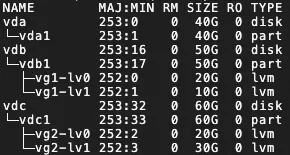 Importante
LVM no se puede habilitar en los siguientes casos:
El servidor de origen ejecuta Windows.
El disco del sistema no tiene una partición de arranque.
Si habilita LVM, la función no surte efecto en los siguientes escenarios:
El servidor de origen no admite lvm2 o el paquete lvm2 no está instalado.
El servidor de origen ejecuta un sistema Debian con una versión de kernel 3.x o anterior y tiene montado un disco con un sistema de archivos XFS.
Configurar destinos de montaje
Migrate: especifica si se migra el destino de montaje según los requisitos de su negocio.
Enable Block Replication: esta opción solo es visible en versiones del cliente SMC anteriores a la 3.2.0. La replicación por bloques mejora la estabilidad de la velocidad de transferencia y garantiza que la estructura de particiones de destino sea idéntica a la de origen, pero no permite modificar el tamaño de las particiones. SMC determina si admite la replicación por bloques según el estado de las particiones del disco de origen.
Si la partición de origen no admite Block Replication, esta opción no se puede habilitar. Se utiliza de forma predeterminada la replicación a nivel de archivo, que sí permite modificar el tamaño de la partición.
Si la partición de origen admite Block Replication, esta opción se habilita de forma predeterminada para ejecutar una migración de disco a nivel de partición.
NotaSi el servidor de origen ejecuta un sistema operativo Windows, la replicación por bloques se habilita de forma predeterminada y no se puede deshabilitar.
Si LVM está habilitado para el disco y el tamaño de la partición no es múltiplo de 4 MiB, la replicación por bloques no surte efecto. En su lugar, se utiliza la replicación a nivel de archivo.
Set Partition Size: si la replicación por bloques está deshabilitada, puede establecer el tamaño de la partición. La suma de los tamaños de las particiones no puede superar el tamaño total del disco.
Sistemas operativos Windows: no es posible ajustar el tamaño de la partición.
Sistemas operativos Linux: puede establecer el tamaño de la partición según sus necesidades, pero la suma de los tamaños no puede superar el tamaño del disco.
Para versiones del cliente SMC anteriores a la 3.2.0, asegúrese de que la replicación por bloques esté deshabilitada.
NotaSi los tamaños de disco de la instancia de destino no coinciden con los discos de origen, no podrá crear el trabajo. En este caso, el sistema ajusta automáticamente las ubicaciones de los destinos de montaje para cumplir con los requisitos de tamaño de disco. Si tras el ajuste aún no se cumplen, resuelva el problema siguiendo las indicaciones de la interfaz.
También puede arrastrar y soltar manualmente los destinos de montaje para cumplir con los requisitos de tamaño de disco. Sin embargo, no es posible mover las particiones de arranque ni del sistema. Para ello, siga estos pasos:
Coloque el puntero sobre el icono
 junto al destino de montaje.
Arrastre el destino de montaje a otro disco.
-
(Opcional) Para configurar parámetros como el modo de red, la dirección IP privada o la limitación de transferencia, haga clic en Advanced Settings. En la siguiente tabla se describen los parámetros.
Parámetro
Descripción
Migration Job Name
Nombre de la tarea de migración.
Job Description
Introduzca una descripción para la tarea de migración.
Transmission Speed Limit
Limita la velocidad de transferencia de datos, en Mbit/s. Si Compression Ratio se establece en un valor mayor que 0, la velocidad real de transferencia de red para los datos comprimidos será inferior a la mostrada en Real-time Migration Status.
Compression Ratio
Establece el nivel de compresión de datos para la migración.
En entornos con ancho de banda limitado, una relación de compresión más alta aumenta la velocidad de transferencia de datos.
En entornos con gran ancho de banda, se recomienda no comprimir los datos para reducir el uso de CPU en el servidor de origen.
Valores válidos: de 0 a 10. El valor predeterminado es 7. Un valor de 0 indica que los datos no se comprimen.
Checksum Verification
Esta función está deshabilitada de forma predeterminada. Habilitarla mejora las comprobaciones de consistencia de los datos, aunque puede reducir la velocidad de transferencia.
SSL Encrypted Transmission
El valor predeterminado es Auto-Select. El cifrado SSL para la transferencia de datos mejora la seguridad y la integridad de la información.
License Type
Seleccione un tipo de licencia.
Alibaba Cloud (predeterminado): solo se admiten licencias de Microsoft Windows Server. Después de la migración, se le cobra una tarifa de licencia al crear una instancia de ECS a partir de la imagen en la región China (Hong Kong) u otras regiones fuera de China continental. La instancia se activa automáticamente. La tarifa real se muestra al crear la instancia.
BYOL: BYOL es compatible con sistemas operativos como Microsoft Windows, Red Hat Enterprise Linux y SUSE Linux Enterprise Server. Después de la migración, no se cobra ninguna tarifa de licencia al crear una instancia de ECS a partir de la imagen. Debe activar la instancia con su propia licencia.
NotaSi ya cuenta con una instancia de ECS, puede comprar licencias de software para ella, como las de Red Hat Enterprise Linux y SUSE Linux Enterprise Server. Purchase software licenses for an ECS instance.
Image Check
La función de comprobación de imágenes verifica si una imagen es válida y sirve para crear una instancia de ECS completamente funcional. Puede utilizarla al crear trabajos de migración de servidores y de migración de VMware sin agente.
Esta función le ayuda a identificar rápidamente posibles problemas con la imagen o la instancia después de la migración. Además, proporciona soluciones para garantizar el cumplimiento de los estándares de Alibaba Cloud, lo que aumenta la tasa de éxito al iniciar la instancia.
Tag
Agregue etiquetas (pares clave-valor) al trabajo de migración para facilitar su búsqueda y gestión. Use tags to manage migration sources and jobs. Implement fine-grained permission management by using tags.
NotaPuede agregar un máximo de 20 etiquetas a un solo trabajo de migración.
Intermediate Instance Type
Seleccione un tipo de instancia para la instancia intermedia según sus necesidades. Este parámetro aparece únicamente cuando Destination Type está configurado como ECS Image.
Si especifica este parámetro, el sistema usa el tipo de instancia seleccionado para crear la instancia intermedia. Si el tipo indicado no está disponible, el trabajo de migración no se crea.
Si no especifica un tipo de instancia, el sistema intenta crear la instancia intermedia utilizando una secuencia predeterminada de tipos de instancia.
ImportantePara evitar errores de migración, no detenga, inicie, reinicie ni libere la instancia intermedia durante el proceso. Una vez completada la migración, la instancia se libera automáticamente.
Report diagnostic logs
Carga automáticamente los registros del cliente SMC en el servidor SMC para su análisis de diagnóstico. Esto facilita la resolución de problemas si ocurre un error de migración. Esta función está habilitada de forma predeterminada.
Los registros del cliente SMC suelen almacenarse en el directorio
/smc/go2aliyun_client*/Logsdentro de la ruta de instalación.
-
En el cuadro de diálogo que aparece, lea las notas y haga clic en Got It.
-
En la página Server Migration, consulte el estado de la migración en tiempo real.
SMC ejecuta primero la simulación. El tiempo de transferencia depende de factores como el volumen de datos y el ancho de banda de la red. Espere a que termine el trabajo de migración.
 Nota
NotaSpeed: cantidad de datos de migración sin comprimir transferidos por segundo. Si el valor de Compression Ratio del trabajo de migración es mayor que 0, la velocidad mostrada será superior a la velocidad real de transferencia de red de los datos comprimidos.
Time Remaining for Synchronization: se calcula como (volumen total de datos - volumen de datos transferidos) / velocidad.
Si la velocidad de transferencia es demasiado lenta, considere aumentar temporalmente el ancho de banda fijo de los servidores de origen y destino. Estimate migration time and test transfer speed.
-
(Opcional) Consulte los detalles de la migración.
Para consultar los detalles, haga clic en un identificador de origen de migración en la columna Migration Source ID/Name.
Comprobar el resultado de la migración
-
-
Si configuró Destination Type como <!--@uicontrol {"id":"231c4b49d7m0n","data-isbold":"true","data-format-type="icu","data-params-value":"Image"}-->ECS Image:
Tras una migración correcta, Alibaba Cloud crea una imagen personalizada. Desplácese hacia la derecha y haga clic en ECS Image en la columna View Report para consultar los resultados de la detección de imágenes. View image detection results.

Verificación manual (recomendada)
En la columna Migration Deliverables, haga clic en Actions. Se le redirige a la página de creación de instancias en la consola de ECS, donde la imagen personalizada ya está preseleccionada. Para obtener más información sobre cómo crear una instancia de ECS, consulte Create an instance from a custom image or shared image.

Verificación automática
NotaPara usar esta función, la instancia debe tener Cloud Assistant instalado y su sistema operativo debe admitir el agente. Para obtener más información, consulte Install Cloud Assistant Agent.
Esta función utiliza la plantilla de OOS
ACS-SMC-CreateAndVerifyInstanceproporcionada por Alibaba Cloud para verificar automáticamente que la imagen generada por el trabajo de migración sirva para crear e iniciar correctamente una instancia de ECS.-
En la columna Create Instance, haga clic en Actions.

-
En el cuadro de diálogo que aparece, revise el proceso de verificación y haga clic en Verify Migration Result.
También puede hacer clic en Verify Now para configurar manualmente los parámetros de verificación.
-
En la columna Customize Verification Parameters, consulte el resultado de la verificación.
Verify Migration Result: la migración se completó correctamente. Haga clic en Verified para consultar los resultados de la verificación.
View Report: la verificación falló. Haga clic en Not Verified para consultar los detalles del error y solucionar el problema.
También puede hacer clic en el icono
 de la columna Actions y luego en View Cause para consultar el historial de ejecución de la plantilla de OOS.
-
Si configuró View Verification Records in OOS Console como Destination Type, haga clic en ECS Instance en la columna View Destination Instance para consultar la instancia de ECS de destino.
Una vez que se migra el servidor, siga estos pasos para asegurarse de que sus servicios se ejecuten correctamente:
Compruebe los datos para garantizar su integridad y exactitud. How do I check the system after migrating a Linux server o How do I check the system after migrating a Windows server.
Si las aplicaciones y los servicios del servidor de origen no están configurados para iniciarse automáticamente, debe iniciarlos manualmente después de la migración.
-
La dirección IP cambia tras la migración. Si sus servicios dependen de configuraciones de direcciones IP, modifique ajustes como la resolución de nombres de dominio y el registro ICP una vez finalizado el proceso.
Si un nombre de dominio está asignado al servidor de origen, asígnelo a la nueva dirección IP pública. Add a website resolution.
-
Para conservar la dirección IP privada original, modifique la dirección IP privada de la instancia de destino.
Si el destino es una Actions: especifique una dirección IP privada cuando cree la instancia de ECS. Para obtener más información, consulte Specify the primary private IPv4 address for the primary ENI when you create an ECS instance.
Si el destino es una ECS Image: modifique la dirección IPv4 privada si no lo hizo en la configuración avanzada del paso migration settings. Para obtener más información, consulte Modify the primary private IPv4 address of the primary ENI for an existing instance.
-
-
Si el estado del simulacro de migración es
 , el simulacro de migración terminó con errores.
 -
Limpieza de recursos
Migrar a una imagen
Durante la migración, SMC crea una instancia intermedia temporal de tipo pay-as-you-go llamada No_Delete_SMC_Transition_Instance en su cuenta de destino de Alibaba Cloud para facilitar el proceso. El resultado de la migración determina si necesita liberar la instancia manualmente:
Migración exitosa: SMC libera automáticamente la instancia intermedia. No se requiere ninguna limpieza manual.
-
Error de migración: la instancia intermedia no se libera y sigue generando cargos. Para evitar costos innecesarios, libere la instancia de alguna de las siguientes maneras:
Si ya no necesita la tarea de migración, haga clic en el identificador del origen de migración. En la columna Actions de dicha tarea, haga clic en Actions para eliminarla y limpiar automáticamente la instancia intermedia.
De forma manual, release the intermediate instance.
Migrar a una instancia de destino
Durante la migración, SMC crea un disco intermedio temporal de tipo pay-as-you-go llamado SMC_Temp_Disk y lo adjunta a la instancia de destino para facilitar el proceso. El resultado de la migración determina si necesita liberar el disco intermedio manualmente:
Migración exitosa: SMC libera automáticamente el disco intermedio. No se requiere ninguna limpieza manual.
-
Error de migración: el disco intermedio no se libera y sigue generando cargos. Para evitar costos innecesarios, libere el disco de alguna de las siguientes maneras:
Si ya no necesita la tarea de migración, haga clic en el identificador del origen de migración. En la columna Cancel Migration Job de dicha tarea, haga clic en Actions para eliminarla y limpiar automáticamente el disco intermedio.
De forma manual, release the intermediate disk.
Referencias
Para migrar datos incrementales de forma repetida, ejecute migraciones incrementales en intervalos personalizados una vez que termine la migración completa inicial. Este proceso sincroniza los datos incrementales del servidor de origen hacia Alibaba Cloud, lo que reduce el tiempo de inactividad del negocio y la duración del corte final. Para obtener más información, consulte Incremental server migration.