Utilice la función de migración de nodos perimetrales de Server Migration Center (SMC) para migrar servidores físicos, máquinas virtuales locales (VMware, Xen, KVM y Hyper-V), servidores de otros proveedores de nube (AWS, Azure, Google Cloud y Tencent Cloud) e instancias ECS de Alibaba Cloud directamente a imágenes de Edge Node Service. Posteriormente, puede utilizar estas imágenes ENS para crear instancias ENS.
Casos de uso
Migrar un servidor directamente a una imagen ENS de Alibaba Cloud
Si aún no ha adquirido una instancia de Edge Node Service de Alibaba Cloud, puede migrar un servidor directamente a una imagen de Edge Node Service de Alibaba Cloud y luego utilizarla para crear una instancia ENS.
Este enfoque elimina la necesidad de crear manualmente una imagen personalizada de ECS, exportarla e importarla como imagen ENS.
Descripción general de la migración
Una instancia ENS es la unidad de cómputo más pequeña que proporciona Edge Node Service (ENS). SMC migra el servidor de origen a una imagen de Edge Node Service (ENS) de Alibaba Cloud. A continuación, puede utilizar la imagen ENS en la consola de Edge Node Service (ENS) para crear una instancia ENS y completar la migración.
El siguiente diagrama muestra las relaciones entre servicios y el flujo de trabajo de migración.

Instale el cliente SMC en el servidor de origen.
Configure los ajustes de migración e inicie el proceso. SMC crea automáticamente una imagen personalizada de ECS, la exporta a un bucket de OSS intermedio y luego la importa como imagen ENS.
En la consola de Edge Node Service (ENS), cree una instancia ENS a partir de la imagen ENS para completar la migración.
Edge Node Service (ENS) se basa en nodos y redes perimetrales de operadores. Proporciona recursos de cómputo distribuidos, elásticos y bajo demanda que están cerca de los usuarios finales y ofrecen cobertura global. Al procesar datos más cerca de los usuarios finales, ENS optimiza los tiempos de respuesta, reduce la carga en los servidores centrales y disminuye los costos generales. Esto le permite desplegar aplicaciones en nodos perimetrales del lado del operador, lo que reduce la latencia de cómputo y los costos.
Object Storage Service (OSS) es un servicio de almacenamiento en la nube escalable, seguro, rentable y altamente confiable. Durante la migración, se utiliza un bucket de OSS para almacenar y transferir las imágenes personalizadas de ECS generadas.
Límites
Para utilizar esta función, debe activate ENS.
-
Esta función depende de la capacidad de exportación de imágenes personalizadas de ECS y de la importación de imágenes de ENS. Se aplican los siguientes límites:
Solo se pueden migrar servidores que ejecuten un sistema operativo Linux. No es posible crear imágenes ENS desde servidores con Windows Server.
Un servidor puede tener un máximo de cuatro discos de datos, cada uno con un tamaño no superior a 500 GiB.
La importación de imágenes ENS solo es compatible en las regiones China (Beijing) y Singapore.
Esta función solo admite tipos de instancias de servidor basados en x86.
El tamaño máximo de una imagen importada a ENS es de 1 TiB, que corresponde al tamaño total comprimido del disco del sistema y todos los discos de datos.
Para consultar más límites, consulte Limits on exporting ECS custom images y Notes on importing ENS custom images.
Costos de migración
SMC es un servicio gratuito, pero se generan cargos por los recursos de ECS utilizados durante la migración, como la instancia intermedia de migración. Para obtener detalles sobre la facturación, consulte SMC Billing Items.
-
Costos de OSS: SMC guarda la imagen personalizada de ECS generada durante la migración en un bucket de OSS.
La exportación de una imagen personalizada genera cargos por almacenamiento en OSS y transferencia de datos salientes. Para obtener más información, consulte Object Storage Service Billing Overview.
La exportación de imágenes invoca la API de OSS, lo cual genera cargos por solicitud. Para obtener más información, consulte OSS API request costs.
ENS: La importación de una imagen ENS y la creación de una instancia ENS generan cargos. Para obtener detalles sobre la facturación, consulte ENS Billing Items Overview.
Funcionamiento
SMC consta de un cliente y una consola. El proceso de migración incluye los siguientes pasos:
Descargue e instale SMC client en el servidor de origen. (Si importa un origen de migración mediante la CLI o la función de importación automática en la consola, el sistema descarga e instala automáticamente el cliente SMC).
Ejecute el cliente SMC en el servidor de origen. El cliente SMC registra el servidor de origen y reporta su información al servicio SMC mediante SMC service domain name.
El servicio SMC crea una instancia intermedia temporal y abre los puertos 8080 y 8703 en el security group.
El cliente SMC se conecta a la instancia intermedia a través del puerto 8080. Luego transfiere los datos del disco en la nube al disco de datos de la instancia intermedia mediante el puerto 8703.
El servicio SMC crea una imagen personalizada de ECS a partir de los datos del disco en la nube de la instancia intermedia y carga la imagen en el bucket de Object Storage Service (OSS) especificado.
El servicio SMC importa la imagen ECS a Edge Node Service y crea una imagen ENS.
Vaya a la consola de Edge Node Service y utilice la imagen ENS para crear una instancia ENS.

Impactos de la migración
Antes de empezar, revise los impactos de la migración que se enumeran a continuación.
Elemento afectado | Descripción |
Instancia intermedia | No interfiera con la instancia intermedia. No detenga, inicie, reinicie ni libere la instancia intermedia, ni cambie su método de facturación durante la migración. La instancia intermedia se libera automáticamente después de la migración. Nota
|
Imagen intermedia | No modifique ni elimine la imagen intermedia. SMC genera una imagen temporal de ECS en la región intermedia durante la migración. La imagen intermedia se elimina automáticamente cuando el trabajo de migración finaliza o se borra. |
Bucket de tránsito | No modifique ni elimine la imagen temporal de ECS que SMC carga en el bucket de OSS especificado. Este espacio de almacenamiento se libera automáticamente cuando el trabajo de migración finaliza o se borra. |
Hardware subyacente | La migración cambia el hardware subyacente, lo que puede invalidar las licencias de aplicaciones. Compruebe que sus licencias sigan siendo válidas después de la migración. |
Requisitos previos
Ha activado Server Migration Center (SMC). Si utiliza SMC por primera vez, otorgue los permisos necesarios, prepare la red de migración y realice una copia de seguridad de sus datos. Para obtener más información, consulte Prepare for migration.
Ha activado Object Storage Service (OSS) y ha creado un bucket de OSS para almacenar la imagen temporal de ECS generada durante la migración. Para obtener más información, consulte Prepare for migration.
Ha activado Edge Node Service (ENS). Después de la migración, SMC importa la imagen personalizada generada para crear una imagen ENS. Luego puede utilizar esta imagen para crear instancias ENS.
Migración
Se requiere un bucket de OSS para almacenar las imágenes intermedias. Antes del primer uso, siga las indicaciones en la consola SMC para otorgar a ECS acceso a los recursos de OSS.
Paso 1: Importar un origen de migración
Un origen de migración es un servidor físico, una máquina virtual o un host en la nube de otra plataforma que desea migrar.
Importación por línea de comandos (recomendado)
El servidor de origen debe tener acceso a la red pública. Si el servidor de origen está detrás de un firewall, consulte What are the SMC service domains? para obtener los endpoints y puertos de SMC, y luego agréguelos a su lista de permitidos del firewall.
Si su servidor de origen no puede acceder a la red pública o desea utilizar una red privada para una migración más rápida, consulte private network migration.
Vaya a la página Edge Node Migration en la consola SMC.
En la página Edge node migration, haga clic en Import the migration source.
-
Configure los parámetros según las indicaciones y copie el comando del código de activación. La siguiente tabla describe los parámetros.
Parámetro
Descripción
Migration Source Type
Seleccione un tipo según su servidor de origen:
Physical servers/VMs/Cloud servers of other cloud platforms.
ECS Instance
Import Method
Seleccione Use CLI to Import Server.
Migration Source Quota
Número de orígenes de migración que se pueden activar con el código de activación. Valores válidos: de 1 a 1,000. Valor predeterminado: 200.
Validity Period
Periodo de validez del código de activación, en días. Valores válidos: de 1 a 90. Valor predeterminado: 90.
Activation Code
Genere el código de activación y copie el comando.
Haga clic en Generate.
Haga clic en la pestaña Linux Shell.
Haga clic en Copy para copiar el comando del código de activación.
-
Inicie sesión en el servidor de origen y ejecute el comando copiado con privilegios de administrador para importarlo.
Inicie sesión en el servidor de origen Linux.
-
Pegue y ejecute el comando copiado con privilegios de administrador para importar el origen de migración.

Si se muestra un mensaje similar a
Import Source Server [s-bp18x8751kgz2oyh****] Successfully!, indica que la importación se realizó correctamente.
-
En la página Edge node migration de la consola SMC, compruebe el estado del origen de migración en la columna Real-time Migration Status.
Si el estado del origen de migración es Migration source online, el origen de migración se importó correctamente.
-
Cualquier otro estado indica un error en la importación. Utilice los siguientes métodos para solucionar el problema y vuelva a importar el origen de migración.
Revise el mensaje de error en la consola o consulte los archivos de registro en el directorio del cliente SMC. El directorio de instalación predeterminado del cliente es /smc.
Para problemas comunes y soluciones, consulte SMC FAQ y Troubleshooting.
Importación desde la consola
El servidor de origen (una instancia ECS) debe tener acceso a la red pública.
El servidor de origen debe estar en estado Running y Cloud Assistant debe estar disponible. Para obtener más información, consulte Check the Cloud Assistant status and handle exceptions.
-
Para importar un origen de migración mediante un usuario RAM, debe manage the permissions for the RAM user:
Otorgar el permiso AliyunECSReadOnlyAccess.
Otorgar el permiso AliyunECSAssistantFullAccess.
Vaya a la página Edge Node Migration en la consola SMC.
En la página Edge node migration, haga clic en Import the migration source.
-
Configure los parámetros correspondientes según el tipo de origen de migración.
Parámetro
Descripción
Migration Source Type
Seleccione ECS Instance.
Import Method
Seleccione Import through Console.
Region
En la lista desplegable, seleccione la región del servidor de origen.
Instance
Busque y seleccione las instancias ECS para migrar en la región especificada por ID de instancia, nombre o dirección IP. Puede seleccionar e importar varias instancias en lote.
Tag (opcional)
Agregue pares clave-valor de etiquetas a la tarea de migración para encontrar y gestionar la tarea fácilmente. Para obtener más información, consulte Manage migration sources and migration tasks by using tags y Implement fine-grained access control by using tags.
Puede agregar un máximo de 20 etiquetas a una tarea de migración.
Resource Group
Para agrupar y gestionar recursos de migración por unidad de negocio o proyecto, cree un resource group.
-
Después de configurar los parámetros, haga clic en Import.
SMC inicia automáticamente Cloud Assistant para importar el origen de migración. La importación tarda aproximadamente de 3 a 10 minutos.
-
En la página Edge node migration de la consola SMC, compruebe el estado del origen de migración en la columna Real-time Migration Status.
Si el estado del origen de migración es Migration source online, el origen de migración se importó correctamente.
-
Cualquier otro estado indica un error en la importación. Utilice los siguientes métodos para solucionar el problema y vuelva a importar el origen de migración.
Revise el mensaje de error en la consola o consulte los archivos de registro en el directorio del cliente SMC. El directorio de instalación predeterminado del cliente es /smc.
Para problemas comunes y soluciones, consulte SMC FAQ y Troubleshooting.
Importación con cliente SMC
Para obtener más información sobre el cliente SMC, consulte SMC client user guide.
El servidor de origen debe tener acceso a la red pública. Si el servidor de origen está detrás de un firewall, consulte What are the SMC service domains? para obtener los endpoints y puertos de SMC, y luego agréguelos a su lista de permitidos del firewall.
Si su servidor de origen no puede acceder a la red pública o desea utilizar una red privada para una migración más rápida, consulte private network migration.
Vaya a la página Edge Node Migration en la consola SMC.
En la página Edge node migration, haga clic en Import the migration source.
-
En la página Import Source Servers, configure los parámetros como se describe en la siguiente tabla.
Parámetro
Descripción
Migration Source Type
Physical servers/VMs/Cloud servers of other cloud platforms.
Import Method
Seleccione Use Client to Import Server.
Debe descargar e instalar manualmente el cliente SMC en el servidor de origen.
Description
En la sección Description, siga las indicaciones para descargar, instalar y activar el cliente SMC que coincida con el sistema operativo (Linux o Windows) y la arquitectura (32 bits o 64 bits) de su servidor de origen.
Haga clic en Generate y copie el código de activación.
Debe introducir el código de activación cuando instale el cliente.
-
Importe el origen de migración.
ImportanteNo cierre el cliente SMC durante la migración. De lo contrario, el origen de migración perderá su conexión con la consola SMC y la migración fallará.
Utilice una herramienta de conexión remota que admita transferencia de archivos, como WinSCP, para cargar SMC client en el servidor de origen Linux, o ejecute el comando proporcionado en las instrucciones de importación para descargar el cliente SMC directamente en el servidor de origen.
-
Conéctese remotamente al servidor de origen Linux y descomprima el paquete del cliente SMC.
El siguiente comando utiliza
Linux 64-bit General-purpose Editioncomo ejemplo. Si utiliza una versión diferente del cliente SMC, reemplace el nombre del paquete en el comando con el nombre del archivo que descargó.tar -zxvf go2aliyun_client.tar.gzNotaLinux 64-bit ARM Edition es compatible con la familia de instancias de propósito general g6r y la familia de instancias optimizadas para cómputo c6r. Enterprise-level Arm-based compute instance families.
-
(Opcional) Exclude files or directories from the migration.
ImportanteSi habilita la replicación de bloques para la migración, no podrá excluir archivos ni directorios.
-
Obtenga un código de activación o un par AccessKey.
(Recomendado) Obtenga un código de activación: En la sección Description de la consola SMC, haga clic en Generate y copie el código de activación.
Obtenga un par AccessKey: Un par AccessKey consta de un AccessKey ID y un AccessKey secret. Si no ha creado uno, consulte Create an AccessKey pair.
-
En el directorio del cliente SMC, ejecute los siguientes comandos para iniciar el cliente SMC.
El directorio go2aliyun_client2.6.5_linux_x86_64 se utiliza como ejemplo. El nombre del directorio varía según la versión del cliente. Asegúrese de reemplazarlo con el nombre del directorio creado después de descargar y descomprimir el paquete.
cd go2aliyun_client2.6.5_linux_x86_64 sudo chmod +x go2aliyun_client sudo ./go2aliyun_client -
Introduzca el código de activación o el par AccessKey según las indicaciones. El siguiente ejemplo muestra cómo introducir un código de activación:

Después de introducir el código de activación o el par AccessKey, pueden aparecer las siguientes indicaciones:
-
Si no hay un controlador de instantáneas instalado en el sistema de origen, el cliente SMC le pedirá que instale uno. Puede elegir si instalarlo según su plan de migración.
Si planea habilitar la replicación de bloques al crear la tarea de migración, introduzca
yespara instalar automáticamente el controlador de instantáneas.Si no planea habilitar la replicación de bloques, introduzca
no.
ImportanteSi falla la instalación del controlador de instantáneas, no habilite la replicación de bloques al crear la tarea de migración. De lo contrario, la migración fallará.

La mayoría de los sistemas de origen principales tienen rsync instalado de forma predeterminada. Si rsync no está instalado, el cliente SMC le pedirá que lo instale. Introduzca
yespara instalar rsync automáticamente, como se muestra en la siguiente figura.
Si SELinux está habilitado en el sistema de origen, el cliente SMC le pedirá que lo deshabilite. Introduzca
yespara deshabilitar SELinux automáticamente, como se muestra en la siguiente figura.
Si se muestra un mensaje similar a
Import Source Server [s-bp11npxndknsycqj****] Successfully!, indica que la importación se realizó correctamente.NotaSi la importación falla, solucione el problema basándose en el mensaje mostrado. Luego, ejecute los siguientes comandos en secuencia para salir del proceso en segundo plano e importar nuevamente el origen de migración. Para obtener información sobre problemas comunes y soluciones, consulte SMC FAQ y Troubleshooting.
sudo ./go2aliyun_client --abort sudo ./go2aliyun_client -
-
En la página Edge node migration de la consola SMC, compruebe el estado del origen de migración en la columna Real-time Migration Status.
Si el estado del origen de migración es Migration source online, el origen de migración se importó correctamente.
-
Cualquier otro estado indica un error en la importación. Utilice los siguientes métodos para solucionar el problema y vuelva a importar el origen de migración.
Revise el mensaje de error en la consola o consulte los archivos de registro en el directorio del cliente SMC. El directorio de instalación predeterminado del cliente es /smc.
Para problemas comunes y soluciones, consulte SMC FAQ y Troubleshooting.
Paso 2: Configuración de la migración
En la columna Actions del origen de migración que desea gestionar, haga clic en Start Migration.
-
Configure los parámetros y haga clic en Start Migration.
-
Configure los parámetros básicos.
Parámetro
Descripción
Image storage region
La región donde se almacena la imagen ENS final después de la migración.
Image name prefix
Un prefijo para el nombre de la imagen ENS que facilita su identificación.
Transit region
Durante la migración, se crea una imagen temporal de ECS en esta región. No modifique ni elimine la imagen intermedia. La imagen intermedia se elimina automáticamente cuando el trabajo de migración finaliza o se elimina.
Transit bucket (OSS Bucket)
Seleccione un bucket de OSS que se encuentre en la misma región que la imagen personalizada.
La imagen temporal de ECS creada durante la migración se carga en este bucket. El espacio de almacenamiento de OSS ocupado por la imagen exportada se libera automáticamente cuando el trabajo de migración finaliza o se elimina.
Network Type
Seleccione la red para transferir los datos de migración a la instancia intermedia. De forma predeterminada, los datos se transfieren a través de la red pública. La instancia intermedia se crea en la Virtual Private Cloud (VPC) y el vSwitch seleccionados, y se le asigna una dirección IP pública.
Public Network (predeterminado)
Los datos de migración se transfieren a la instancia intermedia a través de la red pública. Este modo requiere que el servidor de origen tenga acceso a Internet público. Puede elegir si especifica una Virtual Private Cloud (VPC) y un vSwitch.
Especificar una VPC y un vSwitch: El trabajo de migración crea una instancia intermedia en la VPC y el vSwitch que usted especifique.
No especificar una VPC ni un vSwitch: El trabajo de migración crea una instancia intermedia en una nueva VPC y un nuevo vSwitch que el sistema crea automáticamente.
VPC
Los datos de migración se transfieren a la instancia intermedia mediante una conexión privada dentro de una VPC. Este modo requiere que conecte el servidor de origen a la VPC de Alibaba Cloud y que especifique una VPC y un vSwitch.
NotaSi puede acceder directamente a una VPC en una región de Alibaba Cloud desde un centro de datos local (IDC), un entorno de máquina virtual (VM) o un host en la nube, se recomienda utilizar este método. La transferencia por red privada es más rápida y estable que la transferencia por red pública, lo que mejora la eficiencia de la migración. Puede conectar el servidor de origen a la VPC en la nube mediante una puerta de enlace VPN, un circuito Express Connect o un Smart Access Gateway. Para obtener más información, consulte Connect a VPC to a data center or another cloud.
-
Parámetro
Descripción
Migration Job Name
El nombre del trabajo de migración.
Job Description
Introduzca una descripción para el trabajo de migración.
Modify Disk Partition
Seleccione si desea ajustar la estructura de particiones del disco según sus necesidades. Solo las versiones del cliente SMC 2.8.0 y posteriores admiten esta función. SMC Client User Guide.
Deshabilitado: No se muestra la información del disco de la instancia de origen. SMC lee automáticamente la información del disco de origen y genera un diseño de disco. Después de la migración, la estructura de particiones del disco de destino coincide de forma predeterminada con el diseño generado automáticamente.
Habilitado: Se muestra la información del disco de la instancia de origen. SMC lee automáticamente la información del disco de origen para generar un diseño de disco. Puede ajustar la estructura de particiones del disco de destino, incluido el tamaño y orden de las particiones, el método de transferencia y si se habilita LVM.
Configure disks
System Disk: El tamaño del disco del sistema de destino, en GiB. Valores válidos: de 20 a 2,048.
El tamaño del disco del sistema de destino debe superar el espacio utilizado en el disco del sistema de origen. Por ejemplo, si el disco del sistema de origen es de 400 GiB y se utilizan 100 GiB de espacio, el tamaño del disco del sistema de destino debe ser mayor a 100 GiB.
NotaEl valor predeterminado es el tamaño del disco del sistema de origen. A menos que necesite reducir el tamaño del disco del sistema, se recomienda no especificar un valor menor al predeterminado.
Data Disk<N>: El tamaño del disco de datos de destino después de la migración, en GiB. Valores válidos: de 1 a 32,768.
La variable
<N>representa el número del disco de datos. Si migra a una instancia de destino, N es el ID del disco de datos.El tamaño del disco de datos de destino debe superar el espacio utilizado en el disco de datos de origen. Por ejemplo, si el disco de datos de origen es de 500 GiB y se utilizan 100 GiB de espacio, el tamaño del disco de datos de destino debe ser mayor a 100 GiB.
Si un Data Disk no tiene punto de montaje, o si todos sus puntos de montaje están configurados para no migrarse, el disco de datos no se migra.
LVM: Logical Volume Manager (LVM) es un sistema de gestión de particiones de disco para Linux. LVM ofrece mayor flexibilidad que las particiones de disco estándar y permite cambiar dinámicamente el tamaño del espacio en disco.
Puede habilitar LVM según sus necesidades. Si se habilita, el disco de destino se reconstruye automáticamente con una estructura LVM.
Para cada disco de destino con LVM habilitado, el sistema crea un volumen físico (PV) y su grupo de volúmenes (VG) correspondiente. Dentro de este VG, crea un volumen lógico (LV) para cada punto de montaje. El VG se nombra vgX de forma predeterminada (donde X es el número de secuencia del disco) y los LV se nombran lvX de forma predeterminada (donde X es el número de secuencia del LV), como se muestra en el siguiente ejemplo:
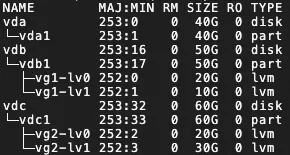 Importante
No se puede habilitar LVM en los siguientes casos:
El servidor de origen ejecuta Windows.
El disco del sistema no tiene una partición de arranque.
Si habilita LVM, la función no surte efecto en los siguientes escenarios:
El servidor de origen no admite lvm2 o el paquete lvm2 no está instalado.
El servidor de origen ejecuta un sistema Debian con una versión de kernel 3.x o anterior y tiene montado un disco con un sistema de archivos XFS.
Configure mount targets
Migrate: Especifica si se debe migrar el punto de montaje según los requisitos de su negocio.
Enable Block Replication: Esta opción solo es visible para versiones del cliente SMC anteriores a la 3.2.0. La replicación de bloques mejora la estabilidad de la velocidad de transferencia y garantiza que la estructura de particiones de destino sea idéntica a la de origen, pero no permite modificar el tamaño de la partición. SMC determina si admite la replicación de bloques según el estado de las particiones del disco de origen.
Si la partición de origen no admite Block Replication, esta opción no se puede habilitar. Se utiliza la replicación a nivel de archivo de forma predeterminada, lo que permite modificar el tamaño de la partición.
Si la partición de origen admite Block Replication, esta opción se habilita de forma predeterminada para realizar una migración de disco a nivel de partición.
NotaSi el servidor de origen ejecuta un sistema operativo Windows, la replicación de bloques se habilita de forma predeterminada y no se puede deshabilitar.
Si LVM está habilitado para el disco y el tamaño de la partición no es múltiplo de 4 MiB, la replicación de bloques no surte efecto. En su lugar, se utiliza la replicación a nivel de archivo.
Set Partition Size: Si la replicación de bloques está deshabilitada, puede establecer el tamaño de la partición. La suma de los tamaños de las particiones no puede exceder el tamaño total del disco.
Sistemas operativos Windows: No se puede ajustar el tamaño de la partición.
Sistemas operativos Linux: Puede establecer el tamaño de la partición según sus necesidades, pero la suma de los tamaños de las particiones no puede exceder el tamaño del disco.
Para versiones del cliente SMC anteriores a la 3.2.0, asegúrese de que la replicación de bloques esté deshabilitada.
NotaSi los tamaños de disco de la instancia de destino no coinciden con los discos de origen, no podrá crear el trabajo. En este caso, el sistema ajusta automáticamente las ubicaciones de los puntos de montaje para cumplir con los requisitos de tamaño de disco. Si los requisitos aún no se cumplen después del ajuste, resuelva el problema según las indicaciones de la interfaz de usuario.
También puede arrastrar y soltar manualmente los puntos de montaje para cumplir con los requisitos de tamaño de disco. Sin embargo, no puede mover particiones de arranque ni del sistema. Para hacerlo, realice los siguientes pasos:
Coloque el puntero sobre el icono
 junto al punto de montaje.
Arrastre el punto de montaje a otro disco.
Transmission Speed Limit
Limita la velocidad de transferencia de datos, en Mbit/s. Si Compression Ratio se establece en un valor mayor que 0, la velocidad real de transferencia de red para los datos comprimidos será menor que la velocidad mostrada en Real-time Migration Status.
Compression Ratio
Establece el nivel de compresión de datos para la migración.
En entornos con ancho de banda limitado, una mayor relación de compresión puede aumentar la velocidad de transferencia de datos.
En entornos con alto ancho de banda, se recomienda no comprimir datos para reducir el uso de CPU en el servidor de origen.
Valores válidos: de 0 a 10. El valor predeterminado es 7. Un valor de 0 indica que los datos no se comprimen.
Checksum Verification
Esta función está deshabilitada de forma predeterminada. Habilitarla mejora las comprobaciones de consistencia de datos, pero puede disminuir la velocidad de transferencia.
SSL Encrypted Transmission
El valor predeterminado es Auto-Select. El cifrado SSL para la transferencia de datos mejora la seguridad y la integridad de los datos.
License Type
Seleccione un tipo de licencia.
Alibaba Cloud (predeterminado): Solo se admiten licencias de Microsoft Windows Server. Después de la migración, se le cobrará una tarifa de licencia cuando cree una instancia ECS a partir de la imagen en la región China (Hong Kong) u otras regiones fuera de China continental. La instancia se activa automáticamente. La tarifa real se muestra al crear la instancia.
BYOL: BYOL es compatible con sistemas operativos como Microsoft Windows, Red Hat Enterprise Linux y SUSE Linux Enterprise Server. Después de la migración, no se cobra ninguna tarifa de licencia al crear una instancia ECS a partir de la imagen. Debe activar la instancia utilizando su propia licencia.
NotaSi ya tiene una instancia ECS, puede adquirir licencias de software, como las de Red Hat Enterprise Linux y SUSE Linux Enterprise Server, para dicha instancia. Purchase software licenses for an ECS instance.
Tag
Agregue etiquetas (pares clave-valor) al trabajo de migración para facilitar la búsqueda y gestión. Use tags to manage migration sources and jobs. Implement fine-grained permission management by using tags.
NotaPuede agregar un máximo de 20 etiquetas a un solo trabajo de migración.
Intermediate Instance Type
Puede seleccionar un tipo de instancia intermedia según sus necesidades.
Si especifica un tipo de instancia y este no está disponible, no se podrá crear el trabajo de migración.
Si no especifica un tipo de instancia, el sistema selecciona un tipo de instancia en un orden específico para crear la instancia intermedia.
ImportantePara evitar errores de migración, no detenga, inicie, reinicie ni libere la instancia intermedia durante la migración. La instancia se libera automáticamente una vez completada la migración.
Report diagnostic logs
Carga automáticamente los registros del cliente SMC al servidor SMC para análisis de diagnóstico. Esto ayuda a solucionar problemas si ocurre un error de migración. Esta función está habilitada de forma predeterminada.
Los registros del cliente SMC generalmente se almacenan en el directorio
/smc/go2aliyun_client*/Logsdentro de la ruta de instalación. En el cuadro de diálogo que aparece, lea atentamente el aviso de migración y luego haga clic en Got It.
-
-
En la página Edge node migration, supervise el estado de la migración en tiempo real.
El tiempo de transferencia de datos depende del volumen de datos de origen y del ancho de banda de la red. Espere a que finalice el trabajo de migración.
NotaSpeed: La cantidad de datos de migración sin comprimir transferidos por segundo. Si la Compression Ratio del trabajo de migración es mayor que 0, la velocidad mostrada será superior a la velocidad real de transferencia de red de los datos comprimidos.
Time Remaining for Synchronization: Calculado como (Volumen total de datos - Volumen de datos transferidos) / Velocidad.
Si la velocidad de transferencia es demasiado lenta, considere aumentar temporalmente el ancho de banda fijo de los servidores de origen y de destino. Estimate migration time and test transfer speed.
-
Gestión de errores
Si el Real-time Migration Status cambia a Error, significa que el trabajo de migración ha fallado. Solucione el error y reintente el trabajo:
En la columna Actions, haga clic en Troubleshoot Errors y resuelva el error basándose en el código y mensaje proporcionados. Para obtener más información, consulte SMC FAQ y troubleshooting.
-
Después de resolver el error, haga clic en Retry Migration Job en la columna Actions. El trabajo de migración se reanudará desde el punto donde se detuvo.
ImportanteSi la instancia intermedia se ha liberado, debe reiniciar la migración. Para obtener instrucciones, consulte What do I do if the intermediate instance is accidentally released?.
Crear una instancia ENS a partir de una imagen ENS
Cuando el Real-time Migration Status cambia a Completed, la migración ha generado una imagen ENS de Alibaba Cloud.
Vaya a la consola de Edge Node Service y create an ENS instance from an ENS image, seleccionando la imagen ENS generada a partir de esta migración.
Limpieza de recursos
Migrar a una imagen
Durante la migración, SMC crea una instancia intermedia temporal pay-as-you-go denominada No_Delete_SMC_Transition_Instance en su cuenta de Alibaba Cloud de destino para facilitar la migración. El resultado de la migración determina si necesita liberar la instancia manualmente:
Migración exitosa: SMC libera automáticamente la instancia intermedia. No se requiere limpieza manual.
-
Error de migración: La instancia intermedia no se libera y continúa generando cargos. Para evitar cargos innecesarios, puede liberar la instancia de una de las siguientes maneras:
Si ya no necesita la tarea de migración, haga clic en el ID del origen de migración. En la columna Actions de la tarea de migración, haga clic en Cancel Migration Job para eliminar la tarea de migración y limpiar automáticamente la instancia intermedia.
Libere manualmente release the intermediate instance.
Migrar a una instancia de destino
Durante la migración, SMC crea un disco intermedio temporal pay-as-you-go denominado SMC_Temp_Disk y lo adjunta a la instancia de destino para facilitar la migración. El resultado de la migración determina si necesita liberar el disco intermedio manualmente:
Migración exitosa: SMC libera automáticamente el disco intermedio. No se requiere limpieza manual.
-
Error de migración: El disco intermedio no se libera y continúa generando cargos. Para evitar cargos innecesarios, puede liberar el disco de una de las siguientes maneras:
Si ya no necesita la tarea de migración, haga clic en el ID del origen de migración. En la columna Actions de la tarea de migración, haga clic en Cancel Migration Job para eliminar la tarea de migración y limpiar automáticamente el disco intermedio.
Libere manualmente release the intermediate disk.