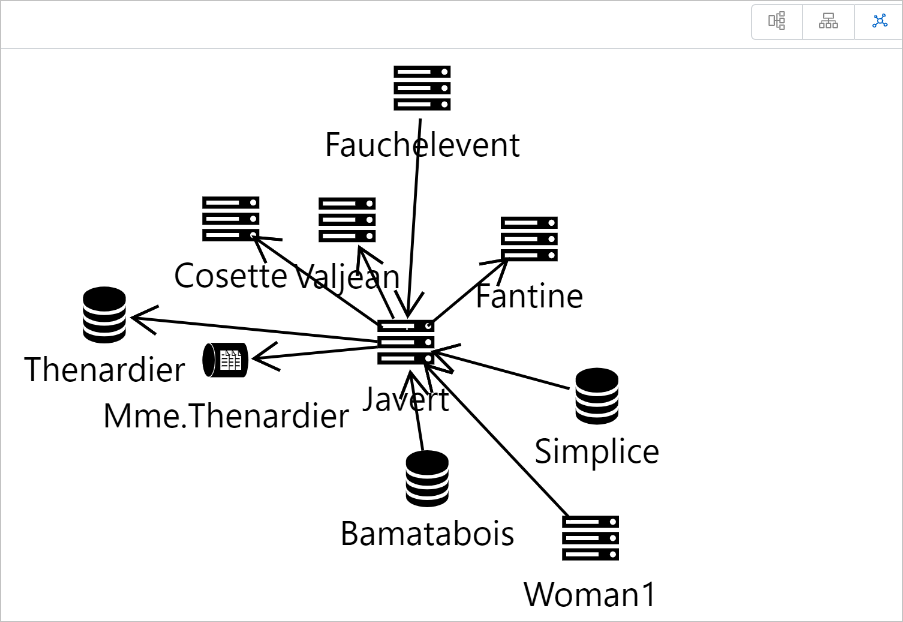
Un gráfico de topología permite visualizar la arquitectura del sistema, las dependencias entre servicios y la dirección del flujo de datos. En este tutorial, configurará un gráfico de topología en un panel de Simple Log Service para mostrar las relaciones entre nodos y sus métricas asociadas.
Introducción
Un gráfico de topología ofrece una vista a nivel de sistema que muestra las dependencias y el estado general de los módulos o aplicaciones.
Simple Log Service analiza y estructura los datos de topología recopilados. El siguiente ejemplo muestra una muestra de datos sin procesar. Los campos hijo y padre indican dependencias entre módulos o aplicaciones, pero este formato no resulta intuitivo.
Cada registro de topología también contiene metric_1, metric_2, metric_3, type y otros campos. Los valores de child_type/parent_type incluyen tipos como SERVER, MQ y WEB.
Para visualizar los datos de topología, ejecute una sentencia de consulta que extraiga los campos de relación. Por ejemplo, * | SELECT child, parent, child_type, parent_type FROM log recupera los campos child, child_type, parent y parent_type para generar un gráfico de topología. Diseños compatibles: Force-directed Layout, Hierarchical Layout o Circular Layout.
Requisitos previos
Antes de empezar, asegúrese de cumplir con las siguientes condiciones:
Un logstore con datos de topología recopilados que incluya los campos hijo, padre y tipo.
Un panel al que pueda agregar gráficos. @id="xref_lbr_ixj_l18" Add a chart to a dashboard.
Configuraciones generales
Establezca las propiedades globales del gráfico de topología.
Configuración de topología
|
Parámetro |
Descripción |
|
@id="row_0m6_uhb_zbz" @id="entry_52w_n20_w1c" @id="uicontrol_8do_mof_4t7" Child Node Type |
@id="entry_bwz_0e4_2kv" Seleccione el campo que representa el tipo de nodo hijo. |
|
@id="row_ydl_dvk_ehj" @id="entry_5k5_sth_mua" @id="uicontrol_ne1_a21_bj8" Child Node ID |
@id="entry_a7h_py5_2he" Seleccione el campo que representa el ID del nodo hijo. |
|
@id="row_luz_jmy_76d" @id="entry_y8y_5ub_o9p" @id="uicontrol_rnk_85x_tsp" Parent Node Type |
@id="entry_xp4_7ch_uqo" Seleccione el campo que representa el tipo de nodo padre. |
|
@id="row_yz4_iqz_ijx" @id="entry_1g0_eyh_lkp" @id="uicontrol_i08_glm_2ai" Parent Node ID |
@id="entry_2ic_nv8_hfl" Seleccione el campo que representa el ID del nodo padre. |
@id="ul_rb4_jfo_ykz" @id="li_vz9_ef0_3ef" Simple Log Service proporciona 13 iconos de nodo integrados: Server, Database, WEB, MQ, Server Load Balancer (SLB), Web Application Firewall (WAF), Object Storage Service (OSS), Alibaba Cloud DNS, Switch, Router, Android, iOS y Windows. @id="li_rmh_b4f_472" Si no se especifica ningún tipo de nodo en los campos @id="uicontrol_6kx_f3c_jhe" Child Node Type y @id="uicontrol_nik_gc8_js4" Parent Node Type, Simple Log Service utiliza el icono predeterminado de Server.
Ejemplo de configuración
Configure las secciones Topology Configuration y Layout Configuration en el lado derecho. En el lado izquierdo, establezca el intervalo de tiempo, seleccione un logstore e introduzca una sentencia de consulta. Haga clic en Apply en la parte superior de la página para ver el gráfico.
Topology Configuration: Establezca Child Node Type en
type, Child Node ID enchild_service, Parent Node Type entypey Parent Node ID enparent_serviceLayout Configuration: Establezca Layout Type en Circular Layout y Node Type en Icon
La siguiente sentencia recupera los campos child_service, parent_service y type para generar el gráfico de topología.
version: service | select child_service, parent_service, 'SERVER' as type from log
Configuración de métricas de nodo
Las configuraciones generales generan un gráfico de topología que muestra las dependencias entre nodos sin métricas. Configure las métricas de nodo para agregar datos métricos a nodos individuales.
El siguiente ejemplo muestra datos de métricas de muestra. El campo node corresponde a los campos hijo y padre en los datos de topología. Utilice el campo node para vincular métricas a nodos en el gráfico.
El registro de datos de métricas de ejemplo contiene los siguientes campos: __tag__:__client_ip__ (IP del cliente), desde metric_1 hasta metric_7 (métricas numéricas), node (nombre del nodo, como Mme.Hucheloup) y type (tipo de nodo, como E70).
Puede configurar diferentes métricas para cada tipo de nodo. Este ejemplo utiliza .
En , seleccione el proyecto y el logstore que contienen los datos de métricas y, a continuación, introduzca una sentencia de consulta. Por ejemplo, si metric_1 representa la latencia, ejecute * | SELECT max(metric_1) AS maxLantency, min(metric_1) AS minLantency, node FROM log GROUP BY node para calcular la latencia máxima y mínima por nodo.
Después de aplicar la configuración, pase el cursor sobre un nodo para comprobar que sus métricas se muestran correctamente. Haga clic en un nodo para ocultar los nodos y conexiones no relacionados.
Configuración de métricas de línea
La sentencia de consulta y sus campos determinan las dependencias entre nodos. Los diferentes tipos de línea corresponden a distintas sentencias de consulta. Para configurar métricas de línea, incluya los campos de métrica de línea en la sentencia de consulta de topología.
Por ejemplo, si metric_1 indica el tiempo de respuesta y metric_2 indica la latencia, utilice la Consulta A para extraer metric_1 y metric_2; luego configure estos campos en Line Metric Configuration.
Después de aplicar la configuración, pase el cursor sobre una línea de conexión para comprobar que sus métricas se muestran correctamente. Haga clic en una línea para ocultar los nodos y conexiones no relacionados.
Eventos de interacción
Los eventos de interacción permiten realizar análisis detallados en los nodos. Eventos compatibles: Open Logstore, Open Quick Query, Open Dashboard, Open Trace Analysis, Open Trace Details y Custom HTTP URL. Add interaction events to a dashboard for drill-down analysis.
Por ejemplo, establece un evento de interacción para nodos SERVER desde la Consulta A. Si lo configura como Create Custom HTTP URL, haga clic con el botón derecho en un nodo SERVER y seleccione Create Custom HTTP URL para abrir la URL especificada.