Un panel en Simple Log Service es una herramienta de visualización que muestra los resultados de consultas y análisis de datos de registro en formatos como gráficos de barras, gráficos de líneas y gráficos circulares. Utilice paneles para supervisar el estado operativo de sus sistemas, aplicaciones o servicios. Este tema describe cómo crear un panel.
Inicio rápido
Esta sección toma como ejemplo CLB access logs para crear un panel que supervise las tendencias de vistas de página (PV) de distintos métodos de solicitud y emplea un filtro para consultar la tendencia de un método específico. A continuación se muestra un registro de ejemplo:
{
    "body_bytes_sent": "1346",
    "client_ip": "118.*.*.125",
    "host": "www.*.*.com",
    "http_host": "www.*.*.com",
    "request_length": "15**",
    "request_method": "PUT",
    "request_time": "26",
    "scheme": "https",
    "slbid": "slb-02",
    "status": "200",
    "upstream_addr": "133.*.*.113",
    "upstream_response_time": "18",
    "upstream_status": "200",
    "vip_addr": "39.*.*.121",
    "__pack_meta__": "1|MTcyNDE*==|120|119",
    "__topic__": "slb_layer7",
    "__source__": "127.0.0.1",
    "__tag__:__receive_time__": "1725349464",
    "__tag__:__receive_time___0": "1725349464",
    "__time__": "1725349464"
}
Cree un panel en Simple Log Service en solo tres pasos:
Agregar un panel: Primero, agregue un panel en la consola de Simple Log Service para alojar los gráficos relacionados.
Agregar un gráfico: Luego, añada un gráfico al panel para visualizar los resultados de la consulta y el análisis.
Agregar un filtro: Finalmente, configure un filtro para el gráfico con el fin de acotar los datos según los campos de su sentencia de consulta.
1. Agregar un panel
Inicie sesión en la consola de Simple Log Service, seleccione el proyecto objetivo y vaya a la página Dashboard > Dashboards.
Haga clic en el icono + en la esquina superior derecha y seleccione Add Dashboard en el menú desplegable.
2. Agregar un gráfico
Haga clic en Add Chart.
-
Configure y guarde el gráfico:
En el panel izquierdo, configure el intervalo de tiempo, el logstore y la sentencia de consulta.
-
En el panel derecho, establezca el tipo de gráfico en Line Chart, el eje x en t, el eje y en pv y la columna de agregación en request_method. Haga clic en Apply en la parte superior de la página para obtener una vista previa del gráfico y, después, haga clic en OK para guardarlo.
La sentencia de consulta es la siguiente:
SELECT
    DATE_FORMAT(DATE_TRUNC('minute', __time__), '%m-%d %H:%i') AS t,
    request_method,
    COUNT(*) AS pv
GROUP BY
    t,
    request_method
ORDER BY
    t ASC
LIMIT 10000;
-
Arrastre la esquina del gráfico para cambiar su tamaño y, después, haga clic en Save en la esquina superior derecha.
En el cuadro de diálogo Save Dashboard, introduzca un Name y una Description para el panel, y luego haga clic en OK para guardar.
3. Agregar un filtro
El gráfico muestra las PV de todos los métodos de solicitud. Para consultar las PV solo de métodos específicos, agregue un filtro y seleccione el valor deseado en la lista desplegable. Así evitará modificar la sentencia de consulta.
-
En la página del panel, haga clic en Edit en la esquina superior derecha para entrar en modo de edición y, después, haga clic en el botón situado en la parte superior de la página para crear un filtro.
Se trata del icono Filter con forma de embudo, ubicado en el extremo izquierdo de la barra de herramientas.
-
Configure el filtro.
Un filtro busca registros que contienen un par
Key:Valueespecífico dentro de los resultados de la consulta original. Para ver el gráfico de PV correspondiente al método de solicitudPOST, filtre los resultados de la sentencia de consulta anterior para obtener los registros que contenganrequest_method:POST.En el panel derecho, establezca el valor de Key en
request_methodcomo condición de filtro. Después, habilite el interruptor Add Dynamic List Item e introduzca la sentencia de consulta*|select distinct request_methodpara recuperar todos los valores del camporequest_method. Estos valores completarán la lista desplegable del filtro. Haga clic en Save en la esquina superior derecha de la página del panel.
-
Seleccione
POSTen la lista desplegable. El gráfico mostrará entonces las PV únicamente para el método de solicitud seleccionado.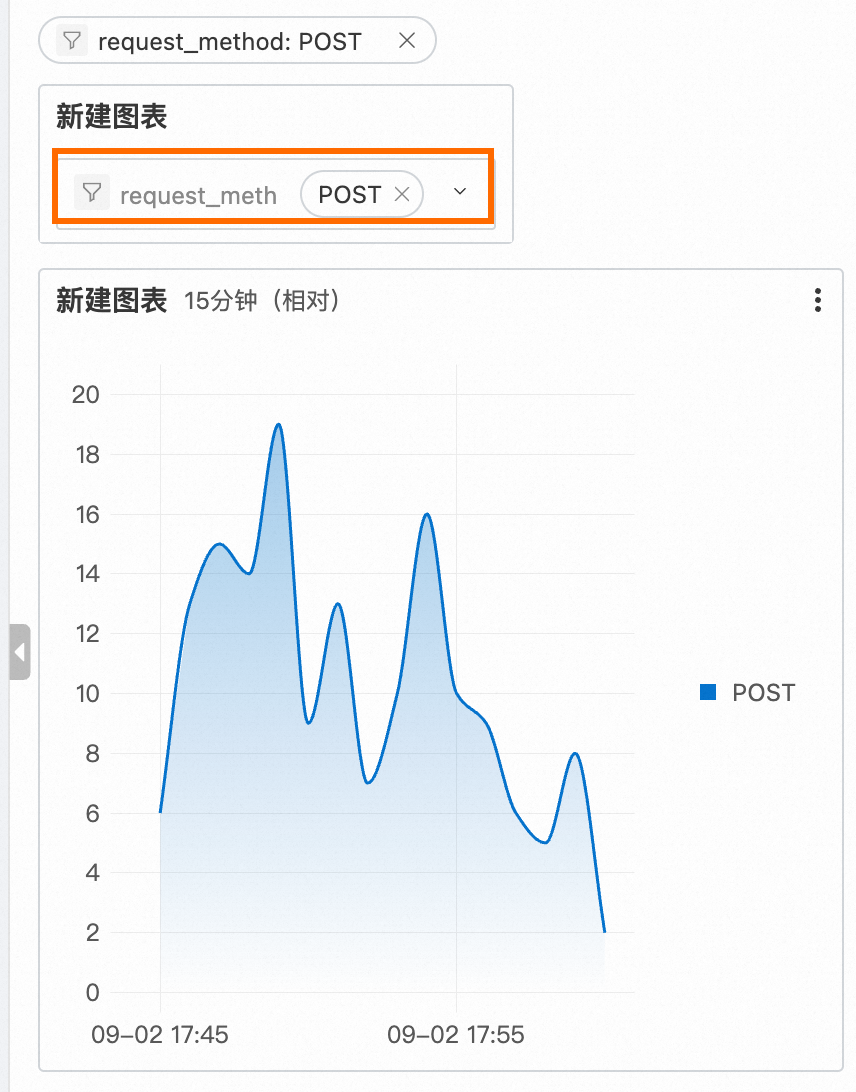
Documentos relacionados
Este tema describe cómo crear un solo gráfico. Agregue varios gráficos relacionados al mismo panel para consultarlos de forma centralizada. Para obtener más información sobre cómo configurar paneles y otros tipos de gráficos, consulte Use dashboards.
Después de crear un panel, compártalo con una cuenta de DingTalk, una cuenta de WeCom o una cuenta de Alibaba Cloud. También puede utilizar un enlace sin contraseña para acceder directamente desde un navegador. Para obtener más información, consulte Password-free sharing and dashboard integration.
Si detecta una anomalía en un panel y necesita realizar rápidamente un análisis más detallado, como consultar y analizar datos en el logstore correspondiente, abrir la página de Trace Analysis o navegar a otro panel, utilice la función Interaction Occurrences. Para conocer los pasos de configuración, consulte Use drill-down analysis on a dashboard to identify the root cause of an anomaly.
Para identificar oportunamente anomalías en las métricas de sus paneles, configure resaltado de umbrales y alertas para sus gráficos. Para obtener más información, consulte Quickly identify metric anomalies on a dashboard.