Consulte y analice los registros de acceso de capa 7 de SLB en la consola de Simple Log Service. Consulte los paneles para visualizar la distribución global de PV de clientes, las tendencias de PV por método de solicitud, las tendencias de PV por código de estado, el mapa de calor de PV de clientes y la distribución de códigos de estado.
Contexto
SLB es un componente fundamental de infraestructura en la mayoría de las arquitecturas en la nube. El monitoreo y diagnóstico continuos de SLB son críticos. Alibaba Cloud SLB distribuye el tráfico entre varias instancias ECS para ampliar la capacidad del servicio y eliminar puntos únicos de falla.
El registro de acceso de SLB admite el balanceo de carga de capa 7 a través de HTTP y HTTPS. Para consultar la lista completa de campos, véase Log fields. Las métricas típicas incluyen:
PV (Page View): número total de solicitudes HTTP o HTTPS iniciadas por los clientes.
UV (Unique Visitor): número total de clientes únicos. Las múltiples solicitudes de un mismo cliente se cuentan solo una vez.
Tasa de éxito de solicitudes: porcentaje del total de PV con un código de estado 2xx.
Tráfico de solicitudes: tamaño total de los mensajes de solicitud enviados por los clientes.
Tráfico de respuestas: tamaño total en bytes del cuerpo HTTP que SLB devuelve a los clientes.
Distribución de puntos críticos de solicitudes: las ubicaciones de los clientes se agregan para calcular estadísticas de PV por región geográfica.
Requisitos previos
El registro de acceso de capa 7 está habilitado para SLB. Enable access logging.
Consulta de un panel
Inicie sesión en la consola de Simple Log Service.
-
En la sección Projects, haga clic en el proyecto deseado.

En el panel de navegación izquierdo, seleccione Dashboard > Dashboards.
-
En la lista de paneles, haga clic en el panel objetivo. Los paneles disponibles incluyen slb-user-log-slb_layer7_operation_center_en y slb-user-log-slb_layer7_access_center_en.
NotaPara consultar la sentencia de consulta y análisis de un gráfico, seleccione
 > Preview Query Statement en la esquina superior derecha del gráfico.
-
Descripción general del negocio
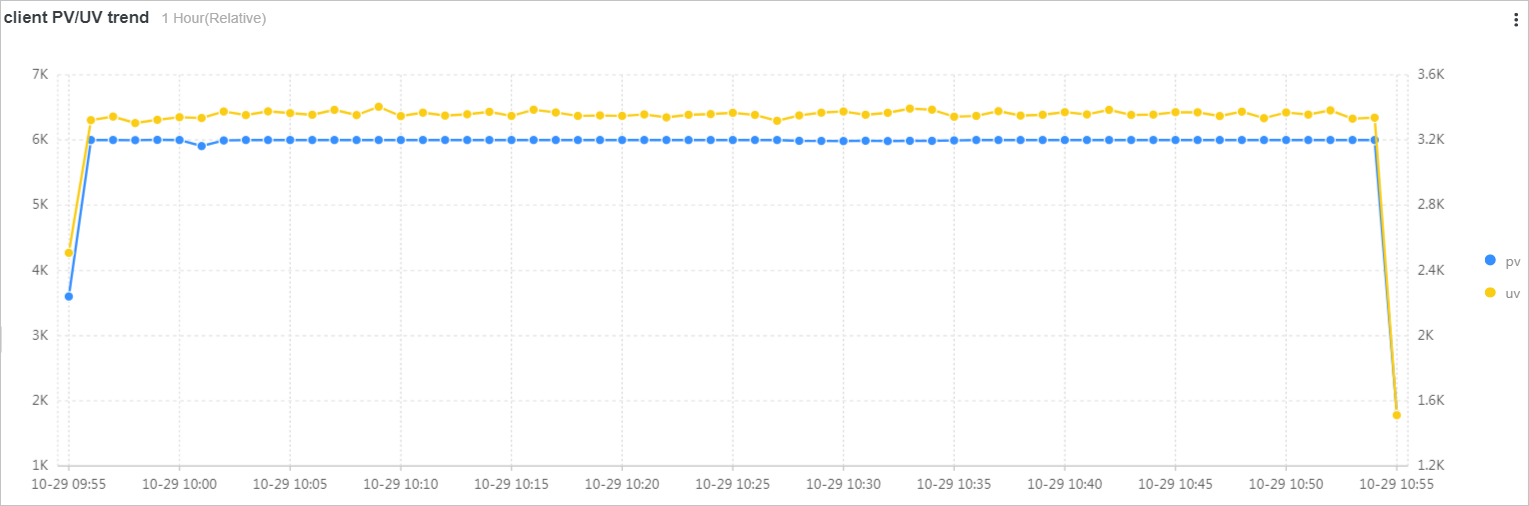
Utilice un filtro para consultar las tendencias de PV y UV de una instancia específica de SLB. Add a filter.
-
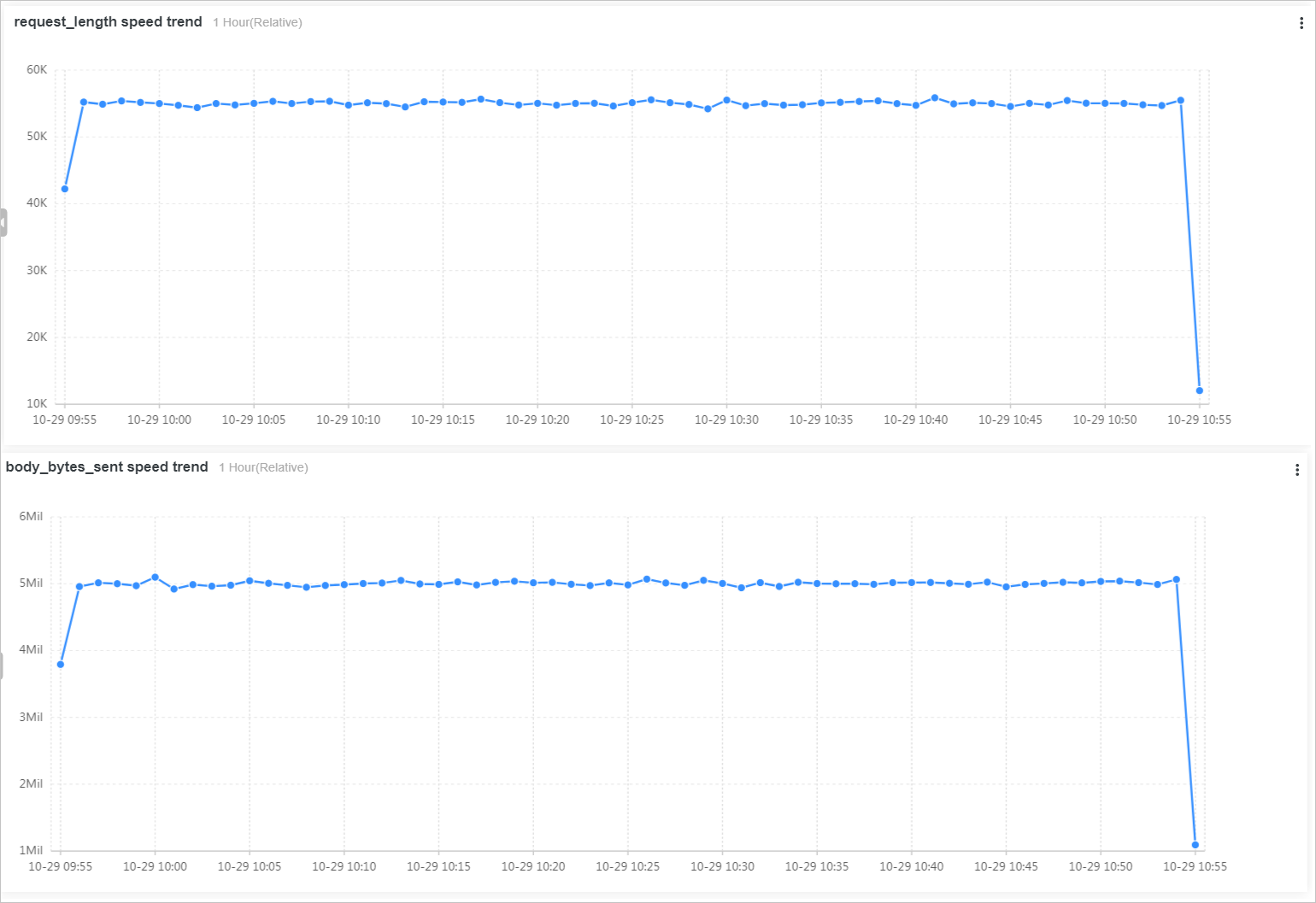
Análisis de tráfico y latencia (
slb_layer7_access_center_cn)Consulte estadísticas de tráfico de solicitudes y respuestas para un rango de tiempo especificado.
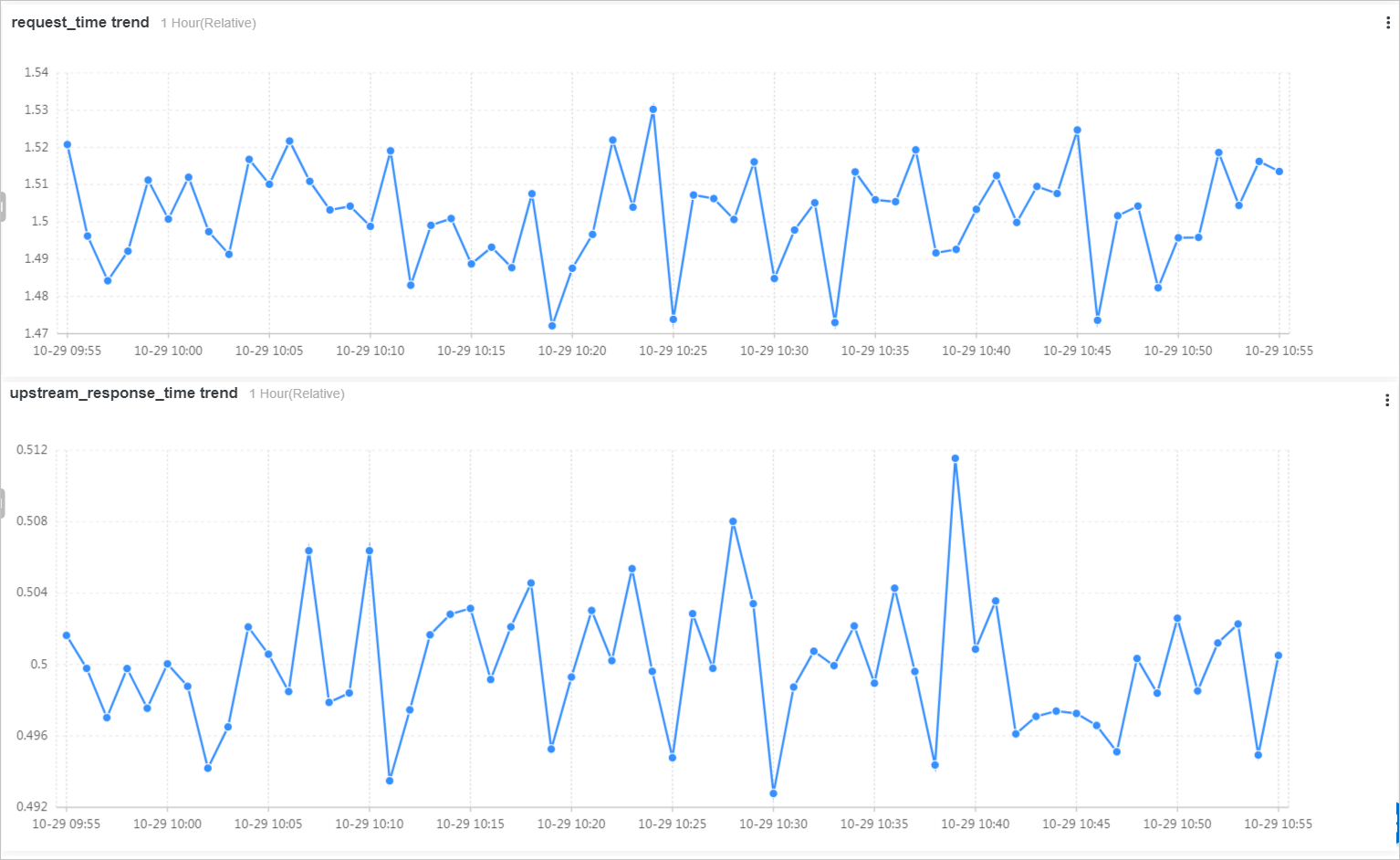
Consulte las tendencias de tiempo de respuesta de la solicitud y de respuesta upstream para un rango de tiempo especificado.
Consulte estadísticas de solicitudes con alta latencia. El panel top upstream response time muestra estadísticas por servidor backend: SLB instance ID, Backend server, Average upstream response time, PV, tráfico de solicitudes, tráfico de respuestas y proporciones de códigos de estado 2xx/3xx/4xx/5xx.
-
Análisis de solicitudes de usuarios (
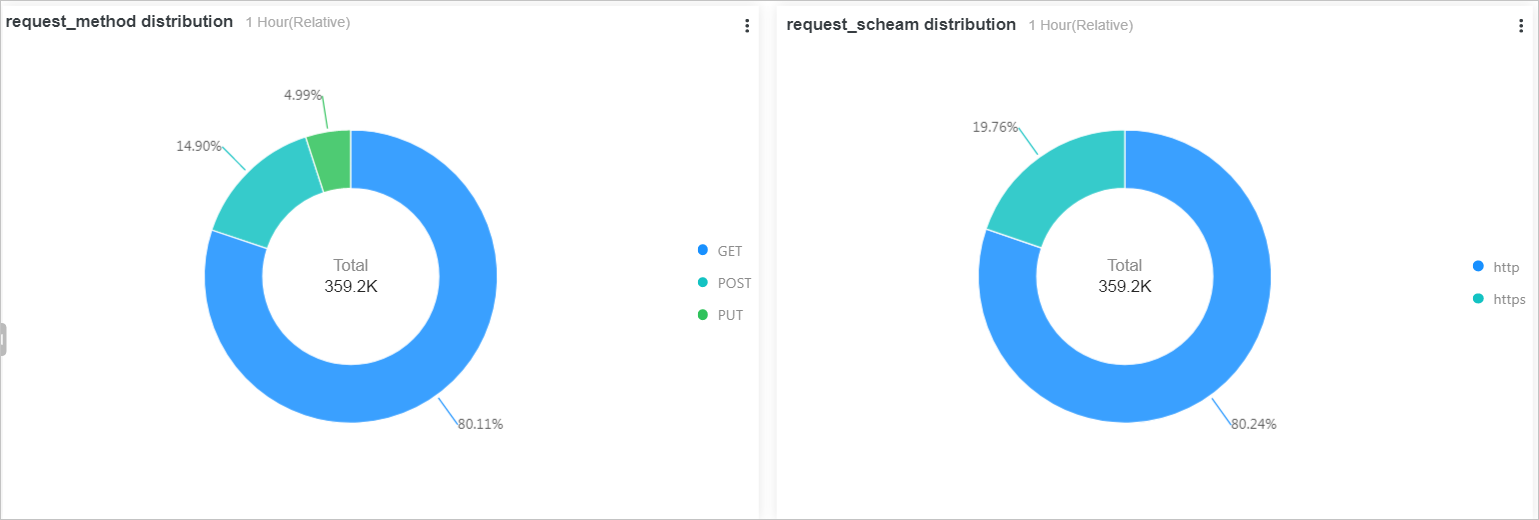
slb_layer7_operation_center_cn)Consulte la distribución de métodos de solicitud y protocolos para un rango de tiempo especificado.
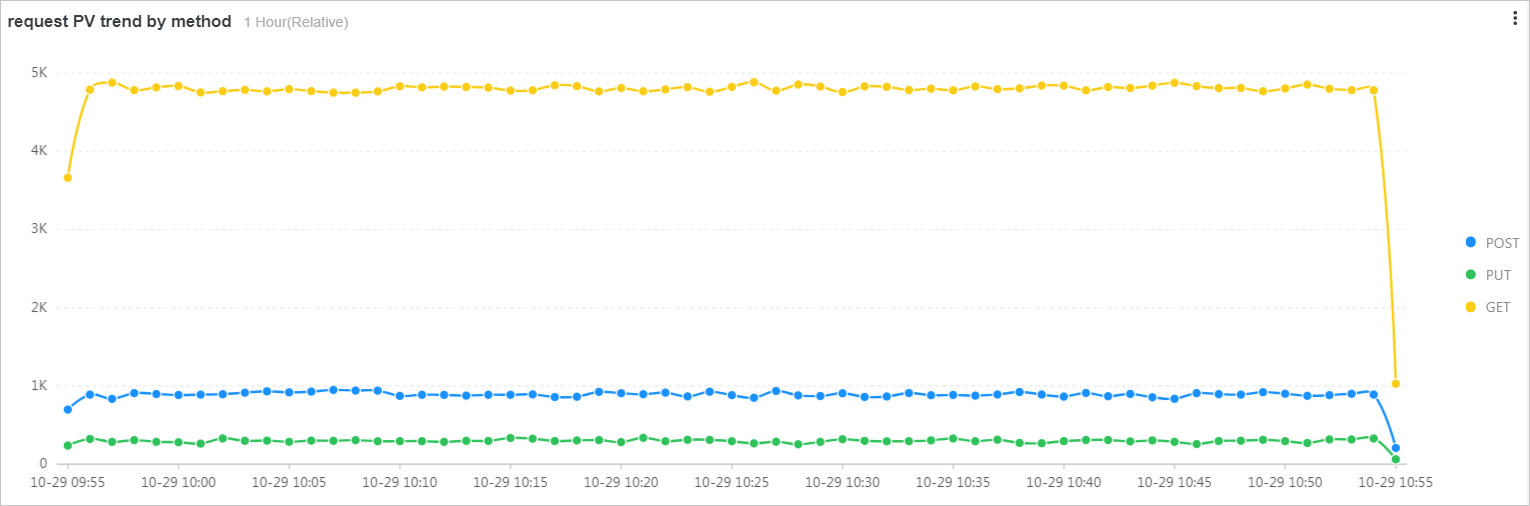
Consulte las tendencias de PV por método de solicitud para un rango de tiempo especificado.
-
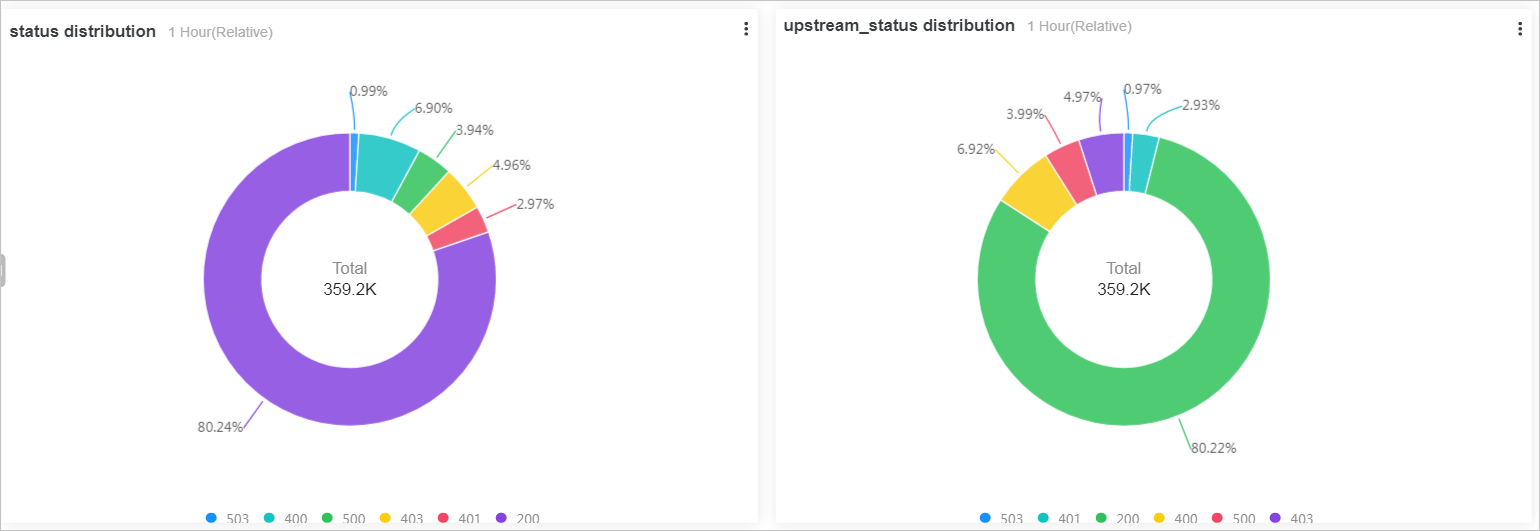
Consulte el estado del servicio para un rango de tiempo especificado.
Un número elevado de códigos de estado 5xx indica errores internos de la aplicación en el RealServer.
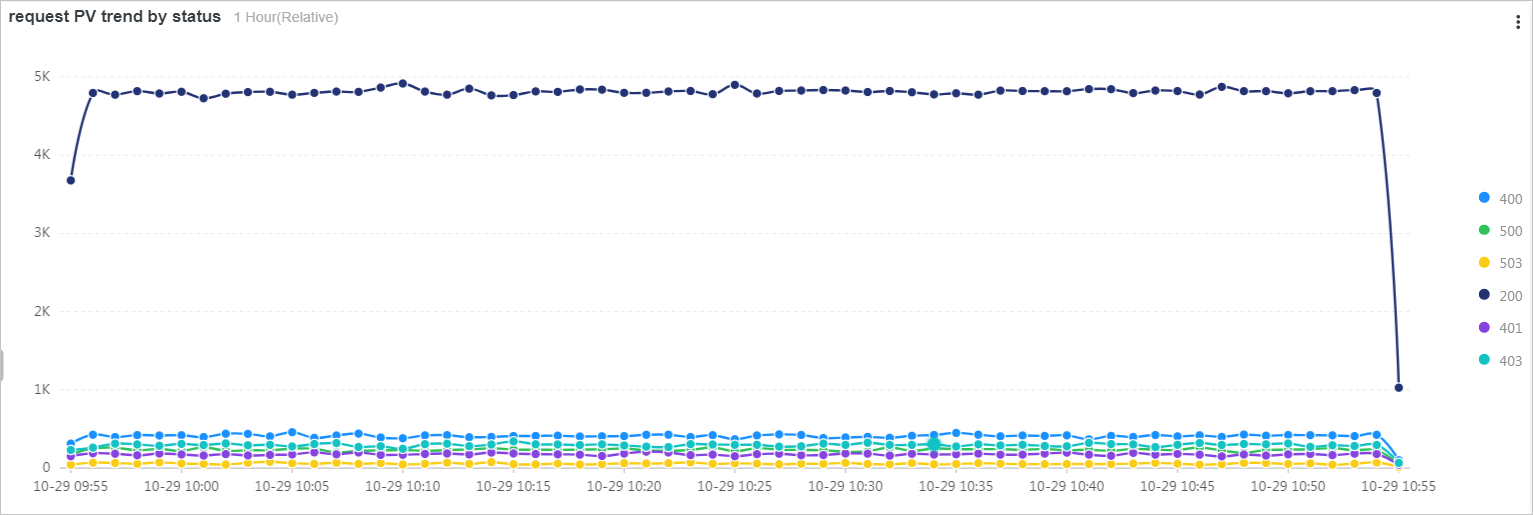
Consulte las tendencias de PV por código de estado para un rango de tiempo especificado.
-
Análisis de orígenes de solicitudes
Consulte la distribución de ISP de los clientes.
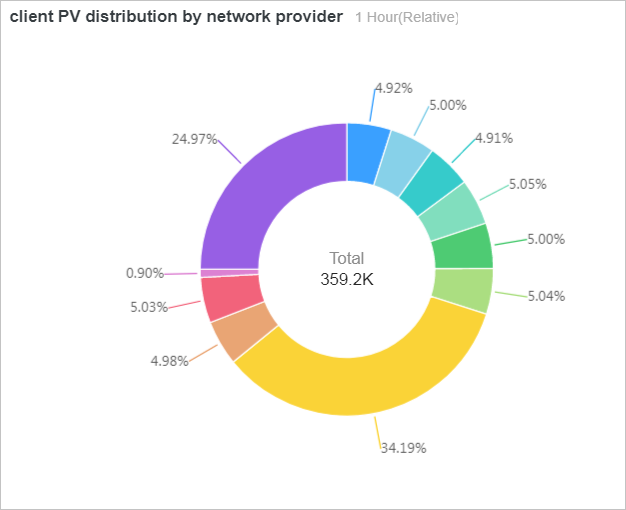
Consulte las ubicaciones geográficas de los clientes (país, provincia, ciudad). La tabla top clients 1 hour (relative) muestra los principales clientes por volumen de acceso con las columnas: Client IP, PV, Region, City, ISP, Request traffic (MB) y Response traffic (MB).
-
Consulte la información del agente de usuario.
El agente de usuario (http_user_agent) identifica la aplicación cliente que accede a su servicio. El rastreo de baja frecuencia beneficia al SEO, pero las solicitudes de rastreadores con alto volumen de PV pueden desperdiciar recursos. La tabla top user agents muestra estadísticas de acceso ordenadas por PV: User agent, PV, Request traffic (MB), Response traffic (MB), 2xx ratio (%), 3xx ratio (%), 4xx ratio (%) y 5xx ratio (%).
-
Descripción general de operaciones
Analice el tráfico de host y URI para identificar contenido popular y refinar su estrategia de contenidos. El panel de descripción general de operaciones contiene dos tablas: top host 1 hour (relative) y top uri 1 hour (relative). Ambas muestran PV, tráfico de solicitudes (MB), tráfico de respuestas (MB) y proporciones de códigos de estado (2xx/3xx/4xx/5xx) por host o URI de solicitud.
-
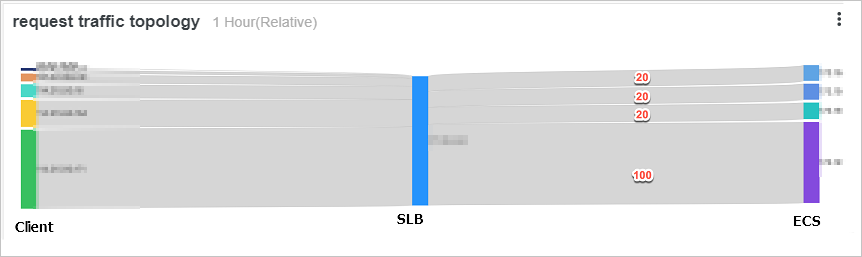
Análisis de la programación de solicitudes con un diagrama de Sankey
SLB distribuye el tráfico de clientes a los RealServers backend. Detecta automáticamente servidores no saludables y redistribuye el tráfico a los saludables; reanuda la distribución tras la recuperación.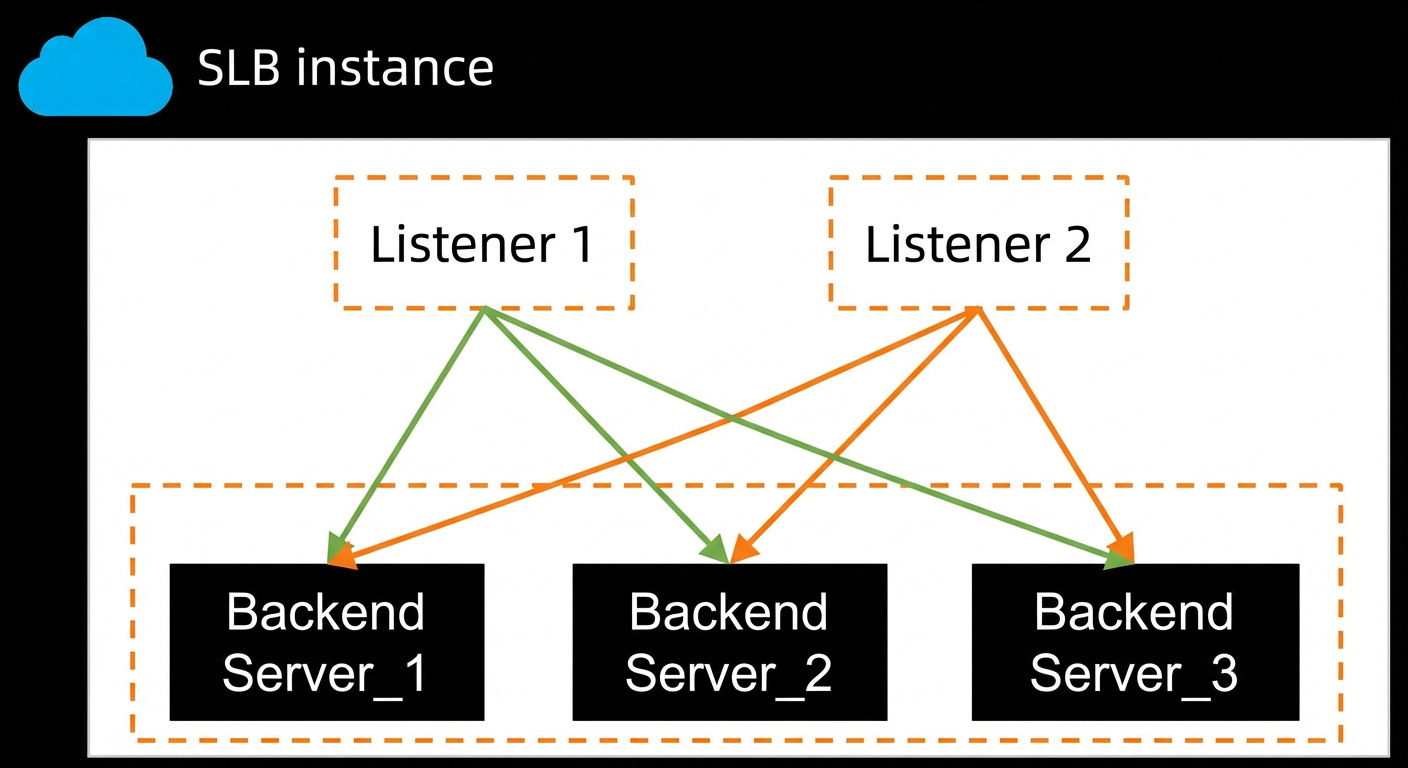
Por ejemplo, una instancia de SLB tiene cuatro servidores backend. Uno de ellos (192.168.0.0) también funciona como servidor de salto y tiene cuatro veces el rendimiento de los demás. Su peso de listener se establece en 100, mientras que el de los otros se configura en 20. La siguiente consulta analiza la distribución del tráfico.
* | select COALESCE(client_ip, vip_addr, upstream_addr) as source, COALESCE(upstream_addr, vip_addr, client_ip) as dest, sum(request_length) as inflow group by grouping sets( (client_ip, vip_addr), (vip_addr, upstream_addr))El Sankey diagram muestra la carga en cada RealServer. El tráfico se distribuye en una proporción que aproxima los pesos configurados de 20:20:20:100.