CloudFlow ofrece Workflow Studio, un diseñador visual de flujos de trabajo de bajo código. Con WorkflowStudio puede crear y editar flujos de trabajo, además de configurar reglas de filtrado y manejo de errores para cada paso. Este tema describe la interfaz de WorkflowStudio.
Workflow Studio cuenta con dos modos de edición para construir flujos de trabajo visuales, editar sus definiciones y gestionar sus configuraciones: CloudFlow Studio y YAML. También incluye la pestaña Configure Workflow. En resumen, CloudFlow Studio le permite diseñar flujos de trabajo al arrastrar estados sobre el lienzo. El modo YAML le permite definir los flujos de trabajo mediante código para tener un control preciso. La pestaña Configure Workflow se utiliza para establecer la información básica del flujo de trabajo y el rol de ejecución, lo que permite que el flujo de trabajo asuma los permisos de dicho rol.
CloudFlow Studio
CloudFlowStudio proporciona una interfaz gráfica que visualiza el flujo de trabajo mientras lo construye. Este modo de edición incluye los siguientes componentes.
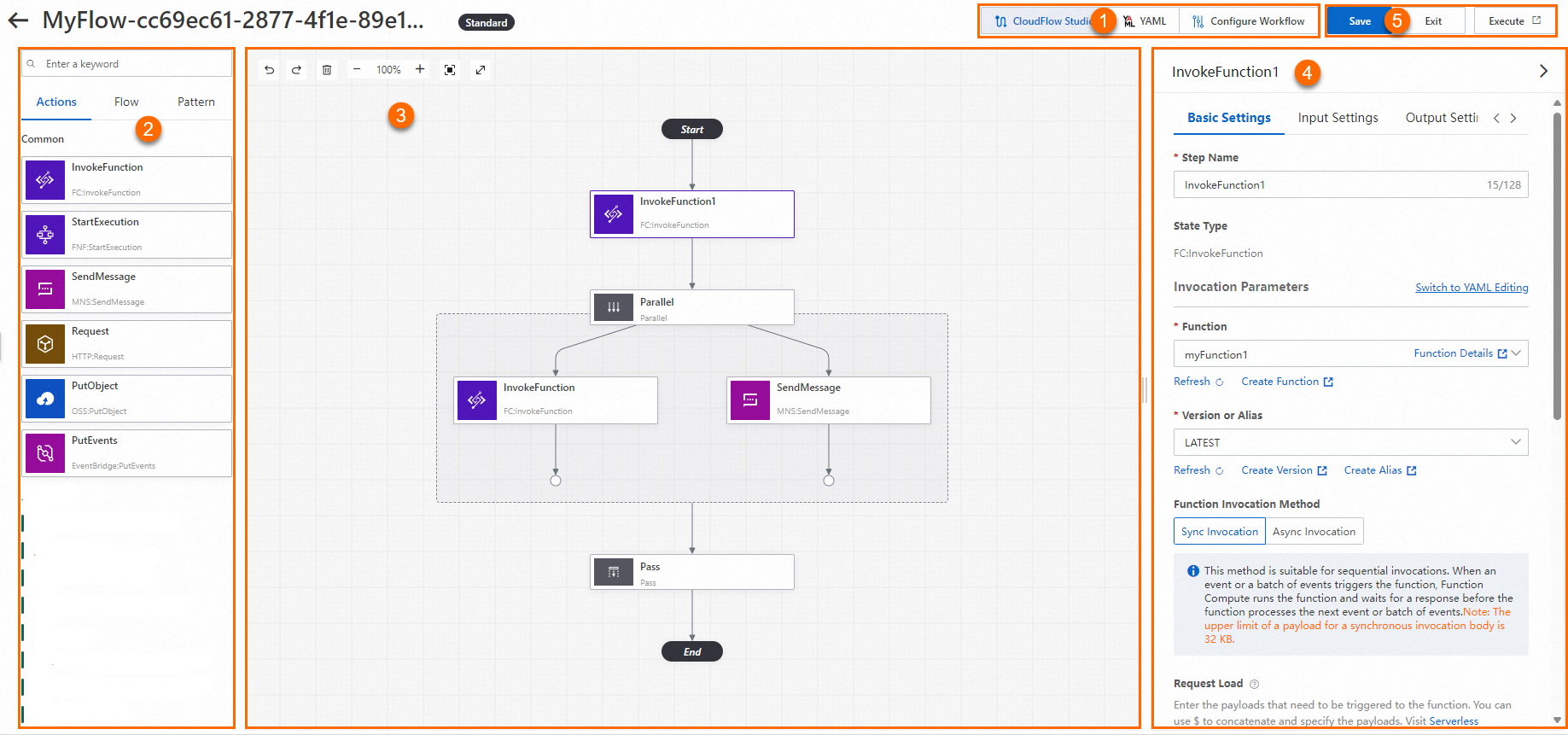
-
① Barra de menús
Permite alternar entre las pestañas CloudFlow Studio, YAML y Configure Workflow en WorkflowStudio.
-
② Explorador de estados
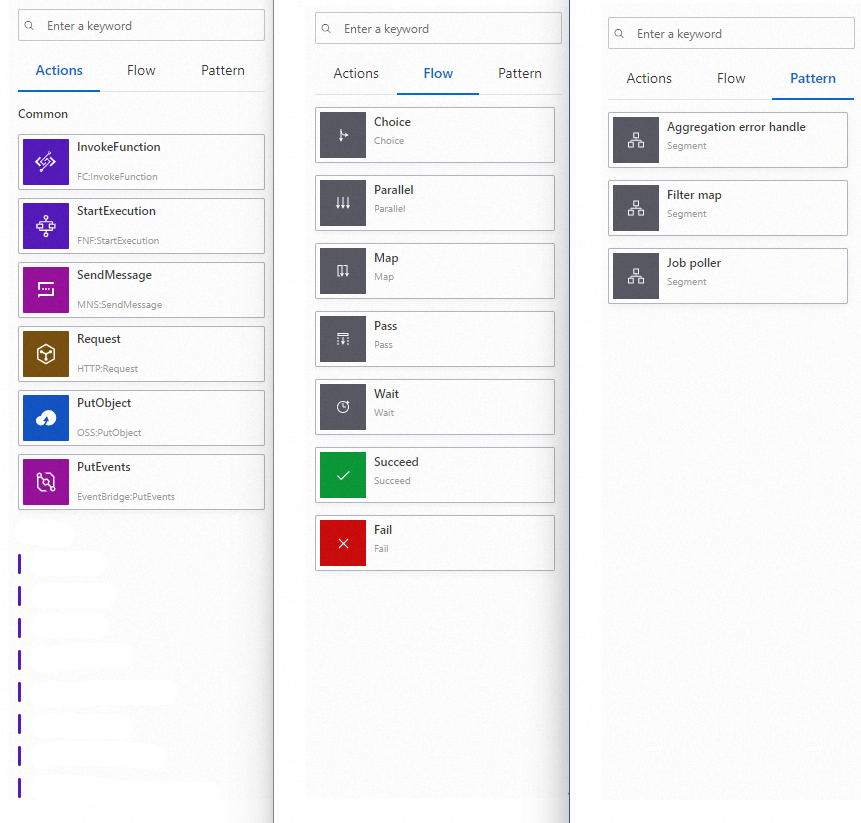
Contiene tres pestañas: Actions, Flow y Pattern.
La pestaña Actions muestra una lista de API de los servicios de Alibaba Cloud compatibles con CloudFlow. Entre ellos se incluyen servicios de computación elástica, middleware, bases de datos e inteligencia artificial. Puede arrastrar estas API al lienzo del flujo de trabajo; cada API representa un estado de tarea.
La pestaña Flow enumera los estados que controlan el flujo de ejecución sin ejecutar tareas específicas. Ofrece siete tipos de estados de control de flujo: Choice, Parallel, Map, Pass, Wait, Succeed y Fail.
La pestaña Pattern ofrece módulos prediseñados de CloudFlow. Arrastre estos módulos al lienzo para crear flujos de trabajo rápidamente.
-
③ Lienzo del flujo de trabajo
Arrastre cualquier nodo desde las pestañas Actions, Flow o Pattern hacia el lienzo. También puede reorganizar el orden de los estados existentes en el flujo de trabajo para personalizar su flujo de tareas.
-
④ Panel Inspector
Cuando seleccione un estado en el lienzo del flujo de trabajo, podrá configurar y consultar sus propiedades en el Inspector panel ubicado a la derecha.
-
⑤ Sección de botones de funciones
Incluye botones de acción comunes como Save, Exit y Execute.
A continuación se describen las tres áreas principales del editor de CloudFlow Studio.
Explorador de estados
En el explorador de estados, seleccione un nodo de estado (API) o un nodo de flujo de las listas en las pestañas Actions, Flow o Pattern, y arrástrelo al lienzo. También puede usar el cuadro de búsqueda en la parte superior del explorador para encontrar un nodo específico mediante palabras clave.
Lienzo del flujo de trabajo
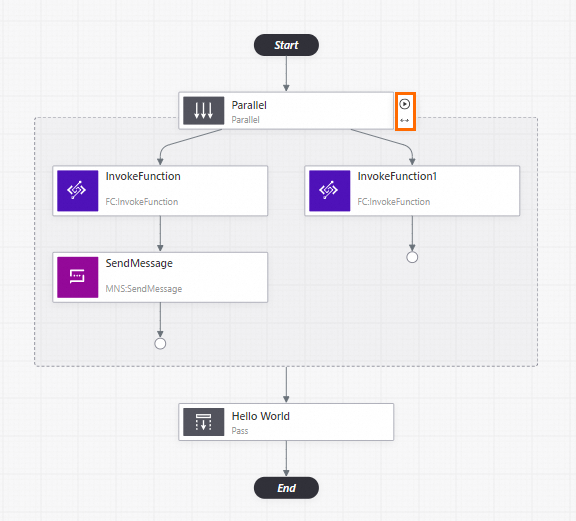
En el lienzo del flujo de trabajo, puede personalizar un diagrama de flujo para su negocio al arrastrar y soltar nodos. Además, admite la depuración en línea, lo que le permite depurar mientras edita y generar un flujo de trabajo ejecutable.
Generar un diagrama de flujo
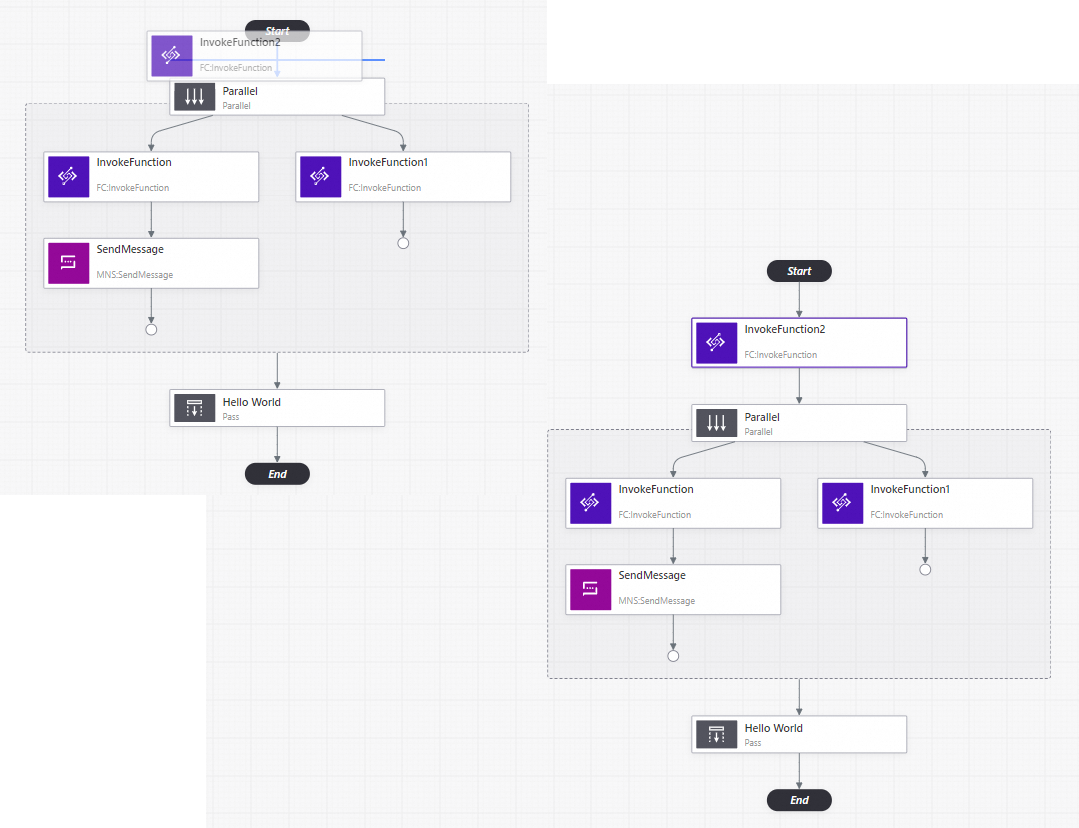
Seleccione un nodo de estado (API) o un nodo de flujo en el explorador de estados y arrástrelo a la posición deseada en el lienzo. Suelte el ratón cuando aparezca una línea horizontal o vertical. A medida que genera el diagrama de flujo, el código subyacente se genera automáticamente.
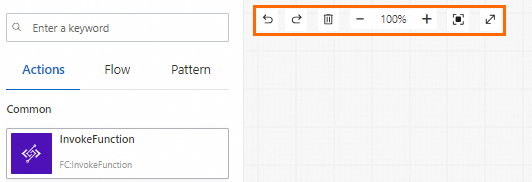
También puede hacer clic en los botones de la esquina superior izquierda del lienzo para acercar o alejar la vista, centrar el diagrama de flujo, eliminar un nodo de estado (API) o de flujo seleccionado, o deshacer la última acción.
Depurar el flujo de trabajo
Después de configurar los parámetros de un estado, puede depurarlo en línea. Pase el cursor sobre un estado y haga clic en el icono  a la derecha para iniciar la depuración. Una vez finalizada, haga clic en
  para consultar los resultados.
Panel Inspector
Después de arrastrar un nodo de estado (API) o un nodo de flujo desde el explorador de estados hasta el lienzo del flujo de trabajo, debe configurarlo. Seleccione el nodo en el lienzo. Sus opciones de configuración se muestran en el panel Inspector a la derecha, e incluyen Basic Settings, Input Settings, Output Settings y Error Handling.
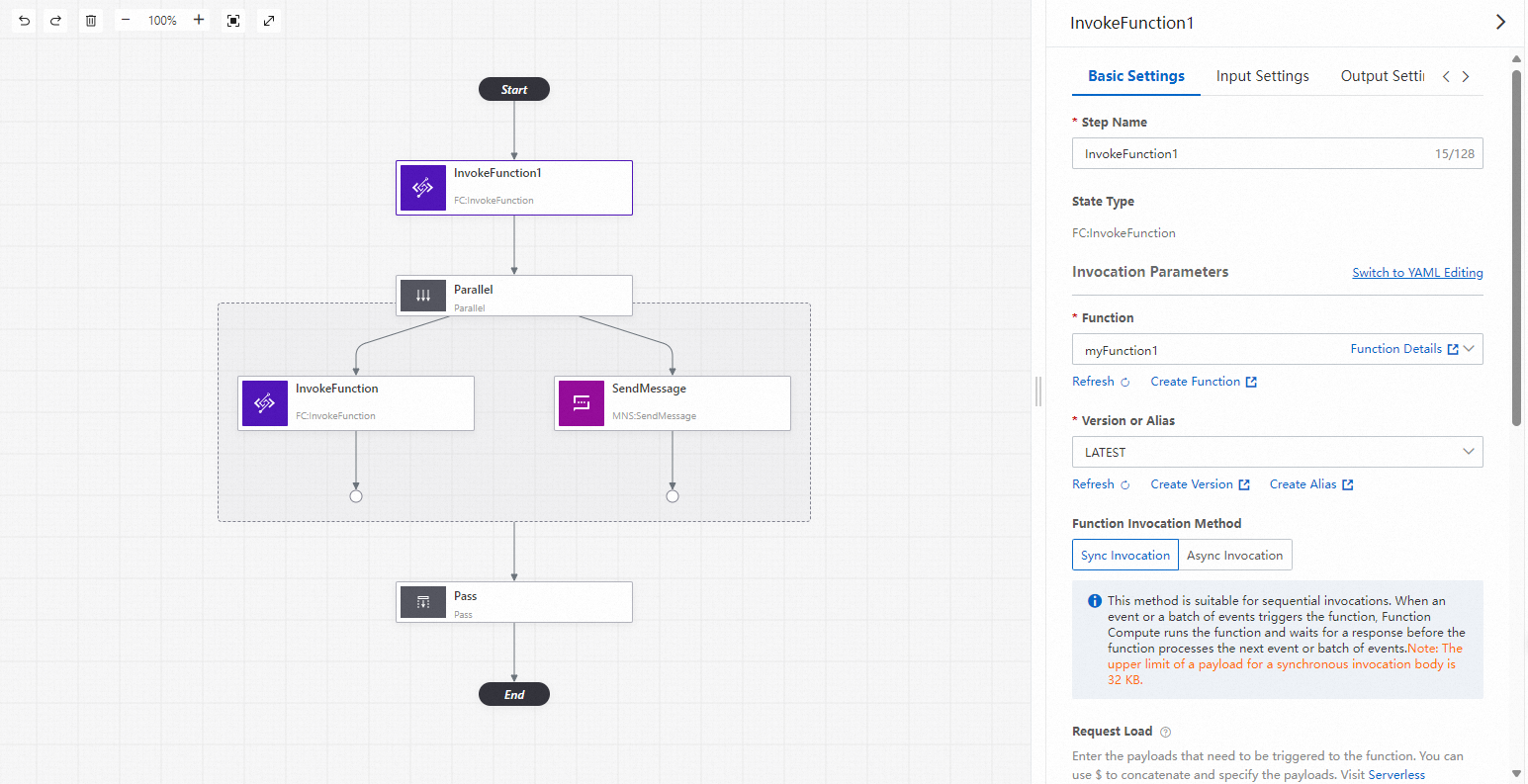
Este tema toma como ejemplo el estado de tarea InvokeFunction. La siguiente tabla describe las configuraciones clave que debe establecer. Para el resto de las opciones, puede usar los valores predeterminados.
Categoría | Parámetro | Descripción | Ejemplo |
Basic Settings | Status Name | El nombre del estado. Debe describir la función del estado. | InvokeFunction |
Invocation Parameters | Seleccione la Function que desea invocar, su Version and Alias y el método de invocación. Introduzca la carga útil que activa la función. También puede hacer clic en Switch to YAML Editing para especificar el nombre de la función, la versión, el alias y el método de invocación en un script YAML. | El siguiente código muestra un ejemplo de script YAML. | |
Function | El nombre de la función que se va a invocar. | myfunction | |
Version or Alias | La versión o el alias de la función que se va a invocar. | LATEST | |
Function Invocation Method | El método para invocar la función. Valores válidos: Sync Invocation y Async Invocation. Para obtener más información sobre los métodos de invocación de funciones, consulte Function invocation and triggers. | Sync Invocation | |
Request Payload | La carga útil utilizada para activar la función. Los formatos YAML y JSON son compatibles. | | |
Next State | El siguiente estado en el flujo de trabajo. Los cambios surten efecto en tiempo real. | Parallel | |
Input Settings | Configura cómo se filtra la entrada del estado. Están disponibles las siguientes opciones:
| ||
Output Settings | Configura cómo se filtra la salida del estado. Están disponibles las siguientes opciones:
| ||
Error Handling | Retry on Error: configura una política de reintento para cuando ocurre un error. Haga clic en Add Retry más abajo para agregar una o más políticas de reintento. | ||
Error Type | Los tipos de error que se deben coincidir. Puede seleccionar uno o varios tipos de error. | FC.BadResponse | |
Max Retries | El número máximo de reintentos. | 5 | |
Retry Interval (Seconds) | El intervalo inicial de reintento, en segundos. El valor máximo es 86400. | 3 | |
Backoff Multiplier | El multiplicador por el cual aumenta el intervalo de reintento en cada intento posterior. | 1 | |
Max Backoff (Seconds) | El tiempo de espera máximo entre reintentos cuando se usa una estrategia de retroceso exponencial. | 5 | |
Catch Errors/Exceptions: configura una regla para pasar a un estado específico cuando ocurre un error o una excepción determinada. Haga clic en Add Catch Rule más abajo para agregar una o más reglas de captura. | |||
Error Type | Los tipos de error que se deben capturar. Puede seleccionar uno o varios tipos de error. | FC.EntityToolLarge | |
Fallback State | El estado al que se pasa cuando se captura el error especificado. | Hello World | |
Result | El resultado que se pasa como entrada al estado alternativo cuando se captura un error especificado. Los formatos YAML y JSON son compatibles. | | |
YAML
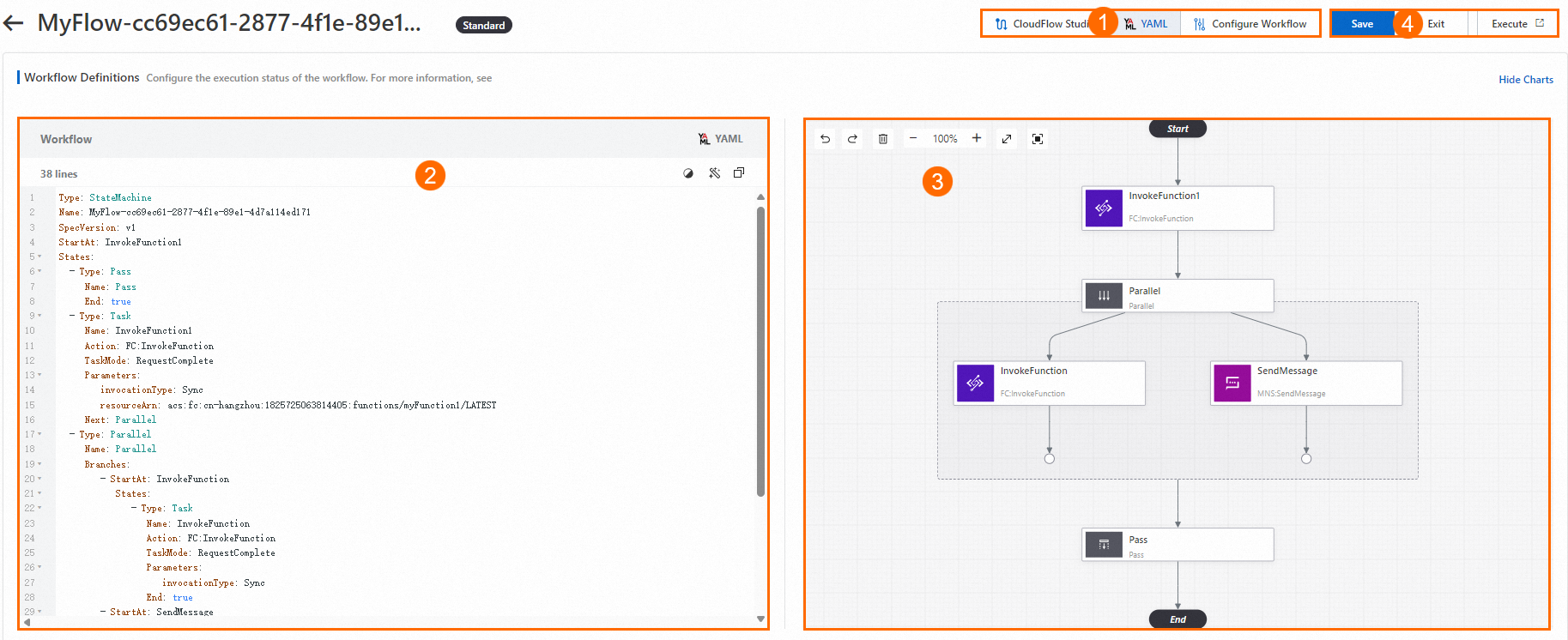
El modo YAML proporciona un editor de código y una visualización gráfica en tiempo real del flujo de trabajo que defina en YAML. Este modo incluye los siguientes componentes:
-
① Barra de menús
Permite alternar entre las pestañas CloudFlow Studio, YAML y Configure Workflow en WorkflowStudio.
-
② Editor de código YAML
Escriba y edite la definición de su flujo de trabajo mediante YAML.
-
③ Inspector de gráficos
Muestra una visualización en tiempo real de su flujo de trabajo. Desde esta vista también puede eliminar estados del flujo de trabajo.
-
④ Sección de botones de funciones
Incluye botones de acción comunes como Save, Exit y Execute.
A continuación se describen las dos áreas principales de la pestaña YAML.
Editor de código YAML
El editor de código YAML le permite escribir y editar flujos de trabajo en Workflow Studio mediante el formato YAML. Conforme actualice la definición del flujo de trabajo, el inspector de gráficos generará un gráfico en tiempo real. También puede cambiar a CloudFlow Studio para consultar el gráfico actualizado del flujo de trabajo.
Si reordena, elimina o agrega estados en CloudFlow Studio, o si elimina un estado en el inspector de gráficos, el código YAML se actualiza automáticamente.
Inspector de gráficos
El inspector de gráficos ofrece una vista en tiempo real de la arquitectura de su flujo de trabajo. Mientras escribe la definición del flujo de trabajo en el editor YAML, esta sección genera un gráfico dinámico. Si elimina un estado en el gráfico, la definición del flujo de trabajo en el editor de código se actualiza automáticamente. De igual forma, cuando actualice la definición al reordenar, eliminar o agregar estados en el editor YAML, el gráfico se actualizará de manera automática.
Si el código YAML de la definición del flujo de trabajo no es válido, el inspector de gráficos detiene la representación.
Configuración del flujo de trabajo
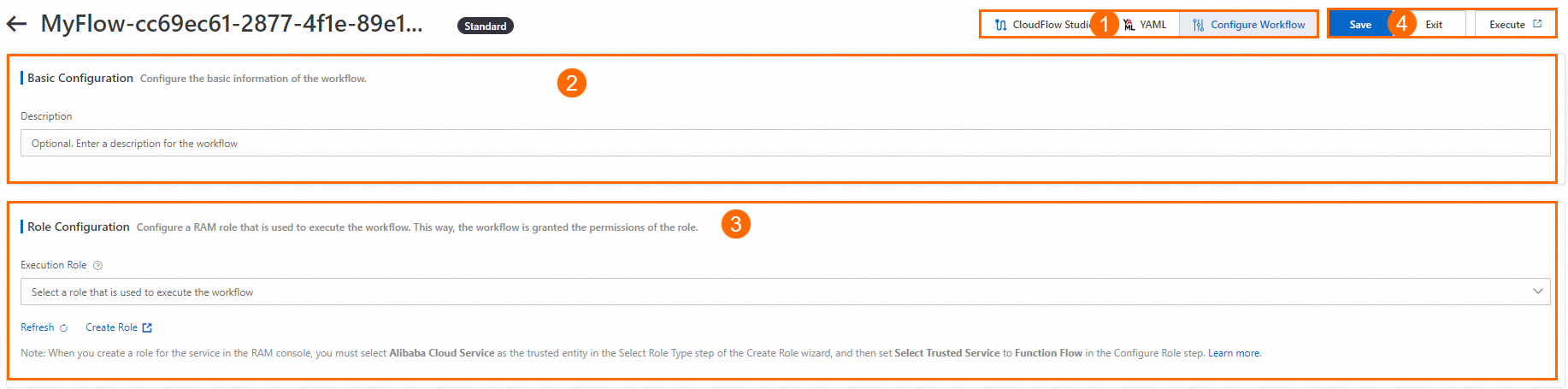
En la pestaña Configure Workflow, puede establecer la información básica de su flujo de trabajo y configurar el rol de ejecución. Esta pestaña contiene las siguientes configuraciones:
-
① Barra de menús
Permite alternar entre las pestañas CloudFlow Studio, YAML y Configure Workflow en WorkflowStudio.
-
② Basic Settings
Introduzca una descripción detallada del propósito comercial de su flujo de trabajo. Esta descripción aparece en la lista de flujos de trabajo, lo que facilita identificar su propósito.
-
③ Role Configuration
Select an existing role: seleccione un rol de la lista desplegable. Asegúrese de que la política adjunta al rol contenga los permisos que el flujo de trabajo necesita asumir.
Create Role: al seleccionar esta opción, se le redirige a la página Roles de la consola de Resource Access Management (RAM) para crear un nuevo rol. Para obtener más información, consulte Create an execution role.
-
④ Sección de botones de funciones
Incluye botones de acción comunes como Save, Exit y Execute.