Conéctese a su instancia de ApsaraDB for SelectDB mediante SQL Editor y, a continuación, cree una base de datos y una tabla. Para otros clientes, como Data Management (DMS) o un cliente MySQL, consulte la documentación relacionada en este tema.
Requisitos previos
Ya creó una instancia de SelectDB. Para obtener instrucciones, consulte Step 1: Create a SelectDB instance.
Procedimiento
Paso 1: Establecer la contraseña de la cuenta admin
Cuando se crea una instancia de SelectDB, el sistema genera de forma predeterminada una cuenta admin. Antes de usarla para iniciar sesión, debe establecer su contraseña.
Vaya a la página SelectDB Instances. En la esquina superior izquierda, seleccione la región de su instancia. Haga clic en el ID de la instancia de destino.
En la página Instance Details, haga clic en Reset Password en la esquina superior derecha.
En el cuadro de diálogo Reset Password, establezca una nueva contraseña y haga clic en OK.
Paso 2: Conectarse a la instancia
Después de establecer la contraseña, permanecerá en la página Instance Details.
-
En la página Instance Details, haga clic en Data Development and Management en la esquina superior derecha.
NotaSi es la primera vez que usa Data Development and Management, aparecerá un mensaje que le indicará agregar la dirección IP pública local al grupo de listas blancas de IP webui_whitelist. Lea el mensaje con atención y haga clic en OK.
-
En la lista desplegable, haga clic en SQL Editor para abrir la página SQL Editor.
Si la página se abre correctamente, significa que ya se conectó a su instancia de SelectDB.
NotaSi es la primera vez que usa SQL Editor y no ha iniciado sesión en WebUI, el sistema lo redirigirá a la página de inicio de sesión. Inicie sesión con la cuenta
admin. Una vez que inicie sesión, aparecerá la página SQL Editor.Si ya usó SQL Editor anteriormente, al hacer clic en SQL Editor irá directamente a la página SQL Editor.
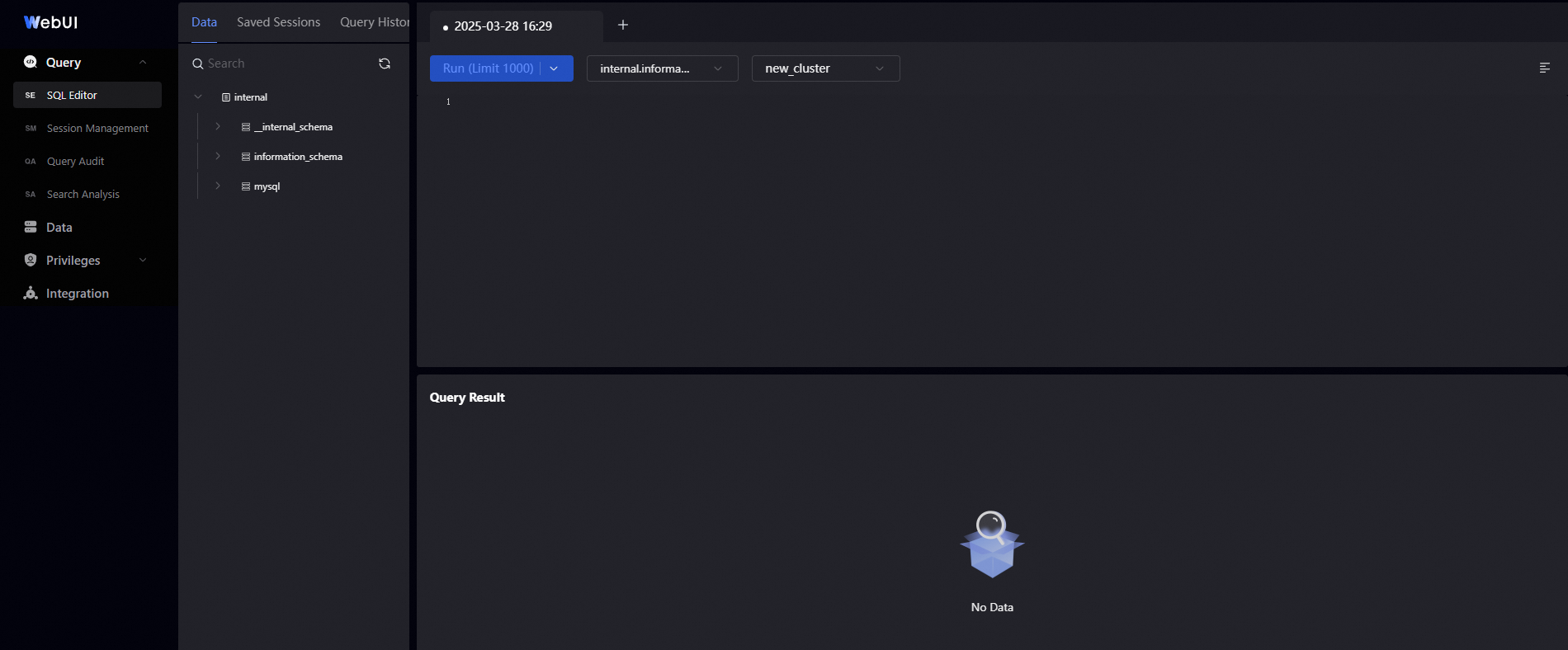
Paso 3: Crear una base de datos
En la página SQL Editor, introduzca y ejecute el siguiente comando.
CREATE DATABASE test_db;En el editor de texto de la derecha, introduzca el comando.
-
Haga clic en Run (limit 1000).
Un mensaje de éxito en el área Execution Result indica que la base de datos se creó. También puede hacer clic en el ícono de actualización en la esquina superior derecha para consultar la nueva base de datos.
Paso 4: Crear una tabla
En la página SQL Editor, introduzca y ejecute el siguiente comando.
CREATE TABLE test_tb
(
    k1 TINYINT,
    k2 DECIMAL(10, 2) DEFAULT "10.05",
    k3 CHAR(10) COMMENT "string column",
    k4 INT NOT NULL DEFAULT "1" COMMENT "int column"
)
COMMENT "my first table"
DISTRIBUTED BY HASH(k1) BUCKETS 16;-
Seleccione la base de datos y el clúster de destino.
En la esquina superior derecha de la página, seleccione la base de datos de destino en la segunda lista desplegable y el clúster de destino en la tercera lista desplegable.
En el editor de texto de la derecha, introduzca el comando.
-
Haga clic en Run (limit 1000).
Un mensaje de éxito en el área Execution Result indica que la tabla se creó. También puede hacer clic en el ícono de actualización en la esquina superior derecha para consultar la nueva tabla.
Paso 5 (opcional): Importar y consultar datos
SelectDB admite varios métodos de importación de datos. Esta sección utiliza Stream Load para importar datos CSV locales a la tabla test_tb. Para obtener más información, consulte Stream Load.
-
Agregue una dirección IP a la lista blanca.
En el panel de navegación izquierdo de la página Instance Details, haga clic en Data Security. En la página Data Security, haga clic en Create Whitelist y agregue la dirección IP pública de su entorno local a la lista blanca de direcciones IP de la instancia.
-
Prepare los datos de origen.
En su entorno local, prepare un archivo de datos en formato CSV. Para ver un ejemplo, consulte test_tb.csv.
-
Importe los datos.SintaxisParámetrosEjemplo
Abra una terminal en su entorno local y ejecute un comando curl para iniciar un trabajo de Stream Load.
curl --location-trusted -u <username>:<password> -H "expect:100-continue" -H "column_separator:," -T <file_path> -XPUT http://<host>:<port>/api/<db_name>/<table_name>/_stream_loadParámetro
Descripción
--location-trustedTransmite el
usernamey lapasswordal host de redirección si se requiere autenticación.-uEl nombre de usuario y la contraseña de su instancia de ApsaraDB for SelectDB.
-HUn encabezado de solicitud para el trabajo de Stream Load. Parámetros comunes:
-
label: Un identificador único para el trabajo de importación. -
column_separator: El delimitador de columnas en el archivo de origen. El valor predeterminado es\t. También puede usar una cadena de varios caracteres como delimitador. Para los caracteres no imprimibles, use\xcomo prefijo seguido del valor hexadecimal del carácter.
-TLa ruta local del archivo de datos que se va a importar.
-XPUTEl método HTTP PUT. La URL de la solicitud especifica el destino de importación con los siguientes componentes:ApsaraDB for SelectDB
-
host: El endpoint de VPC o ApsaraDB for SelectDB de la instancia de ApsaraDB for SelectDB.NotaSi el cliente que ejecuta el comando no está en la misma VPC que su instancia de SelectDB, debe usar el endpoint público. Para solicitar un endpoint público, consulte Apply for and release a public endpoint.
Si su cliente es un servicio de Alibaba Cloud ubicado en la misma VPC que su instancia de SelectDB, se recomienda usar el endpoint de VPC.
-
port: El puerto HTTP de la instancia de ApsaraDB for SelectDB. El valor predeterminado es 8080.NotaPuede encontrar el endpoint y el puerto de su instancia de ApsaraDB for SelectDB en su página de ApsaraDB for SelectDB.
-
db_name: El nombre de la base de datos. -
table_name: El nombre de la tabla.
curl --location-trusted -u admin:07b1**** -T C:\Users\****\Downloads\test_tb.csv -H "label:test123" -H "expect:100-continue" -H "column_separator:," selectdb-cn-vc****-public.selectdbfe.rds.aliyuncs.com:8080/api/test_db/test_tb/_stream_load -
-
Consulte los resultados de la importación.
En la página SQL Editor, introduzca y ejecute el siguiente comando:
SELECT * FROM test_tb;Haga clic en Run (limit 1000). Los datos de muestra importados se mostrarán en el área Execution Result en la parte inferior derecha de la página.
Siguientes pasos
Ya se conectó a una instancia de SelectDB, creó una base de datos y una tabla, e importó datos mediante Stream Load. Para diseñar tablas que se ajusten a sus requisitos de negocio, le recomendamos encarecidamente conocer los principios clave del diseño de bases de datos y tablas en SelectDB. Un diseño adecuado de las tablas ayuda a evitar posibles problemas en producción.
Step 3: Learn the key principles of database and table design
Documentos relacionados
Para conectarse con una cuenta diferente, inicie sesión como admin, cree una cuenta nueva, otórguele permisos de gestión del clúster y vuelva a conectarse. Para obtener más información, consulte Basic permission management y Cluster permission management.
Para obtener más información sobre la sintaxis SQL de SelectDB, consulte SQL Reference.
Data Development and Management es un conjunto de herramientas visuales integrado en la WebUI de SelectDB. SQL Editor es una de sus subherramientas. Para conocer otras subherramientas, consulte Data Development and Management.
-
Otros clientes que se conectan a una instancia de SelectDB requieren un conector de base de datos compatible con MySQL 5.7. Consulte los siguientes temas:
API relacionadas
Restablecer la contraseña de la cuenta: ResetAccountPassword
Consultar la lista blanca de direcciones IP de la instancia: DescribeSecurityIPList
Modificar la lista blanca de direcciones IP de la instancia: ModifySecurityIPList