Este tutorial explica cómo utilizar dos dispositivos Smart Access Gateway (SAG) en modo en línea y configurar el enrutamiento dinámico basado en OSPF para conectar su sede local a Alibaba Cloud.
Contexto
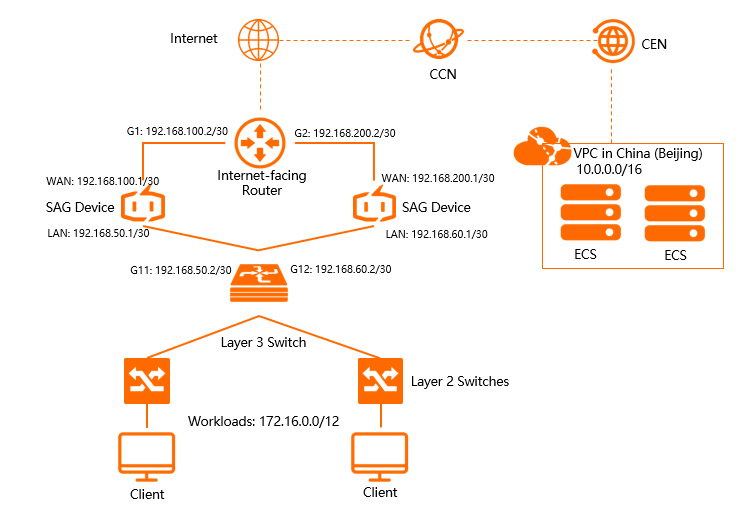
Este tutorial se basa en la arquitectura de red local que se muestra en la siguiente figura. Un switch de capa 3 se conecta a dos switches de capa 2. Los clientes y servidores locales se conectan a través de los switches de capa 2. Dos dispositivos Smart Access Gateway (SAG) se conectan directamente al switch de capa 3 y proporcionan redundancia para conectar la red local a Alibaba Cloud.
Requisitos previos
Ha creado una Virtual Private Cloud (VPC) en la región China (Beijing). Para obtener más información, consulte Create and manage a VPC.
Ha creado una instancia de Cloud Enterprise Network (CEN) y ha asociado la VPC de la región China (Beijing) a dicha instancia de CEN. Para obtener más información, consulte Create a CEN instance.
Plan de red
La siguiente tabla enumera los bloques CIDR de ejemplo utilizados en este escenario. Si desea usar sus propios bloques CIDR, asegúrese de que los bloques CIDR de las redes que se comunican no se superpongan.
|
Elemento |
Dirección IP |
|
Bloque CIDR de VPC en China (Beijing) |
10.0.0.0/16 |
|
Dirección del router orientado a Internet |
Puerto G1: 192.168.100.2/30 |
|
Puerto G2: 192.168.200.2/30 |
|
|
Smart Access Gateway 1 |
|
|
Smart Access Gateway 2 |
|
|
Switch de capa 3 |
|
|
Red local |
172.16.0.0/12 |
Paso 1: Adquirir dispositivos SAG
Después de adquirir los dispositivos en la consola de SAG, Alibaba Cloud se los envía y crea una instancia de SAG para que pueda gestionar sus configuraciones de red.
Inicie sesión en la consola de SAG.
En el panel de navegación izquierdo, haga clic en SAG.
En la página SAG, seleccione .
-
Configure el dispositivo SAG y haga clic en Buy Now.
Region: Seleccione el área donde se utilizarán los dispositivos SAG. En este ejemplo, se selecciona Mainland China.
Instance Type: Seleccione el modelo del dispositivo SAG. Este ejemplo utiliza SAG-1000.
Have SAG Hardware: Indica si ya cuenta con hardware SAG. En este ejemplo, se selecciona No.
Version: La edición del dispositivo. Este ejemplo utiliza la Standard Edition predeterminada.
Quantity: El número de dispositivos por adquirir. En este ejemplo, seleccione 2.
Region: El área para la suscripción de ancho de banda. Debe coincidir con el área de uso del dispositivo y no se puede modificar.
-
Instance Name: El nombre de la instancia de SAG.
El nombre debe tener entre 2 y 128 caracteres, comenzar con una letra o un carácter chino, y puede contener dígitos, puntos (.), guiones (-) y guiones bajos (_).
Peak Bandwidth: Seleccione el ancho de banda máximo. Este ejemplo utiliza 30 Mbps.
Subscription Period: Seleccione la duración de la suscripción.
Confirme la información del pedido y haga clic en Confirm Purchase.
En el cuadro de diálogo Receiving Address, introduzca la dirección de envío de los dispositivos de gateway y haga clic en Buy Now.
En la página Pay Now, seleccione un método de pago y complete el pago.
-
Puede comprobar si el pedido se realizó correctamente en la página de Smart Access Gateway. Los dispositivos SAG se enviarán dentro de los dos días hábiles posteriores a la realización del pedido. Para consultar las actualizaciones de envío, realice las siguientes operaciones:
En la página Smart Access Gateway, busque la instancia de SAG objetivo.
En la columna Operation, haga clic en el icono
 y seleccione View Shipping Update.
En el panel Order Updates, consulte las actualizaciones de envío.
Una vez realizado el pedido correctamente, el estado de la instancia de SAG cambia a Pending Shipment.
Paso 2: Activar y vincular los dispositivos SAG
Después de recibir los dispositivos de gateway, compruebe que todos los accesorios estén incluidos. Para obtener más información, consulte SAG-1000 device specifications.
Inicie sesión en la consola de SAG.
En la página SAG, busque el ID de la instancia que desea gestionar.
En la columna Operation, haga clic en Activate.
-
Haga clic en el ID de la instancia. En la página de detalles de la instancia, haga clic en la pestaña Device Settings e introduzca el número de serie (SN) del dispositivo SAG.
Seleccione un Hardware Type, introduzca el SN y luego haga clic en Add Device.
Haga clic en Add Device.
Repita estos pasos para vincular el segundo dispositivo SAG a la instancia.
Paso 3: Conectar los dispositivos SAG
Después de activar y vincular los dispositivos SAG, debe conectarlos a su red local.
Antes de empezar, asegúrese de que los dispositivos de gateway estén encendidos, tengan una señal 4G estable y estén conectados a Alibaba Cloud. Esta sección utiliza SAG 1 como ejemplo. Realice los mismos pasos para configurar SAG 2 según su plan de red.
Inicie sesión en la consola de SAG.
En la página SAG, busque el ID de la instancia de gateway que desea gestionar.
En la página de detalles de la instancia, haga clic en la pestaña Device Settings y seleccione el dispositivo activo que desea gestionar.
En el panel de navegación izquierdo, haga clic en Assign Port Roles.
-
En la página Assign Port Roles, busque el puerto que desea gestionar, haga clic en Modify en la columna Operation para modificar la función del puerto y, a continuación, haga clic en OK.
En este escenario, la red local utiliza un puerto WAN (Puerto 5) y un puerto LAN (Puerto 4). Para obtener más información, consulte Assign port roles.
Utilice un cable Ethernet para conectar el puerto WAN (Puerto 5) del dispositivo SAG al puerto G1 del router orientado a Internet.
Utilice un cable Ethernet para conectar el puerto LAN (Puerto 4) del dispositivo SAG al puerto G11 del switch de capa 3.
Paso 4: Configurar puertos
Después de conectar los dispositivos de gateway, configure sus puertos en la consola de SAG.
Esta sección utiliza SAG 1 como ejemplo. Realice los mismos pasos para configurar los puertos de SAG 2 según su plan de red.
Inicie sesión en la consola de SAG.
En la página Smart Access Gateway, haga clic en el ID de la instancia de gateway que desea gestionar.
En la página de detalles de la instancia, haga clic en la pestaña Device Settings.
En el panel de navegación izquierdo, haga clic en Manage LAN Ports.
En la sección LAN (Port 4) , haga clic en Edit .
-
En el cuadro de diálogo Configure LAN (Port 4) , configure el puerto con base en la siguiente información y haga clic en OK .
Link Type : Seleccione static IP .
Interface address : Introduzca 192.168.50.1.
Mask address : Introduzca 255.255.255.252.
En el panel de navegación izquierdo, haga clic en Manage WAN Ports.
En la sección WAN (Port 5), haga clic en Edit.
-
En el cuadro de diálogo Configure WAN (Port 5), configure el puerto con base en la siguiente información y haga clic en OK.
Connection Type: Seleccione Static IP.
IP Address: Introduzca 192.168.100.1.
Mask: Introduzca 255.255.255.252.
-
Gateway : Introduzca 192.168.100.2.
NotaDespués de configurar el gateway, el dispositivo SAG agrega una ruta predeterminada.
Paso 5: Configurar el enrutamiento dinámico OSPF
Configure el protocolo de enrutamiento dinámico OSPF para los dispositivos en la consola de SAG.
Esta sección utiliza SAG 1 como ejemplo. Realice los mismos pasos para configurar el protocolo de enrutamiento dinámico OSPF para SAG 2 según su plan de red.
Inicie sesión en la consola de SAG.
En la página Smart Access Gateway, haga clic en el ID de la instancia de gateway que desea gestionar.
En la página de detalles de la instancia, haga clic en la pestaña Device Settings.
En el panel de navegación izquierdo, haga clic en Manage Routes.
En la sección OSPF Protocol Settings, haga clic en Edit.
-
En el cuadro de diálogo Configure OSPF Protocol, introduzca la información de dirección IP planificada y haga clic en OK.
Parámetro
Descripción
Area ID
El ID de área del dispositivo.
ID de área del dispositivo activo: 1
ID de área del dispositivo en espera: 1
Hello Time
Establezca el tiempo hello en 3 segundos para ambos dispositivos.
Dead Time
Establezca el tiempo dead en 10 segundos para ambos dispositivos.
Authentication Type
Seleccione No Authentication para ambos dispositivos.
Router ID
El ID de router del dispositivo.
ID de router del dispositivo activo: 192.168.100.1
ID de router del dispositivo en espera: 192.168.200.1
Area Type
El tipo de área. El valor predeterminado es NSSA.
En la sección Dynamic Routing Settings, seleccione Enable OSPF Protocol.
Para Port 4 (LAN), haga clic en Edit en la columna Operation, seleccione Enable OSPF y, a continuación, haga clic en OK.
Paso 6: Configurar el switch de capa 3 y el router orientado a Internet
Los comandos de configuración para switches varían según el proveedor. Para conocer los comandos específicos, consulte la documentación de su switch. Esta sección utiliza un switch y un router Cisco como ejemplo.
-
Configuración del switch
-
Configure las direcciones IP de los puertos y los parámetros OSPF.
NotaPara un dispositivo SAG que utiliza OSPF, el tipo de red de la interfaz OSPF debe establecerse en punto a punto (P2P). De lo contrario, las rutas no se calculan correctamente.
interface GigabitEthernet 0/11 no switchport ip ospf network point-to-point # The network type must be P2P. ip ospf hello-interval 3 ip ospf dead-interval 10 ip address 192.168.50.2 255.255.255.252 # The IP address of the switch port connected to SAG 1. interface GigabitEthernet 0/12 no switchport ip address 192.168.60.2 255.255.255.252 # The IP address of the switch port connected to SAG 2. ip ospf network point-to-point # The network type must be P2P. ip ospf dead-interval 10 ip ospf hello-interval 3 ! -
Configure la dirección loopback y la información de anuncio de rutas del switch.
NotaOSPF debe configurarse como un área not-so-stubby (NSSA), la cual genera y anuncia automáticamente una ruta predeterminada a los dispositivos SAG.
interface Loopback 0
ip address 192.168.100.3 255.255.255.255# The loopback address of the switch.
!
router ospf 1
router-id 192.168.100.3 # The router ID of the switch.
network 172.16.0.0 0.15.255.255 area 0# The CIDR block of the on-premises servers.
network 192.168.50.0 0.0.0.4 area 1 # The CIDR block of the switch interface connected to SAG 1.
network 192.168.100.3 0.0.0.0 area 0# The loopback address of the switch.
network 192.168.60.0 0.0.0.4 area 1       # The CIDR block of the switch interface connected to SAG 2.
 area 1 nssa default-information-originate no-summary
!
-
-
Configuración de rutas en el router orientado a Internet
Configure static routes
ip route 192.168.100.1 255.255.255.252  192.168.100.2  # The route from the Internet-facing router to SAG 1.
ip route 192.168.200.1 255.255.255.252  192.168.200.2  # The route from the Internet-facing router to SAG 2.
Paso 7: Configurar conexiones de red
Después de configurar los dispositivos de gateway, configure las conexiones de red para conectar su red local a Alibaba Cloud.
-
Cree una instancia de Cloud Connect Network (CCN).
Inicie sesión en la consola de SAG.
En el panel de navegación izquierdo, haga clic en CCN.
En la página CCN, haga clic en Create CCN Instance.
-
En la página Create CCN Instance, introduzca un nombre para la instancia de CCN y haga clic en OK.
El nombre debe tener entre 2 y 100 caracteres, comenzar con una letra o un carácter chino, y puede contener dígitos, guiones bajos (_) y guiones (-). Una vez creada la instancia, aparece en la lista de instancias de CCN. Haga clic en Bind CEN en la columna Actions para asociarla con una instancia de CEN.
-
Configure las conexiones de red.
Inicie sesión en la consola de SAG.
En la página Smart Access Gateway, haga clic en el ID de la instancia que desea configurar o haga clic en Network Configuration en la columna Operation.
En la pestaña Method to Synchronize with On-premises Routes, seleccione Dynamic Routing.
En la pestaña Network Instance Details, haga clic en Add Network, seleccione una instancia de CCN y una instancia de red, y luego haga clic en OK.
-
Vincule la instancia de CCN a una instancia de CEN.
Inicie sesión en la consola de SAG.
En el panel de navegación izquierdo, haga clic en CCN.
Busque la instancia de CCN que desea vincular y haga clic en Bind CEN Instance en la columna Operation.
-
En el panel Bind CEN Instance, seleccione la instancia de CEN que desea vincular y haga clic en OK.
Después de vincular la instancia de CEN, los dispositivos SAG en la instancia de CCN pueden comunicarse con las instancias de red, como VPC o routers virtuales de borde (VBR), que están asociadas a la instancia de CEN.
-
Configure security groups.
Inicie sesión en la consola de ECS.
En el panel de navegación izquierdo, seleccione .
En la página security groups, busque el security group que desea gestionar y haga clic en Configure Rules en la columna Actions.
En la pestaña Inbound rules , haga clic en Add Manually.
Agregue una regla de security group para permitir el acceso desde la red local. Para obtener más información, consulte Add a security group rule.
Paso 8: Probar la conectividad
Una vez completadas las configuraciones, pruebe la conectividad accediendo a recursos en la nube desplegados en la VPC conectada desde un cliente en su red local.