Aísle automáticamente el tráfico entre su entorno de desarrollo local y el entorno de pruebas de Serverless App Engine (SAE). Se simula una cadena de llamadas real. Esto acelera el desarrollo colaborativo y la depuración.
Requisitos previos
Cloud Toolkit está instalado y configurado en IntelliJ IDEA.
-
Cree una instancia de Elastic Compute Service (ECS) en la red privada virtual (VPC) donde reside su aplicación. Se accede a ella mediante Secure Shell (SSH). Esta instancia permite establecer canales entre aplicaciones locales y en la nube. Para obtener más información, consulte Create and manage an ECS instance in the console (express version).
ImportanteLa instancia ECS y la aplicación deben residir en la misma VPC.
El canal SSH requiere inicio de sesión con contraseña. El inicio de sesión con key pair no es compatible.
Si hay un proxy configurado en el sistema operativo, es posible que no se pueda establecer un canal entre aplicaciones locales y en la nube. Deshabilite el proxy y vuelva a intentarlo.
Información de contexto
A continuación se muestra un ejemplo que usa una aplicación de microservicios Spring Cloud. Sin modificar el código de negocio, se establece una etiqueta de tráfico. La función de interconexión entre extremo y nube dirige el tráfico según esta etiqueta. El tráfico se envía al entorno de pruebas de SAE o a su entorno de desarrollo local. De este modo, se aísla automáticamente.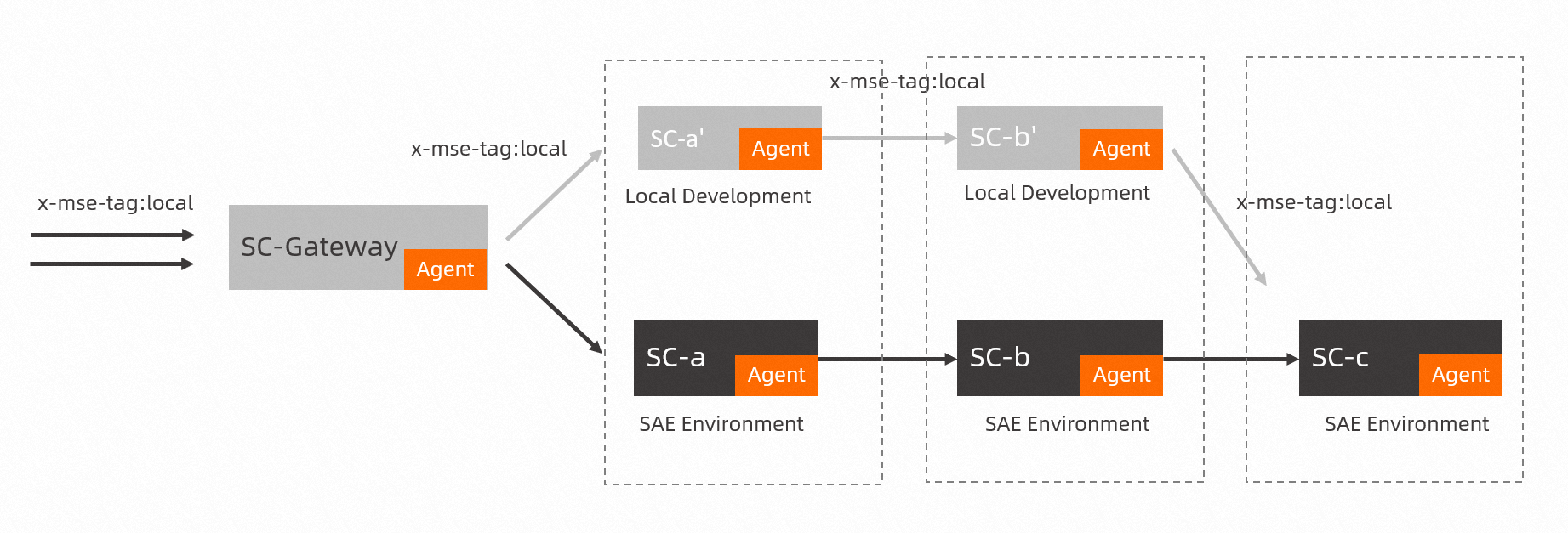
Paso 1: Despliegue la aplicación en SAE
Despliegue la aplicación de Demo y asigne a los servicios los nombres spring-cloud-zuul, spring-cloud-a, spring-cloud-b y spring-cloud-c. Para obtener instrucciones detalladas, consulte Change the service registry of an application to Nacos.
Se recomienda que despliegue la aplicación mediante una imagen o un paquete JAR. Configure los parámetros de inicio -Dnacos.use.endpoint.parsing.rule=false y -Dnacos.use.cloud.namespace.parsing=false para usar el registro de servicios adquirido.
Paso 2: Configure la interconexión entre extremo y nube
Inicie IntelliJ IDEA.
En la barra de menú superior, elija .
En el cuadro de diálogo Settings, elija .
-
En la página Microservice, configure los parámetros de la interconexión entre extremo y nube.
Proxy: Para usar una instancia ECS como proxy, adquiera una con IP pública en la misma VPC que su aplicación SAE. Después, agréguela en la página Proxy.
Microservice: En la página Microservice, configure el proxy y su registro de servicios MSE.
-
MSE: En la página MSE, configure los parámetros.
-
Introduzca License Key y App Name.
Inicie sesión en la Webshell de SAE y ejecute el comando que se muestra a continuación para obtener License Key y App Name. Para acceder a la Webshell, consulte View the Webshell.
env | grep javaSalida de ejemplo:
JAVA_TOOL_OPTIONS=-javaagent:/home/admin/.opt/ArmsAgent/arms-bootstrap-1.7.0-SNAPSHOT.jar -Darms.licenseKey=iioe7jcnuk@a0bcdaec24f**** -Darms.appId=8641dbc9-8663-4c47-95f7-683fa6dd**** -Darms.agent.env=Serverless -Darms.agent.args= -Dprofiler.micro.service.canary.enable=true -Dprofiler.micro.service.metadata.report.enable=true -Dprofiler.micro.service.http.server.enable=true -Dmsc.appName=cn-shenzhen-test-sc-gateway-****** -Dmsc.licenseKey=iioe7jcnuk@460d62050fa**** Establezca la etiqueta. En el campo Tag, introduzca local.
Descargue el agente en su equipo local.
-
Haga clic en Apply y, a continuación, haga clic en OK.
-
Inicie su aplicación local y compruebe la conexión.
Si el cuadro de diálogo Info indica que la interconexión entre extremo y nube se habilitó correctamente, la función está activa.
Paso 3: Pruebe el enrutamiento del tráfico
Para las solicitudes HTTP a la puerta de enlace nativa en la nube, agregue x-mse-tag=[local] al encabezado de la solicitud. De este modo, el tráfico forma automáticamente un circuito cerrado dentro del entorno especificado.
La clave x-mse-tag es fija y su valor debe coincidir con la etiqueta del entorno.
Una vez que configure la etiqueta del entorno, use curl para enviar una solicitud:
-
Ruta principal:
curl http://47.106.XX.XX:8080/A/a -
Resultado:
A[10.0.1.160] -> B[10.0.1.161] -> C[10.0.1.162] -
Ruta de la rama:
curl http://47.106.XX.XX:8080/A/a \--header 'x-mse-tag: local' -
Resultado:
A[127.0.0.1] -> B[127.0.0.1] -> C[10.0.1.162]