La gráfica Change Trend of Instance Quantity With Scaling Metrics muestra cómo SAE ajusta automáticamente la cantidad de instancias según su directiva de escalado. Utilícela para comprobar que las reglas de Auto Scaling se activan en los umbrales correctos y para diagnosticar comportamientos de escalado inesperados.
Requisitos previos
Antes de empezar, asegúrese de contar con lo siguiente:
Una aplicación desplegada. Para obtener más información, consulte Deploy applications.
Una directiva de Auto Scaling creada y habilitada. Para obtener más información, consulte Configure an Auto Scaling policy.
Consultar la gráfica de tendencias de escalado
Inicie sesión en la consola de SAE. En el panel de navegación izquierdo, seleccione Applications > Applications. En la barra de navegación superior, elija una región y un namespace en la lista desplegable Namespace y haga clic en el nombre de la aplicación.
En la página Basic Information, haga clic en la pestaña Auto Scaling.
-
En la sección Change Trend of Instance Quantity With Scaling Metrics Instance, establezca un intervalo de tiempo para consultar la actividad de escalado durante el periodo especificado.
La gráfica muestra datos de las siguientes métricas. Seleccione la métrica correspondiente a la regla de escalado configurada en su directiva de Auto Scaling.
Uso de CPU
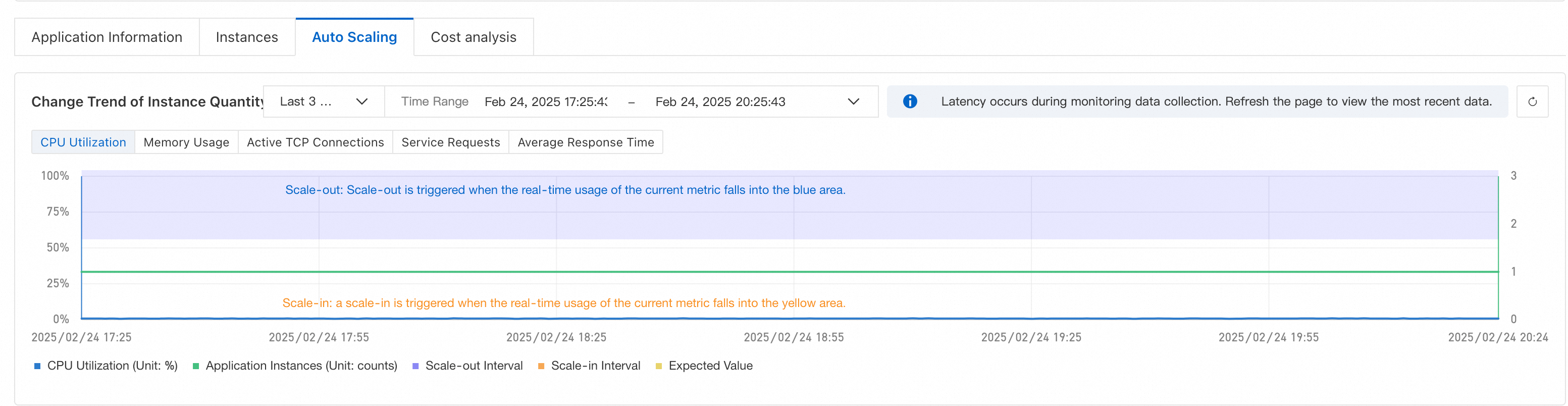
La gráfica de uso de CPU muestra seis parámetros:
|
Parámetro |
Descripción |
|
CPU Utilization |
Porcentaje de recursos de CPU en uso; es el indicador principal de la carga del sistema. |
|
Application Instances |
Cantidad de instancias desplegadas para las operaciones de la aplicación. |
|
Scale-out Interval |
Aumento máximo de instancias de la aplicación cuando el uso de CPU supera el umbral predefinido. |
|
Scale-in Interval |
Reducción máxima de instancias de la aplicación cuando el uso de CPU desciende hasta el umbral predefinido. |
|
Expected Value |
Umbrales de escalado horizontal definidos en la configuración del Horizontal Pod Autoscaler (HPA). |
|
Scaling Description |
Motivo de cada cambio en la cantidad de instancias. |
Estos parámetros se obtienen de la configuración de HPA. Si no se configuró algún parámetro, este no aparecerá en la gráfica. Lo mismo aplica cuando se configuran otras métricas con HPA.
Uso de memoria
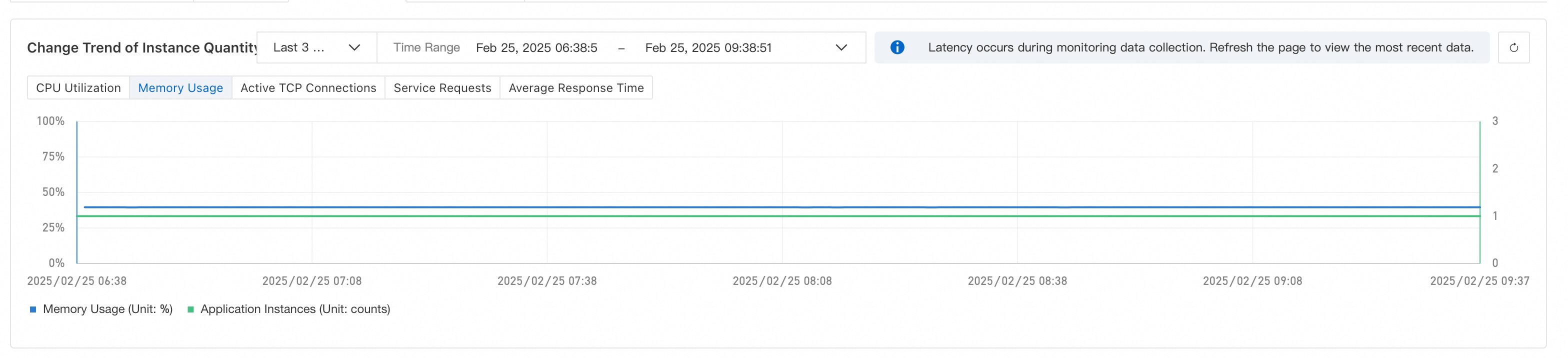
Muestra la proporción entre la memoria utilizada y la memoria total disponible durante el periodo seleccionado.
Conexiones TCP activas
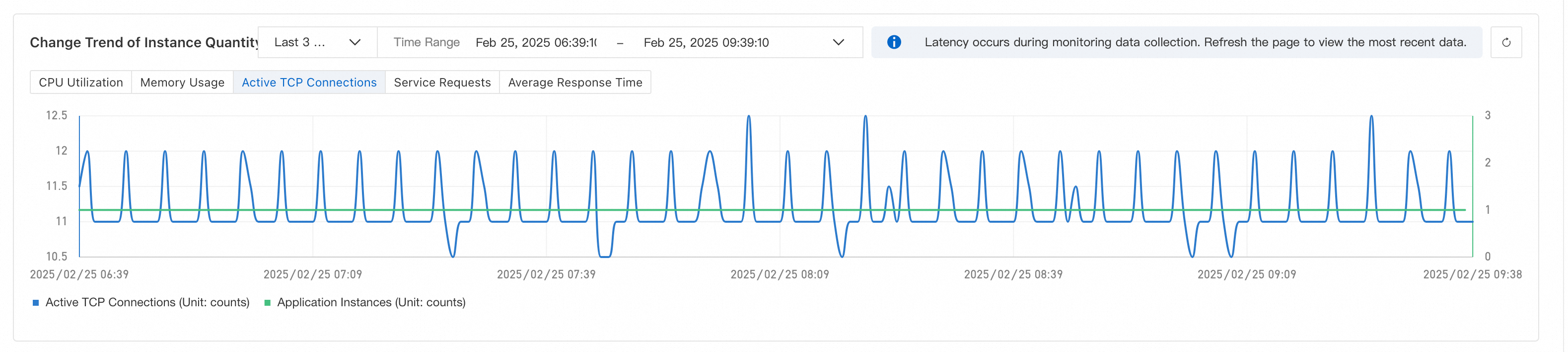
Muestra la cantidad de conexiones TCP activas procesadas por el servidor o la aplicación durante el periodo seleccionado.
Solicitudes de servicio
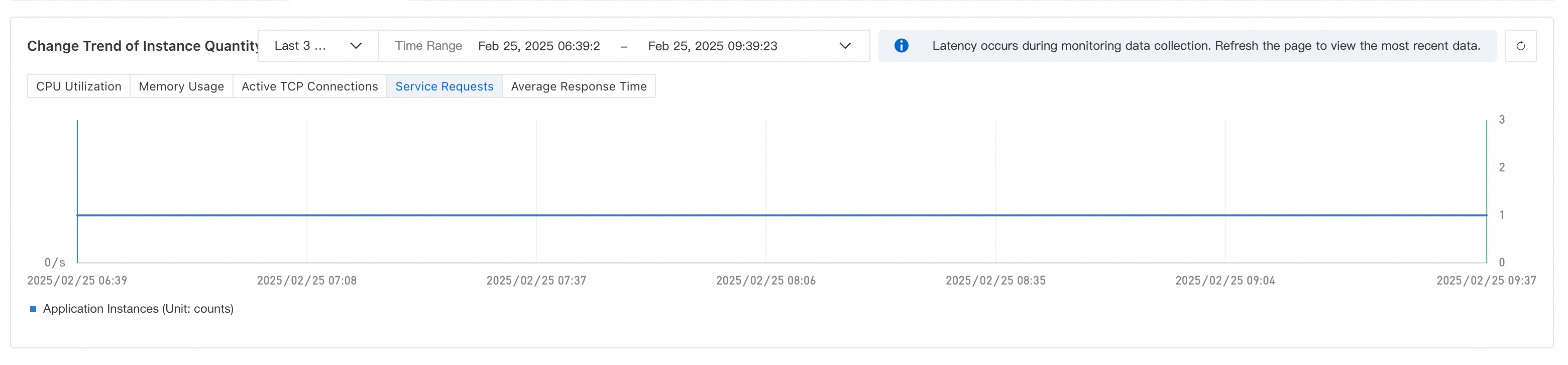
Muestra la cantidad de solicitudes recibidas por la aplicación durante el periodo seleccionado.
Tiempo promedio de respuesta
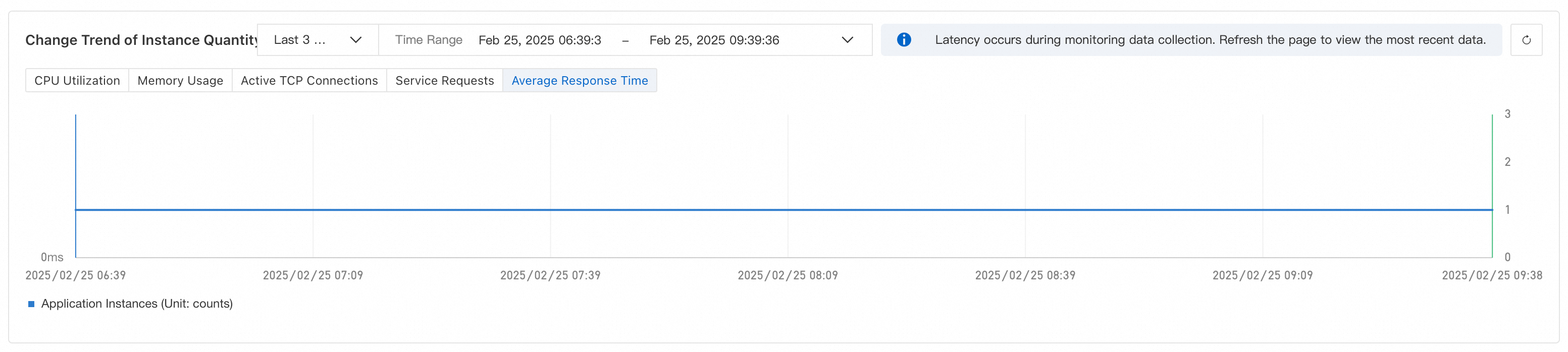
Muestra el tiempo promedio que tarda la aplicación en procesar una solicitud durante el periodo seleccionado.