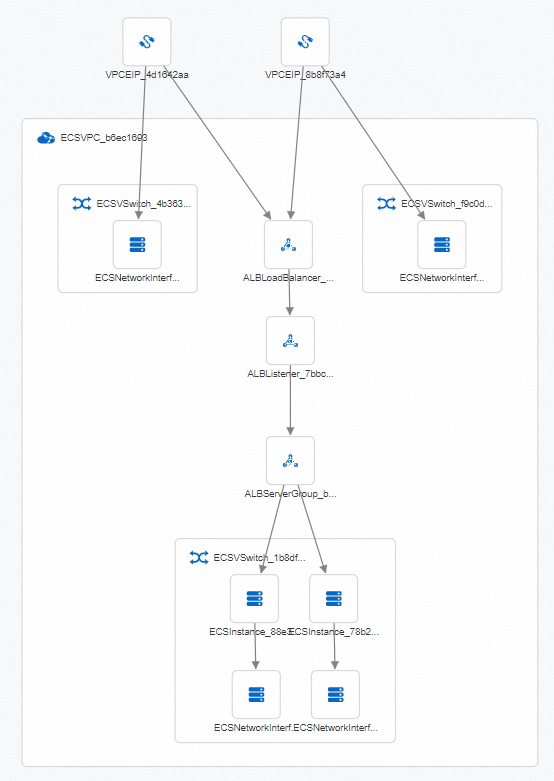
Los escenarios de detección de recursos le permiten previsualizar el diagrama de arquitectura de sus recursos.
Escenario de uso
Si las relaciones entre los recursos que desea crear son complejas, cree un escenario de detección de recursos para previsualizar la arquitectura general o la arquitectura a partir de un recurso específico. Después de crear el escenario de detección de recursos, Resource Orchestration Service (ROS) obtiene los datos más recientes de los recursos desde Resource Center y genera el diagrama de arquitectura en la página de detalles del escenario de recursos.
Para obtener más información sobre los tipos de recursos compatibles con los escenarios de detección de recursos, consulte Resource types that support the resource scenario feature.
Procedimiento
Paso 1: Crear un escenario de detección de recursos
Inicie sesión en la consola de ROS.
En el panel de navegación izquierdo, haga clic en Scenarios.
En la barra de navegación superior, seleccione la región donde desea crear el escenario de recursos en la lista desplegable de regiones.
En la página Scenarios, haga clic en Create Scenario.
En el cuadro de diálogo Create Scenario, especifique la Description y establezca Select Scenario Type en {type, select, ArchitectureReplication {Resource Replication} ResourceImport {Resource Management} ResourceMigration {Resource Migration} ArchitectureDetection {Resource Detection} other {{type}} }.
-
En la sección Resource Range, seleccione los recursos según sus necesidades de negocio.
-
Seleccione todos los recursos.
Seleccione All Resources como Method.
-
En la sección Configure Scenario, seleccione las regiones donde desea detectar recursos en la lista desplegable Detected Regions.
Si no selecciona ninguna región, solo se detectan los recursos de la región del escenario de recursos.
-
En la sección Tags, haga clic en Add y agregue etiquetas.
NotaPuede agregar hasta 20 etiquetas.
-
Seleccione los recursos asociados con las etiquetas de origen.
En la sección Method, seleccione Source Tag.
-
En la sección {type, select, All {All Resources} SourceTag {Source Tag} SourceResourceGroup {Source Resource Group} SourceResources {Source Resource} other {{status}} }, configure la Tag Key y el Tag Value según sus necesidades de negocio.
NotaPuede especificar hasta cinco etiquetas asociadas con los recursos existentes.
-
(Opcional) En la sección Resource Type, seleccione uno o más Resource Types.
Puede seleccionar hasta 15 tipos de recursos.
-
En la sección Configure Scenario, seleccione las regiones donde desea detectar recursos en la lista desplegable Detected Regions.
Si no selecciona ninguna región, solo se detectan los recursos de la región del escenario de recursos.
-
En la sección Tags, haga clic en Add y agregue etiquetas.
NotaPuede agregar hasta 20 etiquetas.
-
Seleccione los recursos que pertenecen a un resource group de origen.
En la sección Method, seleccione Source Resource Group.
En la sección Source Resource Group, seleccione un resource group.
-
(Opcional) En la sección Resource Type, seleccione uno o más Resource Types.
Puede seleccionar hasta 15 tipos de recursos.
-
En la sección Configure Scenario, seleccione las regiones donde desea detectar recursos en la lista desplegable Detected Regions.
Si no selecciona ninguna región, solo se detectan los recursos de la región del escenario de recursos.
-
En la sección Tags, haga clic en Add y agregue etiquetas.
NotaPuede agregar hasta 20 etiquetas.
-
Seleccione los recursos de origen.
En la sección Method, seleccione Source resource.
-
En la sección {type, select, All {All Resources} SourceTag {Source Tag} SourceResourceGroup {Source Resource Group} SourceResources {Source Resource} other {{status}} }, configure los Resource Types y el Resource ID.
Solo puede seleccionar recursos de origen que se encuentren en la misma región que el escenario de recursos.
NotaPuede seleccionar hasta 20 tipos de recursos.
-
En la sección Tags, haga clic en Add y agregue etiquetas.
NotaPuede agregar hasta 20 etiquetas.
-
Haga clic en Create.
Paso 2: Consultar el diagrama de arquitectura de recursos
En la página Scenarios, haga clic en el identificador del escenario de recursos.
-
En la página de detalles del escenario de recursos, consulte el diagrama en la sección Resource Architecture.