Resource Orchestration Service (ROS) proporciona capacidades administradas de Terraform. Cree plantillas de Terraform para definir recursos de Alibaba Cloud, AWS o Azure, configure los parámetros de los recursos y establezca las dependencias entre recursos.
Caso de uso
Defina y gestione los recursos en varias plataformas de nube, como Alibaba Cloud, AWS y Azure, desde una sola plantilla. Para ello, declare los recursos de destino y sus dependencias en una plantilla de Terraform. El procedimiento que se presenta a continuación ilustra cómo crear una plantilla de Terraform que aprovisiona recursos de Alibaba Cloud. El mismo flujo de trabajo se aplica a los recursos de AWS y Azure.
Información de contexto
Para obtener más información sobre la estructura de las plantillas de Terraform, consulte Structure of Terraform templates.
Procedimiento
Inicie sesión en la consola de ROS.
En el panel de navegación izquierdo, elija Templates > My Templates.
En la página My Templates, haga clic en Create Template.
En Template Type, seleccione Terraform.
-
Escriba la plantilla de Terraform.
El siguiente ejemplo crea un vSwitch en una nube privada virtual (VPC) y muestra cómo escribir una plantilla de Terraform.
Cree el archivo
modules/vpc/main.tfy edite su contenido para crear una VPC.A la derecha del directorio, haga clic en + y, después, haga clic en Create Folder.
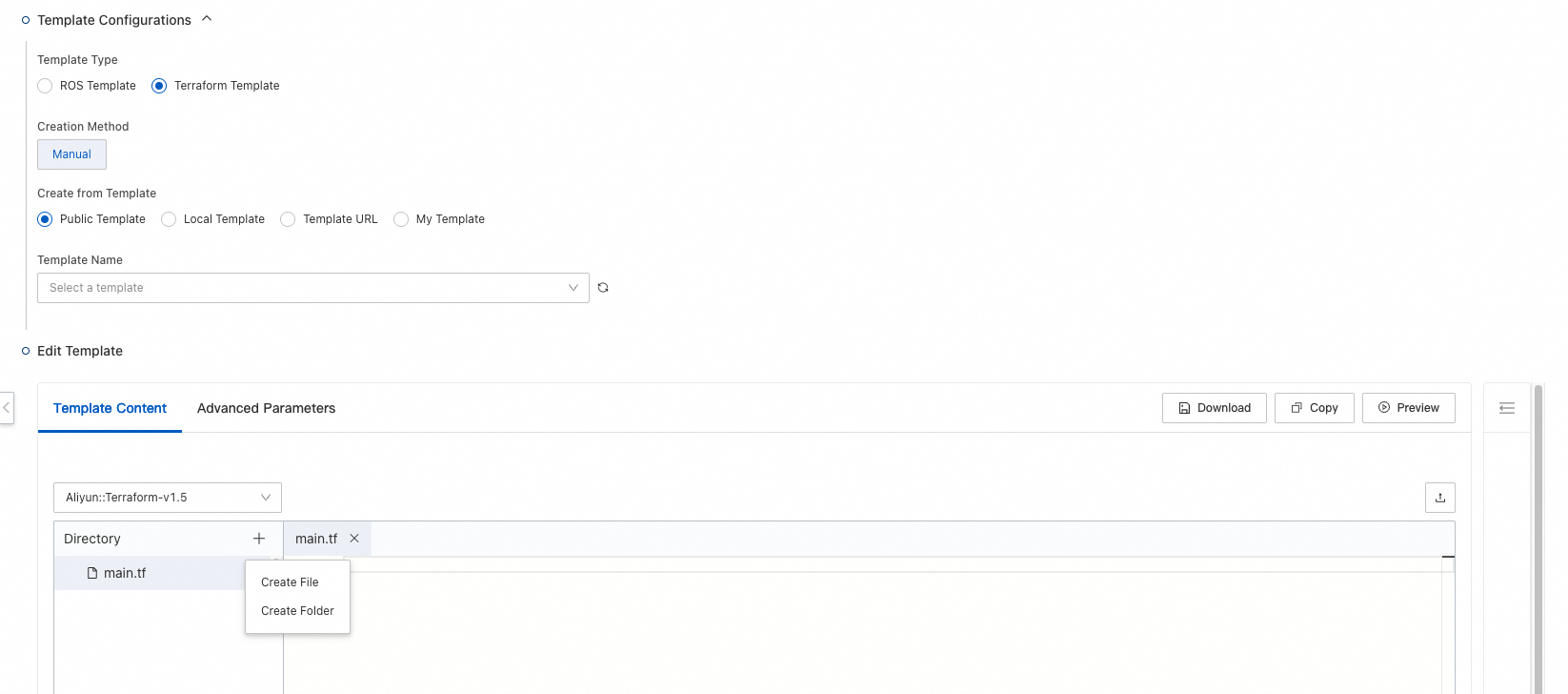
En el cuadro de diálogo Create Folder, introduzca
modulespara crear una carpeta llamadamodulesen el directorio.Coloque el puntero sobre la carpeta
modules, haga clic en + a la derecha y luego haga clic en Create Folder.En Create Folder, introduzca
vpcpara crear una carpeta llamadavpcen la carpetamodules.Mueva el puntero sobre la carpeta
vpc, haga clic en + a la derecha y, por último, haga clic en Create File.En Create File, introduzca
main.tfpara crear un archivomain.tfen la carpetavpc.Para crear una VPC, haga clic en
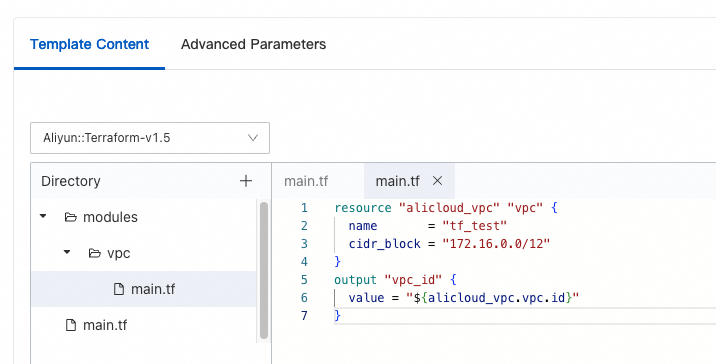
main.tfe introduzca el siguiente código en el editor de la derecha.
resource "alicloud_vpc" "vpc" {
  name       = "tf_test"
  cidr_block = "172.16.0.0/12"
}
output "vpc_id" {
  value = "${alicloud_vpc.vpc.id}"
}
Edite el archivo
main.tfdel directorio raíz para crear un vSwitch en la VPC.En el directorio raíz, haga clic en el archivo
main.tf.En el editor de la derecha, introduzca el código que se muestra a continuación para crear un vSwitch.
module "my_vpc" { source = "./modules/vpc" } resource "alicloud_vswitch" "vsw" { vpc_id = "${module.my_vpc.vpc_id}" cidr_block = "172.16.0.0/21" availability_zone = "cn-shanghai-b" } output "vsw_id" { value = "${alicloud_vswitch.vsw.id}" }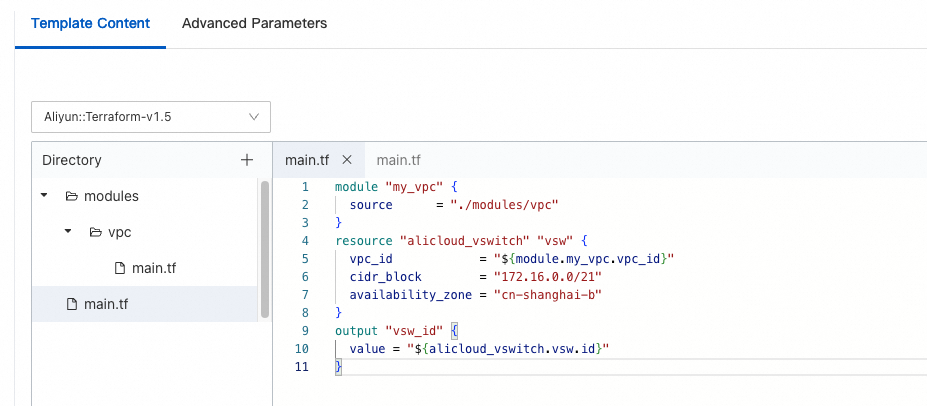 Nota
NotaEl parámetro
availability_zonese establece encn-shanghai-b. Reemplace este valor con una zona de disponibilidad que esté disponible en su región. En la esquina inferior izquierda de la página Create Template, elija Save Template > Save as My Template.
En el cuadro de diálogo Save as My Template, establezca Template Name, Template Description, Resource Group y Tags.
-
Haga clic en OK.
La plantilla se guarda y aparece en la página My Templates.