Puede crear cuentas estándar, con privilegios y globales de solo lectura para una instancia de ApsaraDB RDS for SQL Server mediante la consola de ApsaraDB RDS o al invocar una operación de API.
Requisitos previos y límites
La primera cuenta de una instancia debe ser una cuenta con privilegios o una superuser account (with SA permissions).
-
Puede crear cuentas con privilegios y estándar en instancias de cualquier especificación. Las cuentas globales de solo lectura solo se pueden crear en instancias que cumplen los siguientes requisitos:
Versión de la base de datos: SQL Server 2016 o posterior.
Familia de instancias: de propósito general o dedicada.
-
Límites de cuentas:
Cuentas estándar: sin límite.
Cuentas con privilegios: máximo una cuenta con privilegios por instancia.
Cuentas globales de solo lectura: máximo dos cuentas globales de solo lectura por instancia.
Reglas de permisos de las cuentas
Cuenta con privilegios
|
Escenario |
Descripción |
|
Crear una cuenta con privilegios |
Al crearse, se otorga automáticamente a la cuenta el permiso db_owner role sobre todas las bases de datos existentes. |
|
Agregar una base de datos |
|
|
Eliminar una cuenta con privilegios |
|
|
Volver a crear una cuenta con privilegios |
|
Seleccionar manualmente el rol de servidor sysadmin para una cuenta con privilegios en SQL Server Management Studio (SSMS) no surte efecto. ApsaraDB RDS aplica restricciones de seguridad a las cuentas con privilegios y no permite otorgar directamente el permiso sysadmin. Si necesita el permiso sysadmin, cree una cuenta de superusuario (con permisos SA). Después de crear una cuenta de superusuario, la instancia deja de estar cubierta por el SLA. Para obtener más información, consulte Create a database account with SA permissions.
Cuenta estándar
|
Escenario |
Descripción |
|
Crear una cuenta estándar |
|
|
Agregar una base de datos |
|
|
Eliminar una cuenta estándar |
|
|
Volver a crear una cuenta estándar con el mismo nombre |
|
Cuenta global de solo lectura
|
Escenario |
Descripción |
|
Crear una cuenta global de solo lectura |
|
|
Agregar una base de datos |
Se otorga automáticamente a la cuenta acceso de solo lectura a las nuevas bases de datos. |
|
Eliminar una cuenta global de solo lectura |
|
|
Volver a crear una cuenta global de solo lectura |
|
Precauciones
Establezca una contraseña segura: Para garantizar la seguridad de la base de datos, configure una contraseña segura para la cuenta de la base de datos y cámbiela periódicamente. También puede set a password policy for an account para controlar el periodo de validez de la contraseña y mejorar la seguridad de la cuenta.
Principio de menor privilegio: Al asignar permisos, siga el principio de menor privilegio. Cree cuentas según los roles empresariales y asigne permisos de solo lectura y de lectura/escritura según sea necesario. Si es necesario, puede crear cuentas de base de datos y bases de datos con una granularidad más fina. Esto garantiza que cada cuenta de base de datos solo pueda acceder a los datos requeridos para su actividad empresarial. Si una cuenta no necesita modificar datos, otórguele permisos de solo lectura.
Crear una cuenta
Vaya a la página Instances. En la barra de navegación superior, seleccione la región donde reside la instancia de RDS. A continuación, busque la instancia de RDS y haga clic en el ID de la instancia.
En el panel de navegación izquierdo, haga clic en Accounts.
-
Haga clic en Create Account y configure los parámetros.
NotaLa primera cuenta de una instancia de ApsaraDB RDS for SQL Server debe ser una cuenta con privilegios o una superuser account. Solo puede crear una cuenta estándar o global de solo lectura después de haber creado una de estas cuentas.
Cuenta con privilegios
Parámetro
Descripción
Database Account
Introduzca un nombre de cuenta de base de datos. El nombre debe comenzar con una letra, terminar con una letra o un dígito, y contener solo letras minúsculas, dígitos y guiones bajos (_). El nombre de la cuenta no puede coincidir con una reserved keyword.
Account Type
Seleccione Privileged Account. Cada instancia solo puede tener una cuenta con privilegios.
New Password
Introduzca una contraseña para la cuenta. La contraseña debe cumplir los siguientes requisitos:
-
Longitud de 8 a 32 caracteres.
-
Debe contener como mínimo tres de los siguientes tipos de caracteres: letras mayúsculas, letras minúsculas, dígitos y caracteres especiales.
-
Los caracteres especiales compatibles son
!@#$%^&*()_+-=.
Confirm Password
Introduzca nuevamente la misma contraseña para confirmarla.
Apply password policy
Aplicar una política de contraseñas permite controlar el periodo de validez de la contraseña y mejorar la seguridad de la cuenta. Antes de aplicar una política, primero debe set a password policy for an account.
Description
Introduzca una descripción. La descripción puede tener una longitud máxima de 256 caracteres.
Cuenta estándar
Parámetro
Descripción
Database Account
Introduzca un nombre de cuenta de base de datos. El nombre debe comenzar con una letra, terminar con una letra o un dígito, y contener solo letras minúsculas, dígitos y guiones bajos (_). El nombre de la cuenta no puede coincidir con una reserved keyword.
Account Type
Seleccione Standard Account. Una instancia puede tener varias cuentas estándar.
Authorize Database:
Puede otorgar a una Standard Account permisos sobre una o más bases de datos y establecer permisos diferentes para cada una. Si no existen bases de datos, puede dejar este campo vacío y otorgar permisos más adelante. Para otorgar permisos:
-
En la lista Unauthorized Databases, seleccione las bases de datos que desea autorizar.
-
Haga clic en
 para agregar las bases de datos a la lista Authorized Databases.
 -
Establezca los permisos sobre las bases de datos para la cuenta. Los permisos pueden ser Read/Write (DML), Read-Only u Owner. Para obtener más información sobre los permisos, consulte Account permissions.
New Password
Introduzca una contraseña para la cuenta. La contraseña debe cumplir los siguientes requisitos:
-
Longitud de 8 a 32 caracteres.
-
Debe contener como mínimo tres de los siguientes tipos de caracteres: letras mayúsculas, letras minúsculas, dígitos y caracteres especiales.
-
Los caracteres especiales compatibles son
!@#$%^&*()_+-=.
Confirm Password
Introduzca nuevamente la misma contraseña para confirmarla.
Apply password policy
Aplicar una política de contraseñas permite controlar el periodo de validez de la contraseña y mejorar la seguridad de la cuenta. Antes de aplicar una política, primero debe set a password policy for an account.
Description
Introduzca una descripción. La descripción puede tener una longitud máxima de 256 caracteres.
Cuenta global de solo lectura
Parámetro
Descripción
Database Account
Introduzca un nombre de cuenta de base de datos. El nombre debe comenzar con una letra, terminar con una letra o un dígito, y contener solo letras minúsculas, dígitos y guiones bajos (_). El nombre de la cuenta no puede coincidir con una reserved keyword.
Account Type
Seleccione Global Read-Only Account. Una vez creada esta cuenta, se le otorgan automáticamente permisos de solo lectura sobre todas las bases de datos existentes en la instancia. Estos permisos también se aplican a cualquier nueva base de datos que cree.
New Password
Introduzca una contraseña para la cuenta. La contraseña debe cumplir los siguientes requisitos:
-
Longitud de 8 a 32 caracteres.
-
Debe contener como mínimo tres de los siguientes tipos de caracteres: letras mayúsculas, letras minúsculas, dígitos y caracteres especiales.
-
Los caracteres especiales compatibles son
!@#$%^&*()_+-=.
Confirm Password
Introduzca nuevamente la misma contraseña para confirmarla.
Apply password policy
Aplicar una política de contraseñas permite controlar el periodo de validez de la contraseña y mejorar la seguridad de la cuenta. Antes de aplicar una política, primero debe set a password policy for an account.
Description
Introduzca una descripción. La descripción puede tener una longitud máxima de 256 caracteres.
-
Haga clic en OK. Una vez que se actualice la página, podrá consultar la cuenta creada.
Documentos relacionados
Utilice la consola para create a database account with SA permissions.
Cree cuentas al invocar la operación de API CreateAccount.
Elimine cuentas al invocar la operación de API DeleteAccount.
Preguntas frecuentes
Cuentas en instancias de solo lectura
Omitir la complejidad de la contraseña
Una cuenta de ApsaraDB RDS for SQL Server está inactiva y el inicio de sesión falla con el error**The account is disabled.**?
Problema
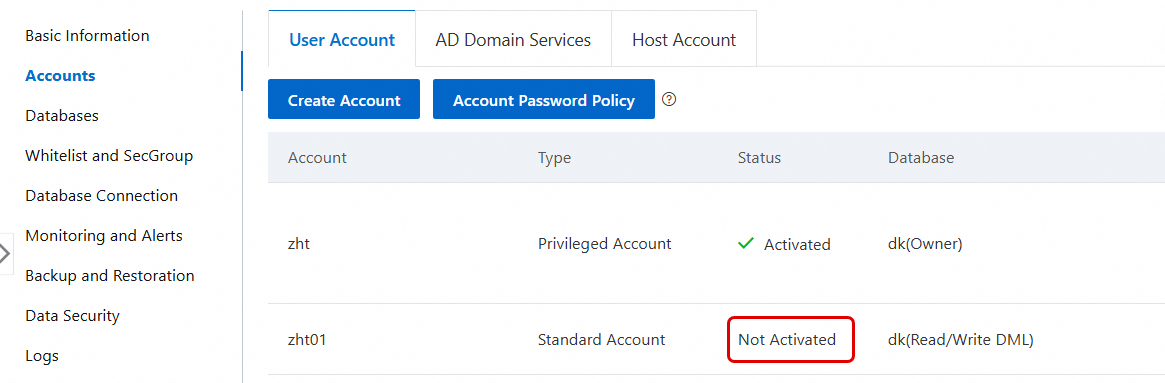
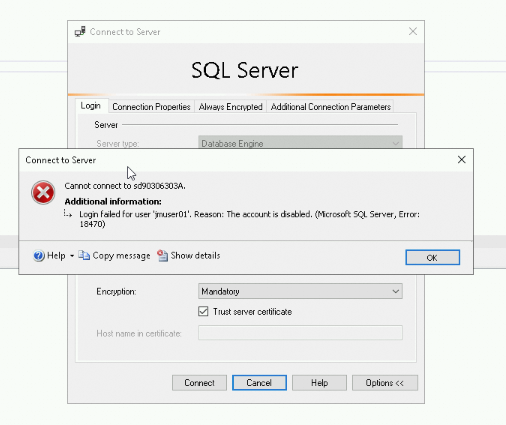
En la página Accounts de una instancia de ApsaraDB RDS for SQL Server, el estado de la cuenta se muestra como Inactive. Cuando intenta iniciar sesión en la base de datos con una cuenta inactiva, se reporta el mensaje de error The account is disabled..
Causa
Las cuentas de usuario creadas en la página Accounts de una instancia de ApsaraDB RDS for SQL Server o al invocar una operación API están activas de forma predeterminada. No es necesario activarlas manualmente. Una cuenta puede quedar inactiva por las siguientes razones:
La cuenta se creó en estado deshabilitado mediante una sentencia SQL.
La cuenta se deshabilitó manualmente después de su creación.
Solución
Utilice otra cuenta activa para connect to the SQL Server instance by using SQL Server Management Studio (SSMS).
-
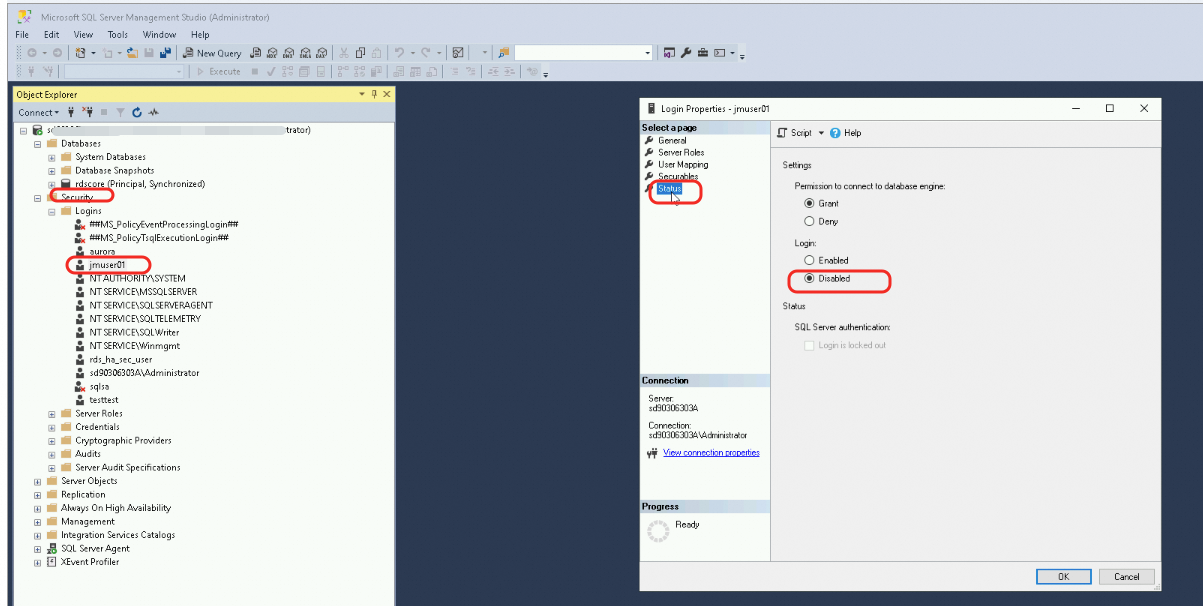
Compruebe si la cuenta objetivo está deshabilitada. Si lo está, habilite la cuenta.
-
Método 1: Consulte y modifique el estado de la cuenta en la interfaz gráfica de usuario (GUI) de SSMS.
-
Método 2: Consulte y modifique el estado de la cuenta mediante sentencias SQL.
-
Ejecute la siguiente consulta SQL para comprobar el estado actual de la cuenta objetivo:
-- Query the status of the target logon name.
SELECT
    name AS LoginName,          -- Logon name
    is_disabled AS IsDisabled   -- Status: 1 indicates disabled, 0 indicates enabled.
FROM
    sys.server_principals
WHERE
    name = 'your_logon_name';
-
Si la cuenta objetivo está deshabilitada (
is_disabled = 1), ejecute el siguiente comando SQL para habilitar la cuenta:
ALTER LOGIN [your_logon_name] ENABLE;
-
-