ApsaraDB RDS for SQL Server admite copias de seguridad automáticas y manuales. Configure una política de copia de seguridad para proteger sus datos automáticamente o active una copia de seguridad bajo demanda. Con la copia de seguridad de registros habilitada, puede restaurar su instancia a cualquier momento dentro del período de retención de copias de seguridad.
Para restaurar desde una copia de seguridad, consulte Overview of restoration scenarios.
Requisitos previos
Antes de empezar, asegúrese de contar con lo siguiente:
Una instancia de ApsaraDB RDS for SQL Server
Autorización para el rol vinculado al servicio (AliyunServiceRoleForDBS). Si es la primera vez que utiliza las funciones de copia de seguridad de RDS, use su cuenta de Alibaba Cloud para authorize AliyunServiceRoleForDBS
Funciones de copia de seguridad
Copia de seguridad de datos
RDS for SQL Server admite dos métodos de copia de seguridad de datos: copia de seguridad física y snapshot backup.
|
**Copia de seguridad física** |
**Snapshot backup** |
|
|
Funcionamiento |
Crea una réplica completa de los datos de la instancia. Admite copias de seguridad completas e incrementales. No admite copias de seguridad lógicas. |
Captura el estado de los datos de un disco en un momento específico. Solo instantáneas completas; no admite copias de seguridad incrementales. |
|
Velocidad de copia de seguridad |
Lenta. Consume recursos de E/S significativos y puede afectar el rendimiento de la instancia. Programe las copias de seguridad físicas fuera de las horas pico. |
Rápida. Impacto mínimo en E/S. Se puede ejecutar en cualquier momento sin un impacto significativo en el rendimiento. |
|
RPO (copia de seguridad de registros) |
Cada 5 minutos, cada 30 minutos o igual al ciclo de copia de seguridad de datos |
Cada 5 minutos o cada 30 minutos |
|
Velocidad de restauración (RTO) |
Rápida. La velocidad varía según las especificaciones de la instancia. |
Extremadamente rápida. La velocidad es independiente del volumen de datos. La restauración desde una instantánea suele tardar aproximadamente 30 minutos para una nueva instancia y unos 10 minutos para una instancia existente. |
|
Volumen de datos |
Ilimitado |
Ilimitado |
|
Descarga de archivos de copia de seguridad |
Compatible |
No compatible |
Para obtener una comparación detallada, consulte Differences between snapshot backup and physical backup.
Copia de seguridad de registros
El sistema genera archivos de copia de seguridad de registros con la frecuencia que usted configure. Una mayor frecuencia implica un Objetivo de Punto de Recuperación (RPO) más bajo, es decir, menos pérdida potencial de datos en un escenario de fallo.
|
**Frecuencia** |
**RPO** |
**Notas** |
|
Igual que la copia de seguridad de datos |
Igual que su ciclo de copia de seguridad |
Opción predeterminada |
|
Cada 30 minutos |
30 minutos |
Admite recuperación a un punto en tiempo dentro de los últimos 30 minutos en caso de fallo de disco en la nube (Basic Edition) |
|
Cada 5 minutos |
5 minutos |
Admite recuperación a un punto en tiempo dentro de los últimos 5 minutos en caso de fallo de disco en la nube (Basic Edition) |
El tamaño total de los archivos de copia de seguridad de registros no cambia según la frecuencia; una mayor frecuencia crea más archivos de menor tamaño. El período de retención de la copia de seguridad de registros coincide con el de la copia de seguridad de datos y no se puede configurar por separado en la página de política de copia de seguridad estándar.
La copia de seguridad de registros está habilitada de forma predeterminada y no se puede deshabilitar. El período de retención oscila entre 7 y 730 días. Download log backup files para archivar o realizar restauraciones locales.
Protección de datos de copia de seguridad
Protección contra alteraciones: Los archivos de copia de seguridad física y las copias de seguridad de registros se almacenan en Object Storage Service (OSS). Las copias de seguridad de instantáneas se almacenan en el servicio de instantáneas de SSD empresarial (ESSD). Ambos métodos de almacenamiento utilizan tecnología Write Once Read Many (WORM), que evita la alteración de datos después de la escritura.
Protección contra eliminación:
Las copias de seguridad automáticas caducan según el período de retención que configure. El período mínimo de retención es de 7 días y la frecuencia mínima de copia de seguridad es de dos veces por semana, por lo que su instancia siempre conserva datos de copia de seguridad recientes.
No se admite la eliminación manual de conjuntos de copias de seguridad.
Facturación
Cada instancia de RDS incluye una cuota gratuita de almacenamiento de copias de seguridad. No se aplica ningún cargo a menos que su almacenamiento de copias de seguridad exceda esta cuota. La cuota gratuita escala con el espacio de almacenamiento de su instancia; por ejemplo, cuando el método de copia de seguridad es físico, ampliar el almacenamiento de 150 GB a 300 GB aumenta la cuota gratuita de 75 GB a 150 GB.
Para obtener detalles sobre precios, consulte Backup fee.
Notas de uso
Después de modificar la hora de la copia de seguridad, se puede activar una copia aproximadamente dos minutos después, lo que provoca un pico temporal en el ancho de banda de E/S en la instancia principal. Realice cambios en la hora de la copia de seguridad fuera de las horas pico.
La copia de seguridad física se ejecuta a velocidad máxima sin limitaciones, lo que puede causar un alto ancho de banda de E/S y afectar las cargas de trabajo. Programe las copias de seguridad físicas fuera de las horas pico.
Las instancias grandes pueden requerir mucho tiempo para completar una copia de seguridad.
Las bases de datos de almacenamiento en frío no se pueden respaldar ni restaurar. Esto aplica si ha habilitado data archiving to OSS y la base de datos se ha convertido a almacenamiento en frío.
Los archivos de copia de seguridad se conservan solo durante el período de retención configurado. Descargue los archivos de copia de seguridad que requieran retención a largo plazo antes de que caduquen para evitar la pérdida de datos.
El tráfico consumido por las copias de seguridad de datos se cuenta en las estadísticas de red de su instancia. Espere un aumento de tráfico durante las ejecuciones de copias de seguridad.
Configurar copia de seguridad automática
Después de configurar una política de copia de seguridad, el sistema respalda su instancia automáticamente según el horario establecido.
RDS for SQL Server ofrece dos páginas de política de copia de seguridad con diferentes opciones de parámetros. En algunas regiones, puede acceder a la página de política de copia de seguridad avanzada desde la pestaña Backup Strategy. Si el punto de entrada no es visible, envíe una solicitud.
Política de copia de seguridad estándar
Vaya a la página Instances. En la barra de navegación superior, seleccione la región donde reside su instancia. Busque la instancia y haga clic en su ID.
En el panel de navegación izquierdo, haga clic en Backup and Restoration.
En la pestaña Backup Strategy, haga clic en Edit en el área Data backup settings.
Establezca los siguientes parámetros y haga clic en Save.
|
**Parámetro** |
**Descripción** |
|
Data backup retention days |
Predeterminado: 7 días. Rango: 7–730 días. |
|
Backup cycle |
Seleccione como mínimo dos días por semana. |
|
Backup method |
Physical backup (predeterminado): Crea una réplica completa de los datos de la instancia. Velocidad de copia de seguridad lenta. **Snapshot backup**: Captura datos del disco en un punto en el tiempo. Velocidad de copia de seguridad rápida. Después de cambiar a copia de seguridad de instantáneas, la copia de seguridad física sigue disponible para copias manuales. |
|
Backup priority |
Disponible para instancias Cluster Edition que usan copia de seguridad física. Back up from primary database only: Las copias de seguridad siempre se ejecutan en la instancia principal. Prioritize backup from secondary instance: Las copias de seguridad se ejecutan en la instancia secundaria para reducir la carga de E/S en la instancia principal. Recurre a la instancia principal si la secundaria no está disponible. Habilitar esta opción deshabilita la copia de seguridad incremental y 5-minute log backup. |
|
Incremental backup |
Habilite o deshabilite la copia de seguridad incremental. No disponible cuando Backup method es Snapshot backup o cuando se usa Cluster Edition con copia de seguridad física. |
|
Backup time |
La ventana de tiempo en la que comienza la copia de seguridad, por ejemplo, 06:00–07:00. Establézcala fuera de las horas pico. |
|
Backup frequency |
La frecuencia con la que se generan los archivos de copia de seguridad de registros. Opciones: Same as data backup, Every 30 minutes, Every 5 minutes. Cuando la prioridad de copia de seguridad se establece en copia de seguridad de instancia secundaria, Every 5 minutes no está disponible. |
Política de copia de seguridad avanzada
Vaya a la página Instances. En la barra de navegación superior, seleccione la región donde reside su instancia. Busque la instancia y haga clic en su ID.
En el panel de navegación izquierdo, haga clic en Backup and Restoration.
-
En la pestaña Backup Strategy, haga clic en el número encerrado en un círculo entre SQL Server y Level-1 Backup.
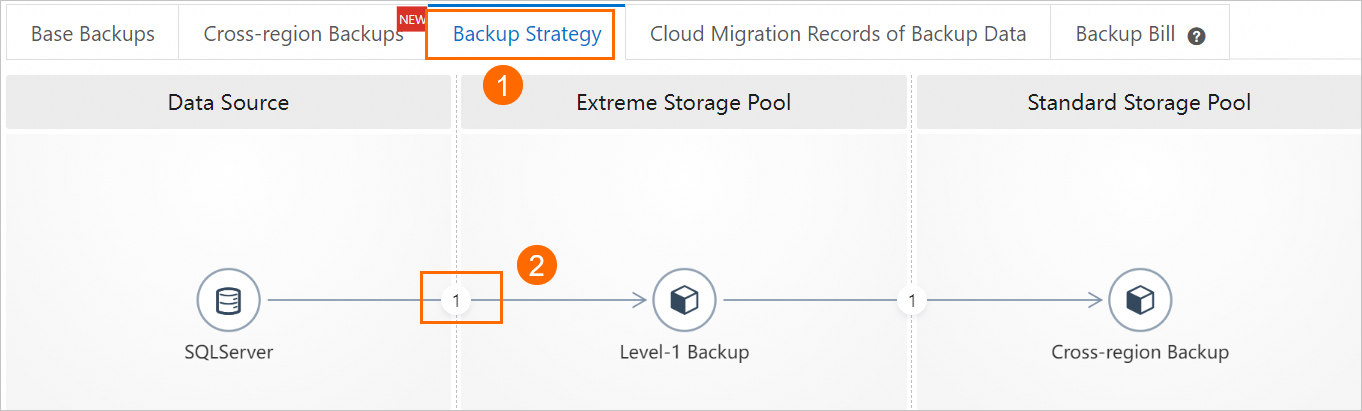
Establezca los siguientes parámetros y haga clic en OK.
|
**Parámetro** |
**Descripción** |
|
Backup policy |
Seleccione la hora de la copia de seguridad y el período de retención del conjunto de copias. Establezca como mínimo dos copias de seguridad por semana. Haga clic en Add backup policy para agregar una política sparse backup para una programación más flexible con menos conjuntos de copias de seguridad. |
|
Backup time |
La hora en que comienza la copia de seguridad de datos, por ejemplo, 07:00–08:00. Establézcala fuera de las horas pico. |
|
Incremental backup |
Habilite o deshabilite la copia de seguridad incremental. No disponible cuando Backup method es Snapshot backup. |
|
Backup method |
Physical backup (predeterminado): Crea una réplica de los datos de la instancia. Velocidad de copia de seguridad lenta. **Snapshot backup**: Captura datos del disco en un punto en el tiempo. Proceso de copia de seguridad rápido. Después de cambiar a copia de seguridad de instantáneas, la copia de seguridad física sigue disponible para copias manuales. |
|
Backup frequency |
La frecuencia de las copias de seguridad de registros. Opciones: Same as data backup o Every 30 minutes. El período de retención de la copia de seguridad de registros coincide con el de la copia de seguridad de datos y no se puede configurar por separado. |
|
Log backup retention |
Debe ser menor o igual al período de retención de la copia de seguridad de datos. Rango: 7–7300 días. Predeterminado: 7 días. |
Haga clic en Save en la esquina inferior izquierda de la página Backup policy.
Crear una copia de seguridad manual
Vaya a la página Instances. En la barra de navegación superior, seleccione la región donde reside su instancia. Busque la instancia y haga clic en su ID.
En la esquina superior derecha de la página, haga clic en Backup instance.
Configure los siguientes parámetros y haga clic en OK.
|
**Parámetro** |
**Descripción** |
|
Backup policy |
**Snapshot backup: Copia rápida de datos del disco en un punto en el tiempo. Physical backup** (predeterminado): Réplica completa de los datos de la instancia. Velocidad de copia de seguridad lenta. Cuando la política de copia de seguridad automática se establece en copia de seguridad de instantáneas, este campo toma como valor predeterminado Snapshot backup. |
|
Select backup mode |
Full backup: Ejecuta una copia de seguridad completa inmediatamente. Automatic backup: El sistema determina si debe ejecutar una copia de seguridad completa o diferencial basándose en la última copia. Si la instancia ha tenido una copia de seguridad completa en los últimos tres días, el sistema realiza una copia diferencial (respaldando todos los datos cambiados desde la última copia completa). De lo contrario, se ejecuta una copia completa. Para instancias Cluster Edition que usan copia de seguridad física con Prioritize backup from secondary instance configurado, solo se admite Full backup. |
|
Backup policy (cuando Select backup mode es Full backup) |
Instance backup: Respaldar toda la instancia. Single-database backup: Disponible solo cuando Backup policy está configurado como Physical backup. Seleccione bases de datos específicas para respaldar y configure un período de retención (7–730 días, o -1 para retención a largo plazo). En la lista de bases de datos, seleccione las bases de datos a respaldar y haga clic en |
 para agregarlas. Si no existen bases de datos,
 -
Después de crear la tarea de copia de seguridad, haga clic en
 en la esquina superior derecha de la página. En la página Tasks, establezca Task type en Manual backup para ver el progreso de la copia de seguridad.
Una vez completada la copia de seguridad, descargue los datos y las copias de seguridad de registros desde Backup and Restoration > Base Backups > Data backup (o Log backup ).
Más operaciones
Ampliar el tiempo de caducidad de un conjunto de copias de seguridad de base de datos única
Utilice la consola de RDS o la API ModifyBackupSetExpireTime para ampliar el tiempo de caducidad de los conjuntos de copias de seguridad de base de datos única (copias de seguridad físicas, completas y de base de datos única) creados mediante copias de seguridad manuales. No se admite acortar el tiempo de caducidad.
Al usar la API, pase una hora UTC. La consola de RDS muestra la hora en UTC+8. Por ejemplo, pasar2025-07-15T12:10:23Za través de la API se muestra como20:10:23 on July 15, 2025en la consola.
-
En la columna Actions del conjunto de copias de seguridad objetivo, haga clic en
 y seleccione Change expiration time.
En el cuadro de diálogo, establezca un nuevo tiempo de caducidad y haga clic en OK.
El tiempo de caducidad actualizado aparece en la columna Expiration time. El sistema conserva el conjunto de copias de seguridad hasta el nuevo tiempo de caducidad.
Preguntas frecuentes
Pasos siguientes
Download data and log backup files para archivar o realizar restauraciones locales.
Restore data a una instancia existente, una nueva instancia o una base de datos local utilizando sus copias de seguridad de datos y registros.
Enable cross-region backup para replicar datos de copia de seguridad a otra región. De forma predeterminada, las copias de seguridad se almacenan en la misma región que su instancia.
Referencia de API
|
**API** |
**Descripción** |
|
Crear un conjunto de copias de seguridad |
|
|
Listar conjuntos de copias de seguridad |
|
|
Ver configuración de copia de seguridad |
|
|
Modificar política de copia de seguridad |
|
|
Consultar lista de trabajos de copia de seguridad |
|
|
Consultar archivos de copia de seguridad de registros |
Referencias
DescribeBackups - View the backup set list of an RDS instance
DescribeBackupPolicy - View the backup settings of an instance
ModifyBackupPolicy - Modify the backup policy of an instance
DescribeBackupTasks - Query the backup job list of an instance
DescribeLogBackupFiles - Query the log backup files of an instance