Database Autonomy Service (DAS) ofrece la función de tendencias de rendimiento para ApsaraDB RDS for PostgreSQL. Esta función le permite consultar métricas en un intervalo de tiempo específico, compararlas en varias dimensiones y visualizar combinaciones personalizadas de métricas.
Introducción
En la sección de tendencias de rendimiento puede consultar a continuación las siguientes métricas:
|
Categoría de métrica |
Métrica |
|
Métricas básicas |
Utilización de CPU, uso de memoria, porcentaje de memoria disponible, memoria disponible, utilización de espacio, detalles de uso de espacio en disco, uso de espacio, tráfico de red e IOPS del disco de datos. |
|
Métricas de base de datos |
Latencia, 2PC, transacciones de larga duración, consultas lentas, puntos de inflación, transacciones por segundo, filas procesadas y conexiones. |
Tendencias de rendimiento
Vaya a la Instances. En la barra de navegación superior, seleccione la región donde reside la instancia de RDS. Después, busque la instancia de RDS y haga clic en su ID.
En el panel de navegación izquierdo, elija .
-
En la página Dashboard, realice las siguientes operaciones:
-
Consultar métricas de un intervalo de tiempo específico
Seleccione un intervalo de tiempo dentro de los últimos 30 días para ver las métricas de monitoreo correspondientes.
En el selector de intervalos de tiempo, haga clic en Quick Selections para elegir un intervalo predefinido o personalice las horas de inicio y fin.
-
Habilitar el modo en tiempo real
Haga clic en el icono
 , junto al selector de tiempo, para habilitar el modo en tiempo real. En este modo, el sistema actualiza automáticamente las métricas de monitoreo cada 5 segundos para mostrar los cambios en tiempo real del rendimiento de la base de datos.
 -
Cambiar la granularidad de los datos
Establezca la data granularity para ver las tendencias de las métricas con distintas granularidades de tiempo, como 5 segundos, 30 segundos o 1 minuto.
-
Consultar las descripciones de las métricas de monitoreo
En un gráfico de tendencias de métricas, haga clic en el icono
 , junto a una métrica, para ver sus submétricas y sus descripciones.
 -
Cambiar de nodo
Para las instancias de ApsaraDB RDS for PostgreSQL en Cluster Edition, seleccione uno o más nodos para consultar y comparar sus métricas.
NotaHaga clic en el botón Back to Old Version, en la esquina superior derecha de la página Dashboard, para volver a Previous Version of Performance Trends.
-
Apéndice: versión anterior de las tendencias de rendimiento
Inicie sesión en la consola de ApsaraDB RDS y vaya a la Instances. En la barra de navegación superior, seleccione la región donde reside la instancia de RDS. Después, busque la instancia de RDS y haga clic en su ID.
En el panel de navegación izquierdo, elija .
-
En la esquina superior derecha de la página Dashboard, haga clic en Back to Old Version.
-
En la página Performance Trends, consulte las tendencias de rendimiento de diversas métricas dentro del intervalo de tiempo seleccionado.
-
Haga clic en More Metrics para seleccionar las métricas que desea consultar.
NotaHaga clic en el icono
, junto a cada elemento de monitoreo, para ver sus submétricas. -
Seleccione los niveles de evento que desea mostrar. Cuando el sistema detecta un evento correspondiente, este aparece en el gráfico de tendencias de CPU Utilization.
Haga clic en un evento del gráfico de tendencias para ver sus detalles y resultados de diagnóstico en la lista de eventos.
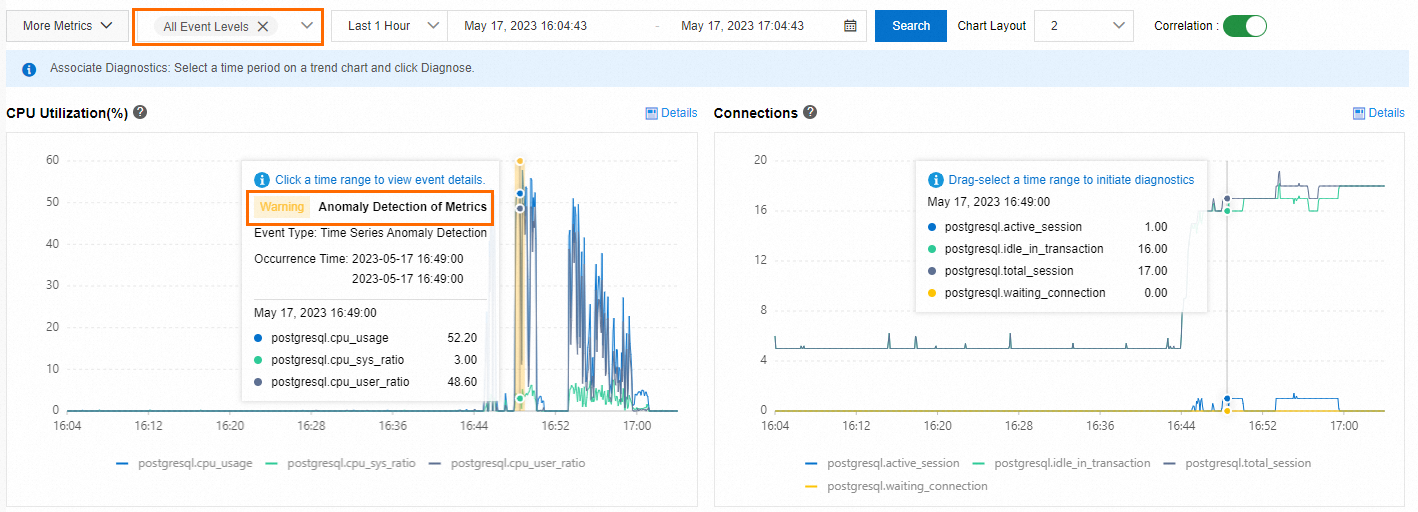
En cualquier gráfico de tendencias de métricas, arrastre para seleccionar un periodo de tiempo y luego haga clic en Diagnose.
Haga clic en Details dentro de un gráfico de tendencias de métricas para ampliarlo. También puede cambiar el intervalo de tiempo para ver la tendencia de la métrica en distintos periodos.
-
-
En la página Performance Trend Comparison, compare las tendencias de rendimiento de las mismas métricas en distintos periodos de tiempo.
Haga clic en More Metrics para seleccionar las métricas que desea comparar.
-
En la página Custom Charts, cree paneles de rendimiento personalizados. Mostrar varias métricas de monitoreo en un solo gráfico simplifica la resolución de problemas y el análisis.
Haga clic en Add Monitoring Dashboard, introduzca un valor en Dashboard Name y luego haga clic en OK.
Haga clic en Add Node and Metrics, seleccione los nodos y las métricas de destino, y luego haga clic en
 .
.Haga clic en OK.
-