Una vez creada la instancia de ApsaraDB RDS for PostgreSQL y completadas las configuraciones necesarias, como la creación de una cuenta y la configuración de una lista blanca de direcciones IP, puede conectarse a la instancia de RDS mediante Data Management (DMS), el cliente pgAdmin, la CLI de PostgreSQL o una aplicación. Este tema describe cómo conectarse a una instancia de RDS mediante estos métodos de conexión.
Requisitos previos
Se ha creado una instancia de RDS. Para obtener más información, consulte Create an ApsaraDB RDS for PostgreSQL instance.
Se ha creado una base de datos en la instancia de RDS y se ha creado una cuenta para dicha base de datos. Para obtener más información, consulte Create an account and a database.
-
Se ha configurado una lista blanca de direcciones IP para la instancia de RDS. Esto permite conectarse a la instancia de RDS desde la instancia de Elastic Compute Service (ECS) o desde un dispositivo local donde se haya desplegado un cliente. Para obtener más información, consulte Configure an IP address whitelist for an ApsaraDB RDS for PostgreSQL instance.
Si desea conectar una instancia de ECS a la instancia de RDS a través de una red interna, asegúrese de que estas instancias estén desplegadas en la misma región y residan en la misma virtual private cloud (VPC) creada con la misma cuenta de Alibaba Cloud. Además, la dirección IP privada de la instancia de ECS debe agregarse a una lista blanca de direcciones IP de la instancia de RDS.
Si desea conectar un dispositivo local a la instancia de RDS, asegúrese de que la dirección IP pública del dispositivo local esté agregada a una lista blanca de direcciones IP de la instancia de RDS.
Procedimiento
Uso de DMS para conectarse a la instancia de RDS
DMS ofrece una solución integrada que admite la gestión de datos, gestión de esquemas, gestión de servidores, autorización de usuarios, auditoría de seguridad, análisis de tendencias, seguimiento de datos, informes de inteligencia empresarial (BI), así como análisis y optimización del rendimiento. Para obtener más información, consulte What is Data Management (DMS)?
Inicie sesión en la consola de ApsaraDB RDS y vaya a la página Instances. En la barra de navegación superior, seleccione la región donde reside la instancia de RDS. A continuación, busque la instancia de RDS y haga clic en el ID de la instancia.
En la página Basic Information, haga clic en Log On to Database.

-
En el cuadro de diálogo Log on to Database Instance de la consola de DMS, introduzca el nombre de usuario y la contraseña de la cuenta utilizada para iniciar sesión y haga clic en Login.
NotaLa cuenta utilizada para iniciar sesión debe tener permisos sobre la base de datos requerida. De lo contrario, la base de datos requerida no aparecerá en el panel de navegación izquierdo.
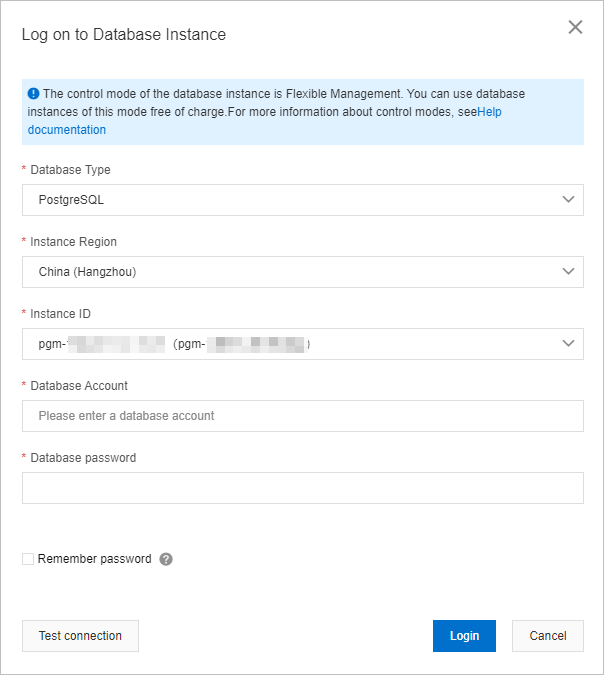
Actualice la página. En el panel de navegación izquierdo de la consola de DMS, haga clic en Instances Connected para consultar las bases de datos creadas para la instancia de RDS.
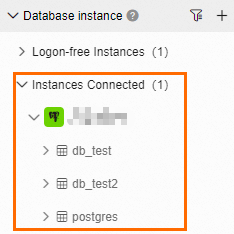
También puede iniciar sesión directamente en la consola de DMS y agregar su instancia de RDS a DMS. Luego, puede cambiar a la base de datos especificada de su instancia de RDS en la consola de DMS. Para obtener más información, consulte Register a cloud database instance.
Después de restablecer la contraseña de su cuenta, debe iniciar sesión nuevamente en DMS.
Uso de pgAdmin para conectarse a la instancia de RDS
pgAdmin es un cliente de PostgreSQL recomendado que puede utilizar para conectarse a una instancia de RDS. Cuando descarga el paquete de software de PostgreSQL desde el sitio web oficial de PostgreSQL e instala PostgreSQL, pgAdmin 4 se descarga e instala automáticamente. La siguiente sección proporciona un ejemplo sobre cómo usar pgAdmin 4 V6.2.0 para conectarse a una instancia de RDS.
Si no desea instalar PostgreSQL, puede descargar solo pgAdmin para conexiones remotas.
-
Inicie pgAdmin 4.
NotaSi es la primera vez que inicia sesión en una versión reciente de pgAdmin, debe especificar una contraseña maestra que se utiliza para proteger las contraseñas guardadas y otras credenciales.
-
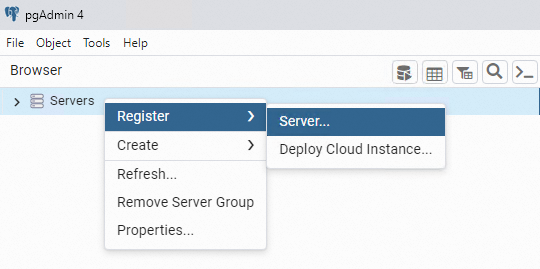
Haga clic con el botón derecho en Servers y seleccione .
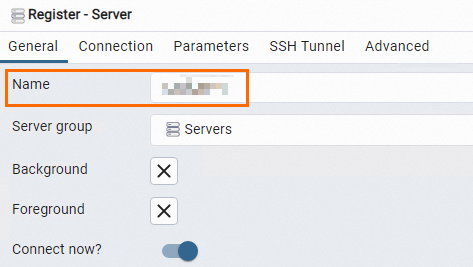
En la pestaña General del cuadro de diálogo Register - Server, introduzca el nombre del servidor donde está instalado pgAdmin.
-
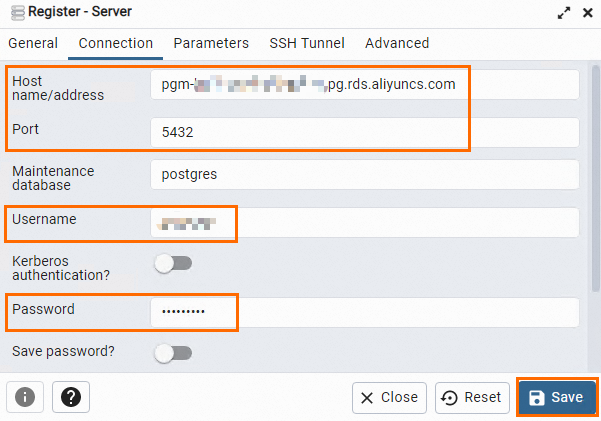
Haga clic en la pestaña Connection. A continuación, configure los parámetros que se utilizan para conectarse a la instancia de RDS.
Parámetro
Descripción
Host name/address
El endpoint y el puerto que se utilizan para conectarse a la instancia de RDS.
-
Si desea conectarse a la instancia de RDS a través de una red interna, introduzca el endpoint interno y el puerto interno de la instancia de RDS.
-
Si desea conectarse a la instancia de RDS a través de Internet, introduzca el endpoint público y el puerto público de la instancia de RDS.
Puede consultar esta información en la página Database Connection de la instancia de RDS.
Para obtener más información, consulte View and change the endpoints and port numbers of an ApsaraDB RDS for PostgreSQL instance.
Port
Username
El nombre de usuario y la contraseña que se utilizan para iniciar sesión en la instancia de RDS.
Para obtener más información sobre cómo crear una cuenta en una instancia de RDS, consulte Create an account and a database.
Password
-
-
Haga clic en Save.
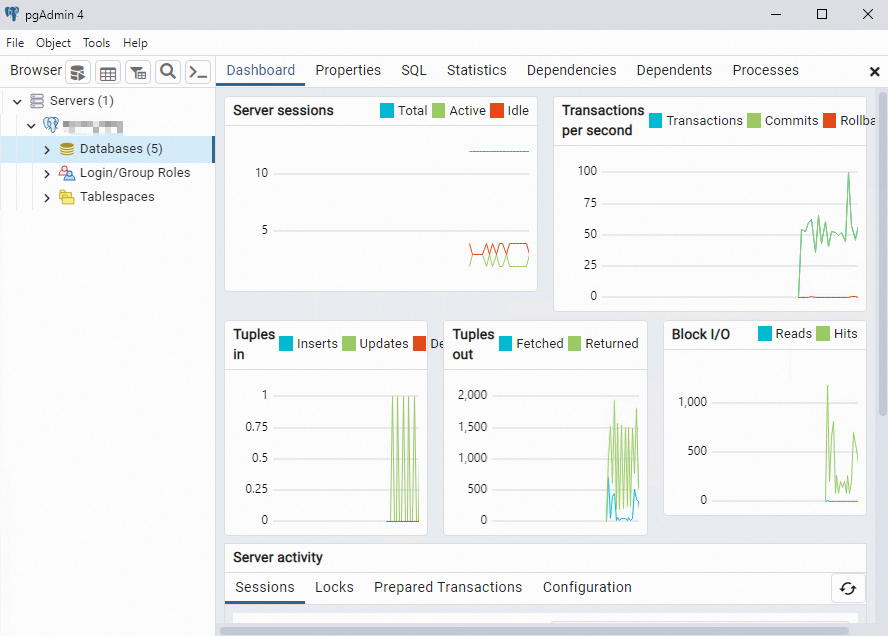
Si la información que introduce es correcta, aparecerá la página que se muestra en la siguiente figura, lo que indica que la conexión a la instancia de RDS se realizó correctamente.
 Importante
La base de datos postgres es la base de datos predeterminada del sistema. No realice operaciones en la base de datos postgres.
Uso de la CLI de PostgreSQL para conectarse a la instancia de RDS
Cuando descarga el paquete de software de PostgreSQL desde el sitio web oficial de PostgreSQL e instala PostgreSQL, the PostgreSQL CLI that is named Command Line Tools se descarga e instala automáticamente.
Ejecute el siguiente comando en la CLI de PostgreSQL para conectarse a la instancia de RDS:
psql -h <Endpoint> -U <Username> -p <Port> [-d <Database name>]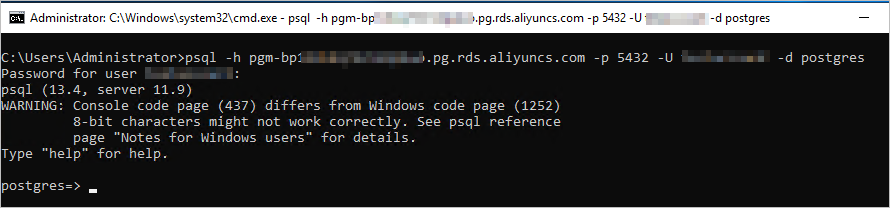
|
Parámetro |
Descripción |
|
Endpoint |
El endpoint y el puerto que se utilizan para conectarse a la instancia de RDS.
Puede consultar esta información en la página Database Connection de la instancia de RDS. Para obtener más información, consulte View and change the endpoints and port numbers of an ApsaraDB RDS for PostgreSQL instance. |
|
Port |
|
|
Username |
La cuenta de la instancia de RDS. Para obtener más información sobre cómo crear una cuenta en una instancia de RDS, consulte Create an account and a database. |
|
Database Name |
El nombre de la base de datos a la que desea conectarse en la instancia de RDS. Este parámetro es opcional. La base de datos llamada postgres es la base de datos predeterminada del sistema. No realice operaciones en la base de datos postgres. Se recomienda utilizar otra base de datos existente de la instancia de RDS. Para obtener más información sobre cómo crear y consultar una base de datos en una instancia de RDS, consulte Create a database. |
Uso de una aplicación para conectarse a la instancia de RDS
En esta sección, se configura una conexión de Java Database Connectivity (JDBC) en un proyecto Maven para conectarse a la instancia de RDS. Si desea conectarse a la instancia de RDS mediante otro lenguaje de programación, los pasos son similares.
-
Agregue dependencias al archivo pom.xml.
<dependency> <groupId>postgresql</groupId> <artifactId>postgresql</artifactId> <version>8.2-504.jdbc3</version> </dependency> -
Utilice JDBC para conectarse a la instancia de RDS.
public class DatabaseConnection
{
    public static void main( String[] args ){
        try {
            Class.forName("org.postgresql.Driver");
        } catch (ClassNotFoundException e) {
            e.printStackTrace();
        }
        //Endpoint of the RDS instance
        String hostname = "pgm-bp1i3kkq7321o9****.pg.rds.aliyuncs.com";
        //Port number of the RDS instance
        int port = 5432;
        //Database name
        String dbname = "postgres";
        //Username
        String username = "username";
        //Password
        String password = "password";

        String dbUrl = "jdbc:postgresql://" + hostname + ":" + port + "/" + dbname + "?binaryTransfer=true";
        Connection dbConnection;
        try {
            dbConnection = DriverManager.getConnection(dbUrl, username, password);
            Statement statement = dbConnection.createStatement();
            //SQL statement that you want to execute
            String selectSql = "SELECT * FROM information_schema.sql_features LIMIT 10";
            ResultSet resultSet = statement.executeQuery(selectSql);
            while (resultSet.next()) {
                System.out.println(resultSet.getString("feature_name"));
            }
        } catch (SQLException e) {
            e.printStackTrace();
        }
    }
}
Uso de una herramienta de informes de terceros para conectarse a la instancia de RDS
ApsaraDB RDS for PostgreSQL permite utilizar herramientas de informes de terceros para obtener, limpiar y visualizar datos, así como crear modelos basados en ellos. Esto facilita el análisis de datos. Esta sección proporciona un ejemplo sobre cómo usar Power BI Desktop proporcionado por Microsoft para conectarse a una instancia de RDS. En este ejemplo, se utiliza Power BI Desktop 2.112.1161.0 64-bit.
Descargue e instale Power BI Desktop. Para obtener más información sobre el método de descarga, consulte Obtener Power BI Desktop.
Inicie Power BI Desktop.
En la barra de navegación superior, haga clic en la pestaña Home y seleccione .
En el cuadro de diálogo Get Data, seleccione y haga clic en Connect.
-
En el cuadro de diálogo PostgreSQL database, configure los parámetros Server y Database. En la sección Data Connectivity mode, seleccione Import. A continuación, haga clic en OK.
Parámetro
Descripción
Server
El endpoint y el puerto de la instancia de RDS.
El valor tiene el formato
Endpoint:Port number.-
Si desea conectarse a la instancia de RDS a través de una red interna, introduzca el endpoint interno y el puerto interno de la instancia de RDS.
-
Si desea conectarse a la instancia de RDS a través de Internet, introduzca el endpoint público y el puerto público de la instancia de RDS.
Puede consultar esta información en la página Database Connection de la instancia de RDS.
Para obtener más información, consulte View and change the endpoints and port numbers of an ApsaraDB RDS for PostgreSQL instance.
Database
El nombre de la base de datos a la que desea conectarse en la instancia de RDS. La base de datos llamada postgres es la base de datos predeterminada del sistema. No realice operaciones en la base de datos postgres. Se recomienda utilizar otra base de datos existente de la instancia de RDS.
Para obtener más información sobre cómo crear y consultar una base de datos en una instancia de RDS, consulte Create a database.
-
-
Configure los parámetros User name y Password y haga clic en Connect. Debe establecer estos parámetros con el nombre de usuario y la contraseña de la instancia de RDS.
NotaPara obtener más información sobre cómo crear una cuenta en una instancia de RDS, consulte Create an account and a database.
En el cuadro de diálogo Encryption Support, haga clic en OK.
En la ventana Navigator, consulte la información sobre las tablas de la base de datos. Puede seleccionar la tabla requerida y hacer clic en Load o Transform Data según sus requisitos empresariales.
Conexión a una instancia de RDS mediante conexiones SSL
Puede configurar el cifrado SSL para una instancia de RDS. El cifrado SSL se utiliza para cifrar las conexiones a la instancia de RDS y proteger los datos que se transmiten a través de dichas conexiones. Para obtener más información, consulte Connect to an ApsaraDB RDS for PostgreSQL instance over SSL.
Preguntas frecuentes
-
¿Cómo me conecto a una instancia de RDS desde una instancia de ECS desplegada en una región diferente o propiedad de otra cuenta de Alibaba Cloud?
Puede utilizar uno de los siguientes métodos para conectarse a la instancia de RDS:
Utilice VPC peering connection para establecer una conexión de red privada entre dos VPC en la misma región o en regiones diferentes. Las conexiones peering entre VPC en la misma región son gratuitas.
Utilice Cloud Enterprise Network (CEN) para conectarse a la instancia de RDS a través de la red interna. Para obtener más información, consulte Connect VPCs in the same region, Connect VPCs across different regions y Connect VPCs across accounts.
-
¿Cómo utilizo Function Compute para obtener datos de mi instancia de RDS?
Puede instalar dependencias de terceros en Function Compute. Luego, puede utilizar estas dependencias integradas para obtener datos de ApsaraDB RDS. Para obtener más información, consulte Instalar dependencias de terceros.