Este tema describe cómo consultar y gestionar los endpoints y puertos de las instancias de ApsaraDB RDS for MySQL en la consola de ApsaraDB RDS.
Ediciones Basic y High-availability
Las instancias de las ediciones Basic y High-availability de ApsaraDB RDS for MySQL proporcionan los siguientes dos tipos de endpoints. Puede consultarlos o modificarlos según su escenario de conexión:
|
Tipo de endpoint |
Descripción |
Acciones |
|
Endpoint de instancia |
Un endpoint de instancia incluye un endpoint interno y un endpoint público:
|
Consulte las secciones siguientes para obtener información sobre cómo ver y modificar los endpoints y puertos internos y públicos. |
|
Endpoint de proxy de base de datos |
Si la función database proxy está habilitada para su instancia (compatible con instancias de la edición High-availability, pero no con las de la edición Basic), le recomendamos conectarse a la instancia mediante un endpoint de proxy de base de datos. Esto permite la división de lectura/escritura y reduce la carga en la instancia principal. |
Consultar endpoints y puertos
Vaya a la página Instances. En la barra de navegación superior, seleccione la región donde reside la instancia de RDS. A continuación, localice la instancia de RDS y haga clic en el ID de la instancia.
-
En la página Basic Information, dentro de la sección Basic Information, haga clic en View Details.
NotaEl endpoint público solo se muestra después de apply for a public endpoint.

Modificar endpoints y puertos
Si ha habilitado el cifrado SSL para el endpoint interno o público de la instancia, primero debe disable SSL encryption antes de poder modificar el endpoint. Deshabilitar el cifrado SSL reinicia la instancia. Realice esta operación fuera del horario de mayor actividad.
Vaya a la página Instances. En la barra de navegación superior, seleccione la región donde reside la instancia de RDS. A continuación, localice la instancia de RDS y haga clic en el ID de la instancia.
En el panel de navegación izquierdo, haga clic en Database Connection.
Haga clic en Modify endpoint.
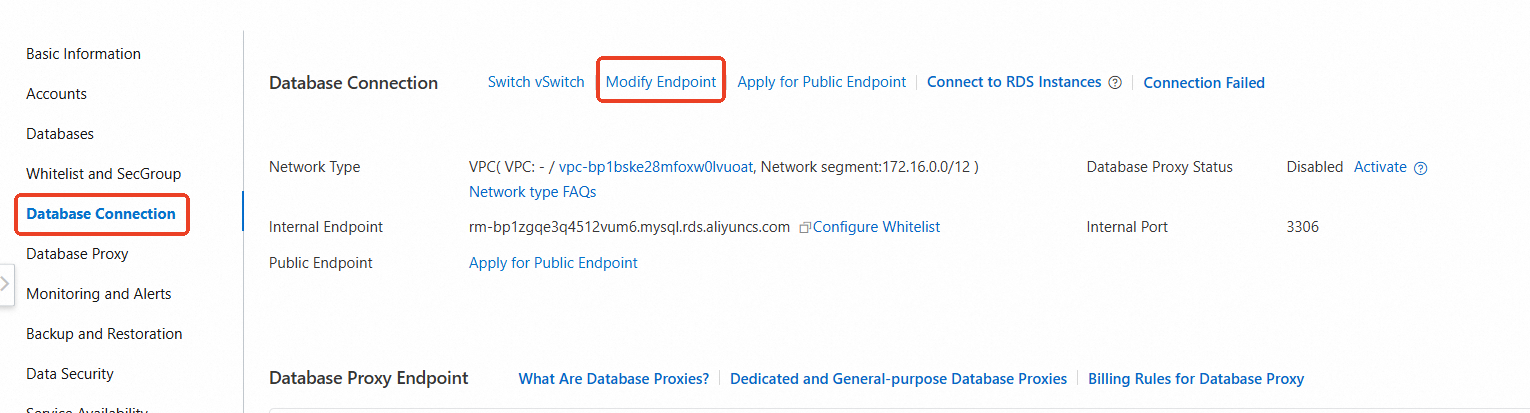
-
En el cuadro de diálogo, establezca el prefijo del endpoint y el número de puerto para el endpoint interno o público, y luego haga clic en OK.
NotaEl prefijo del endpoint debe ser único a nivel global.
Edición Cluster
Las instancias de la edición Cluster de ApsaraDB RDS for MySQL proporcionan un endpoint de lectura/escritura del clúster, un endpoint de solo lectura del clúster, un endpoint específico de nodo y un endpoint de proxy de base de datos. Puede consultarlos o modificarlos según su escenario de conexión:
|
Tipo de endpoint |
Descripción |
Acciones |
|
Endpoint de lectura/escritura del clúster |
Cada instancia tiene un solo endpoint de lectura/escritura. Este endpoint se conecta al nodo principal del clúster y admite operaciones de lectura y escritura. Incluye un endpoint interno generado automáticamente y un endpoint público que debe solicitar manualmente.
|
|
|
Endpoint de solo lectura del clúster |
Cada instancia puede tener un solo endpoint de solo lectura. Este endpoint se conecta a los nodos secundarios del clúster y admite balanceo de carga. Al crear un endpoint de solo lectura se genera automáticamente un endpoint interno. Debe solicitar manualmente un endpoint público. El endpoint de solo lectura del clúster mantiene un número predefinido de nodos secundarios para garantizar la disponibilidad:
|
|
|
Endpoint específico de nodo |
Se conecta directamente a un nodo especificado. El nodo principal admite operaciones de lectura y escritura, mientras que los nodos secundarios son de solo lectura. Al crear un endpoint específico de nodo se genera automáticamente un endpoint interno. Debe solicitar manualmente un endpoint público. |
|
|
Endpoint de proxy de base de datos |
El database proxy de uso general está habilitado de forma predeterminada para las instancias de la edición Cluster. Puede configurar el endpoint de proxy para acceso de lectura/escritura o de solo lectura:
|
Endpoint de lectura/escritura del clúster
Un endpoint de lectura/escritura del clúster incluye un endpoint interno y un endpoint público. El endpoint interno se genera automáticamente cuando se crea la instancia. Puede solicitar un endpoint público según sea necesario.
Vaya a la página Instances. En la barra de navegación superior, seleccione la región donde reside la instancia de RDS. A continuación, localice la instancia de RDS y haga clic en el ID de la instancia.
-
En la página Basic Information, dentro de la sección , puede consultar y modificar el endpoint de lectura/escritura del clúster, o solicitar un endpoint público.
Consultar el endpoint de lectura/escritura del clúster: Pase el cursor sobre el cuadro de conexión de lectura/escritura para ver sus detalles.
Modificar el endpoint de lectura/escritura del clúster o solicitar un endpoint público: Haga clic en Edit. En el cuadro de diálogo que aparece, puede Change endpoint, Change VPC o Apply for un endpoint público.

Endpoint de solo lectura del clúster
Gestionar un endpoint de solo lectura
Crear o eliminar un endpoint de solo lectura del clúster no afecta al endpoint de lectura/escritura del clúster.
Al eliminar un endpoint de solo lectura del clúster, se liberan sus endpoints internos y públicos, y finalizan todas las conexiones de base de datos a este endpoint.
Cada instancia de la edición Cluster puede tener como máximo un endpoint de solo lectura del clúster. Varios nodos secundarios pueden equilibrar la carga a través de este único endpoint.
Vaya a la página Instances. En la barra de navegación superior, seleccione la región donde reside la instancia de RDS. A continuación, localice la instancia de RDS y haga clic en el ID de la instancia.
-
En la página Basic Information, dentro de la sección , elija una de las siguientes acciones:
-
Agregar endpoint
Haga clic en Add endpoint. En el cuadro de diálogo que aparece, introduzca o seleccione el prefijo del endpoint interno, el puerto del endpoint interno, la VPC y el vSwitch. Agregue los nodos secundarios a los que desea otorgar acceso y luego haga clic en OK.
-
Eliminar endpoint
En el cuadro de conexión de solo lectura objetivo, haga clic en Delete. En el cuadro de diálogo de confirmación que aparece, haga clic en OK.
-
-
Consultar el endpoint de solo lectura del clúster: En la página Basic Information, dentro de la sección , pase el cursor sobre el cuadro de conexión de solo lectura para ver sus detalles.

Ajustar la configuración de nodos
Agregar nodos secundarios o ajustar pesos de nodos: Esta acción no afecta las conexiones de base de datos existentes. Las nuevas conexiones al endpoint de solo lectura del clúster se equilibran según la nueva configuración de nodos.
Quitar nodos secundarios: Debe mantener al menos un nodo secundario. Las conexiones de base de datos al nodo eliminado se desconectan temporalmente durante 30 a 120 segundos. Los demás nodos no se ven afectados.
Al ajustar los pesos de los nodos, al menos un nodo secundario debe tener un peso mayor que 0.
La configuración de nodos del endpoint de solo lectura del clúster se aplica tanto a sus endpoints internos como públicos.
Vaya a la página Instances. En la barra de navegación superior, seleccione la región donde reside la instancia de RDS. A continuación, localice la instancia de RDS y haga clic en el ID de la instancia.
-
En la página Basic Information, dentro de la sección , haga clic en Edit en el cuadro de conexión de solo lectura:

Agregar nodos y ajustar pesos: Seleccione los nodos secundarios que se agregarán al endpoint y haga clic en el icono
 . Ajuste los pesos de los nodos y luego haga clic en OK.
Quitar nodos: Seleccione los nodos que se quitarán, haga clic en el icono
 y luego haga clic en OK.

Endpoint específico de nodo
Vaya a la página Instances. En la barra de navegación superior, seleccione la región donde reside la instancia de RDS. A continuación, localice la instancia de RDS y haga clic en el ID de la instancia.
-
En la página Basic Information, dentro de la sección , puede crear, consultar o modificar endpoints específicos de nodo, o solicitar endpoints públicos.
Crear un endpoint específico de nodo: En el área del nodo objetivo, haga clic en Create node endpoint, configure la información de red interna y luego haga clic en OK.
Consultar o modificar un endpoint específico de nodo, o solicitar un endpoint público: Haga clic en Manage. En el cuadro de diálogo que aparece, puede Change endpoint, Change VPC o Apply for un endpoint público.

Preguntas frecuentes
Referencia de API
|
API |
Descripción |
|
CreateDBInstanceEndpoint - Create an endpoint for an instance |
Crea un endpoint para una instancia de la edición Cluster de ApsaraDB RDS for MySQL. |
|
DeleteDBInstanceEndpoint - Delete an endpoint for an instance |
Elimina un endpoint de una instancia de la edición Cluster de ApsaraDB RDS for MySQL. |
|
ModifyDBInstanceEndpointAddress - Modify the endpoint information of an instance |
Modifica la información del endpoint de una instancia de la edición Cluster de ApsaraDB RDS for MySQL. |