Database Autonomy Service (DAS) monitorea su instancia de ApsaraDB RDS for MySQL y escala automáticamente la CPU y la memoria durante los picos de tráfico; luego reduce la escala cuando disminuye la carga. Esto mantiene el rendimiento estable sin intervención manual.
Casos de uso
El escalado automático de rendimiento es adecuado cuando:
El tráfico es impredecible. Su carga de trabajo presenta aumentos repentinos (por ejemplo, ventas relámpago, trabajos por lotes u horas pico de actividad) y necesita que la base de datos responda sin planificación previa.
Desea evitar el sobreaprovisionamiento. La reducción de escala después de las horas pico permite alinear los costos de recursos con la demanda real.
Utiliza una instancia de propósito general o dedicada. Ambas familias de instancias son compatibles, aunque el comportamiento de escalado difiere (consulte Cómo funciona).
Si los picos de tráfico ocurren según un horario fijo, utilice la función de escalado automático programado.
Requisitos previos
Su instancia RDS no debe utilizar un tipo de instancia descontinuado. De ser así, cambie el tipo de instancia primero.
El saldo de su cuenta de Alibaba Cloud debe ser suficiente.
Debe existir un rol vinculado al servicio para DAS. DAS crea el rol AliyunServiceRoleForDAS automáticamente la primera vez que habilita la función, por lo que no se requiere configuración manual a menos que se haya eliminado el rol.
Cómo funciona
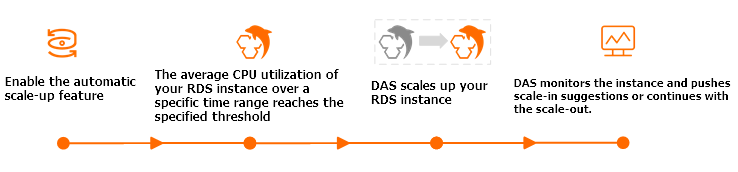
Todas las decisiones de escalado se basan en la utilización promedio de CPU dentro de una ventana de observación.
Escalado ascendente
Cuando la utilización de CPU alcanza el umbral configurado durante la duración de una ventana de observación, DAS activa un escalado ascendente. El comportamiento exacto depende del tipo de instancia.
Disco en la nube + tipo de instancia dedicada (RDS High-availability Edition)
DAS selecciona el siguiente conjunto de especificaciones dentro del rango configurado y escala la instancia. Después del escalado ascendente, DAS continúa el monitoreo. Si la utilización de CPU vuelve a superar el umbral en la siguiente ventana de observación, DAS escala nuevamente. Este proceso se repite hasta que la instancia alcanza las especificaciones máximas establecidas.
SSD local premium + tipo de instancia de propósito general (RDS High-availability Edition o RDS Enterprise Edition)
DAS duplica la cantidad de núcleos de CPU. Por ejemplo, 4 núcleos se convierten en 8 tras un escalado ascendente. Las IOPS aumentan en 1,000 por cada núcleo de CPU añadido.
Se aplican dos restricciones:
Los núcleos de CPU solo pueden duplicarse una vez. Una vez que la instancia alcanza los 8 núcleos, no puede escalar a 16.
Si el host no tiene recursos de CPU suficientes, se omite el escalado ascendente.
Escalado descendente
El sistema revierte a las especificaciones originales solo si el escalado ascendente inicial ocurrió después de habilitar el escalado descendente automático. Si un escalado ascendente sucedió antes de habilitar el escalado descendente, la instancia permanece en las especificaciones escaladas incluso después de activar la reducción.
Instancias de disco en la nube (RDS High-availability Edition)
Una vez finalizado el periodo de enfriamiento, DAS activa un escalado descendente si la utilización de CPU se mantiene por debajo del 30% durante más del 99% de una ventana de observación de escalado descendente. Las especificaciones se reducen incrementalmente hasta volver a los valores originales.
La ventana de observación de escalado descendente equivale a la duración de la Ventana de observación más 10 minutos. Por ejemplo, una ventana de observación de 30 minutos genera una ventana de escalado descendente de 40 minutos.
La función de escalado descendente automático requiere la nueva arquitectura de RDS (kindCode = 18). Para comprobar la arquitectura de su instancia, llame a DescribeDBInstanceAttribute.
SSD local premium + tipo de instancia de propósito general (RDS High-availability Edition o RDS Enterprise Edition)
DAS ajusta las IOPS y los núcleos de CPU a las especificaciones originales si la utilización de CPU se mantiene por debajo del 30% durante más del 99% de la ventana de observación de escalado descendente configurada.
Facturación
|
Tipo de instancia |
Método de facturación |
Detalles |
|
SSD local premium + propósito general (RDS High-availability Edition o RDS Enterprise Edition) |
Pay-as-you-go, facturado por hora |
Fórmula: (tarifa por núcleo de CPU × número de núcleos de CPU añadidos) × duración del escalado ascendente en minutos |
|
Disco en la nube (RDS High-availability Edition) |
Se cobra según la tarifa de la instancia tras el escalado ascendente |
Los precios varían según la región y las especificaciones. Consulte la página de compra de ApsaraDB RDS para ver las tarifas actuales. |
Posibles impactos
Conmutación de instancia (solo instancias de disco en la nube). Un cambio de especificaciones puede desencadenar una conmutación de instancia. Configure su aplicación para que se reconecte automáticamente. Para obtener detalles sobre el impacto, consulte Impactos de una conmutación de instancia.
Actualización menor de versión del motor. Si su instancia no ejecuta la última versión menor del motor, el sistema la actualiza durante el cambio de especificaciones para garantizar el rendimiento y la estabilidad.
-
El escalado se aplica únicamente a la instancia principal. Si ocurre una conmutación entre principal y secundaria después de un escalado ascendente:
La nueva instancia principal (antes secundaria) se escala hacia arriba o hacia abajo mediante DAS cuando cumple las condiciones de escalado.
La nueva instancia secundaria (antes principal) se reduce a las especificaciones originales si cumple las condiciones de escalado descendente.
Habilitar el escalado automático de rendimiento
Vaya a la página de Instances. En la barra de navegación superior, seleccione la región donde reside su instancia RDS. Busque la instancia y haga clic en su ID.
-
Abra el panel Autonomous Function Management mediante cualquiera de las siguientes rutas:
Autonomy Services > Diagnostics > pestaña Autonomy Center > Autonomy Service Settings
Autonomy Services > Dashboard > Autonomy Service Settings
En la pestaña Autonomous Function Settings, habilite el servicio de autonomía.
-
En la pestaña Optimization and Throttling, seleccione la función adecuada para su tipo de instancia:
Instancias de disco en la nube: seleccione Automatic Performance Scaling
Instancias de SSD local premium + propósito general: seleccione Automatic Resource Elasticity
-
Configure los parámetros correspondientes a su tipo de instancia.
Disco en la nube + tipo de instancia dedicada
Parámetro
Descripción
Observation Window
Periodo de monitoreo que utiliza DAS para evaluar la utilización promedio de CPU. Se activa un escalado ascendente cuando la utilización promedio de CPU alcanza el umbral dentro de esta ventana. La ventana de escalado descendente equivale a este valor más 10 minutos.
Maximum Specifications
Límite superior para el escalado ascendente. DAS escala incrementalmente hasta que la instancia alcanza este límite.
Automatic Scale-down/in
Al seleccionarse, activa un escalado descendente después del periodo de enfriamiento si la utilización de CPU es inferior al 30% durante más del 99% de la ventana de observación de escalado descendente. Las especificaciones se reducen a los valores originales en pequeños incrementos.
Quiescent Period
Intervalo mínimo entre dos operaciones de escalado consecutivas (periodo de enfriamiento). DAS monitorea la utilización de CPU durante este periodo, pero no activa el escalado aunque se cumplan las condiciones. Si el periodo de enfriamiento y la ventana de observación terminan simultáneamente y se cumplen las condiciones, DAS activa el escalado de inmediato.
SSD local premium + tipo de instancia de propósito general
Parámetro
Descripción
Scale-up Observation Window
Periodo de monitoreo utilizado para evaluar la utilización de CPU para el escalado ascendente. Se activa un escalado ascendente cuando la utilización promedio de CPU alcanza el umbral.
Scale-down Observation Window
Periodo de monitoreo utilizado para evaluar la utilización de CPU para el escalado descendente. Se activa un escalado descendente si la utilización de CPU se mantiene por debajo del 30% durante más del 99% de esta ventana.
Haga clic en OK.
-
(Opcional) En la sección Alert Configuration, configure una plantilla de alertas para recibir notificaciones sobre eventos de escalado. El sistema sugiere una plantilla de alertas con reglas preconfiguradas para eventos de autonomía. Para configurarla:
-
En el paso Select Alert Contact Group, seleccione un grupo de contactos de alerta. Para más información, consulte Gestionar contactos de alerta.
Haga clic en Add Contact para añadir un contacto individual.
Haga clic en Create Contact Group para crear un nuevo grupo.
Use Edit o Remove en la columna Actions para gestionar los contactos existentes.
En el paso Associate with Resources, confirme los recursos asociados.
Haga clic en Submit Configuration y confirme en el cuadro de diálogo.
NotaSi ya existe una plantilla de alertas para su instancia, añada las reglas de eventos de autonomía necesarias en lugar de crear una nueva plantilla. Para configurar plantillas desde cero, consulte Configurar plantillas de alertas y Configurar reglas de alertas.
-
Preguntas frecuentes
Mi instancia alcanzó las especificaciones máximas. ¿Qué opciones tengo?
Adquiera una instancia que ejecute una edición superior de RDS. Por ejemplo, una instancia de RDS High-availability Edition con tipo de instancia dedicada admite hasta 104 núcleos de CPU y 768 GB de memoria. Posteriormente, migre sus datos a la nueva instancia.
Para obtener detalles sobre los tipos de instancia disponibles y las opciones de migración, consulte Especificaciones y Migrar datos entre instancias de ApsaraDB RDS for MySQL.
Pasos siguientes
Escalado automático programado: Configure políticas de escalado según un horario fijo y restaure las especificaciones automáticamente después de cada periodo. Consulte Usar la función de escalado automático programado.
Cambio manual de especificaciones: Modifique manualmente las especificaciones de instancias que no admiten el escalado automático de rendimiento. Consulte Cambiar especificaciones de instancia.