Restaure una instancia de ApsaraDB RDS for MySQL en una nueva instancia de RDS mediante archivos de copia de seguridad de datos y archivos de copia de seguridad de registros. Utilice este método para analizar datos históricos o recuperarse de operaciones no deseadas sin afectar la instancia de producción.
Requisitos previos
Antes de empezar, asegúrese de que se cumplen las siguientes condiciones:
La instancia de RDS original se encuentra en estado Running y no está bloqueada.
No hay tareas de migración en curso en la instancia de RDS original.
Se completó como mínimo una copia de seguridad de datos (ApsaraDB RDS ejecuta copias de seguridad automáticas de forma predeterminada; consulte Overview of backup methods).
(Obligatorio para la restauración a un momento específico) La copia de seguridad de registros está habilitada; consulte Use the log backup feature for an ApsaraDB RDS for MySQL instance.
(Obligatorio para la restauración desde un conjunto de copias de seguridad) Se completó como mínimo una copia de seguridad física; consulte Automatic backup.
Funcionamiento
La restauración de datos completos crea una nueva instancia de RDS a partir de los datos de la copia de seguridad. Durante todo el proceso, la instancia original no se ve afectada.

|
Elemento |
Descripción |
|
Restoration range |
Se restaura toda la instancia de RDS. |
|
Specifications of the new RDS instance |
Hereda la configuración de listas blancas, la configuración de copias de seguridad y la configuración de parámetros de la instancia original. |
|
Account information |
Incluye la información de cuentas del momento de la restauración, además de la información de cuentas del archivo de copia de seguridad seleccionado. |
|
Data |
Coincide con los datos del archivo de copia de seguridad especificado de la instancia de RDS original. |
|
Restore point |
Depende de las funciones de copia de seguridad habilitadas: si la copia de seguridad de registros está deshabilitada, solo es posible restaurar al momento de creación de la copia de seguridad; si está habilitada, se puede restaurar a cualquier punto dentro del periodo de retención de la copia de seguridad de registros; si la recuperación a un momento específico (PITR) está habilitada, se restaura a cualquier punto según el parámetro Time Range of Specific Points in Time for Restoration. Para conocer las diferencias entre PITR y la copia de seguridad de registros, consulte Differences between the PITR and log backup features. |
Límites
No es posible restaurar directamente archivos de copia de seguridad descargados en una instancia de RDS for MySQL existente. Primero restaure los datos en una nueva instancia, compruebe la información y luego siga el procedimiento de migrate data to the existing instance.
La restauración puede fallar si la nueva instancia de RDS ejecuta una versión del motor de base de datos anterior a la de la instancia original.
El proceso puede fallar si los nombres de tablas o columnas contienen caracteres chinos o caracteres especiales.
La restauración puede fallar si se eliminaron los registros binarios de la instancia de RDS original.
Las tablas sin claves primarias no se pueden restaurar si el parámetro
implicit_primary_keyestá establecido enoffen la instancia de RDS original.
Facturación
Se le cobra por la nueva instancia de RDS desde el momento en que se crea. Revise el precio durante la configuración de la instancia antes de confirmar el pedido.
Para usos temporales, cree una instancia de RDS pay-as-you-go o serverless. Después de comprobar los datos y migrarlos de vuelta a la instancia original, libere la nueva instancia para detener los cargos. Consulte Migrate data between ApsaraDB RDS instances y Release or unsubscribe from an ApsaraDB RDS for MySQL instance.
Restaurar una instancia completa
No es necesario habilitar manualmente la función de restauración de datos completos. Una vez creada la instancia de RDS, el sistema ejecuta automáticamente copias de seguridad periódicas. Puede usar los archivos de copia de seguridad de datos y de registros generados para restaurar los datos completos en cualquier momento.
Vaya a la página Instances. En la barra de navegación superior, seleccione la región donde reside la instancia de RDS. Busque la instancia y haga clic en su ID.
En el panel de navegación izquierdo, haga clic en Backup and Restoration.
-
Haga clic en Restore Database.
NotaTambién puede hacer clic en Restore Instance dentro de la sección Instance Distribution de la página Basic Information.


-
En la página Restore Instance, seleccione un punto de restauración o un conjunto de copias de seguridad y configure los parámetros de la instancia.
Parámetro Descripción Billing Method -
Subscription: Pague por adelantado para uso a largo plazo con un costo unitario menor.
-
Pay-as-you-go: Se factura por hora según el uso real; libere la instancia cuando ya no la necesite.
Restoration Mode By Backup Set: Restaura desde una copia de seguridad física específica. No admite archivos de copia de seguridad lógica. By Point in Time: Restaura a cualquier punto dentro del periodo de retención de la copia de seguridad de registros. Solo está disponible cuando la copia de seguridad de registros está habilitada. Product Type No se muestra para Basic Edition. Para High-availability Edition: el almacenamiento ESSD o Premium ESSD admite los tipos de producto Standard y YiTian; el almacenamiento Premium Local SSD solo admite Standard. Para Cluster Edition: están disponibles los tipos de producto Standard y YiTian. Consulte Product types. Zone of primary node y Zone of secondary node Single-zone deployment: Los nodos primario y secundario se ubican en la misma zona. Multi-zone deployment: Los nodos primario y secundario residen en zonas distintas para la recuperación ante desastres entre zonas. Se recomienda el despliegue multizona. Tras la creación, consulte los detalles de la zona en la página Service Availability. Basic Edition solo admite el despliegue en una sola zona. Instance Type -
General-purpose instance types: Memoria y E/S dedicadas; CPU y almacenamiento compartidos con otras instancias del mismo host.
-
Dedicated instance types: CPU, memoria, almacenamiento y E/S dedicados. La configuración de host dedicado ocupa de manera exclusiva todos los recursos del host. Para conocer los núcleos, la memoria, las conexiones y las IOPS admitidas por cada tipo de instancia, consulte Primary ApsaraDB RDS instance types.
NotaCada tipo de instancia admite una cantidad específica de núcleos, capacidad de memoria, número máximo de conexiones e IOPS máximas. Para más información, consulte Primary ApsaraDB RDS instance types.
Storage Capacity Almacenamiento máximo para archivos de datos, archivos de sistema, archivos de registro binario y archivos de transacciones. Se ajusta en incrementos de 5 GB. -
-
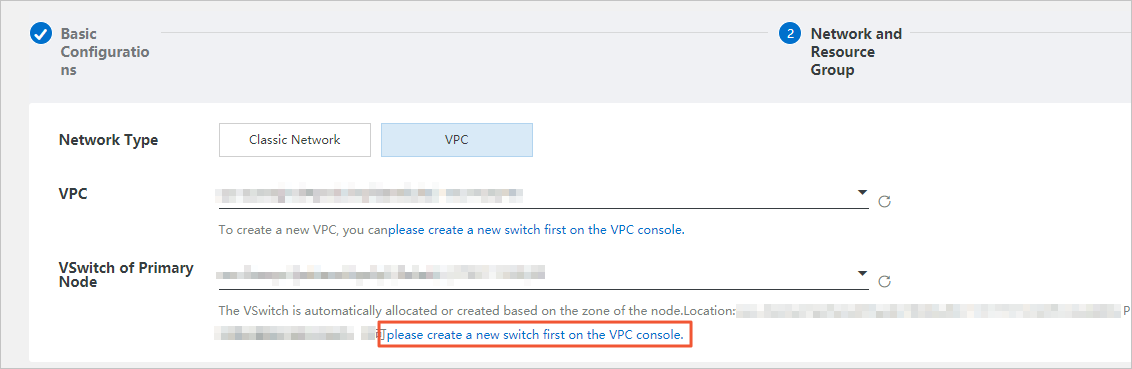
Haga clic en Next: Instance Configuration y configure los ajustes de red.
Parámetro
Descripción
Network Type
Classic network: Tipo de red tradicional. VPC: Recomendado. Una nube privada virtual (VPC) ofrece mayor seguridad y rendimiento. Al seleccionar VPC, configure los parámetros VPC y vSwitch of Primary Node. Para un despliegue multizona, configure también vSwitch of Secondary Node. La nueva instancia de RDS y su instancia de Elastic Compute Service (ECS) deben pertenecer al mismo tipo de red y, si ambas usan VPC, a la misma VPC para comunicarse por la red interna.
Resource Group
Asigne la instancia a un resource group para simplificar la gestión de recursos y permisos. Seleccione un grupo existente o cree uno nuevo. Si no necesita agrupar recursos, elija Default Resource Group.
Haga clic en Next: Confirm Order.
-
Revise la sección Parameter Configuration, establezca Quantity y Subscription Duration (solo para facturación por suscripción), haga clic en Confirm Order y complete el pago.
NotaPara las instancias de suscripción, habilite Auto-renew para evitar renovaciones manuales e interrupciones del servicio por pagos vencidos.
(Opcional) Inicie sesión en la nueva instancia de RDS y compruebe los datos.
Migrar los datos restaurados de vuelta a la instancia original
Después de comprobar los datos en la nueva instancia de RDS, utilice Data Transmission Service (DTS) para migrar algunas o todas las bases de datos y tablas de regreso a la instancia original.
Establezca la nueva instancia de RDS como base de datos de origen y la instancia de RDS original como base de datos de destino. Configure Access Method como Alibaba Cloud Instance en ambos casos. Consulte Migrate data between ApsaraDB RDS for MySQL instances.
Según su objetivo, elija el enfoque adecuado después de la restauración:
Reemplazar los datos de la instancia original: Migre todos los datos de la nueva instancia a la instancia original.
Recuperar datos específicos: Cree y ejecute una tarea de migración que extraiga únicamente las bases de datos o tablas afectadas y las aplique a la instancia original.
Métodos de restauración según el destino
|
Destino |
Métodos disponibles |
|
Instancia de RDS original |
Método 1: Restaure en una nueva instancia, compruebe los datos y luego siga el procedimiento de migrate selected data back to the original instance. Método 2: Use database and table restore feature para restaurar directamente. Método 3: Utilice Database Backup (DBS) para crear una copia de seguridad lógica y luego restaure a partir de ese archivo; consulte Restore a MySQL database from a logical backup. |
|
Otra instancia de RDS existente |
Método 1: Restaure en una nueva instancia, compruebe los datos y luego siga el procedimiento de migrate the data to the target instance. Método 2: Utilice DBS para crear una copia de seguridad lógica y restaurarla; consulte Restore a MySQL database from a logical backup. |
|
Base de datos autogestionada |
Método 1: Restaure en una nueva instancia, compruebe los datos y luego siga el procedimiento de migrate the data. Método 2: Utilice DBS para crear una copia de seguridad lógica y restaurarla; consulte Restore a MySQL database from a logical backup. Método 3: Siga el procedimiento de Download a backup file y restaure a partir de ella; consulte Restore from a physical backup, Restore from a logical backup o Restore using snapshot backup files. |
Para obtener instrucciones de restauración de otros motores de base de datos, consulte Restore SQL Server data, Restore the data of an ApsaraDB RDS for PostgreSQL instance y Restore the data of an ApsaraDB RDS for MariaDB instance.
Preguntas frecuentes
No existen vSwitches en la zona seleccionada en el paso anterior. Haga clic en el link de la lista desplegable para ir a la consola de VPC, cree un vSwitch en la zona requerida y regrese para seleccionarlo.
Pasos siguientes
Para restaurar bases de datos o tablas individuales en lugar de toda la instancia, consulte Restore individual databases and tables of an ApsaraDB RDS for MySQL instance.
Para obtener una descripción general de todas las opciones de restauración, consulte Overview of data restoration methods.