Cuando se producen picos de conexiones simultáneas o cambia la carga de trabajo, es posible que deba ajustar los límites de conexión de su instancia de ApsaraDB RDS for MySQL. Modifique max_connections y max_user_connections mediante la consola de ApsaraDB RDS o la API. Ambos parámetros son dinámicos y surten efecto de inmediato sin necesidad de reiniciar.
Parámetros
Dos parámetros de MySQL controlan el número máximo de conexiones simultáneas a una instancia de RDS:
|
Parámetro |
Ámbito |
Rango |
Error al exceder el límite |
|
|
Todas las cuentas de base de datos combinadas |
1 a 200,000 |
|
|
|
Por cuenta de base de datos |
10 a 200,000 |
|
En este documento, "cuenta" hace referencia a las cuentas de usuario de la base de datos MySQL, no a las cuentas de Alibaba Cloud.
Impacto de los límites altos de conexión
Las conexiones consumen memoria. Establecer max_connections en un valor demasiado alto puede provocar errores de falta de memoria (OOM) y desestabilizar la instancia. Para mantener la estabilidad, configure este parámetro en el valor máximo admitido por su instance type.
Comportamiento: Running Value y open_files_limit
Running Value incluye conexiones reservadas para O&M. Después de cambiar
max_connections, la columna Running Value en la página Parameters muestra un número mayor al que especificó. Este valor incluye las conexiones reservadas para tareas rutinarias de operación y mantenimiento (O&M). El campo Maximum Connections en la sección Configuration Information de la página Basic Information refleja el valor que usted especificó.-
**
open_files_limitpuede limitarmax_connectionsal reiniciar.** Cuando se reinicia la instancia, el valor efectivo demax_connectionsse calcula de la siguiente manera: el valor predeterminado deopen_files_limites 655,350. Si establecemax_connectionspor encima de 654,540, aumente tambiénopen_files_limiten la consola para evitar que limitemax_connectionstras un reinicio.open_files_limites un parámetro estático, por lo que debe reiniciar la instancia para que los cambios surtan efecto.min(open_files_limit - 810, user-defined value or instance type default + O&M reserved connections)
Requisitos previos
Antes de empezar, asegúrese de contar con lo siguiente:
Una instancia de ApsaraDB RDS for MySQL
Los permisos necesarios para modificar los parámetros de la instancia
Modificar parámetros en la consola
Inicie sesión en la consola de ApsaraDB RDS. En la barra de navegación superior, seleccione la región de su instancia de RDS. Busque la instancia y haga clic en su ID.
En el panel de navegación izquierdo, haga clic en Parameters.
En la pestaña Modifiable Parameters, busque
max_user_connectionsomax_connections. Haga clic en el icono de la columna Running Value, introduzca el nuevo valor y haga clic en OK.
-
Haga clic en Apply Changes. En el cuadro de diálogo, seleccione cuándo debe surtir efecto el cambio y haga clic en OK.
NotaLos cambios en
max_connections
y
max_user_connections
surten efecto de inmediato. No es necesario reiniciar.
Modificar parámetros mediante una llamada a la API
Llame a la operación ModifyParameter para cambiar ambos parámetros en una sola solicitud.
Ejemplo de solicitud
El siguiente ejemplo establece max_connections en 2000 y max_user_connections en 500:
http(s)://rds.aliyuncs.com/?Action=ModifyParameter
&DBInstanceId=rm-gs5v9xajylz45****
&Parameters={"max_connections":"2000","max_user_connections":"500"}
&<Common request parameters>
Ejemplo de respuesta (JSON)
HTTP/1.1 200 OK
Content-Type:application/json
{
  "RequestId" : "542BB8D6-4268-45CC-A557-B03EFD7AB30A"
}
Comprobar el cambio
Inicie sesión en la consola de ApsaraDB RDS. En la barra de navegación superior, seleccione la región de su instancia de RDS. Busque la instancia y haga clic en su ID.
En el panel de navegación izquierdo, haga clic en Parameters.
-
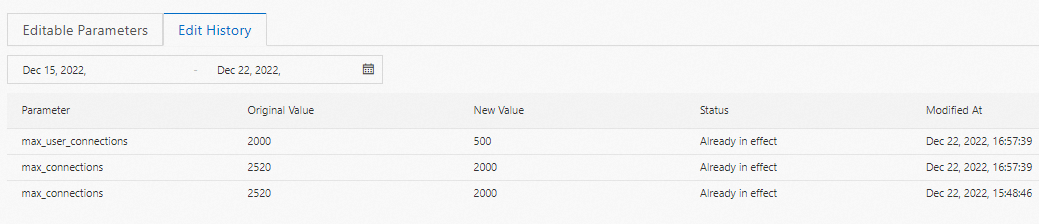
Haga clic en la pestaña Edit History y confirme que aparezcan los nuevos valores.
Preguntas frecuentes
Después de cambiar max_connections, ¿por qué Running Value muestra un número mayor al que introduje?
El valor de Running Value incluye las conexiones que el sistema de gestión reserva para tareas rutinarias de O&M con el fin de mantener estable la instancia; por eso es mayor que el valor que usted especificó. El número máximo de conexiones disponibles para su aplicación se muestra en el campo Maximum Connections dentro de la sección Configuration Information de la página Basic Information.
Actualicé el tipo de instancia, pero el número máximo de conexiones no cambió. ¿Por qué?
Actualizar el tipo de instancia no ajusta automáticamente max_connections. Debe modificar el valor manualmente desde la consola o mediante la API. Los límites de conexión predeterminados para cada tipo de instancia se encuentran en instance type reference.