Cuando el tráfico de la base de datos aumenta de forma inesperada, escalar manualmente una instancia consume tiempo y, si olvida reducir la escala después, terminará pagando por recursos que ya no necesita. El escalado automático de rendimiento, basado en Database Autonomy Service (DAS), gestiona ambos sentidos de forma automática: la instancia escala verticalmente cuando la utilización de CPU supera el umbral definido y se reduce cuando disminuye la carga.
Funcionamiento
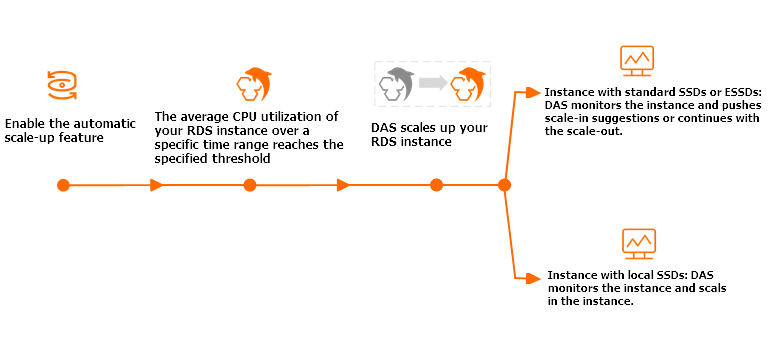
El comportamiento de escalado varía entre las instancias con discos en la nube y las instancias con discos locales premium.
Instancias con discos en la nube (ESSD y discos de alto rendimiento)
Durante la Observation Window, el sistema comprueba periódicamente la utilización de CPU. Cada vez que la utilización promedio de CPU alcanza o supera el CPU Trigger Threshold, la instancia escala un nivel hacia arriba; la CPU, la memoria, las IOPS y las conexiones máximas aumentan de forma conjunta. Este proceso se repite hasta que la instancia alcanza las Maximum Specifications que usted estableció.
La reducción de escala se activa cuando se cumplen simultáneamente las siguientes condiciones:
La instancia no se encuentra en el Cool-down Period.
Durante la Scale-down Observation Window (Observation Window + 10 minutos), la utilización de CPU se mantiene por debajo del 30% durante más del 99% del tiempo.
El sistema reduce la escala paso a paso hasta volver a las especificaciones previas al aumento.
Durante un cambio de configuración puede producirse una interrupción transitoria de conexión de hasta 30 segundos. Programe los cambios en horarios de baja demanda y asegúrese de que su aplicación cuente con un mecanismo de reconexión.
Instancias con discos locales premium (uso general)
Durante la Scale-up Observation Window, si la utilización de CPU alcanza o supera el umbral, se duplica la cantidad de núcleos de CPU. Las IOPS aumentan en 1,000 por cada núcleo de CPU adicional. La memoria y las conexiones máximas no se incrementan, y no se realizan más aumentos de escala tras la duplicación inicial.
Si los recursos del host son insuficientes (probabilidad menor al 1%), no se ejecuta el aumento de escala.
La reducción de escala se activa cuando la utilización de CPU se mantiene por debajo del 30% durante más del 99% del tiempo dentro de la Scale-down Observation Window. Tanto la CPU como las IOPS regresan al nivel previo al aumento de escala.
Las operaciones de aumento y reducción de escala en discos locales premium se completan en menos de 30 segundos, sin conmutación de instancia y sin impacto perceptible para los usuarios.
Requisitos previos
Antes de empezar, asegúrese de contar con lo siguiente:
-
Una instancia de ApsaraDB RDS for MySQL que cumpla con todos los requisitos siguientes:
Método de facturación: suscripción o pay-as-you-go (las instancias Serverless escalan automáticamente y no requieren configuración).
Clase de almacenamiento: discos en la nube (uso general o dedicados) o discos locales premium (uso general).
Serie del producto: High-availability Edition.
Tipo de instancia: Standard Edition.
Región: compatible con DAS anomaly detection feature.
Saldo suficiente en la cuenta para cubrir el costo de un aumento de escala.
El escalado automático de rendimiento no es compatible con instancias que utilizan tipos de instancia descontinuados con discos en la nube. Para usar esta función, primero debe change the phased-out instance type to a current instance type .
Límites y efectos secundarios
Instancias de solo lectura
La configuración de escalado automático ascendente de la instancia principal no se aplica a sus instancias de solo lectura. Configure el escalado automático ascendente por separado para cada instancia de solo lectura.
Después de una conmutación primaria/secundaria
Las operaciones de aumento de escala se ejecutan únicamente en la instancia primaria. Si ocurre una conmutación tras un aumento de escala:
La nueva instancia primaria (originalmente la secundaria) escala automática o descendentemente si cumple las condiciones de activación.
La nueva instancia secundaria (originalmente la primaria) se reduce automáticamente a las especificaciones originales si cumple las condiciones de reducción de escala.
Efectos secundarios de habilitar la función
La versión menor de la instancia se actualiza a la más reciente si aún no la está ejecutando.
Habilitar el escalado automático ascendente otorga el rol vinculado al servicio AliyunServiceRoleForDAS a DAS, de modo que DAS pueda acceder a los recursos de ApsaraDB.
Facturación
Instancias con discos en la nube (uso general y dedicados)
Tras un aumento de escala, los cargos se basan en el nuevo tipo de instancia. Las tarifas varían según la región y las nuevas especificaciones. Para más detalles, consulte la página de compra.
Instancias con discos locales premium (uso general)
Se cobran bajo el modelo pay-as-you-go, con facturación por hora.
Fórmula: Fee per CPU core × Number of CPU cores added × Scale-up duration (hours)
Ejemplo: Una instancia en China (Hangzhou) tiene 4 núcleos de CPU. Tras un aumento de escala, pasa a tener 8 núcleos. El aumento dura 30 minutos. El precio unitario es de USD 0.083 por núcleo-hora.USD 0.083 por núcleo-hora0.083 (unit price) × 4 (number of added cores) × 0.5 (hours) = USD 0.166
Tarifa = 0.083 × 4 × 0.5 = USD 0.166
Precio unitario por región (USD por núcleo-hora)
|
Región |
Precio unitario |
|
China (Zhangjiakou), China (Ulanqab) |
0.063 |
|
China (Hong Kong), South Korea (Seoul) |
0.134 |
|
Japan (Tokyo) |
0.100 |
|
Malaysia (Kuala Lumpur) |
0.102 |
|
Singapore, Indonesia (Jakarta) |
0.155 |
|
Germany (Frankfurt), UK (London) |
0.078 |
|
US (Virginia), US (Silicon Valley) |
0.129 |
|
UAE (Dubai) |
0.091 |
|
Otras regiones |
0.083 |
Habilitar el escalado automático de rendimiento
Instancias con discos en la nube
Vaya a la página RDS Instances. En la esquina superior izquierda, seleccione la región donde se encuentra su instancia y luego haga clic en el ID de la instancia.
En la sección Configuration Information, haga clic en Settings junto a Automatic Performance Scaling.
-
En el cuadro de diálogo, configure los siguientes parámetros y haga clic en OK.
|
Parámetro |
Descripción |
|
Automatic Performance Scaling |
Active el interruptor para habilitar la función. |
|
Observation Window |
Período durante el cual el sistema comprueba la utilización de CPU. La Scale-down Observation Window equivale a este valor más 10 minutos. Por ejemplo, si establece 30 minutos, el período de observación para la reducción será de 40 minutos. |
|
CPU Trigger Threshold |
Utilización promedio de CPU que activa un aumento automático de escala. Cuando la utilización de CPU alcanza o supera este valor, se desencadena el aumento. |
|
Maximum Specifications |
Límite superior para el aumento automático de escala. Debe ser mayor que las especificaciones actuales de la instancia. Las especificaciones actuales se muestran en la configuración. |
|
Cool-down Period |
Intervalo mínimo entre dos operaciones consecutivas de aumento o reducción de escala. DAS continúa el monitoreo durante el período de enfriamiento, pero no activa el escalado. Si el período de enfriamiento y la ventana de observación terminan al mismo tiempo y la utilización de CPU alcanza el umbral, DAS activa el escalado al finalizar ambos períodos. |
|
Whether to retract automatically |
Al habilitarse, el sistema reduce la instancia paso a paso hasta las especificaciones previas al aumento, una vez que la instancia sale del Cool-down Period y la utilización de CPU se mantiene por debajo del 30% durante más del 99% del tiempo en la Scale-down Observation Window. |
La función de reducción automática de escala garantiza un funcionamiento estable solo en la versión con la nueva arquitectura (kindcode=18). Ejecute DescribeDBInstanceAttribute para comprobar la versión de arquitectura de la instancia.
Instancias con discos locales premium
Vaya a la página RDS Instances. En la esquina superior izquierda, seleccione la región donde se encuentra su instancia y luego haga clic en el ID de la instancia.
-
En el cuadro de diálogo, configure los siguientes parámetros y haga clic en OK.
|
Parámetro |
Descripción |
|
Automatic Performance Scaling |
Active el interruptor para habilitar la función. |
|
Scale-up Observation Window |
Período durante el cual el sistema comprueba la utilización de CPU para determinar si debe activar un aumento de escala. |
|
CPU Trigger Threshold |
Utilización promedio de CPU que activa un aumento automático de escala. Cuando la utilización de CPU alcanza o supera este valor, se desencadena el aumento. |
|
Scale-down Observation Window |
Período durante el cual el sistema comprueba la utilización de CPU para determinar si debe activar una reducción de escala. Si la utilización de CPU se mantiene por debajo del 30% durante más del 99% de este período, se activa la reducción. |
Preguntas frecuentes
¿Qué sucede si la instancia alcanzó el límite superior de su serie?
Adquiera una instancia de una serie con especificaciones superiores. Luego, migrate the data to the new instance using DTS.
¿Se monitorea la instancia continuamente durante un aumento de escala?
Sí. Por ejemplo, si la Observation Window es de 5 minutos y el aumento de escala tarda 10 minutos, el tiempo total transcurrido es de 15 minutos. Durante el aumento, el sistema monitorea la instancia, pero no activa otro aumento hasta que se complete el actual. Una vez finalizado el aumento, si la utilización de CPU dentro de la Observation Window sigue cumpliendo el umbral, se activa otro aumento. Este ciclo se repite hasta que la instancia alcanza las Maximum Specifications.
Pasos siguientes
Si el escalado automático no satisface sus necesidades, escale la instancia manualmente: Change instance specifications.
Si sus picos de tráfico ocurren en momentos predecibles, utilice scheduled auto scaling para escalar horizontalmente en horarios predefinidos y restaurar automáticamente el tipo de instancia original al finalizar el pico.