Configure el SSO basado en roles con Microsoft Entra ID (anteriormente Azure AD) como proveedor de identidad (IdP). Una vez completada la configuración, los usuarios inician sesión con sus credenciales de Microsoft Entra ID para asumir un rol de RAM y acceder temporalmente a los recursos de Alibaba Cloud.
Antes de empezar, compruebe que los servicios de Alibaba Cloud a los que planea acceder admiten Security Token Service (STS).
Requisitos previos
Cuenta con un administrador de RAM que tenga el permiso
AliyunRAMFullAccesspara realizar operaciones en la consola de RAM. Para obtener información sobre cómo crear un usuario de RAM y otorgar permisos, consulte Create a RAM user y Manage RAM user permissions.Cuenta con un administrador de Microsoft Entra ID que tenga el rol de Administrador global para realizar operaciones en Microsoft Entra ID. Para obtener información sobre cómo crear un usuario y otorgar permisos en Microsoft Entra ID, consulte la documentación de Microsoft Entra ID.
Procedimiento
En este ejemplo, Microsoft Entra ID actúa como IdP y Alibaba Cloud como proveedor de servicios (SP). Los siguientes pasos establecen una relación de confianza entre el IdP y el SP, y asignan un rol de aplicación de Microsoft Entra ID a un rol de RAM de Alibaba Cloud.
Step 1: Create an enterprise application in Microsoft Entra ID: Cree una aplicación empresarial desde la Galería de aplicaciones de Microsoft Entra mediante la plantilla Alibaba Cloud Service (Role-based SSO).
Step 2: Configure SAML in Microsoft Entra ID: Configure el SSO basado en roles de Alibaba Cloud como un SP SAML de confianza en Microsoft Entra ID.
Step 3: Create an identity provider in Alibaba Cloud: Configure Microsoft Entra ID como un IdP SAML de confianza en RAM de Alibaba Cloud.
Step 4: Create a RAM role in Alibaba Cloud: Cree un rol de RAM en Alibaba Cloud y establezca su tipo de principal en Identity Provider.
Step 5: Create app roles and assign users: Cree un rol de aplicación para la aplicación empresarial y asigne usuarios.
Verify the SSO logon: Compruebe que el SSO basado en roles funciona correctamente.
Paso 1: Crear una aplicación empresarial en Microsoft Entra ID
Inicie sesión en Azure portal como administrador global de Microsoft Entra ID.
En la esquina superior izquierda de la página principal, haga clic en el icono
 .
.En el panel de navegación izquierdo, seleccione .
Haga clic en New application.
Busque y seleccione Alibaba Cloud Service (Role-based SSO).
-
Introduzca un nombre para la aplicación y luego haga clic en Create.
Este ejemplo utiliza el nombre predeterminado
Alibaba Cloud Service (Role-based SSO). Puede especificar un nombre personalizado.
Paso 2: Configurar SAML en Microsoft Entra ID
En la página de detalles de Alibaba Cloud Service (Role-based SSO), en el panel de navegación izquierdo, seleccione .
Haga clic en SAML.
-
Configure los ajustes de SSO.
-
En la esquina superior izquierda, haga clic en Upload metadata file, seleccione el archivo de metadatos para el SSO basado en roles de Alibaba Cloud y luego haga clic en Add.
NotaDescargue el archivo de metadatos desde
https://signin.alibabacloud.com/saml-role/sp-metadata.xmly guárdelo en su computadora. -
En la página Basic SAML Configuration, configure los siguientes parámetros y luego haga clic en Save.
Identifier (Entity ID): El sistema lee automáticamente este valor del atributo
entityIDen el archivo de metadatos.Reply URL (Assertion Consumer Service URL): El sistema lee automáticamente este valor del atributo
Locationen el archivo de metadatos.
-
En la sección Attributes & Claims, haga clic en el icono
 para comprobar que existen las dos notificaciones siguientes.
Si no existen, haga clic en Add new claim y agréguelas con los valores indicados en la siguiente tabla.
Name
Namespace
Source
Source attribute
Rolehttps://www.aliyun.com/SAML-Role/AttributesAttribute
user.assignedroles
RoleSessionNamehttps://www.aliyun.com/SAML-Role/AttributesAttribute
user.userprincipalname
En la sección SAML Certificates, haga clic en Download a la derecha de Federation Metadata XML para descargar el archivo de metadatos del IdP.
-
Paso 3: Crear un IdP en Alibaba Cloud
Inicie sesión en la consola de RAM como administrador de RAM.
En el panel de navegación izquierdo, seleccione .
En la pestaña Role-based SSO, haga clic en la subpestaña SAML y luego en Create IdP.
En la página Create IdP, introduzca
AADen IdP Name.Haga clic en Upload Metadata File y seleccione el Federation Metadata XML file que descargó en Step 2.
Haga clic en Create IdP.
Haga clic en el IdP
AADque creó. En la sección Basic Information, copie el ARN del IdP para usarlo más adelante.
Paso 4: Crear un rol de RAM en Alibaba Cloud
Inicie sesión en la consola de RAM. En el panel de navegación izquierdo, seleccione .
En la página Roles, haga clic en Create Role.
En la esquina superior derecha de la página Create Role, haga clic en Switch to Policy Editor.
-
Especifique un IdP SAML en el editor.
El editor ofrece tanto un editor visual como un editor de scripts JSON. Este ejemplo utiliza el editor visual. Para Principal, seleccione Identity Provider y haga clic en Edit. A continuación, especifique AAD como IdP y seleccione SAML para Identity Provider Type.
En el cuadro de diálogo Create Role, introduzca un nombre de rol (por ejemplo, AADrole) y luego haga clic en OK.
Haga clic en el rol de RAM que creó. En la sección Basic Information, copie el ARN del rol para usarlo más adelante.
Puede otorgar permisos al rol de RAM según sea necesario. Para obtener más información, consulte Manage permissions for a RAM role.
Paso 5: Crear un rol de aplicación y asignar usuarios en Microsoft Entra ID
-
Cree un rol de aplicación en Microsoft Entra ID.
Inicie sesión en Azure portal como administrador.
En el panel de navegación izquierdo, seleccione .
Haga clic en la pestaña All applications y luego en Alibaba Cloud Service (Role-based SSO).
En el panel de navegación izquierdo, seleccione .
En la página que aparece, haga clic en Create app role.
-
En el panel Create app role, configure los siguientes parámetros y haga clic en Apply.
Display name: En este ejemplo, introduzca
Admin.Allowed member types: En este ejemplo, seleccione Both (Users/Groups + Applications).
-
Value: Introduzca el ARN del rol de RAM y el ARN del IdP. Separe los ARN con comas (,). En este ejemplo, introduzca
acs:ram::187125022722****:role/aadrole,acs:ram::187125022722****:saml-provider/AAD.NotaEl valor debe utilizar el formato
ARN del rol de RAM,ARN del IdP. Invertir el orden provoca un error en el SSO. Description: Introduzca una descripción para el rol de aplicación.
Seleccione Do you want to enable this app role?
NotaPara crear varios roles de aplicación, repita los pasos anteriores con diferentes nombres para mostrar y valores.
-
Asigne un usuario a la aplicación empresarial y especifique un rol de aplicación.
En el panel de navegación izquierdo, seleccione .
En la columna Name, haga clic en Alibaba Cloud Service (Role-based SSO).
En el panel de navegación izquierdo, seleccione .
En la página que aparece, haga clic en Add user/group.
En la página Add Assignment, seleccione un usuario y haga clic en Select.
Compruebe si el rol seleccionado es Admin. De no ser así, cámbielo a Admin. Luego, haga clic en Assign.
Comprobar el SSO
El SSO basado en roles solo admite SSO iniciado por el IdP, por lo que debe iniciar sesión desde Microsoft Entra ID para verificar la configuración.
-
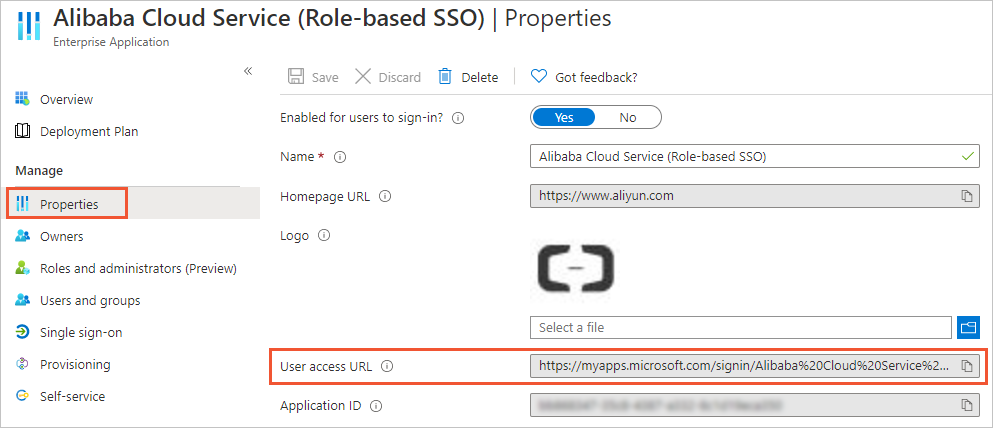
Obtenga la URL de acceso de usuario.
Inicie sesión en Azure portal como administrador.
En el panel de navegación izquierdo, seleccione .
En la columna Name, haga clic en Alibaba Cloud Service (Role-based SSO).
-
En el panel de navegación izquierdo de la página que aparece, seleccione y obtenga el valor de User access URL.
-
El usuario (ssotest01@example.onmicrosoft.com) obtiene la User access URL del administrador, la abre en un navegador e inicia sesión. Tras una autenticación exitosa, el usuario se redirige de forma predeterminada a la Consola de administración de Alibaba Cloud. El rol de RAM (
aadrole) aparece antes del nombre de la cuenta.