Después de configurar las alertas de monitoreo, abra el centro de Metric Monitoring para obtener una descripción general de las alertas de todas las métricas o profundice en una métrica específica para revisar los detalles de sus alertas.
Consultar la descripción general de alertas de monitoreo
Abrir el centro de monitoreo de métricas
Puede acceder al centro de monitoreo de métricas from dos puntos de entrada:
Desde la barra de navegación
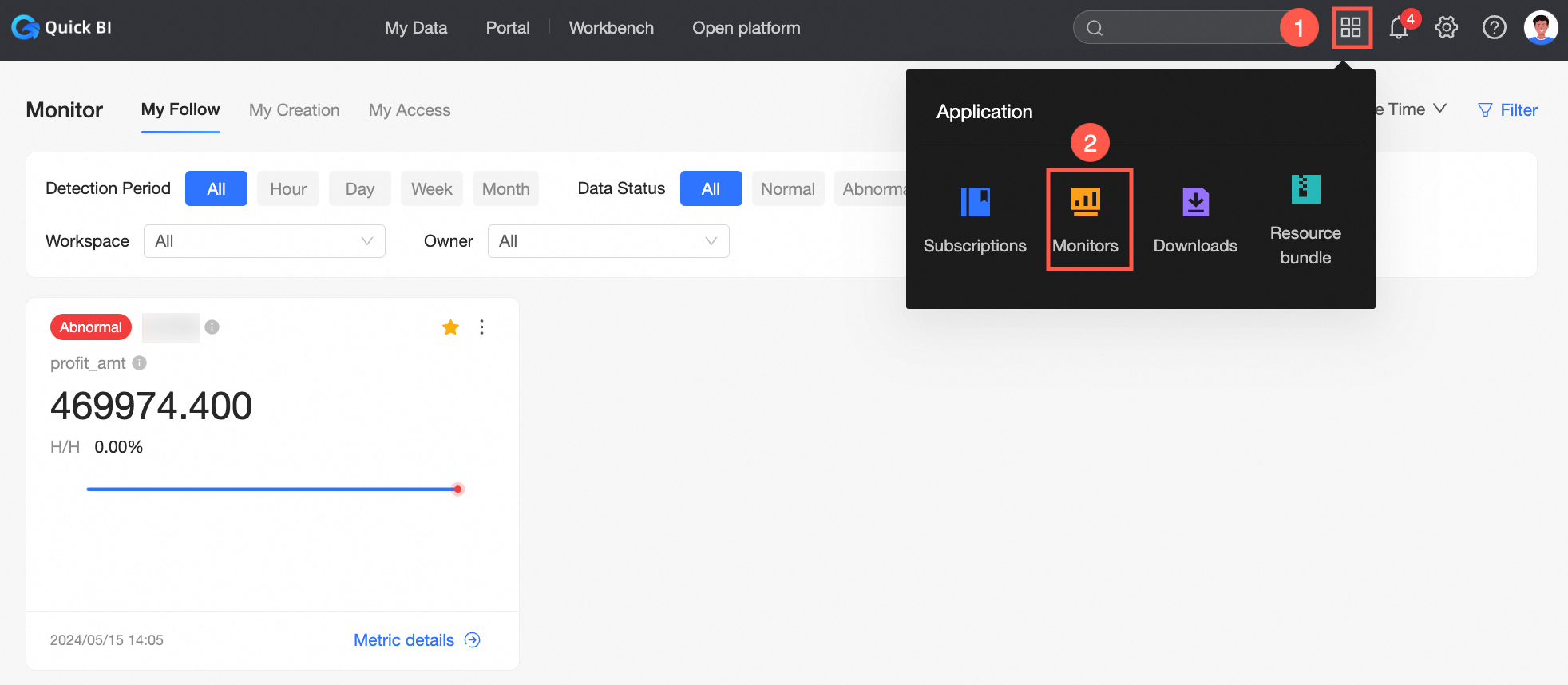
En la página principal, haga clic en el icono de la barra de navegación en la esquina superior derecha y seleccione  Metric monitoring en la lista de aplicaciones. Se abrirá el centro de monitoreo de métricas con una descripción general de todos los elementos activos de monitoreo de métricas.
Desde una página de vista previa de gráfico
-
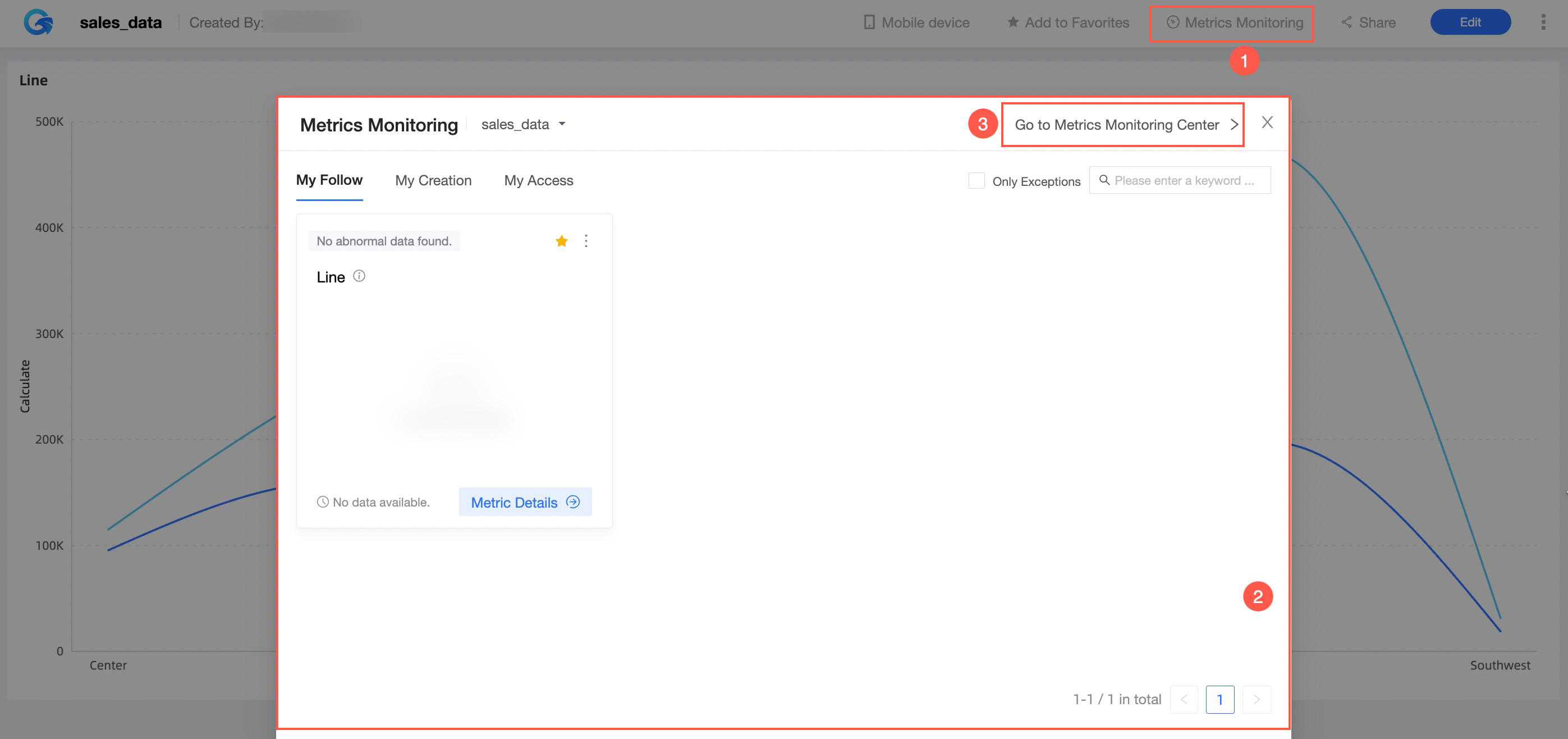
En la página de vista previa de un gráfico del panel, haga clic en Metric monitoring (①) en la esquina superior derecha. Aparecerá una ventana emergente con la configuración actual de alertas para ese gráfico (②). Haga clic en Go to metric monitoring center (③) para abrir el centro de monitoreo de métricas y consultar la descripción general de alertas de todas las métricas supervisadas.
-
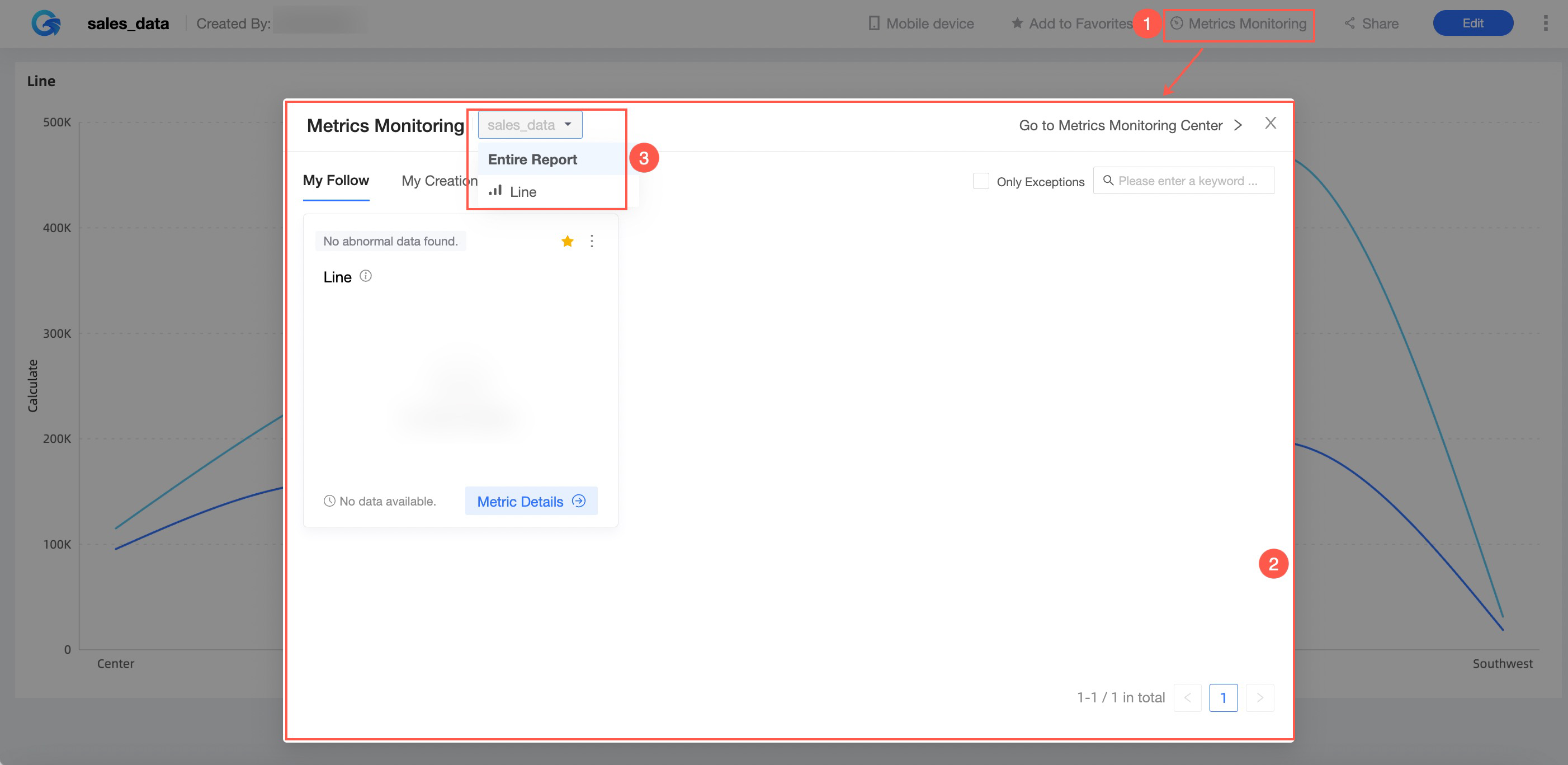
Para comprobar el estado de monitoreo del panel actual sin salir de él, revise los detalles en la ventana emergente de monitoreo de métricas. Use el menú desplegable para cambiar la granularidad del gráfico y consultar el estado de monitoreo de cada uno.
Contenido de la descripción general del monitoreo de métricas
Pestañas
El centro de monitoreo de métricas organiza las alertas en tres pestañas:
Followed by me: Enumera todos los elementos de monitoreo de métricas que usted sigue. Cuando se habilitan las notificaciones por mensaje para un elemento de monitoreo de métricas, el destinatario se agrega como seguidor de forma predeterminada. Para dejar de seguirlo, haga clic en el icono
 en la esquina superior derecha de la tarjeta de la métrica.
Created by me: Enumera todos los elementos de monitoreo de métricas que ha creado.
Authorized to me: Enumera todos los elementos de monitoreo de métricas que tiene permiso para consultar.
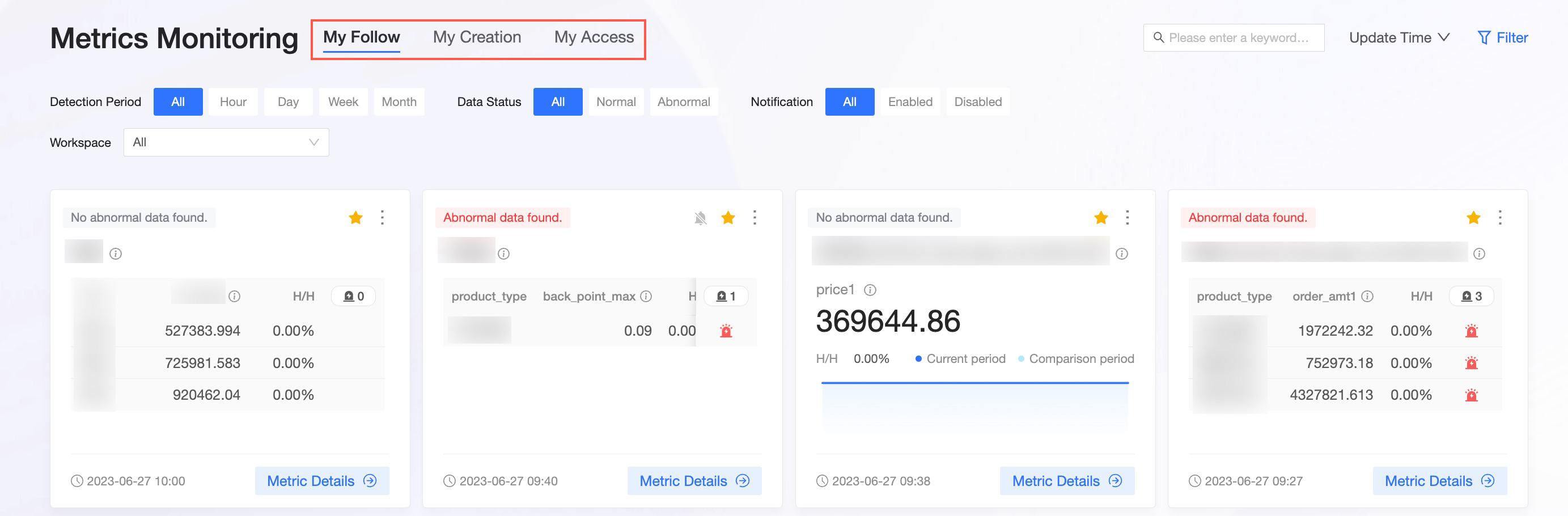
Búsqueda
Para encontrar una alerta específica de monitoreo de métricas, introduzca su nombre en el cuadro de búsqueda ubicado en la parte superior derecha de la página de descripción general.
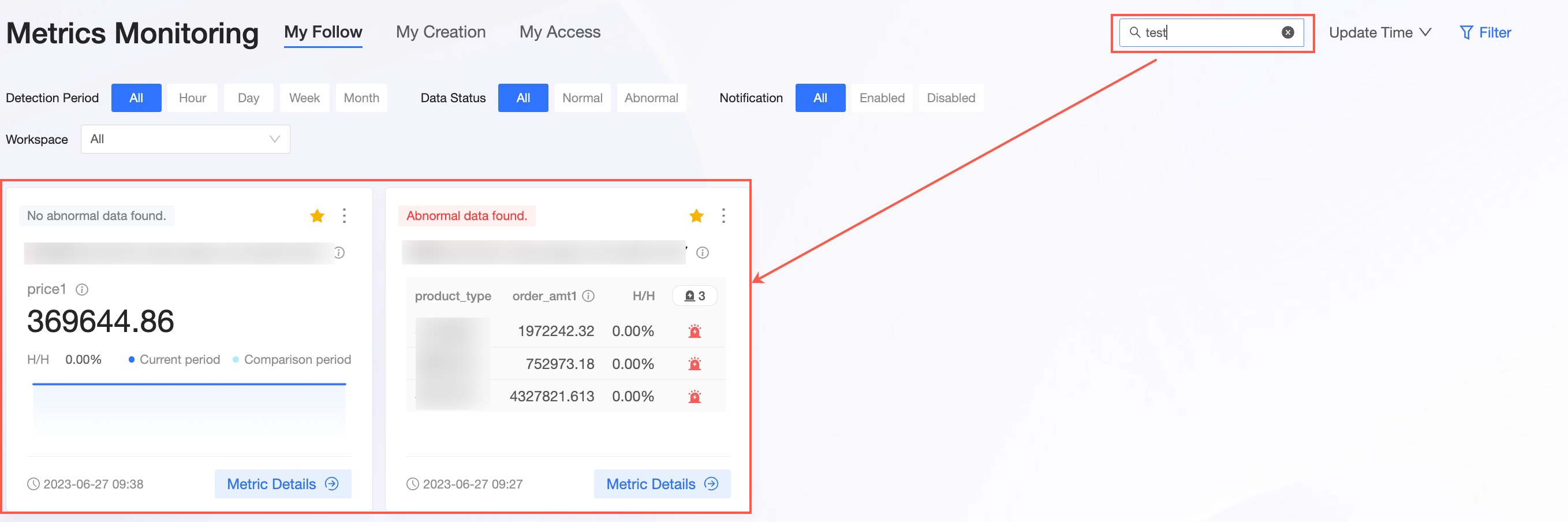
Panel de filtros
Haga clic en el botón Filter en la parte superior derecha de la página de descripción general para expandir el panel de filtros y acotar la lista por dimensión.
Para mostrar solo las alertas con anomalías, establezca Status en Anomaly.
Para limitar la lista a un área específica, seleccione un Workspace, luego elija un Report type y un Associated report.
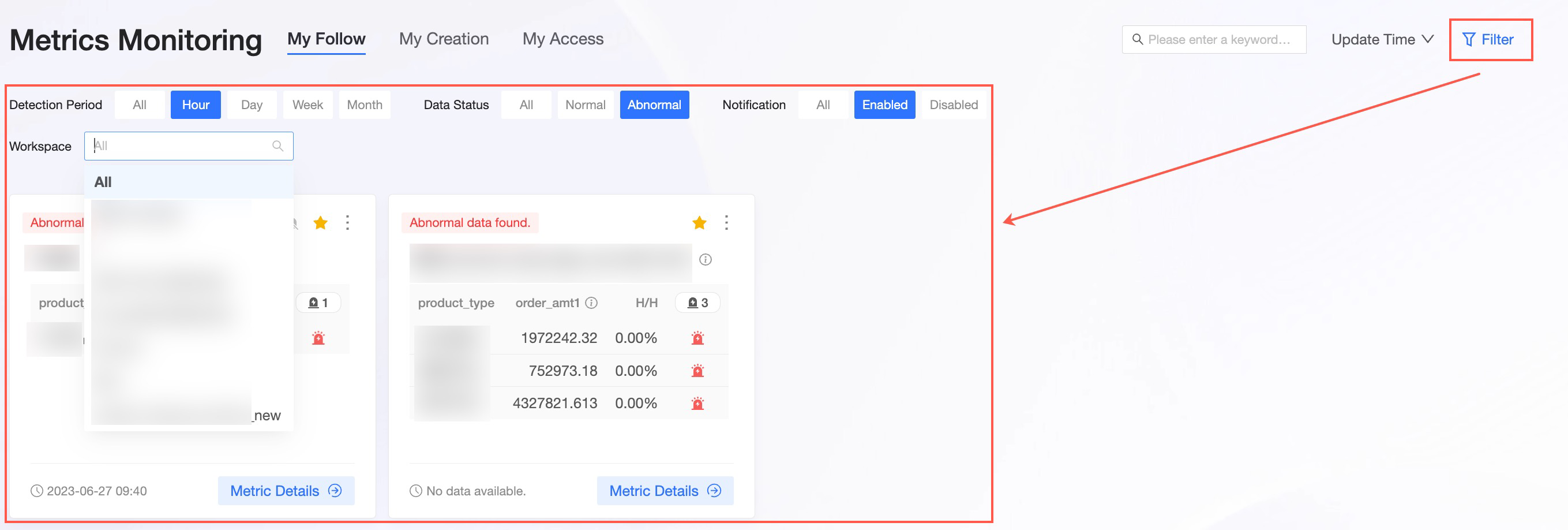
Tarjeta de métrica
Cada tarjeta de métrica muestra el estado de alerta de una métrica supervisada de un vistazo.
-
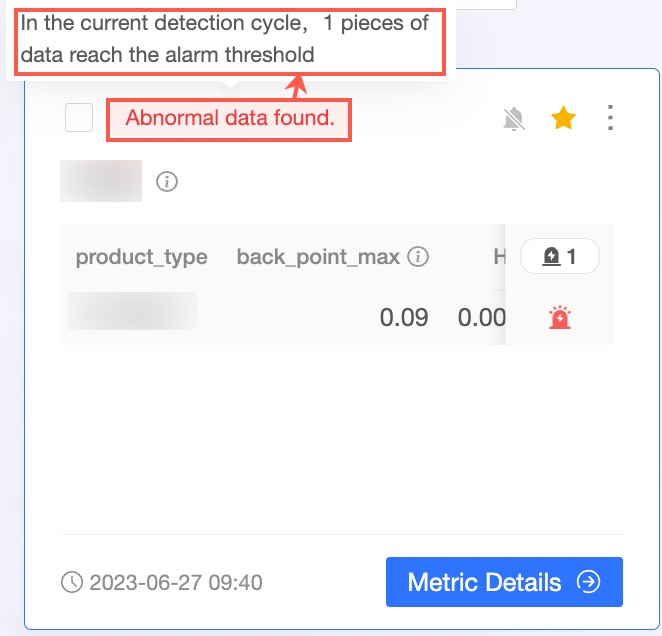
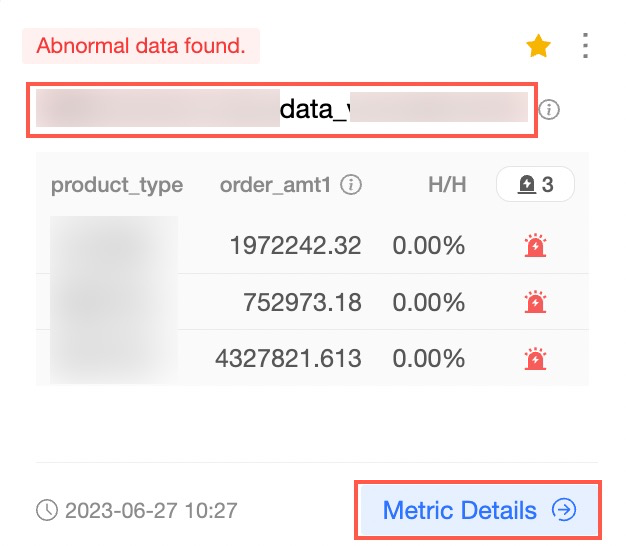
Anomalía detectada: Cuando el monitoreo detecta datos anómalos, aparece una etiqueta de alerta en la esquina superior izquierda de la tarjeta. Pase el cursor sobre la etiqueta para ver un resumen de las anomalías.
-
Detalles de alerta de métrica: Haga clic en el nombre de la métrica o en el botón metric details en la esquina inferior derecha de la tarjeta para consultar información detallada sobre la alerta de la métrica en una ventana emergente a la derecha.
-
Configuración de métrica: Pase el cursor sobre el nombre de la métrica para mostrar el icono
 , que muestra la configuración de ese elemento de monitoreo de métricas.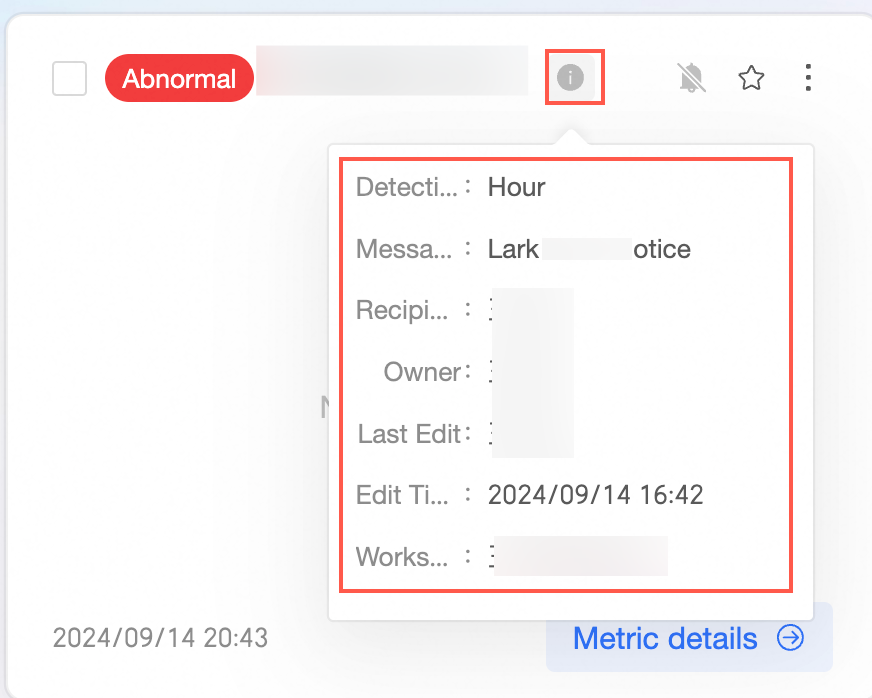
-
Seguir/Dejar de seguir:
Haga clic en el icono
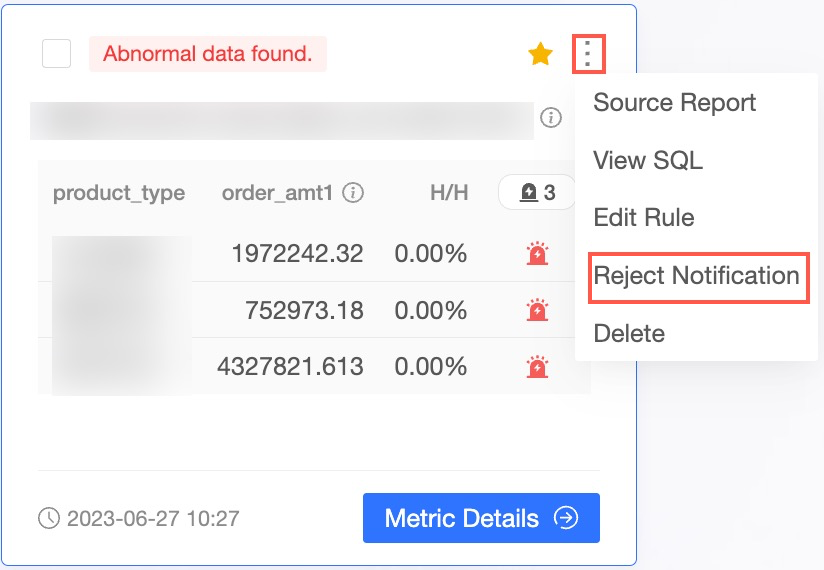
 en la esquina superior derecha de la tarjeta de la métrica para seguirla y recibir notificaciones por mensaje. Para dejar de recibir notificaciones, haga clic en el icono
  y seleccione Reject message push en la lista More operations.
-
Cuando se habilitan las notificaciones por mensaje para un elemento de monitoreo de métricas, el destinatario se agrega como seguidor de forma predeterminada. Para dejar de seguirlo, haga clic en el icono
en la esquina superior derecha de la tarjeta de la métrica.Nota: Dejar de seguir una métrica no detiene las notificaciones por mensaje. Deshabilítelas por separado.
Consultar detalles de alertas de monitoreo
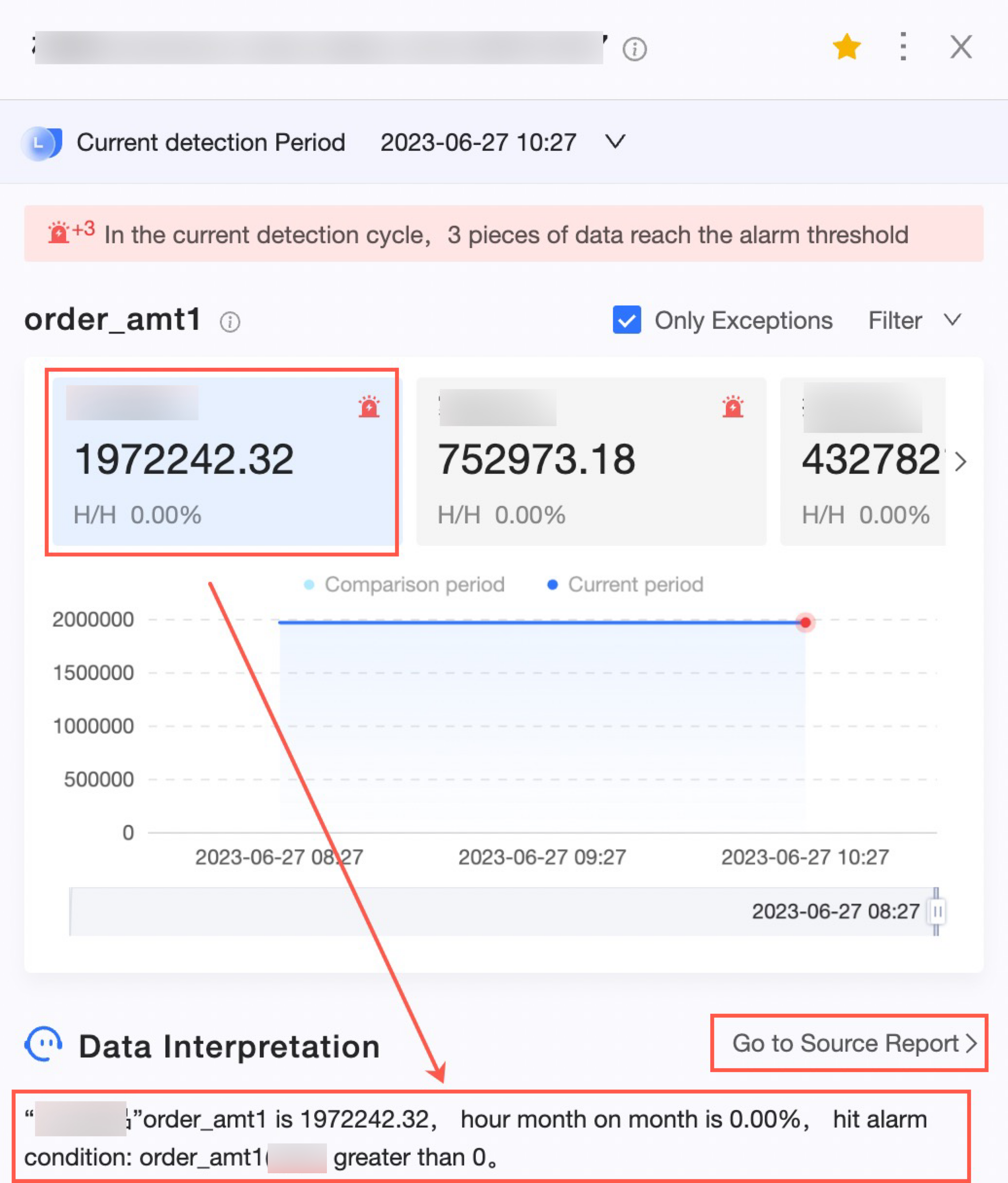
En el centro de monitoreo de métricas, haga clic en el nombre de la métrica o en el botón metric details de una tarjeta de métrica para consultar información detallada sobre la alerta en una ventana emergente a la derecha.
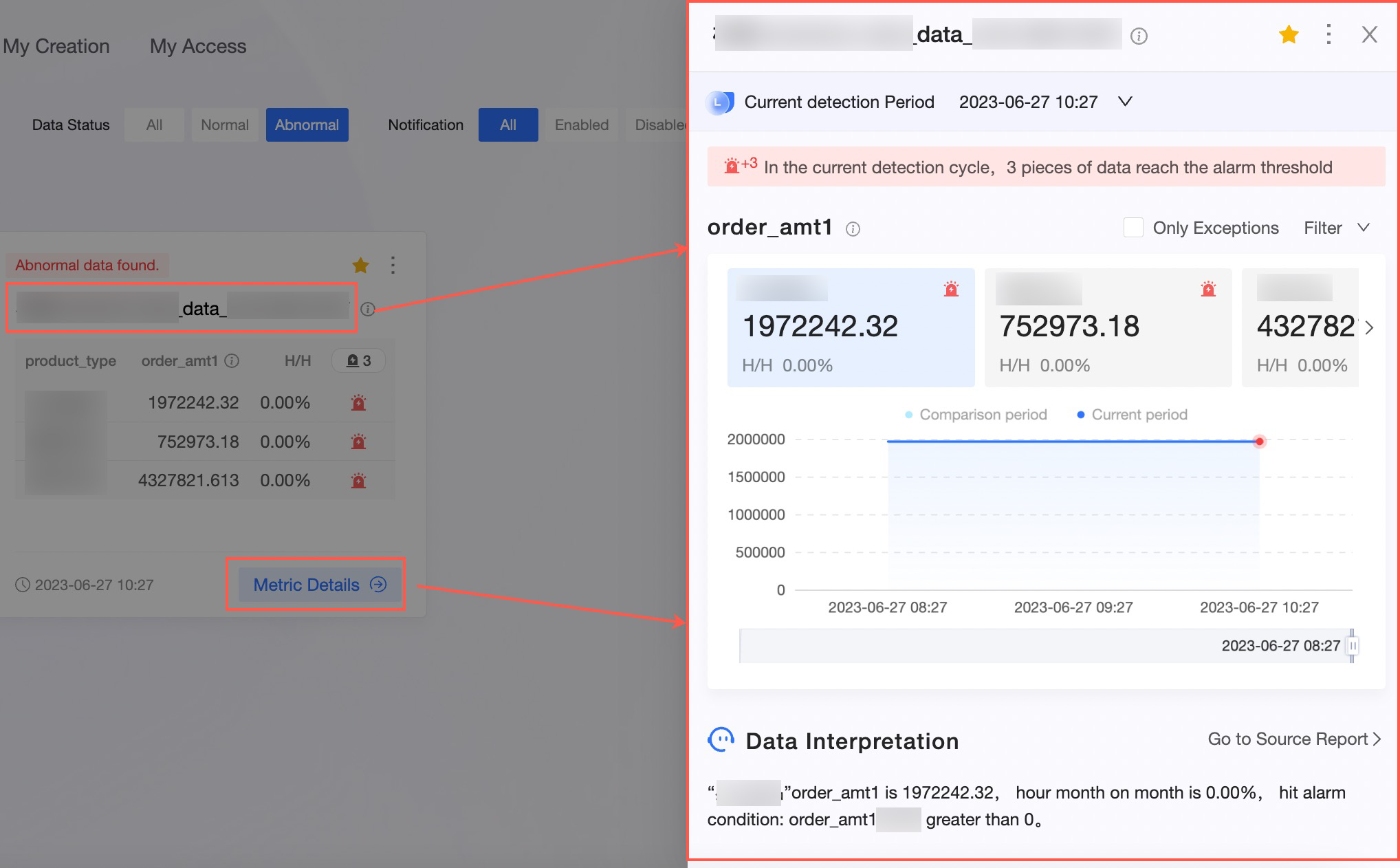
Descripción general de alertas de métricas
La descripción general de alertas de métricas muestra el historial de detecciones, las anomalías de métricas por dimensión y las tendencias de alertas.
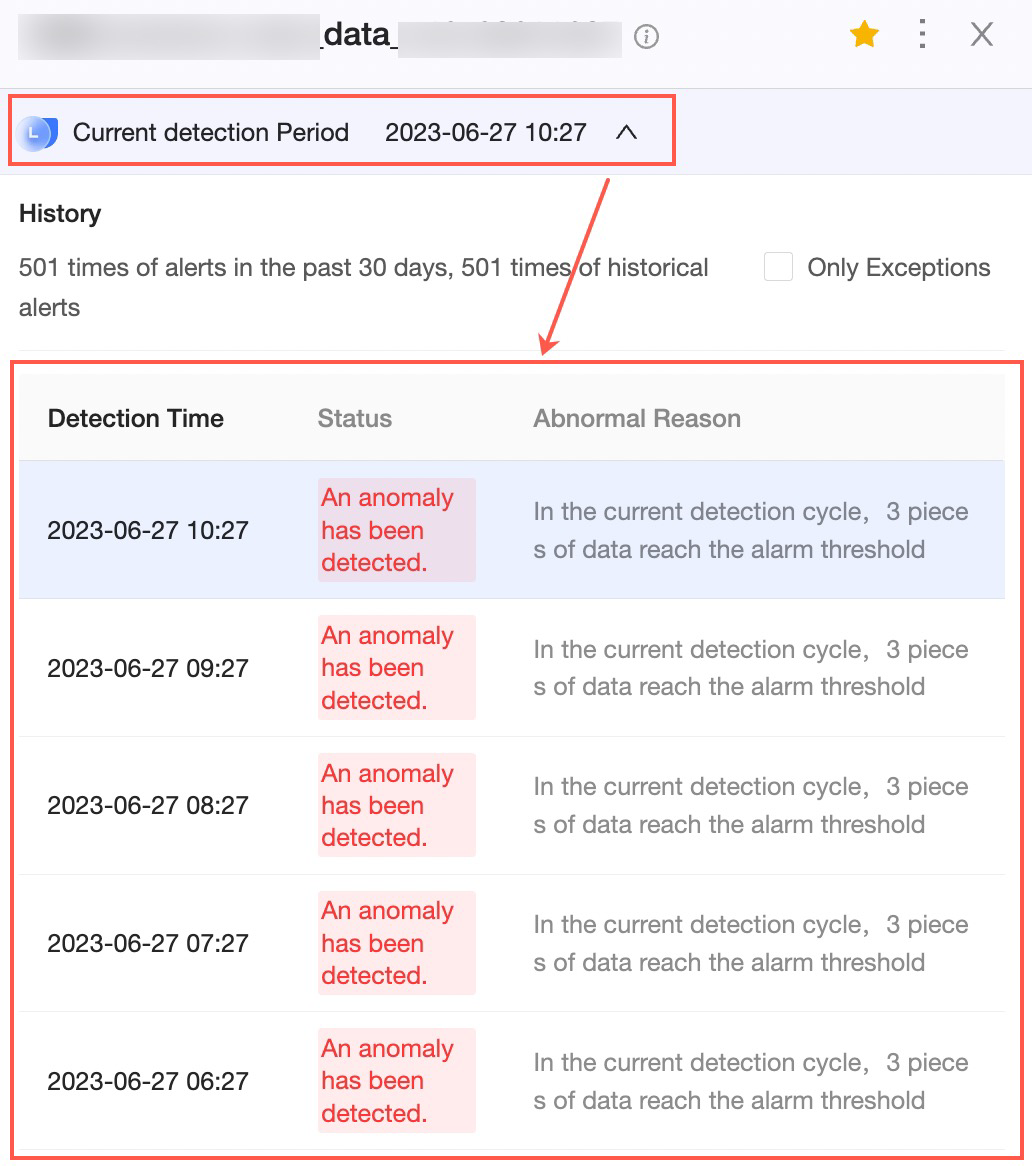
Historial de detecciones
Haga clic en el icono Detection interval  junto a Detection time para expandir el historial de detecciones. La lista muestra el estado de detección y los motivos de anomalía de cada ejecución. Haga clic en una hora de detección específica para consultar sus datos de métricas anómalos.
Detalles de anomalías de métricas
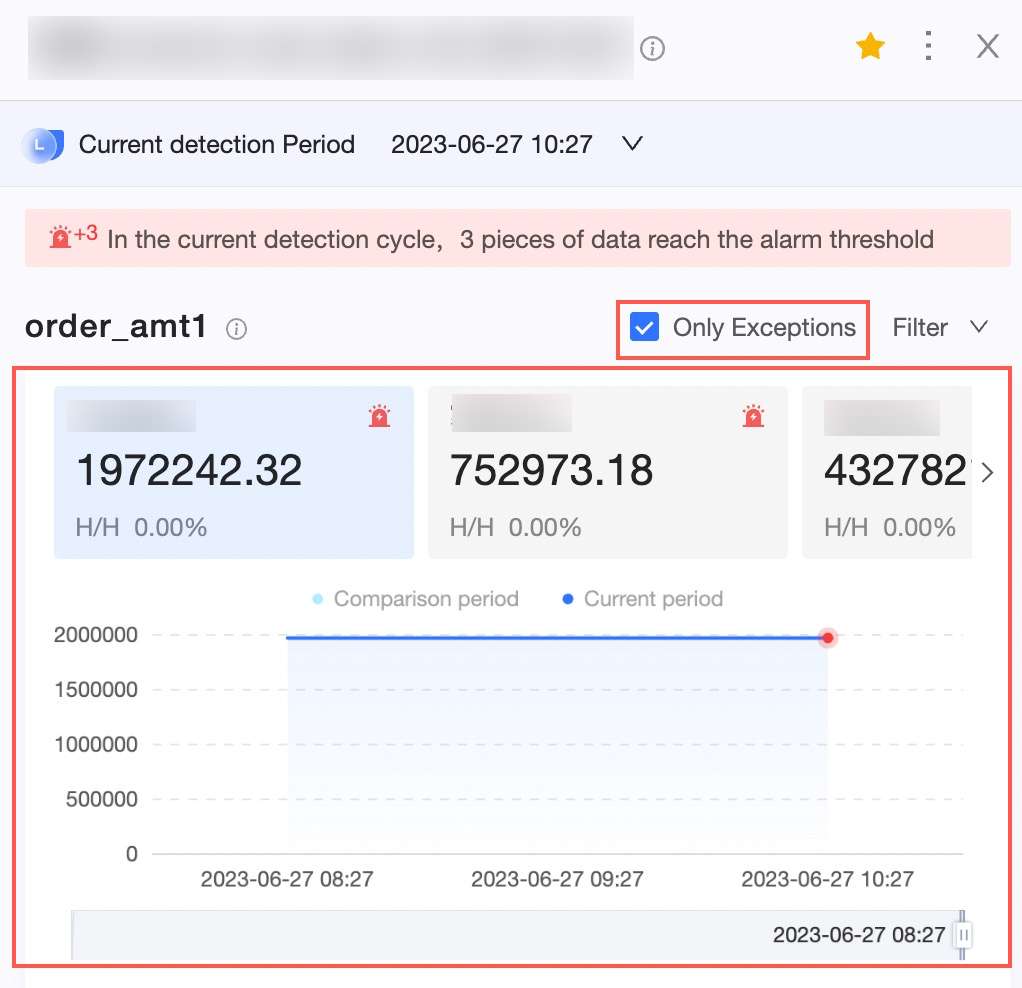
Esta sección muestra los detalles de datos de la métrica supervisada. Si los datos están divididos por dimensión, cambie entre dimensiones para compararlos. Seleccione Only view abnormal en la esquina superior derecha para filtrar la lista y mostrar únicamente los puntos de datos anómalos.
Interpretación de datos
Haga clic en un punto de datos anómalo en el gráfico para visualizar los motivos de la anomalía en la sección de interpretación de datos en la parte inferior de la página. Para abrir el informe completo, haga clic en Go to source report en la esquina superior derecha.