Radio de usuario es un control avanzado que permite seleccionar un nombre de usuario del menú desplegable dentro del mismo espacio organizacional.
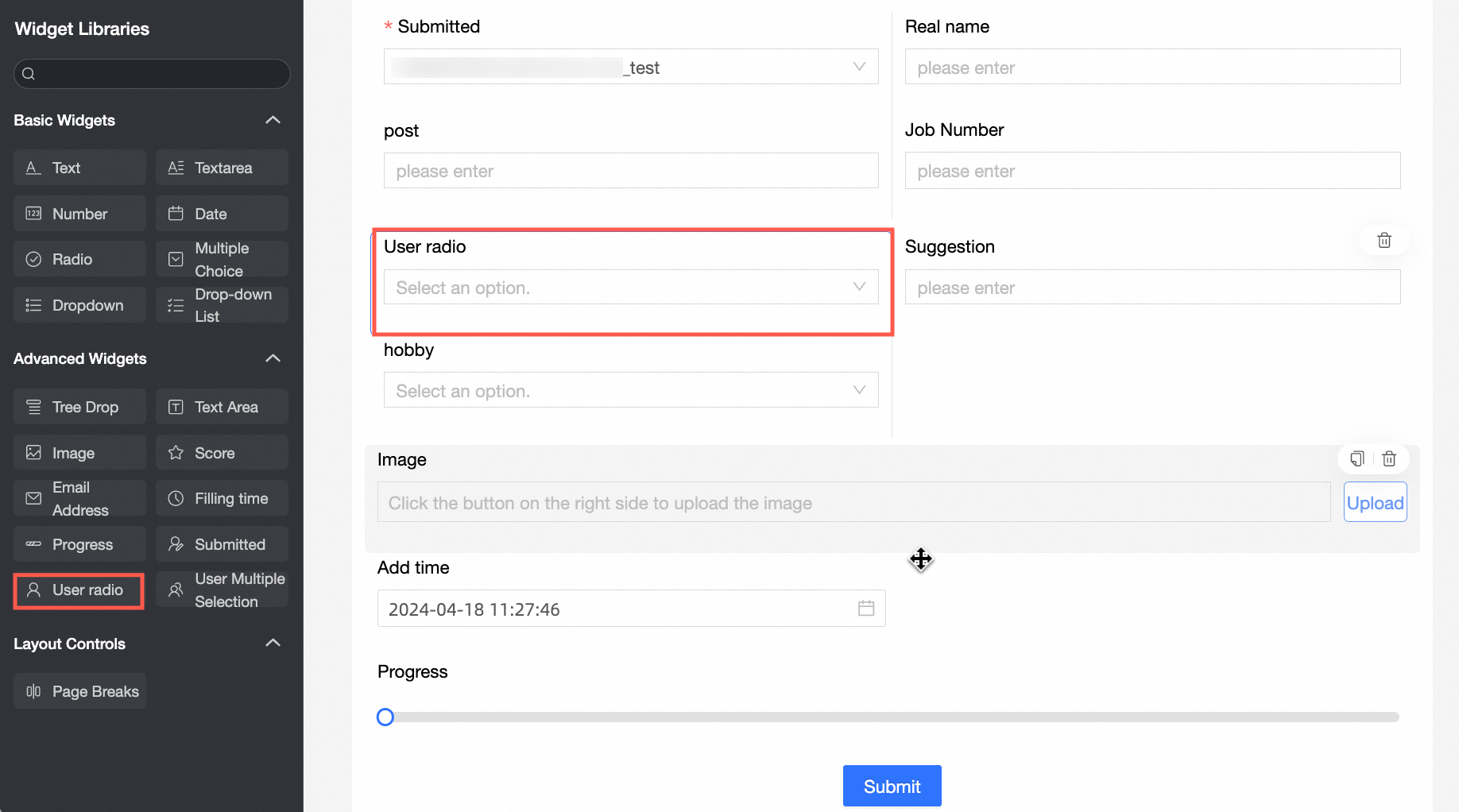
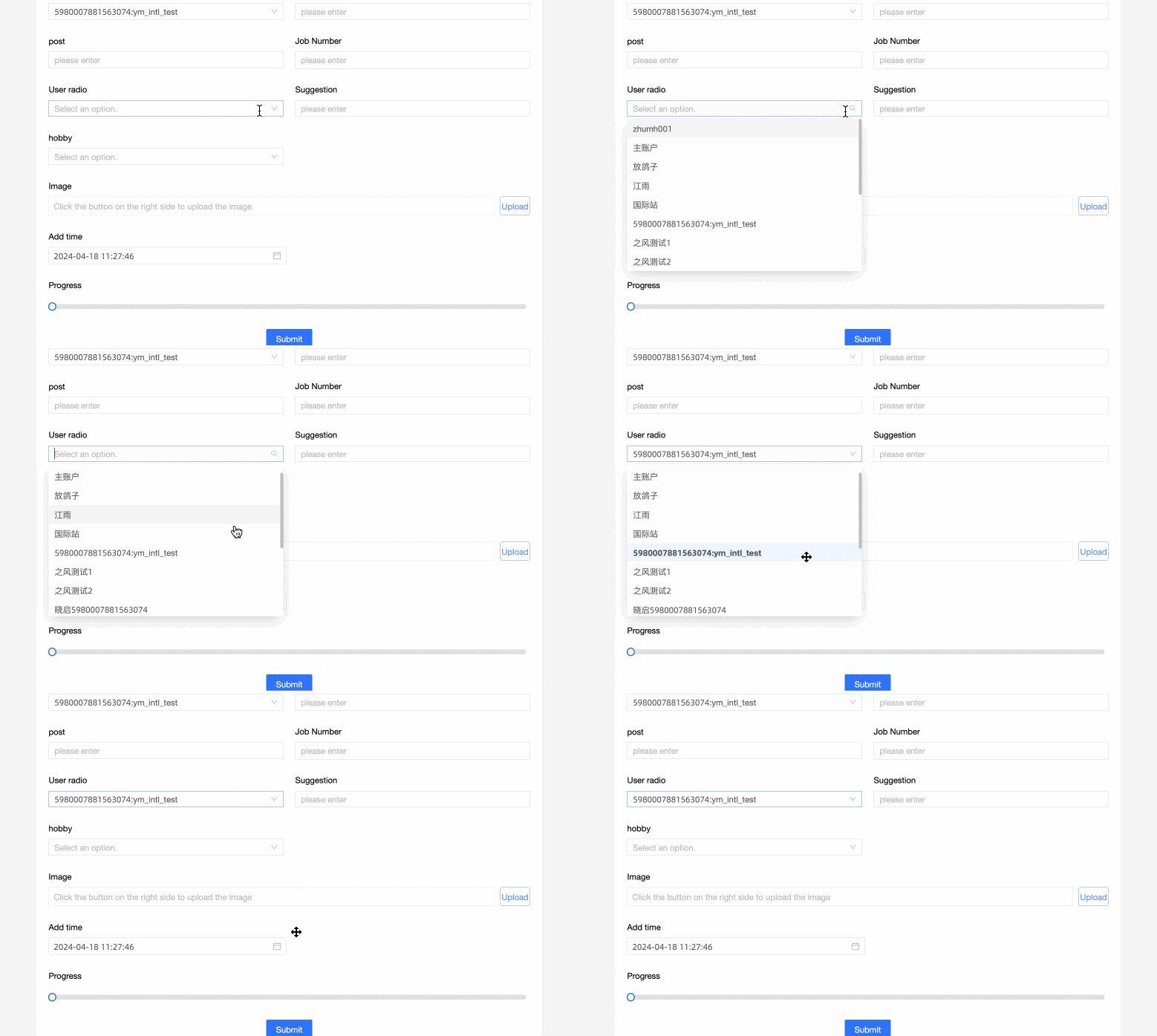
Escenarios
Seleccione el nombre de usuario del propietario del proyecto al completar una tabla de progreso del proyecto.
Registre la información de los participantes al completar un formulario de participación en actividades.
TensorBoard
Configuración del control
Parámetros básicos
|
Parámetro |
Descripción |
|
|
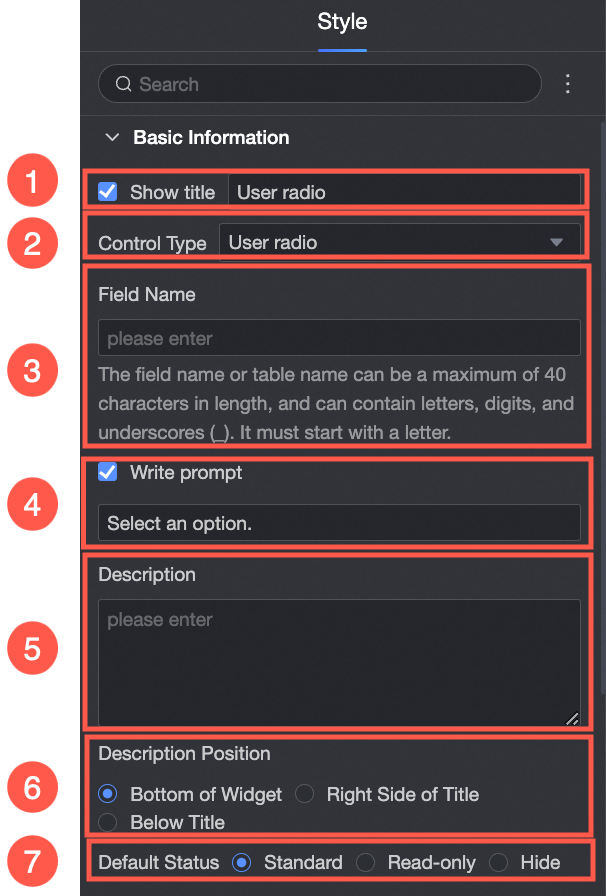
① Display Title: Muestre u oculte el título del control. El nombre personalizado para mostrar se utiliza como nombre de columna en el formulario de datos. |
|
② Control type: Reemplace el tipo de control actual por otro tipo básico o avanzado en la lista desplegable. |
|
|
③ Table Field Name: Nombre del campo correspondiente en la tabla generada a partir del formulario de datos. Nota
El nombre del campo o de la tabla debe comenzar con una letra y puede contener letras, dígitos y guiones bajos (_). La longitud máxima es de 40 caracteres. |
|
|
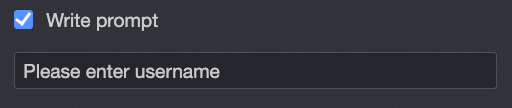
④ Prompt: Establezca el texto de Prompt. Por ejemplo: Seleccione un nombre de usuario
|
|
|
⑤ Description: Descripción personalizada del control. |
|
|
⑥ Description Information Location: Configure la ubicación de la descripción. Valores válidos: Control Bottom, Title Right y Title Below. |
|
|
Default State: Estado inicial del control. Valores válidos: Normal, Read-only y Hidden. |
|
Definir opciones para una extensión
|
Parámetro |
Descripción |
|
|
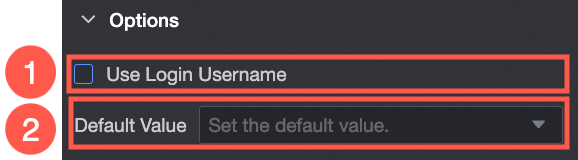
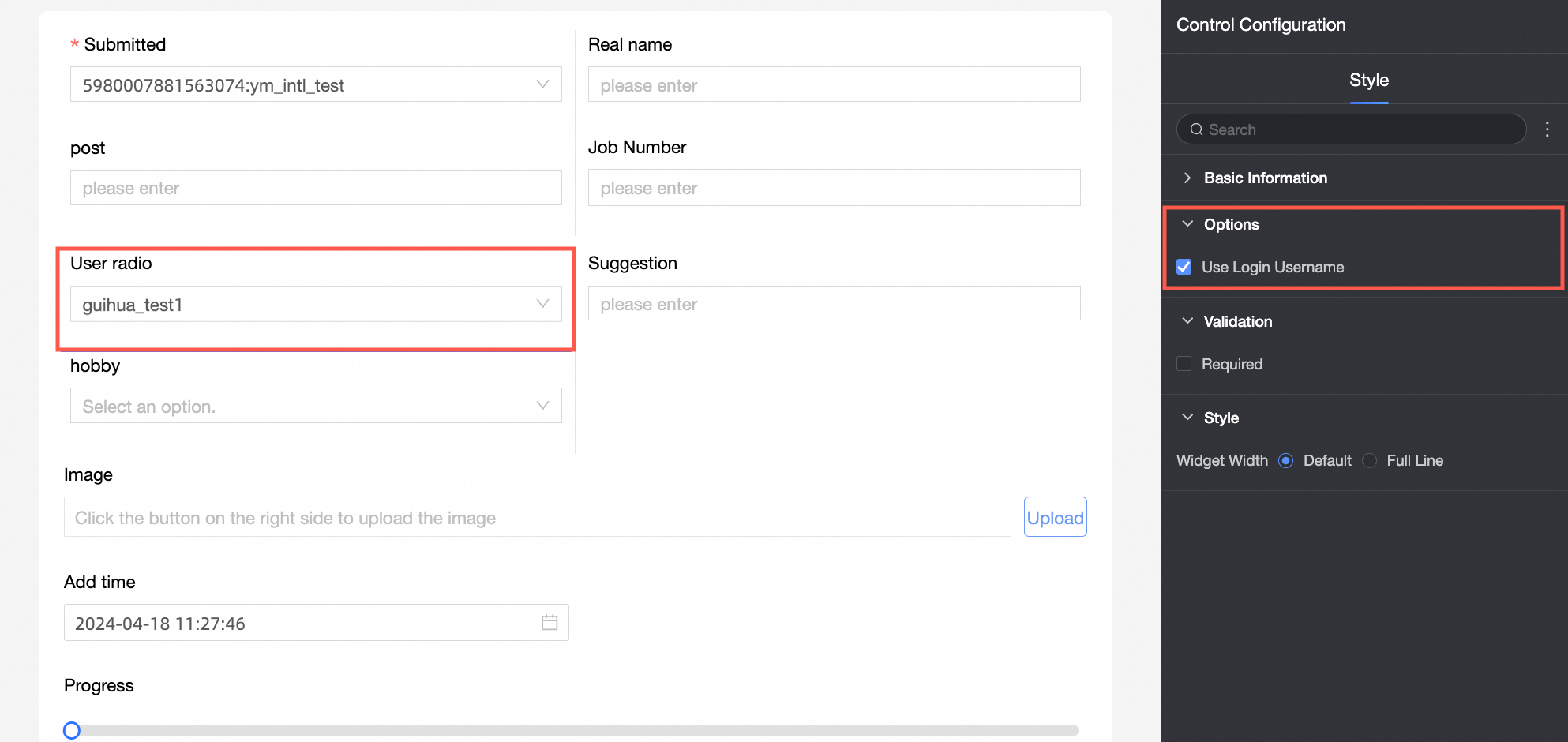
① Use Logon Username: Si se selecciona, se completa automáticamente el nombre de usuario de la sesión actual. |
|
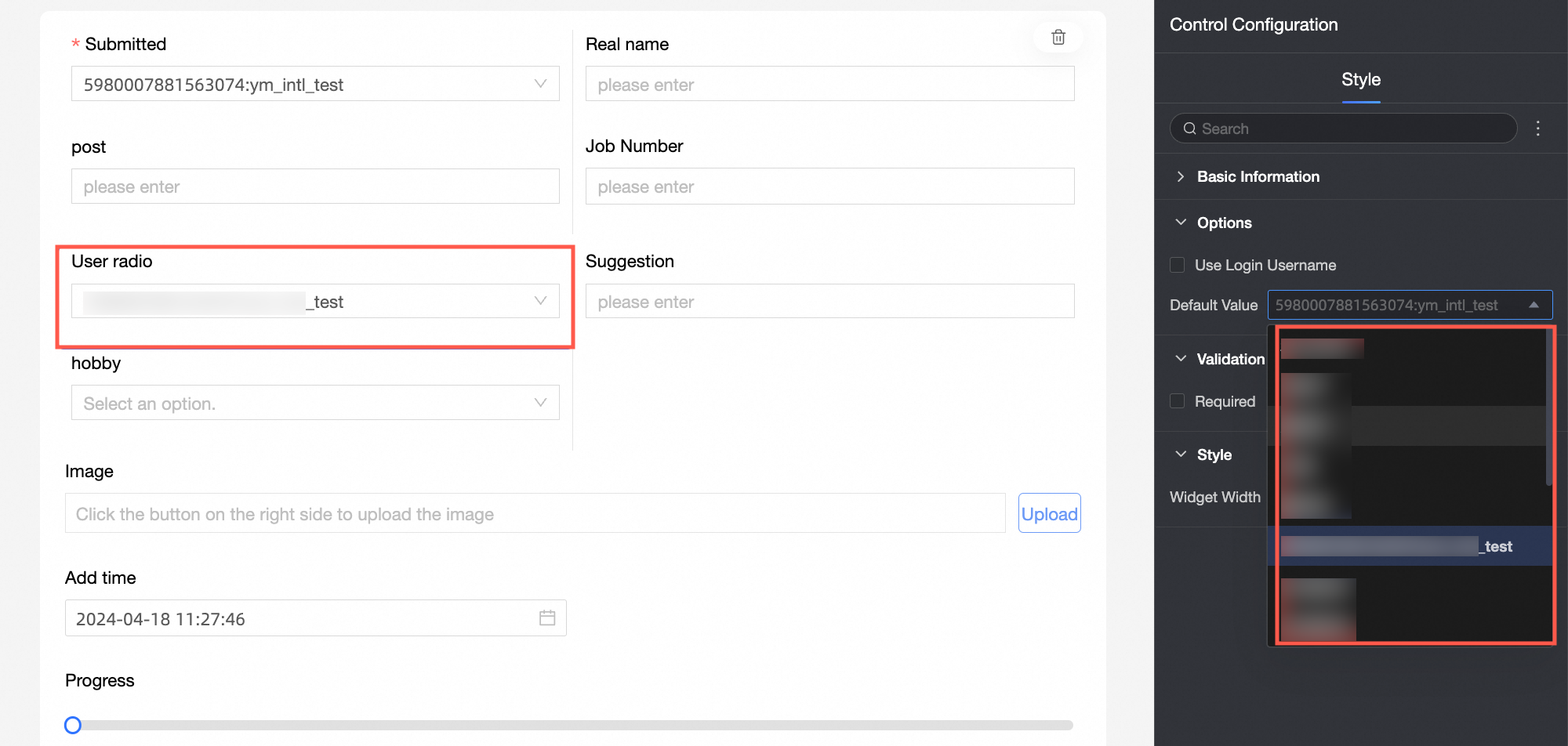
② Default value: Nombre de usuario mostrado de forma predeterminada.
|
Sí
|
Parámetro |
Descripción |
|
|
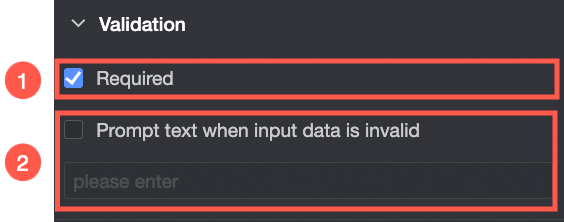
① Required: Si se habilita, el control se marca como obligatorio. |
|
② Input data invalid prompt text: Solo surte efecto cuando se activa una regla de validación. Por ejemplo, si obligatorio está habilitado y no se especifica ningún valor, se muestra el mensaje de error personalizado. |
Estilos
|
Parámetro |
Descripción |
|
la PC
|
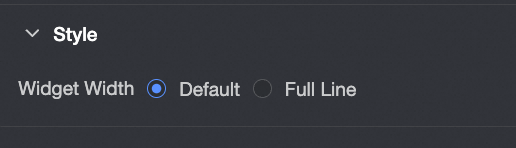
Widget Width: Seleccione predeterminado o Whole Line. Nota
También puede usar el widget Manual Drag Control para ajustar el ancho del borde. |
|
Plataforma móvil
|
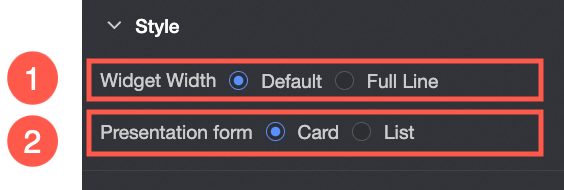
① Control width: Igual que la configuración de la PC. |
|
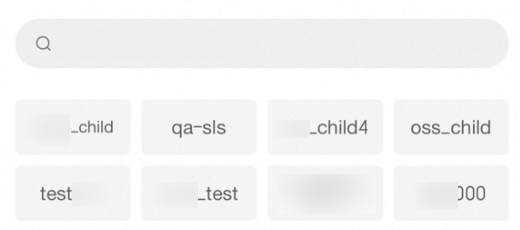
Display form: Las opciones pueden mostrarse en dos formatos: Card y List. Ejemplo de visualización en tarjeta:
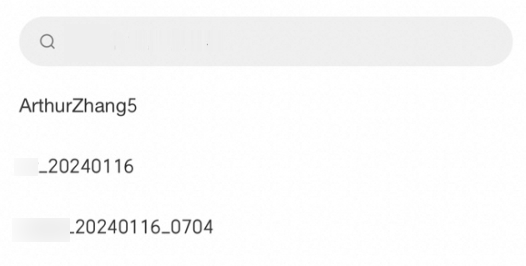
Lista:
|