Edite, busque, reemplace y elimine orígenes de datos en Quick BI.
Acceso a la página Data Sources
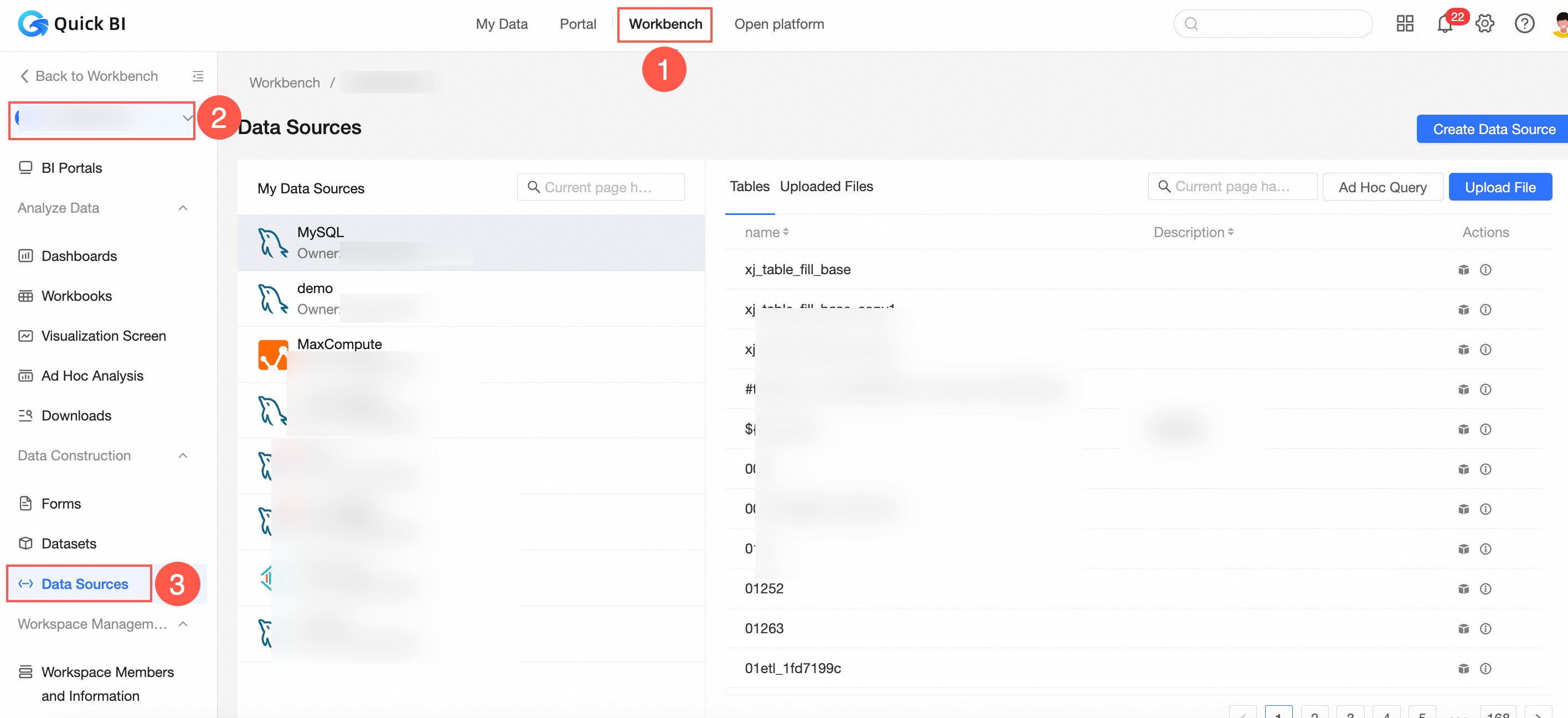
Inicie sesión en la consola de Quick BI.
-
Vaya a la página Data Sources.
Autorización colaborativa
Los administradores de la organización, los administradores de permisos, los administradores del espacio de trabajo y los propietarios de recursos pueden otorgar permisos.
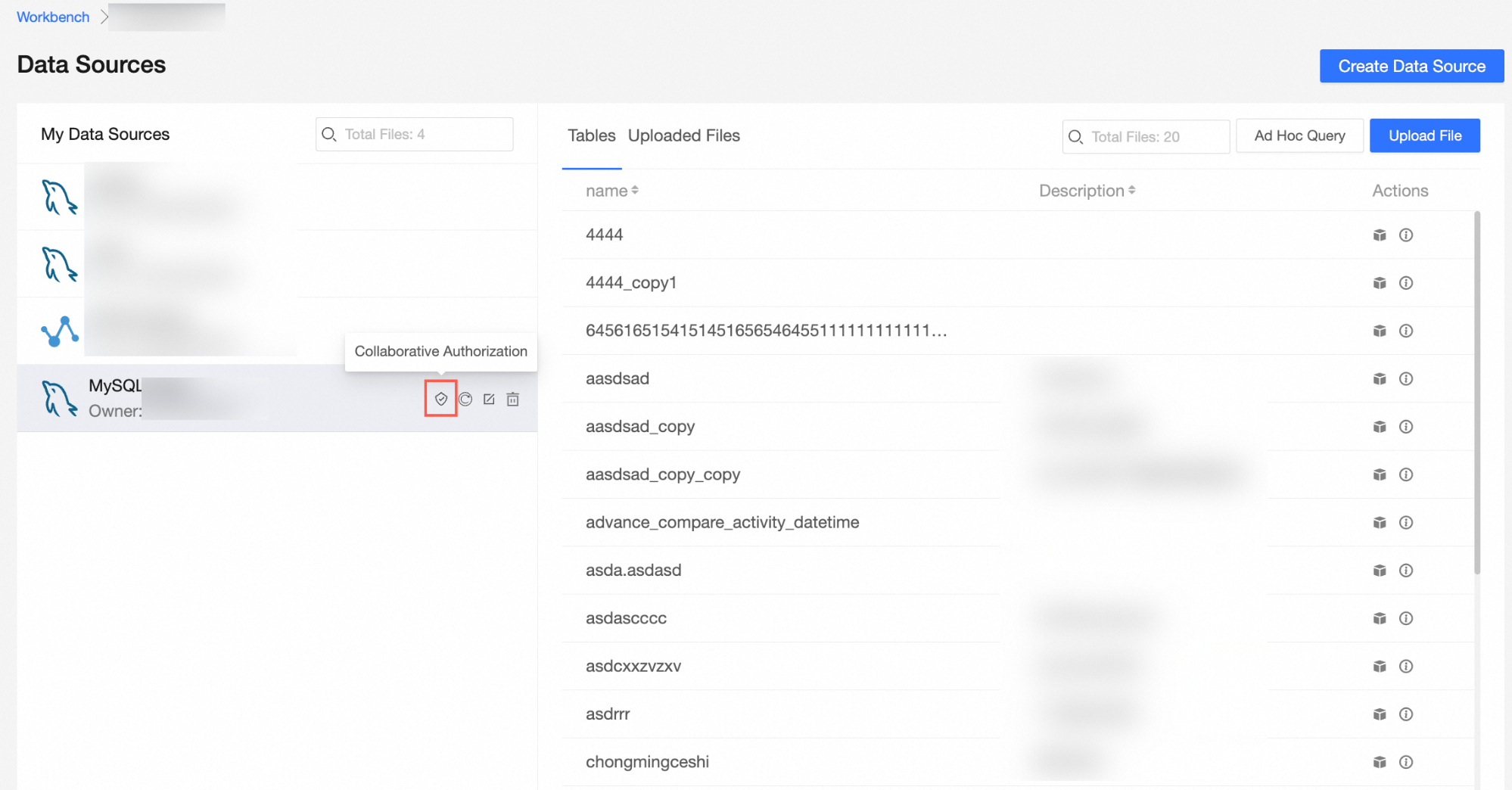
Para obtener más información, consulte Grant data source permissions.
Reemplazo de un origen de datos
-
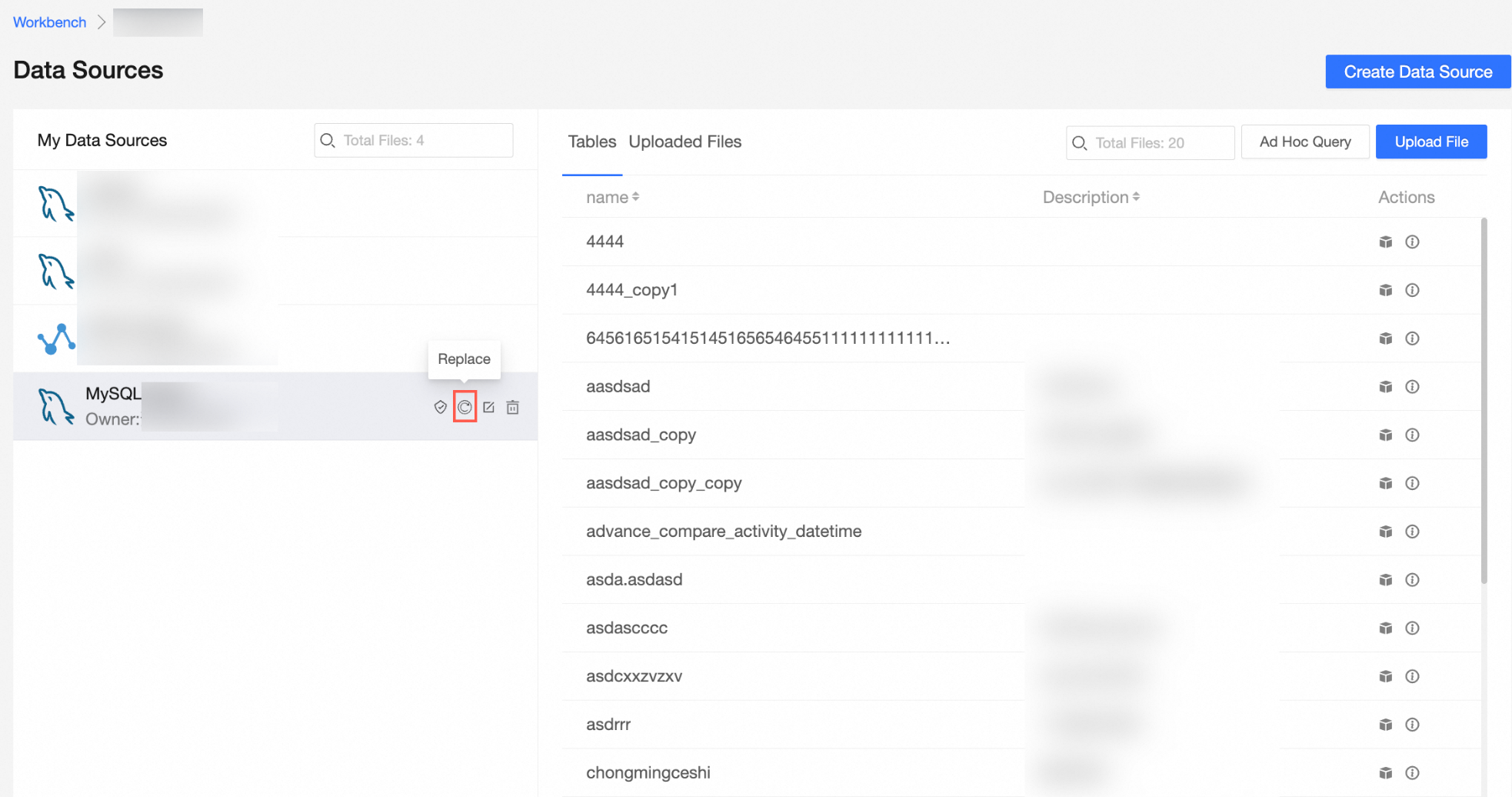
En la página Data Source Management, haga clic en el icono Replace de la fila del origen de datos deseado.
-
En la página Replace Data Source, seleccione el nuevo origen de datos e introduzca su información de conexión.
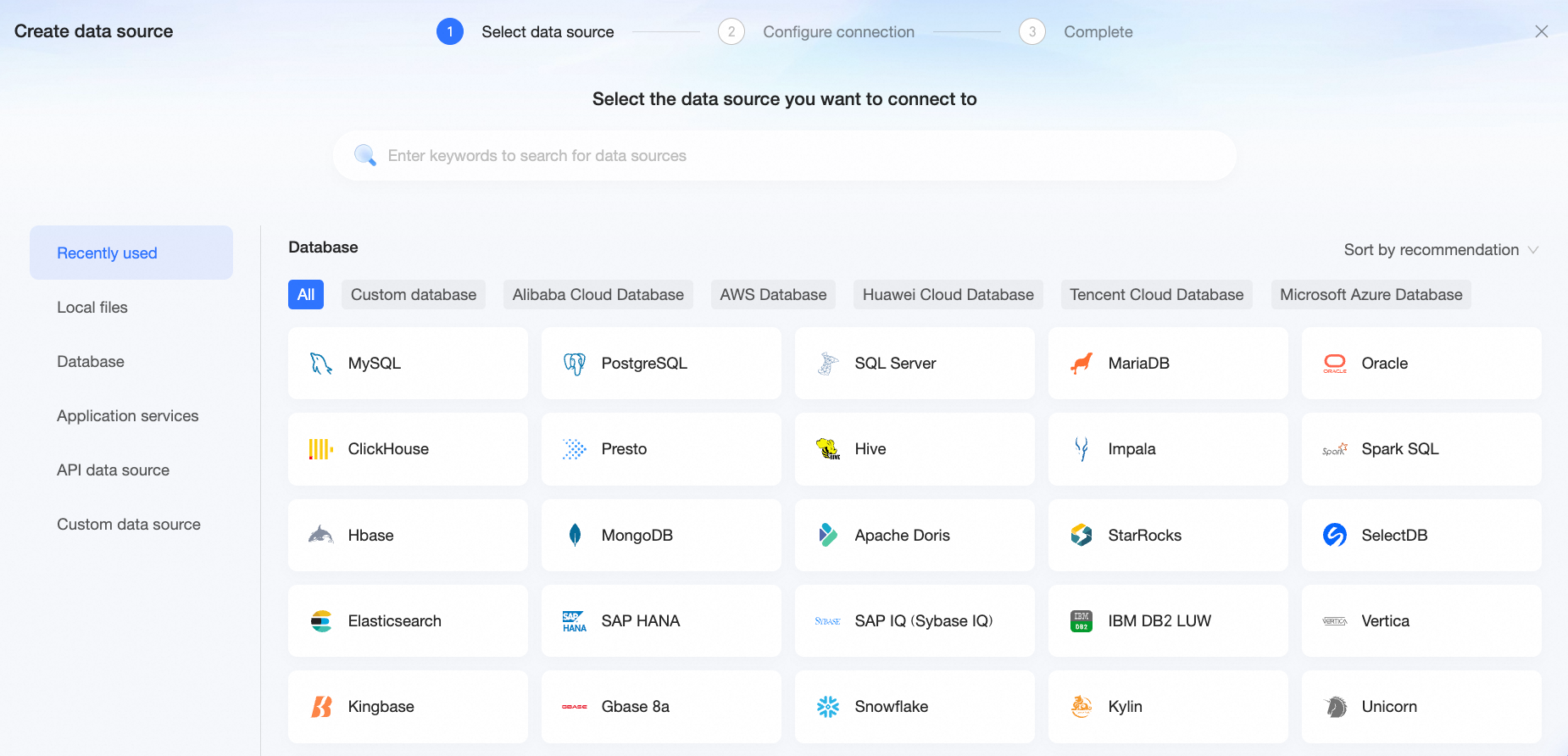
Al finalizar la edición, haga clic en Test Connection.
Si la prueba de conectividad es exitosa, haga clic en OK.
Edición de un origen de datos
-
En la página Data Source Management, haga clic en el icono Edit de la fila del origen de datos deseado.
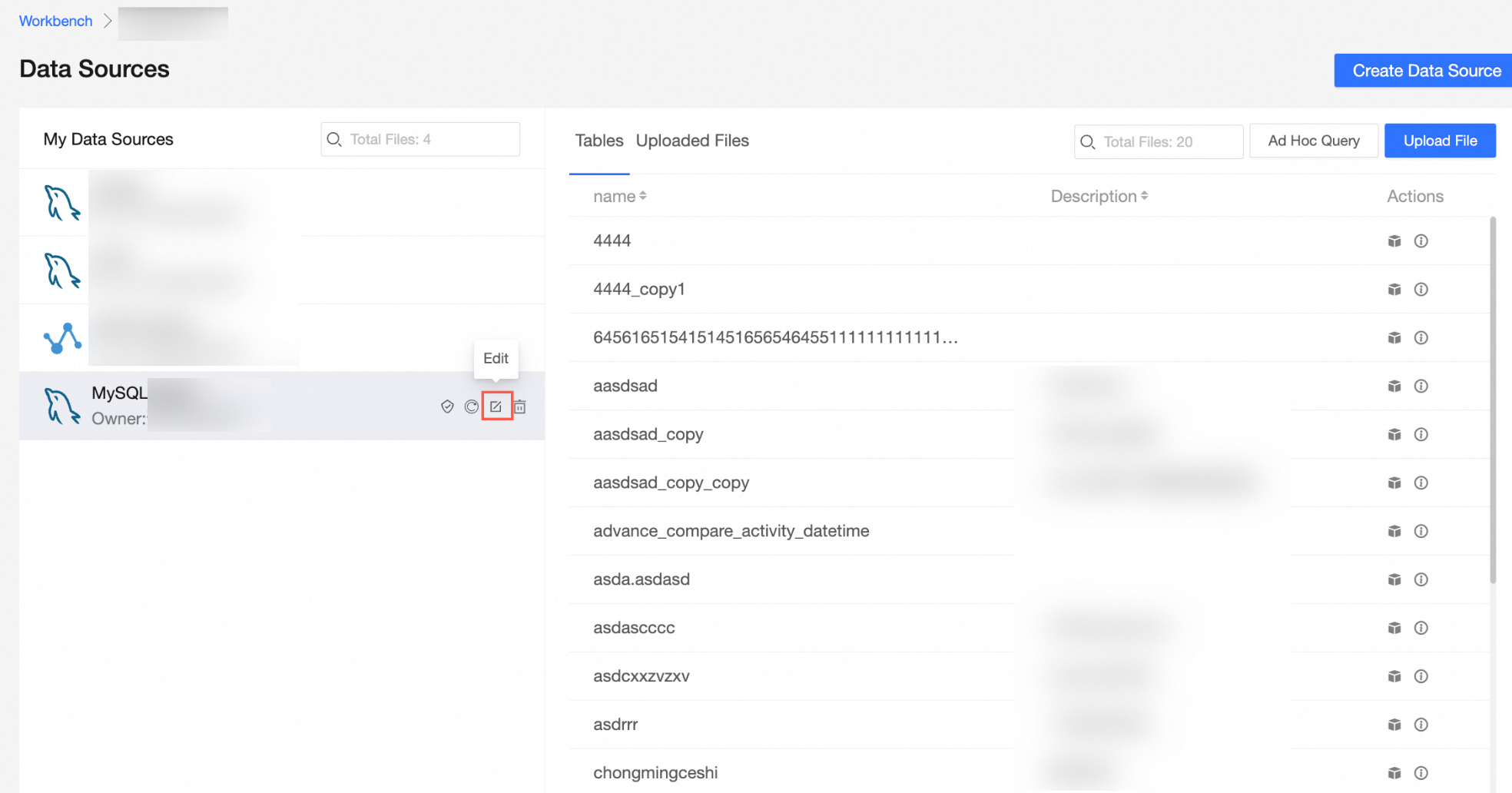
-
Edite la información del origen de datos.
La captura de pantalla es solo de referencia. Los parámetros reales varían según el tipo de origen de datos.
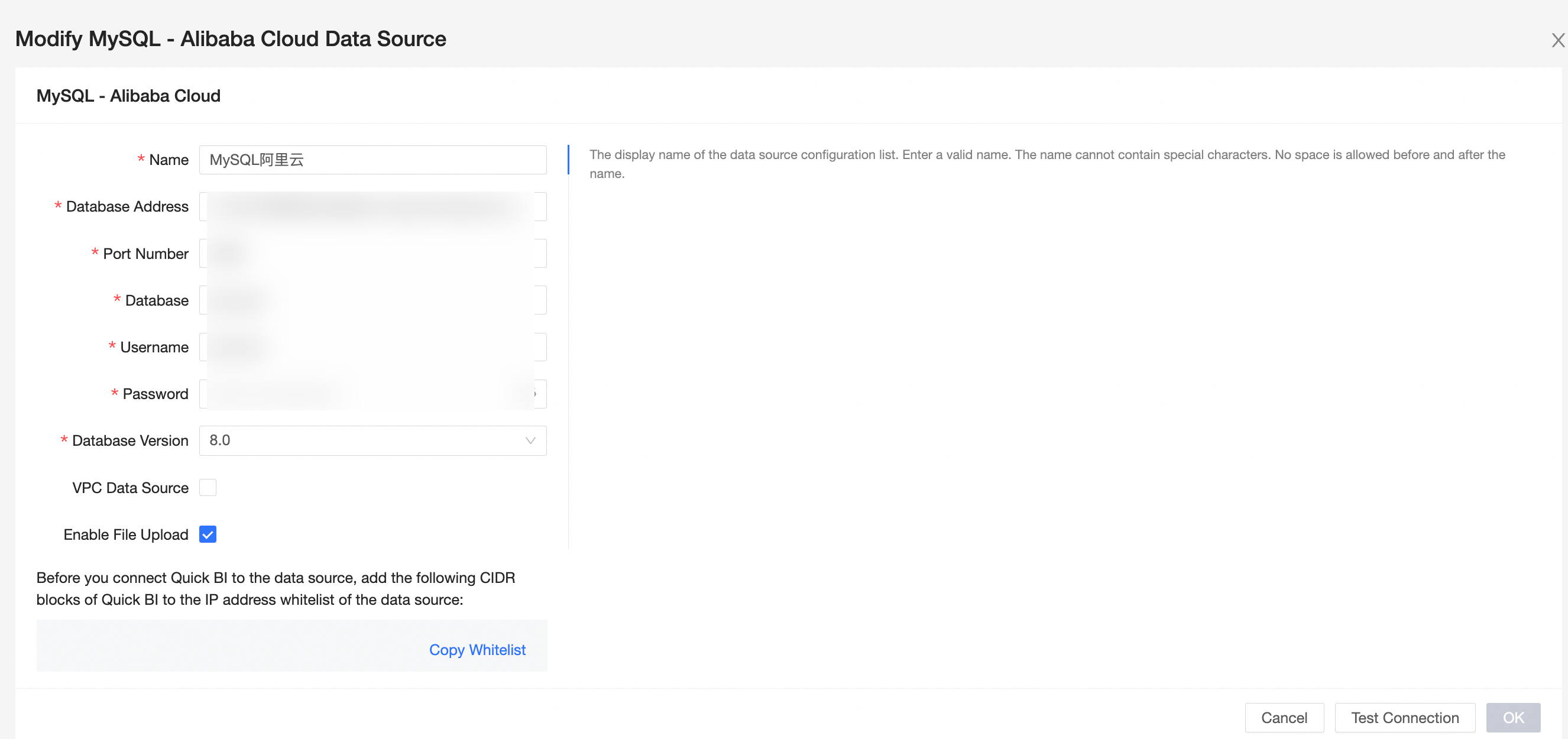
Al finalizar la edición, haga clic en Test Connection.
Si la prueba de conectividad es exitosa, haga clic en OK.
Búsqueda de un origen de datos
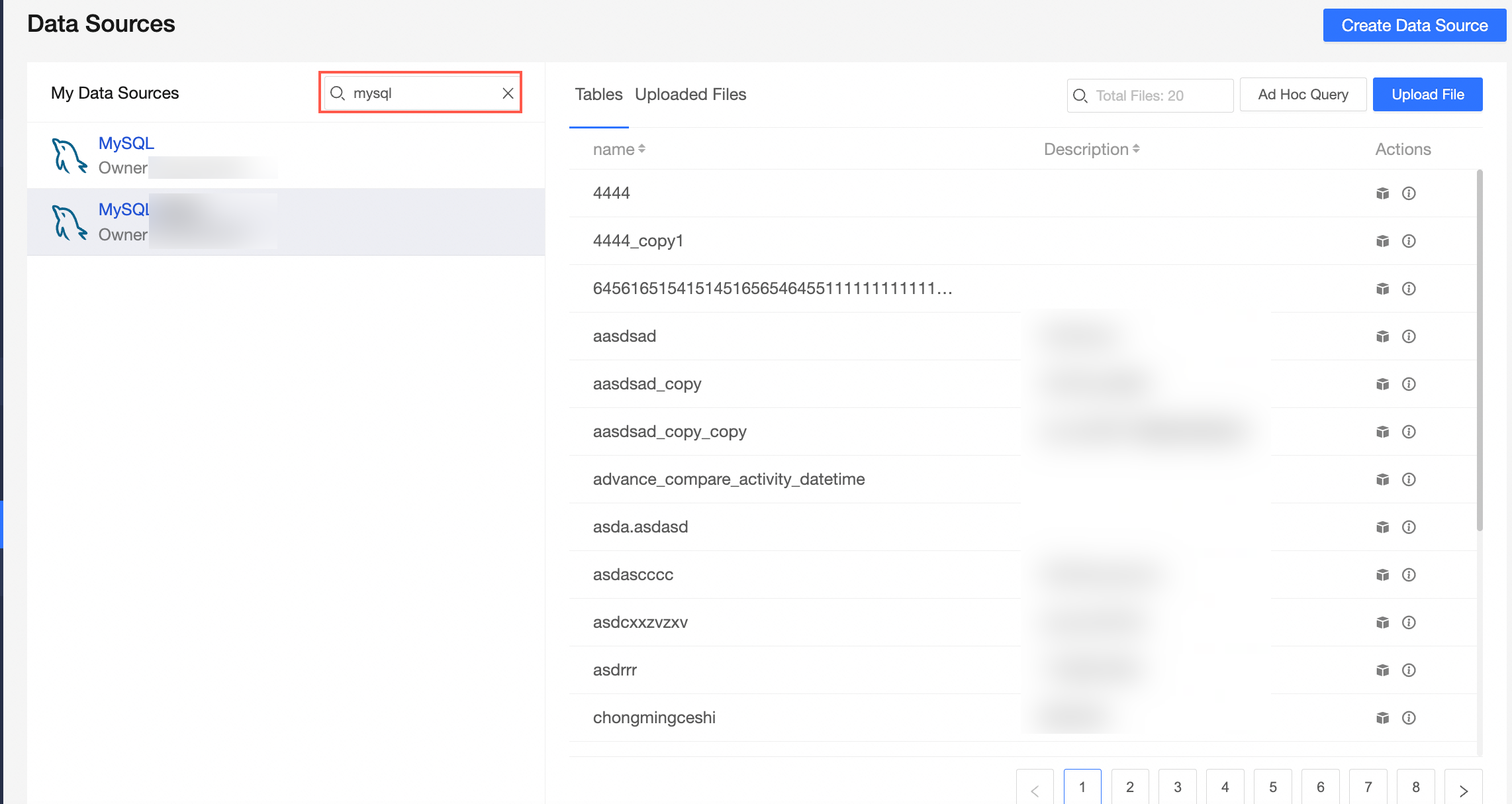
En la página Data Sources, introduzca una palabra clave del nombre del origen de datos en el cuadro de búsqueda y haga clic en el icono  .
.
Eliminación de un origen de datos
-
En la página Data Source Management, haga clic en el icono Delete del origen de datos deseado.
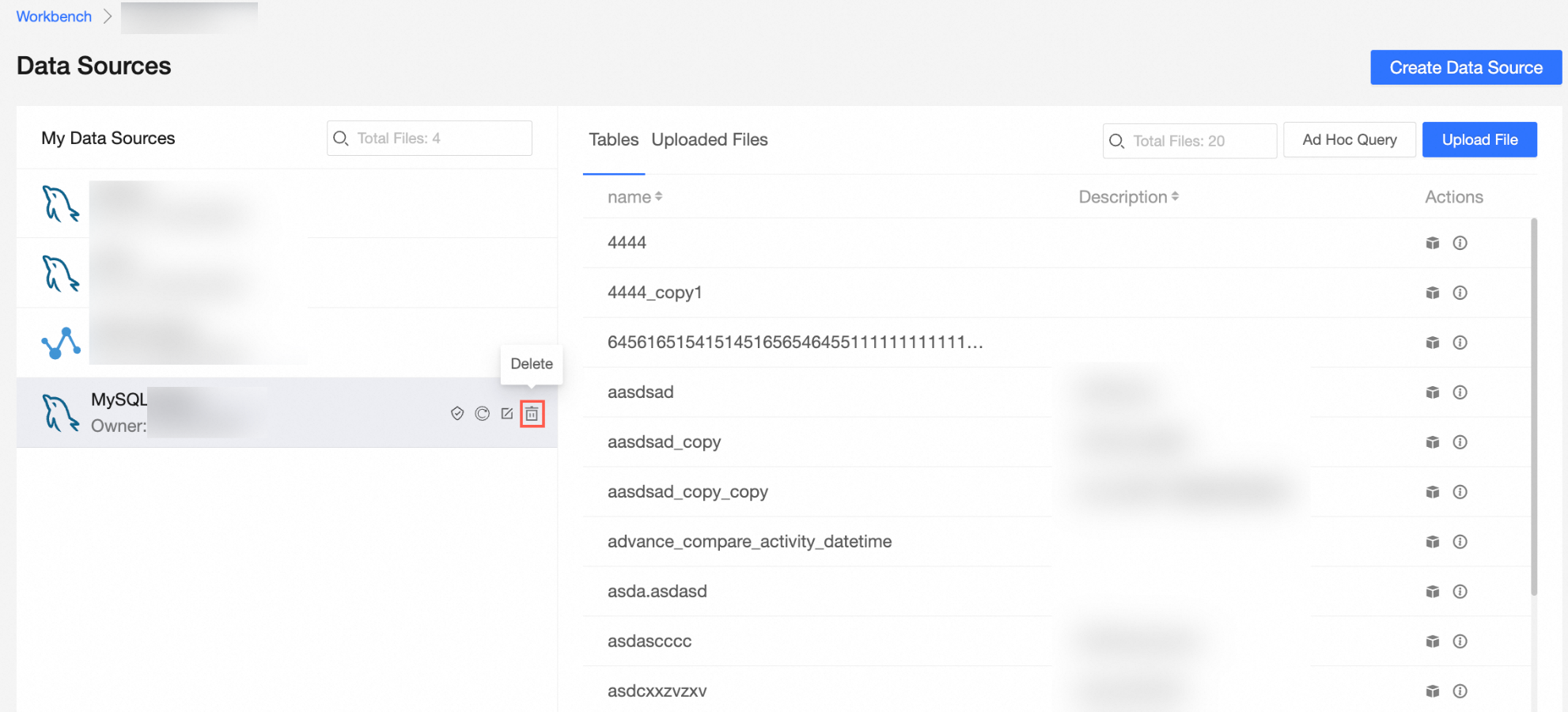
-
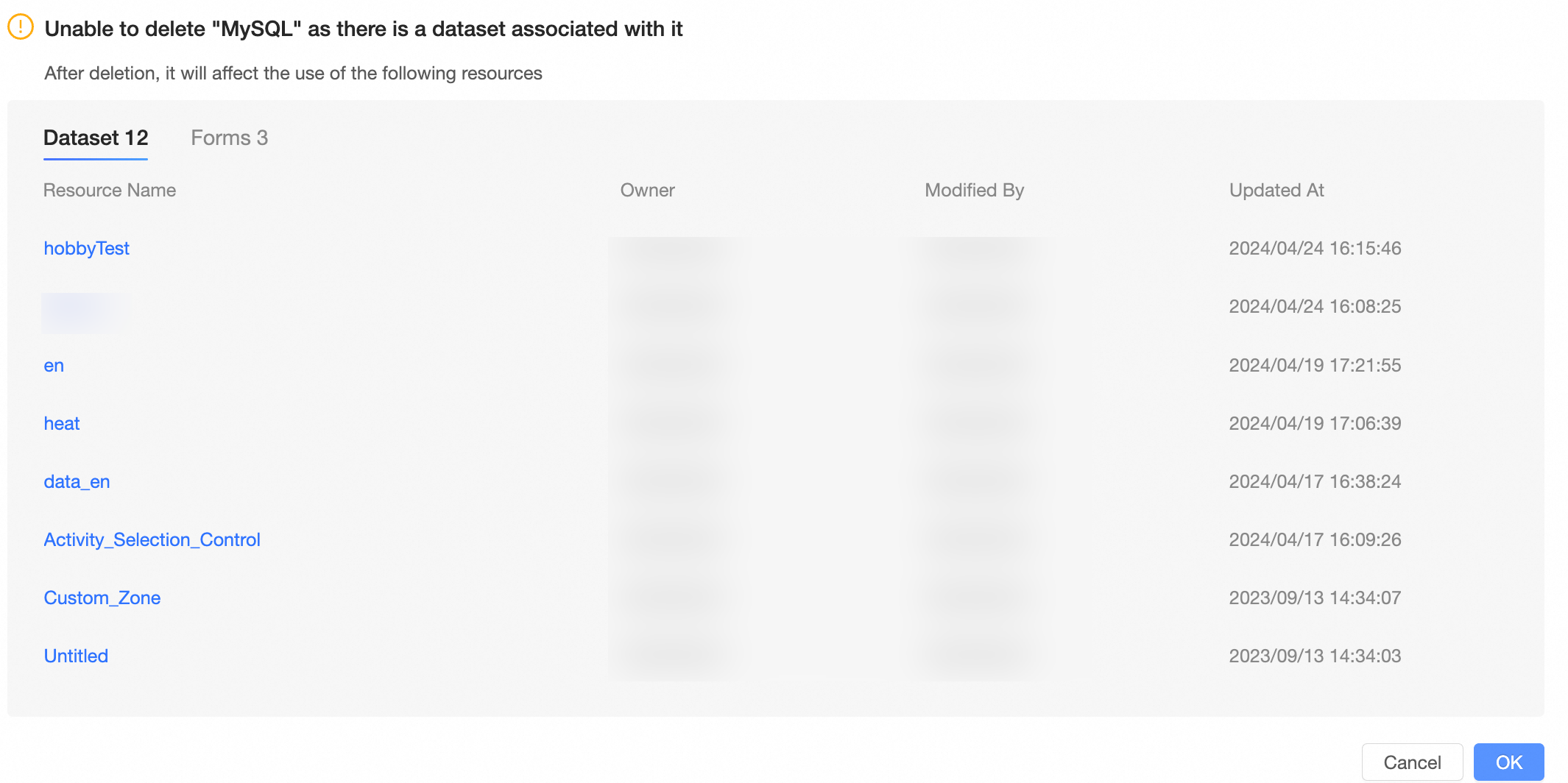
En el cuadro de diálogo que aparece, haga clic en OK para eliminar el origen de datos actual.
Si el origen de datos se utiliza en datasets o elementos de Data Entry existentes, aparecerá un mensaje de advertencia con la lista de recursos publicados afectados y detalles como nombre, propietario, modificador y hora de modificación.