Quick BI permite conectarse a API externas como orígenes de datos para generar reportes y realizar análisis.
Requisitos previos
Se ha creado una interfaz de API.
Límites
La función de origen de datos de API no es compatible con el sitio internacional (alibabacloud.com).
Solo Professional Edition admite la creación de orígenes de datos de API.
- When the connection method of the API data source is direct connection mode, the data volume returned by each request must meet the following conditions: no more than 10 MB, no more than 100 columns, and no more than 1,000 rows.
Punto de acceso a la función
Puede acceder a la página de creación de orígenes de datos de API mediante cualquiera de los siguientes métodos.
Vaya a la página de creación de orígenes de datos desde data source creation entry y seleccione el origen de datos de API.

-
También puede hacer clic en Add API Data Source en la interfaz de gestión de orígenes de datos de API.

Procedimiento
La creación de un origen de datos de API consta de tres pasos: establecer la conexión de API, analizar los resultados de la solicitud y configurar la sincronización de datos.
Paso 1: Establecer la conexión de API
Configure la información básica de autenticación, el método de conexión y los parámetros de la conexión de API.
-
Configure la información de cada elemento en Basic Authentication.

Nombre del parámetro
Descripción
Connection Name
Nombre personalizado para la interfaz de API, que se muestra en la lista de orígenes de datos de Quick BI.
El nombre puede contener caracteres chinos, números, letras, guiones bajos (_) o guiones (-).
Interface Address
URL de solicitud de la interfaz de API.
Request Type
Tipo de solicitud de la interfaz de API. Se admiten dos tipos: GET y POST. El valor predeterminado es GET.
-
GET: Recupera recursos del servidor. No permite modificar los datos del servidor.
-
POST: Envía datos al servidor, como formularios. Permite modificar los datos del servidor.
-
-
Seleccione el Connection method. Puede elegir entre Extract o Direct connection.

Extract: Admite actualizaciones de datos manuales o programadas. Adecuado para escenarios con bajos requisitos de tiempo real.
-
Direct connection: Se conecta directamente a la API para obtener actualizaciones de datos en tiempo real. Recomendado para volúmenes pequeños de datos con altos requisitos de tiempo real.
La conexión directa admite Short-term cache, con duraciones de caché de 5, 10 o 30 minutos. El uso de caché evita solicitudes repetidas durante un periodo determinado, protege el servicio de API de origen y reduce los costos de llamada.
NotaEn el modo de conexión directa, the data volume returned by each request must meet the following conditions: no more than 10 MB, no more than 100 columns, and no more than 1,000 rows.

-
(Opcional) Configure los parámetros que se pasarán en Parameter settings.
Nombre del parámetro
Descripción
Common Parameters
Los parámetros situados después de la dirección de solicitud son parámetros comunes, con el formato
url?key1=value1&key2=value2.Haga clic en Add Parameter para pasar parámetros mediante parámetros comunes. Por ejemplo, en interfaces de API con grandes volúmenes de datos, puede solicitar mediante paginación proporcionando un parámetro dinámico
${PageIndex}. Para obtener información detallada sobre los parámetros, consulte Parameter Introduction.
Header Parameters
Parámetros en el encabezado de la solicitud HTTP.
Se utilizan normalmente para valores constantes. Puede agregar (①), eliminar (②) y modificar (③) manualmente los parámetros de encabezado.

Para obtener información detallada sobre los parámetros, consulte Parameter Introduction.
Request Body
Disponible cuando el Request type en Basic Authentication es POST.
El cuerpo de la solicitud contiene los datos que se enviarán al servidor. Escriba su contenido y formato según los requisitos de campo de la API.
Quick BI admite dos formatos de cuerpo de solicitud: JSON y x-www-form-urlencoded.

-
JSON: Maneja estructuras de datos complejas con objetos o matrices anidadas.
-
x-www-form-urlencoded: Maneja datos simples de pares clave-valor para envíos de formularios.
Authorization Verification
Seleccione sin autorización, Basic Authentication o Digest Authentication.
Para obtener información específica, consulte Autenticación HTTP 01: autenticación básica y autenticación por resumen.
Pre-request
Si la API requiere pasos de preparación antes de una solicitud, como obtener un token mediante una interfaz de autenticación, puede configurar una solicitud previa.
El sistema ejecuta las solicitudes previas en secuencia antes de llamar a la API principal. Los resultados de respuesta se pueden almacenar como parámetros dinámicos y referenciarlos en los parámetros de encabezado, parámetros comunes, cuerpo de solicitud u otras solicitudes previas de la API principal.
Para ver ejemplos de uso de solicitudes previas, consulte Operation Example.
NotaSe admiten un máximo de 3 solicitudes previas.

-
Haga clic en Test connection y, tras completarse correctamente, continúe con el Next step.

Paso 2: Analizar los resultados de la solicitud
El área Data structure dentro de Parse request results muestra todos los campos devueltos por la solicitud de API. Seleccione los campos necesarios y modifique sus tipos según sea necesario.
En el modo de extracción, solo los parámetros seleccionados se sincronizarán con el sistema de Quick BI.
Al seleccionar campos, estos deben estar en el mismo nivel; de lo contrario, el análisis fallará.
Puede consultar los valores de los campos seleccionados en el área Data preview.

Paso 3: Configuración de sincronización de datos
Establezca el ciclo de actualización del origen de datos de API en Data synchronization settings.
-
Haga clic en la lista desplegable Update cycle y seleccione un ciclo de actualización. Puede elegir actualización manual o actualización programada.
NotaEl ciclo de actualización solo aplica cuando el método de conexión está configurado como extracción.

Manual update: La sincronización de datos ocurre únicamente cuando se activa manualmente.
Scheduled update: Configure la frecuencia de actualización (diaria u horaria) para sincronizar datos en intervalos programados.
-
Haga clic en Finish para crear el origen de datos de API. El nuevo origen de datos aparecerá en la interfaz de gestión de orígenes de datos de API.
Haga clic en el icono
 junto a un origen de datos de API para editarlo.Nota
No es posible editar el método de conexión.

Introducción a los parámetros
Quick BI admite parámetros personalizados de pares clave-valor en parámetros comunes y parámetros de encabezado para facilitar la integración de orígenes de datos de API. Los tipos de parámetros son los siguientes.
Parámetros fijos: Parámetros con valores constantes, con el formato
KeyA = ValueA, por ejemplo:user=myname.-
Parámetros variables: Parámetros con valores que cambian dinámicamente, con el formato
KeyA = ${ValueA}, por ejemplo:mydate=${bizdate}.Quick BI proporciona parámetros variables integrados, incluidas variables del sistema, funciones del sistema y otros parámetros dinámicos, para estandarizar la escritura de parámetros. Para obtener detalles sobre los parámetros variables integrados, consulte Built-in Variable Parameters a continuación.
Parámetros variables integrados
Haga clic en el icono  junto al cuadro de entrada de valor del parámetro para seleccionar parámetros integrados desde el panel de variables.
Variables del sistema
Quick BI proporciona variables de tipo fecha y variables de tipo paginación. Estas variables se pueden utilizar en: dirección de interfaz, parámetros comunes, parámetros de encabezado, cuerpo de solicitud y solicitud previa.
-
Variables de tipo fecha
Las variables del sistema de tipo fecha constan de dos partes: parámetros de fecha base y desplazamiento de intervalo de tiempo:
-
Parámetros dinámicos de fecha: Proporcionan desplazamientos basados en la fecha de negocio.
{yyyyMMdd}es la fecha de negocio, que corresponde al día anterior a la fecha actual de actualización de datos, es decir, T-1.
-
Desplazamiento de parámetro de hora: Proporciona desplazamiento basado en horas.
HHrepresenta horasmmrepresenta minutosssrepresenta segundosDesplazamiento de hora:
delta/24
Por ejemplo, la expresión para 1 hora antes de la hora de negocio especificada es:
${HH-1/24}. -
Desplazamiento de parámetro de minuto: Proporciona desplazamiento basado en minutos.
HHrepresenta horasmmrepresenta minutosssrepresenta segundosDesplazamiento de minuto:
delta/24/60
Por ejemplo, 1 minuto antes de la fecha de negocio:
${HHmmss-1/24/60}. Actualmente no se admiten segundos.
Variable del sistema
Descripción de la variable
Fecha actual
Valor real
${yyyyMMdd}
El día anterior a la fecha actual de actualización de datos, es decir, T-1.
2022-01-10
20220109
${yyyy-MM-dd}
El día anterior a la fecha actual de actualización de datos, es decir, T-1.
2022-01-10
2022-01-09
${yyyy-MM}
Extrae la parte de año y mes de la fecha de actualización actual.
2022-01-10
2022-01
${yyyy}
Extrae la parte de año de la fecha de actualización actual.
2022-01-10
2022
${yyyy/MM/dd HH:mm:ss}
Extrae la fecha de actualización actual y la convierte al formato yyyy/MM/dd HH:mm:ss.
2022-01-10
2022/01/09 00:00:00
${HH}
Extrae la parte de hora de la fecha de actualización actual.
2022-01-10
00
${timestamp}
Extrae la marca de tiempo de la solicitud actual, en segundos
1725936000
2024-11-11 00:00:00
-
-
Variables de tipo paginación
En el modo de extracción, los orígenes de datos de API admiten Pagination Requests.
NotaDe forma predeterminada, se admite un máximo de 1,000 registros por página y un máximo de 100 páginas.
Cuando una sola página devuelve más de 1,000 registros, la tarea de sincronización actual generará un error y finalizará.
Se admiten tanto solicitudes GET como POST. A continuación se muestran ejemplos de solicitud.

Variable del sistema
Descripción de la variable
Ejemplo
${PageIndex}
Indica que el parámetro marcado es el número de página inicial para la paginación, con valor predeterminado de 1.
${PageIndex} comienza a recuperar datos desde la página 1 de forma predeterminada.
${PageIndex:num}
Indica que el parámetro marcado es el número de página inicial para la paginación, con el número de página inicial especificado como num.
${PageIndex:2} comenzará a recuperar datos desde la página 2.
Funciones del sistema
Las funciones del sistema se pueden utilizar en: dirección de interfaz, parámetros comunes, parámetros de encabezado, cuerpo de solicitud y solicitud previa.
|
Función del sistema |
Descripción de la función |
Ejemplo |
|
BI_MD5(String data) |
Devuelve el resultado después del cifrado MD5 |
b10a8db164e0754105b7a99be72e3fe5 |
Parámetros dinámicos
La pestaña Dynamic parameters muestra únicamente los parámetros dinámicos creados en Pre-request. Los parámetros dinámicos se pueden utilizar en: dirección de interfaz, parámetros comunes, parámetros de encabezado, cuerpo de solicitud y solicitud previa.
Ejemplo de operación
El siguiente ejemplo utiliza la API Obtener datos de asistencia de usuarios de DingTalk para demostrar cómo crear un origen de datos de API.
Este ejemplo sigue los tres pasos de la sección Procedimiento: establecer la conexión de API, analizar los resultados de la solicitud y configurar la sincronización de datos.
Paso 1: Establecer la conexión de API
Configure la información de conexión de API de la siguiente manera.
-
Configure la información de Basic Authentication.

Connection name: En este ejemplo, utilizamos el significado comercial de la interfaz de API como nombre e introducimos Get User Attendance Data.
Interface address: Obtenga la dirección de solicitud desde la página de documentación de la API.
Request type: Obtenga el tipo de solicitud desde la página de documentación de la API. En este ejemplo, es POST.
-
Configure el Connection method.
En este ejemplo, solo necesitamos obtener datos de asistencia del día actual, con bajos requisitos de tiempo real, por lo que el método de conexión se establece en Extract.

-
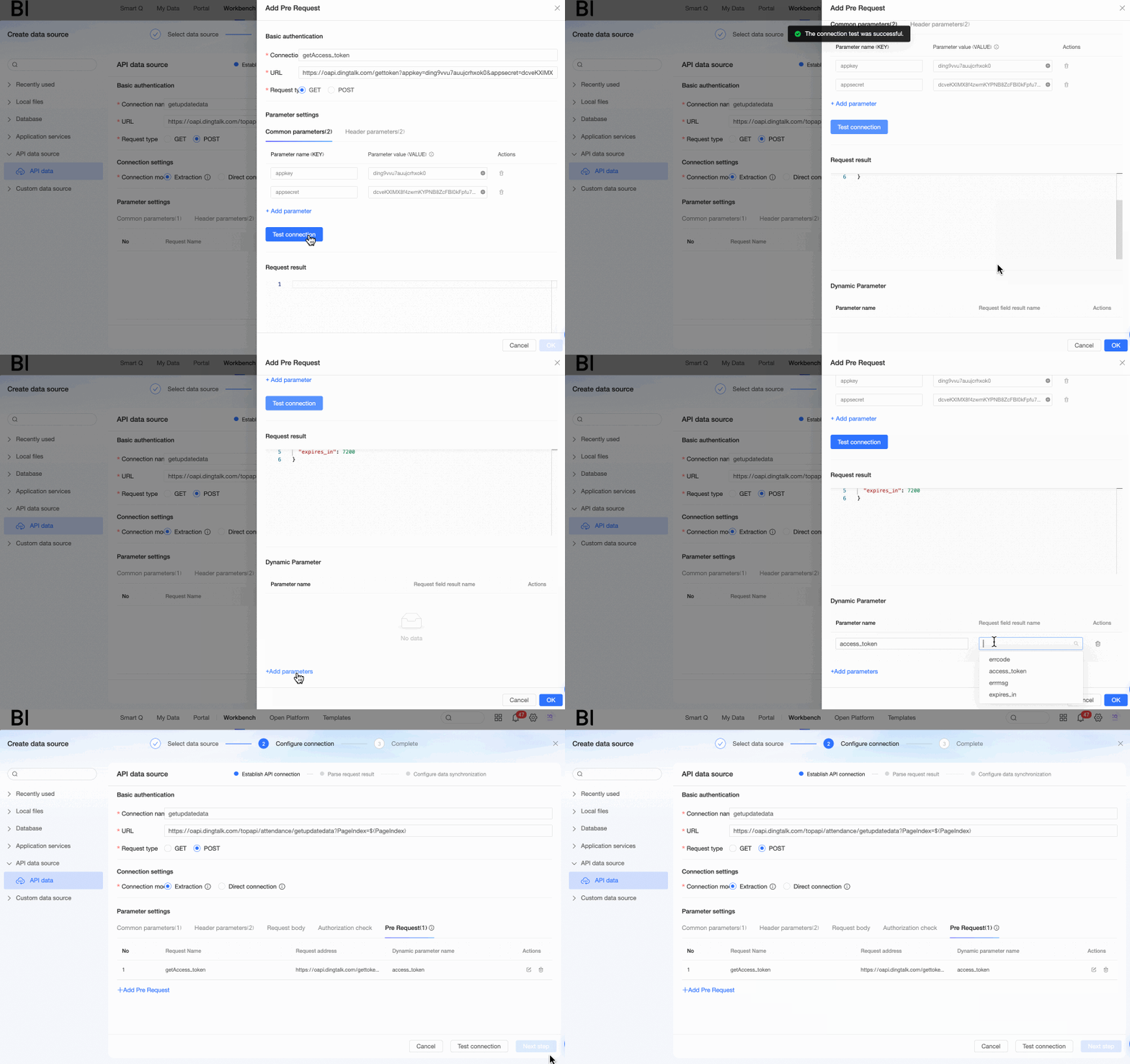
Configure la Pre-request.
Antes de llamar a la interfaz Get User Attendance Data (la API principal), debe obtener un
access_tokenmediante la interfaz Obtener access_token de aplicación interna empresarial e inyectarlo en la dirección de solicitud de la API principal. Configure la solicitud previa para obtener elaccess_tokeny añadirlo como parámetro común a la dirección de solicitud de la API principal.Haga clic en Add pre-request bajo la pestaña Pre-request.

-
En el cuadro de diálogo Add pre-request, complete la siguiente configuración.

Connection name: En este ejemplo, introducimos el significado comercial de la interfaz de autenticación, que es Get enterprise internal application access_token.
Interface address: Obtenga la dirección de solicitud de la interfaz de autenticación a través de la documentación de la interfaz.
Request type: Obtenga el tipo de solicitud de la interfaz de autenticación a través de la documentación de la interfaz. En este ejemplo, es GET.
Common parameters: Según la documentación de la interfaz, la dirección de solicitud debe incluir los parámetros
appkeyyappsecret, así que agregue appkey y appsecret en los parámetros comunes e introduzca los valores correspondientes. Una vez completado, los parámetros se añadirán automáticamente a la dirección de solicitud.Header parameters: En este ejemplo, mantenemos la configuración predeterminada, es decir, seleccionamos
Content-Typecomoapplication/jsonpara indicar al servidor receptor que el formato de transmisión de datos es JSON; yConnectioncomokeep-alivepara indicar al servidor receptor que la solicitud actual requiere una conexión persistente.
-
Haga clic en Test connection para ver la información de retorno en el módulo Request result. Quick BI analiza automáticamente los campos en el resultado de la solicitud. En el módulo Dynamic parameters, seleccione los campos que desea usar como parámetros dinámicos y referéncielos en la API principal mediante
${parameter name}.En este ejemplo, pase el
access_tokende la solicitud previa como parámetro dinámico a la API principal creando el parámetro dinámico access_token.NotaSe pueden agregar un máximo de 10 parámetros dinámicos.
-
Configure los Common parameters.
En este ejemplo, referencie el parámetro dinámico access_token de la solicitud previa en los parámetros comunes de la API principal mediante
${parameter name}. Haga clic en Add parameter bajo la pestaña Common parameters.NotaLos parámetros dinámicos se pueden referenciar en los parámetros comunes, parámetros de encabezado, cuerpo de solicitud de la API principal u otras solicitudes previas. Puede elegir según sea necesario en las operaciones reales.

-
Introduzca el nombre del parámetro, haga clic en el icono
 en el cuadro de entrada de valor del parámetro, seleccione un parámetro del panel de variables y haga clic en el icono
  para guardar.
En este ejemplo, cambie a la pestaña Dynamic parameters, que enumera los parámetros dinámicos creados en el flujo actual, y seleccione
${access_token}.
-
Configure el Request body.
En este ejemplo, el tipo de solicitud es POST, así que escriba el cuerpo de la solicitud según el Get enterprise internal application access_token API's request parameters.
-
JSON format example code is as follows:
{ "work_date": "2024-11-14", "userid": "user01" } -
El código de ejemplo en formato x-www-form-urlencoded es el siguiente:
work_date=2024-11-14&userid=user01
-
JSON format example code is as follows:
-
Otras configuraciones de parámetros.
En este ejemplo, los parámetros de encabezado y la verificación de autorización mantienen la configuración predeterminada.
Haga clic en Test connection y, tras completarse correctamente, continúe con el Next step.
Paso 2: Analizar los resultados de la solicitud
En Parse request results, seleccione los campos requeridos, ajuste sus tipos de campo y haga clic en Next step.
Paso 3: Configuración de sincronización de datos
-
En la sección de configuración de sincronización de datos, establezca el ciclo de actualización del origen de datos de API de este ejemplo en Manual update.

Haga clic en Finish para crear correctamente el origen de datos de API Get User Attendance Data.
