Control avanzado para formularios de entrada de datos complejos, utilizado comúnmente para seleccionar opciones en cascada a partir de datos jerárquicos.

Escenarios
Utilice el control de lista desplegable en árbol para seleccionar datos en cascada desde una jerarquía. Por ejemplo, seleccione la región del cliente junto con la provincia y ciudad correspondientes dentro de dicha región.
Representaciones

Configuración del control
Parámetros básicos
|
Parámetro |
Descripción |
|
|
① Display Title: Especifica si se muestra el título del control. Personalice el nombre para mostrar, que funciona como nombre de columna en el formulario de datos. |
|
② Control type: Tras seleccionar un control, cambie su tipo. Las opciones desplegables admiten reemplazo por otros tipos de controles básicos y avanzados. |
|
|
③ Table Field Name: Nombre del campo correspondiente en la tabla de base de datos creada a partir del formulario de datos. Nota
El nombre del campo o de la tabla debe comenzar con una letra y puede contener letras, dígitos y guiones bajos (_). La longitud máxima permitida es de 40 caracteres. |
|
|
④ Prompt: Texto de marcador de posición que se muestra en el control. Por ejemplo, Select.
|
|
|
⑤ Description: Descripción personalizada para el control. |
|
|
⑥ Description Information Location: Posición del texto de descripción. Valores válidos: Bottom, Right y Below. |
|
|
Default State: Estado inicial del control. Valores válidos: Normal, Read-only y Hidden. |


Opción
|
Parámetro |
Descripción |
|
Seleccione Data Source en la lista desplegable Source. |
Source: Seleccione Data Source or Dataset como tipo de origen de datos. |
|
② Data Source: Seleccione a data source en la lista desplegable. |
|
|
③ Data Table: Seleccione a data table en la lista desplegable. |
|
|
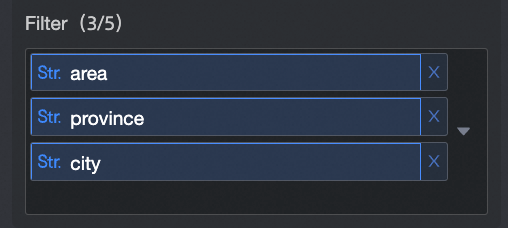
④ Field to be Linked: Seleccione Field to be Linked en la lista desplegable. Nota
Los niveles de la lista desplegable en árbol surten efecto según el orden en que se agregan los campos de datos.
|
|
|
Seleccione Dataset en la lista desplegable Source.
|
① Source: Seleccione Data Source or Dataset como tipo de origen de datos. |
|
② Dataset: Seleccione a dataset en la lista desplegable. |
|
|
③ Data Field: Seleccione un campo de datos en la lista desplegable Data Field.
|


Validación
|
Parámetro |
Descripción |
|
|
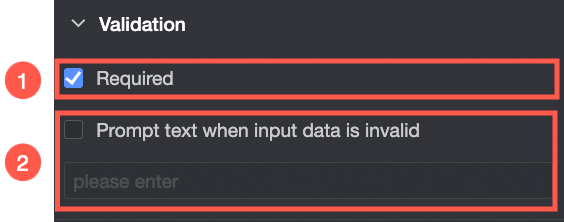
① Required: Especifica si el campo es obligatorio. Si selecciona esta opción, el control se establece como Required. |
|
② Input data invalid prompt text: Mensaje de error personalizado que se muestra al activarse una regla de validación. Por ejemplo, si se selecciona Required y no se especifica ningún valor, se muestra este mensaje de error. |
Sección
|
Parámetro |
Descripción |
|
|
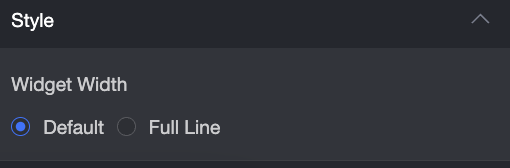
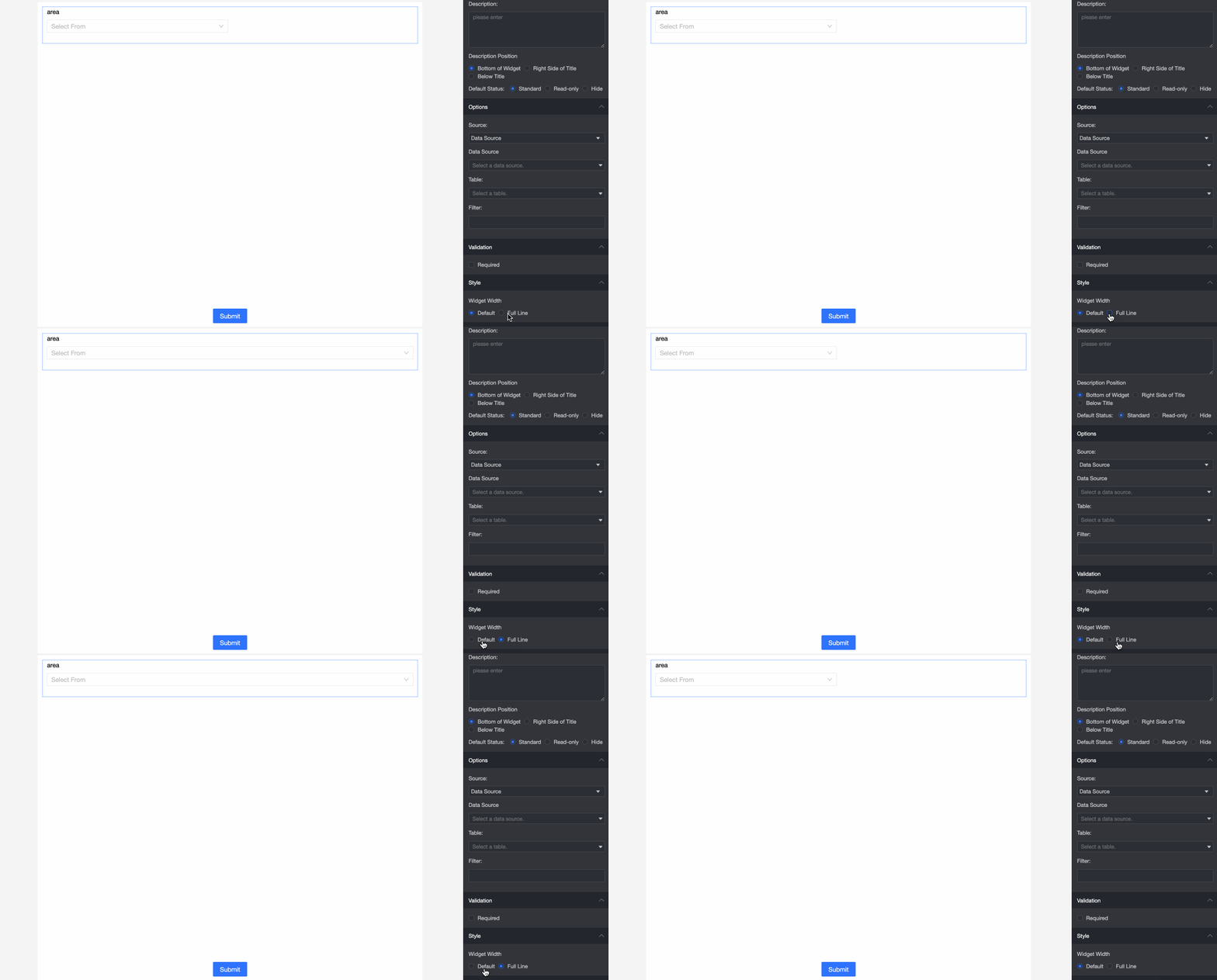
Widget Width: Establezca el ancho en Default or Whole Line. Nota
También puede arrastrar el borde del control para ajustar manualmente el ancho.
|