Business Insight ayuda a los equipos de negocio a construir una vista global y unificada de las operaciones, lo que permite reflejar con precisión el desempeño de la empresa. Su análisis en tiempo real basado en datos le permite detectar anomalías rápidamente, profundizar en las causas raíz e identificar problemas de negocio. Esto proporciona una base de datos confiable para la planificación estratégica y la optimización operativa.
Este es un módulo complementario que requiere una compra por separado.
Esta función solo está disponible actualmente en las regiones China (Hong Kong) y Malaysia.
Requisitos previos
Tiene acceso a los conjuntos de datos obligatorios.
Cuenta con el permiso Create (Edit) Business Insight.
Acceso a la función
Vaya a la página Insight Attribution > Business Insight.
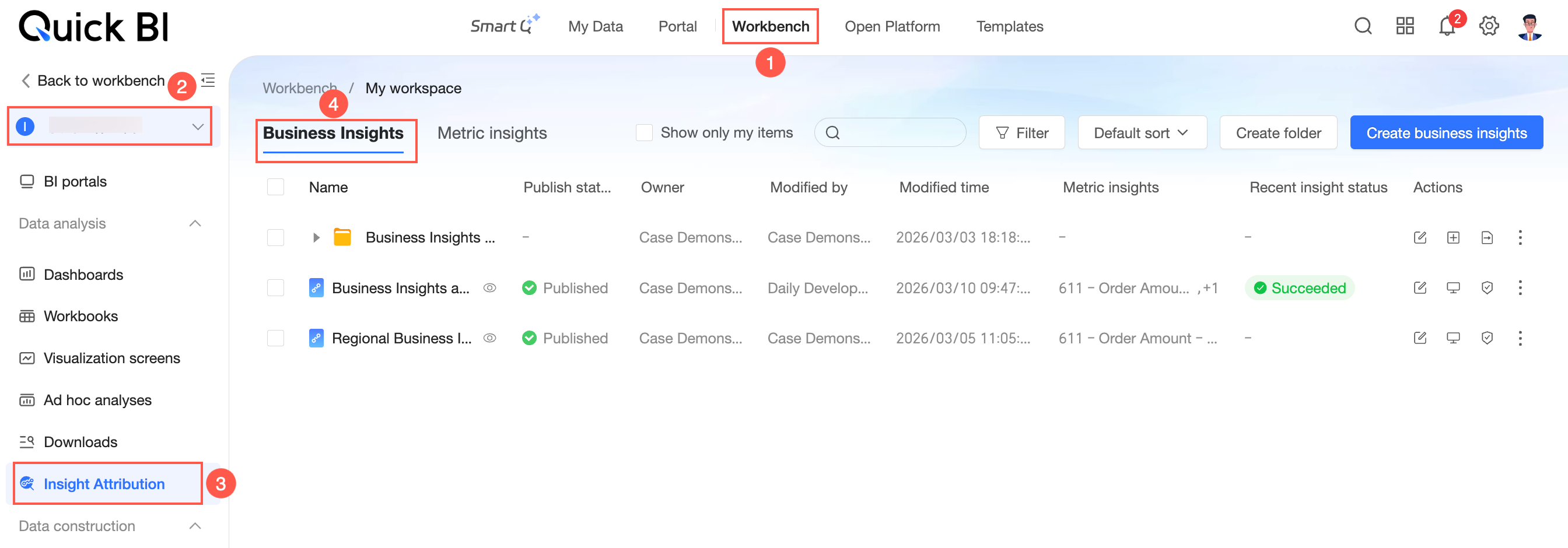
En la página Business Insight, puede crear y gestionar Business Insights.
Creación de un Business Insight
-
Haga clic en New Business Insight.
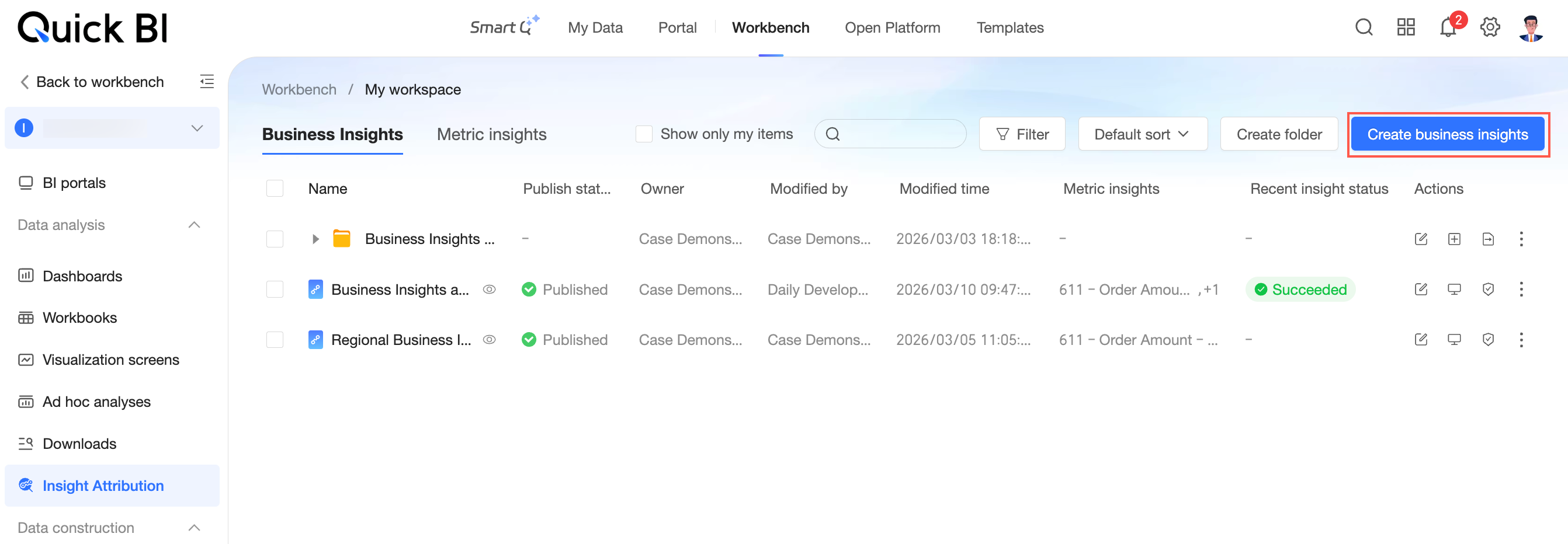
-
Se abre la página New Business Insight.
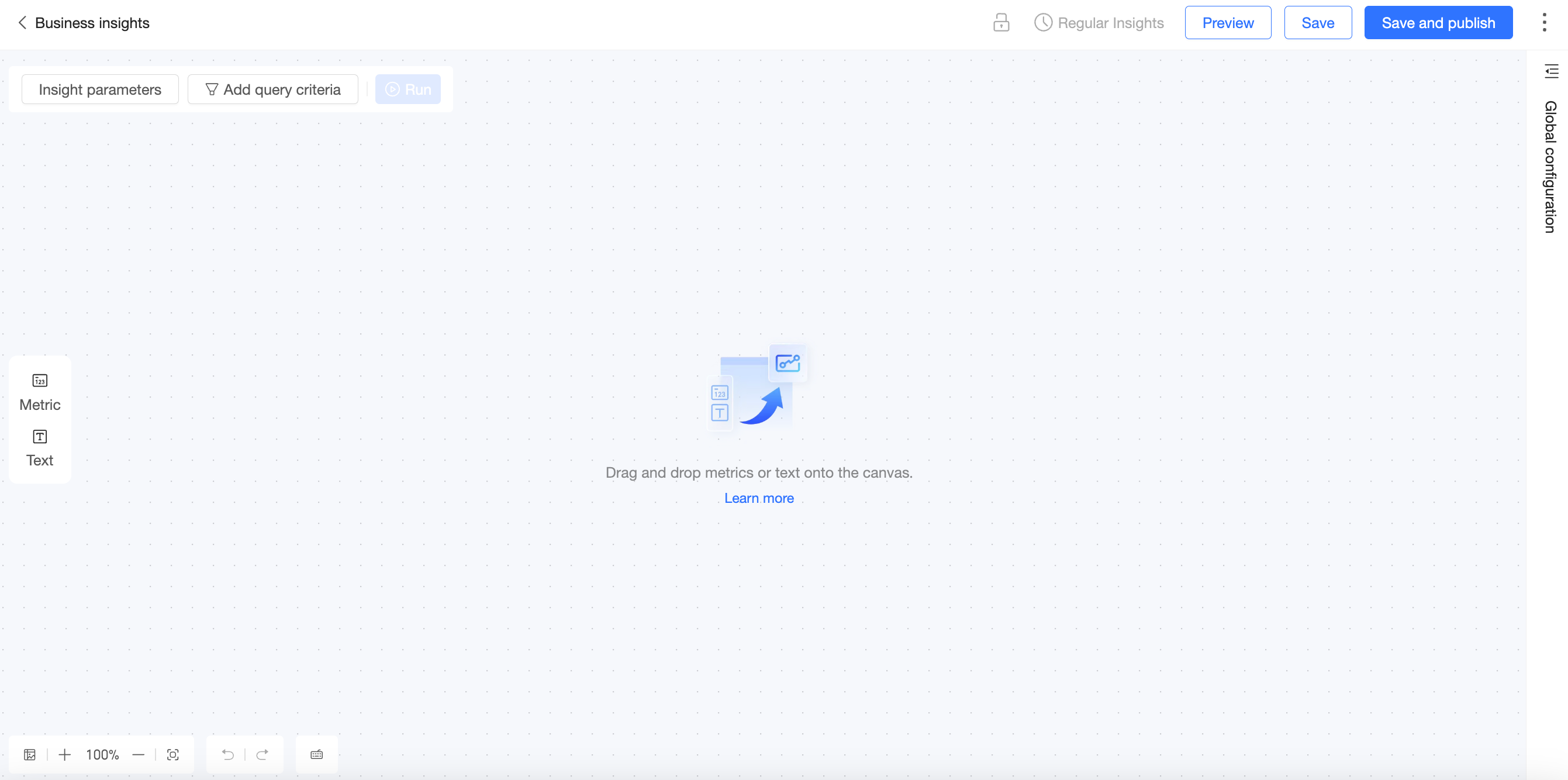
Puede crear y configurar metric nodes y text nodes. Para obtener más información, consulte las siguientes secciones.
-
Al crear varios nodos, puede organizarlos y conectarlos según su lógica de negocio.
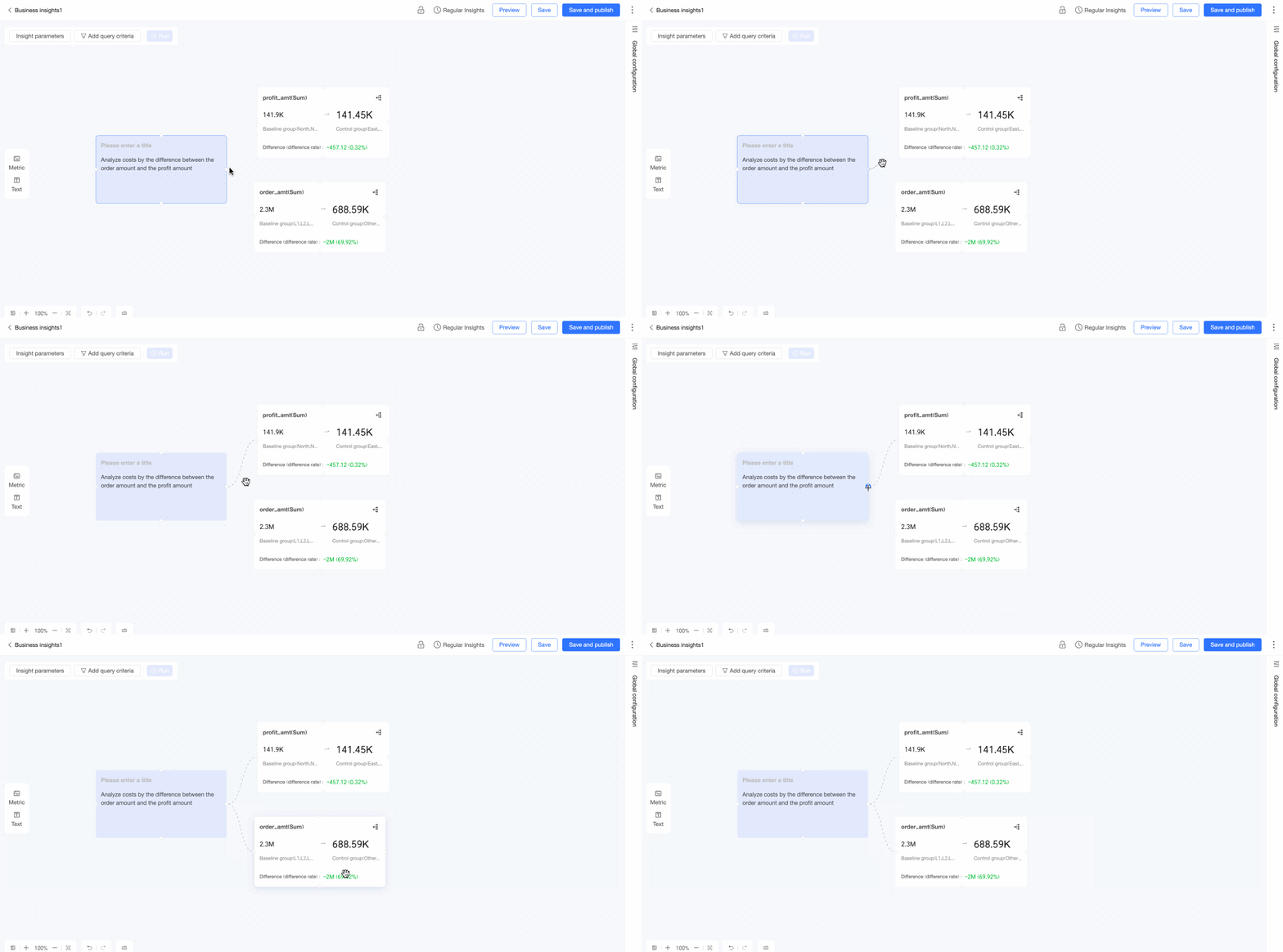
Nodo de métrica
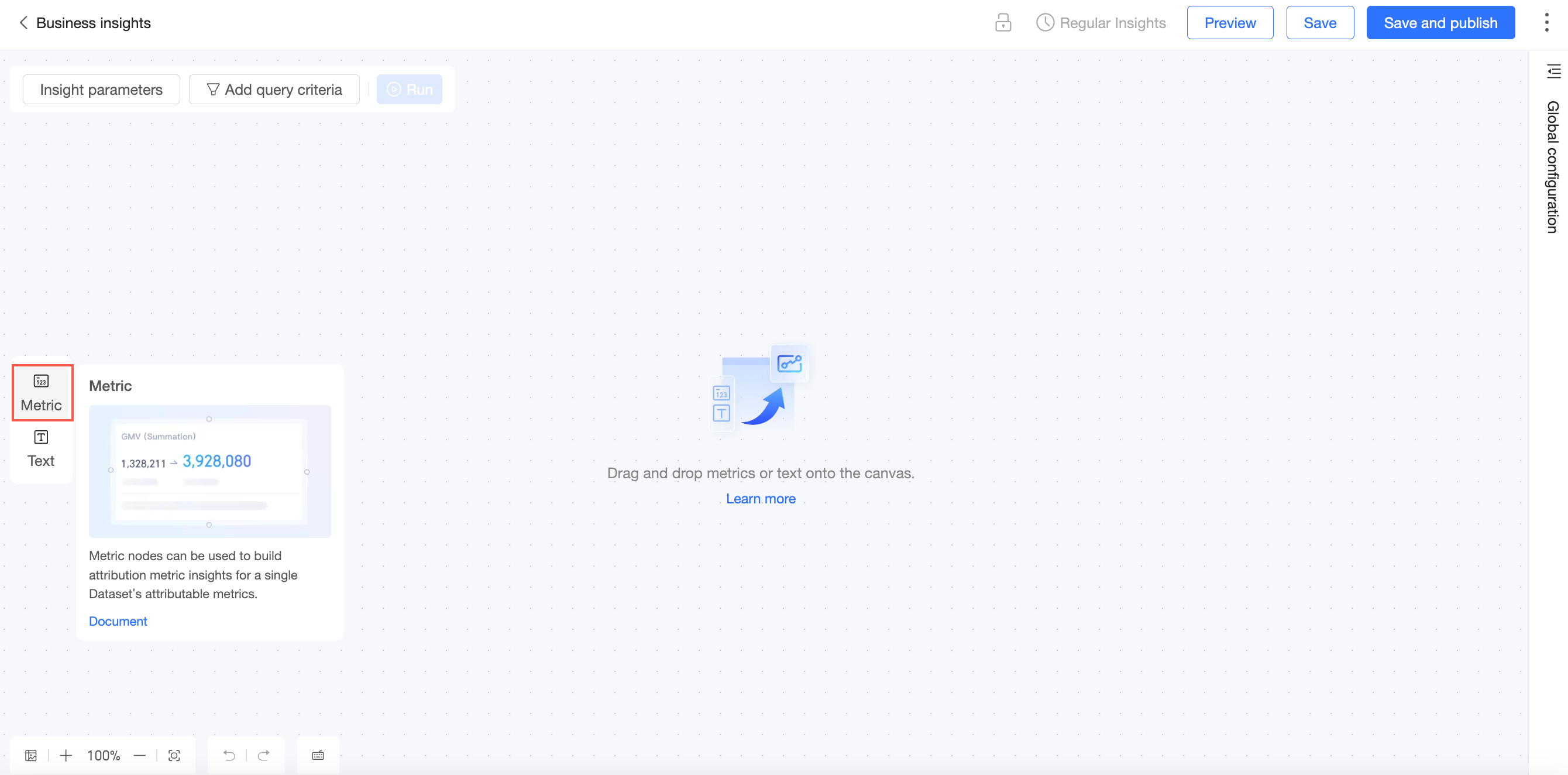
Un nodo de métrica le permite realizar un análisis de atribución profundo sobre las métricas dentro de un conjunto de datos.
Arrastre un nodo de métrica al lienzo.
-
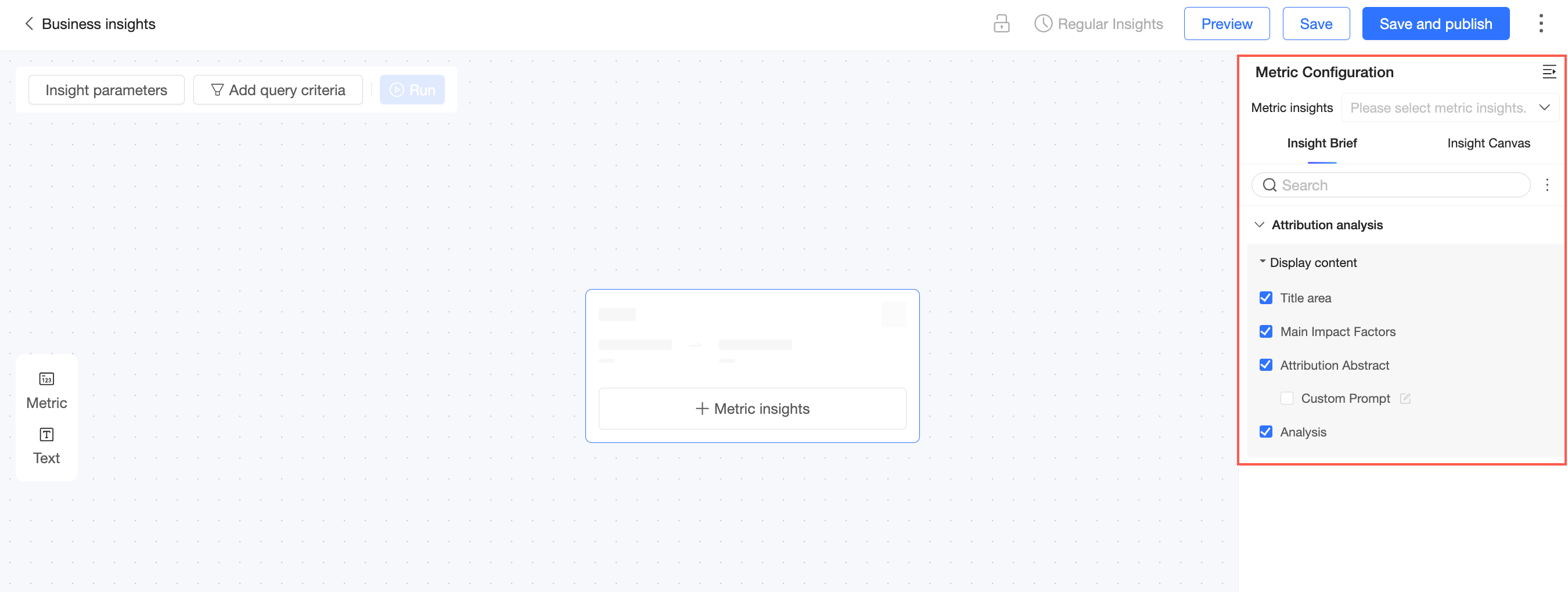
En el panel de configuración de métricas, configure los siguientes ajustes.
-
Seleccione un Metric Insight.
Puede seleccionar un Metric Insight publicado.
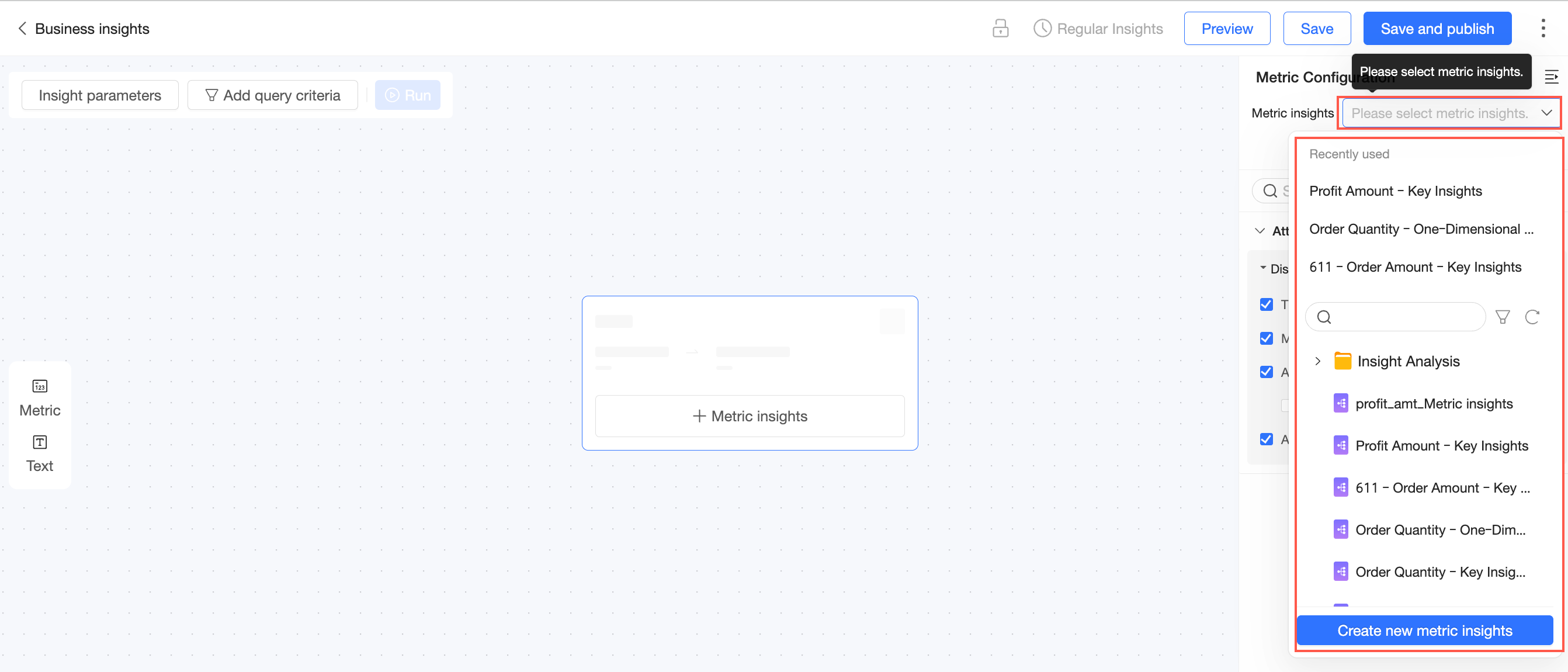
También puede hacer clic en New Metric Insight para abrir la página de creación de Metric Insight.
-
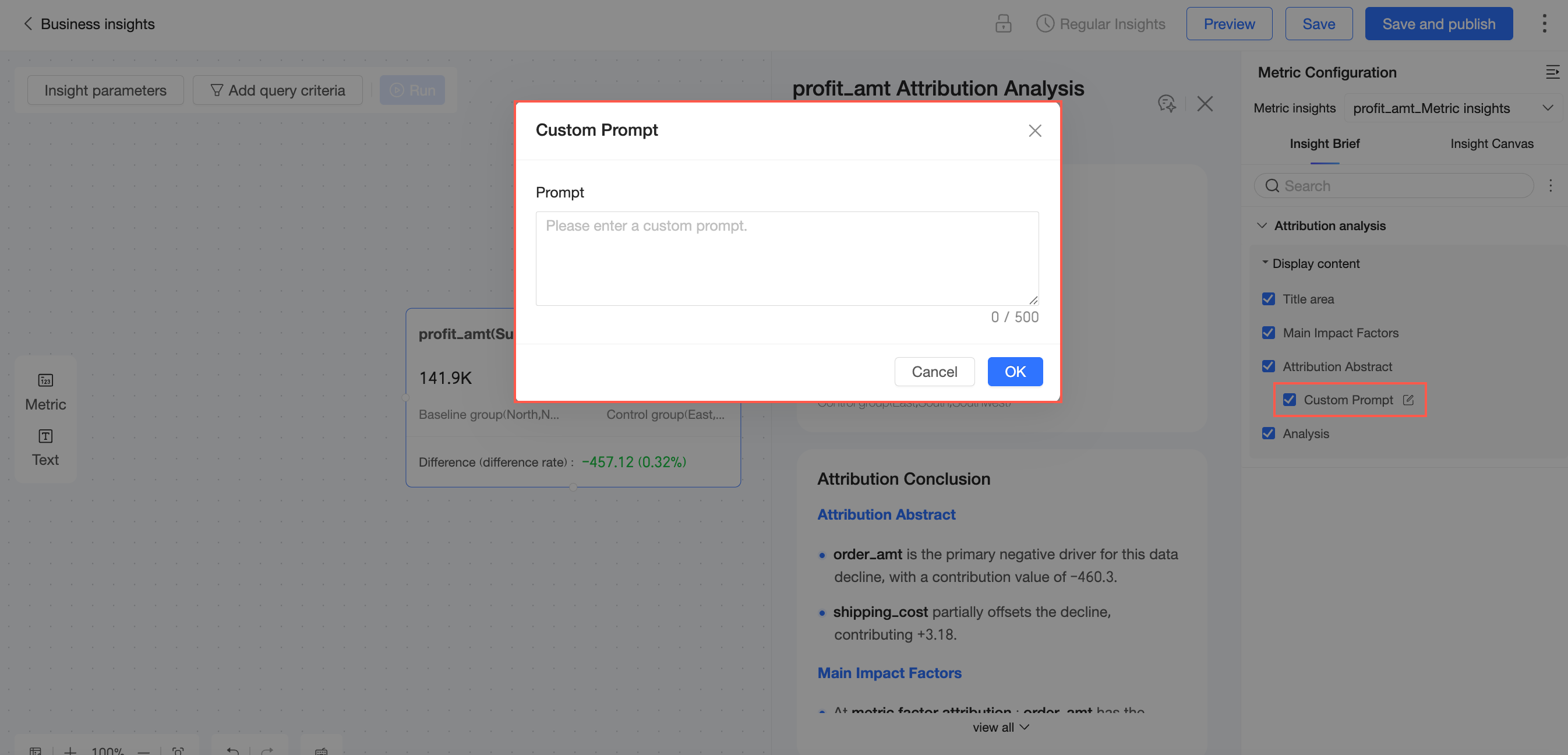
En la pestaña insight report, puede mostrar u ocultar el Title area, Key Drivers, Attribution Summary y Detailed Analysis.
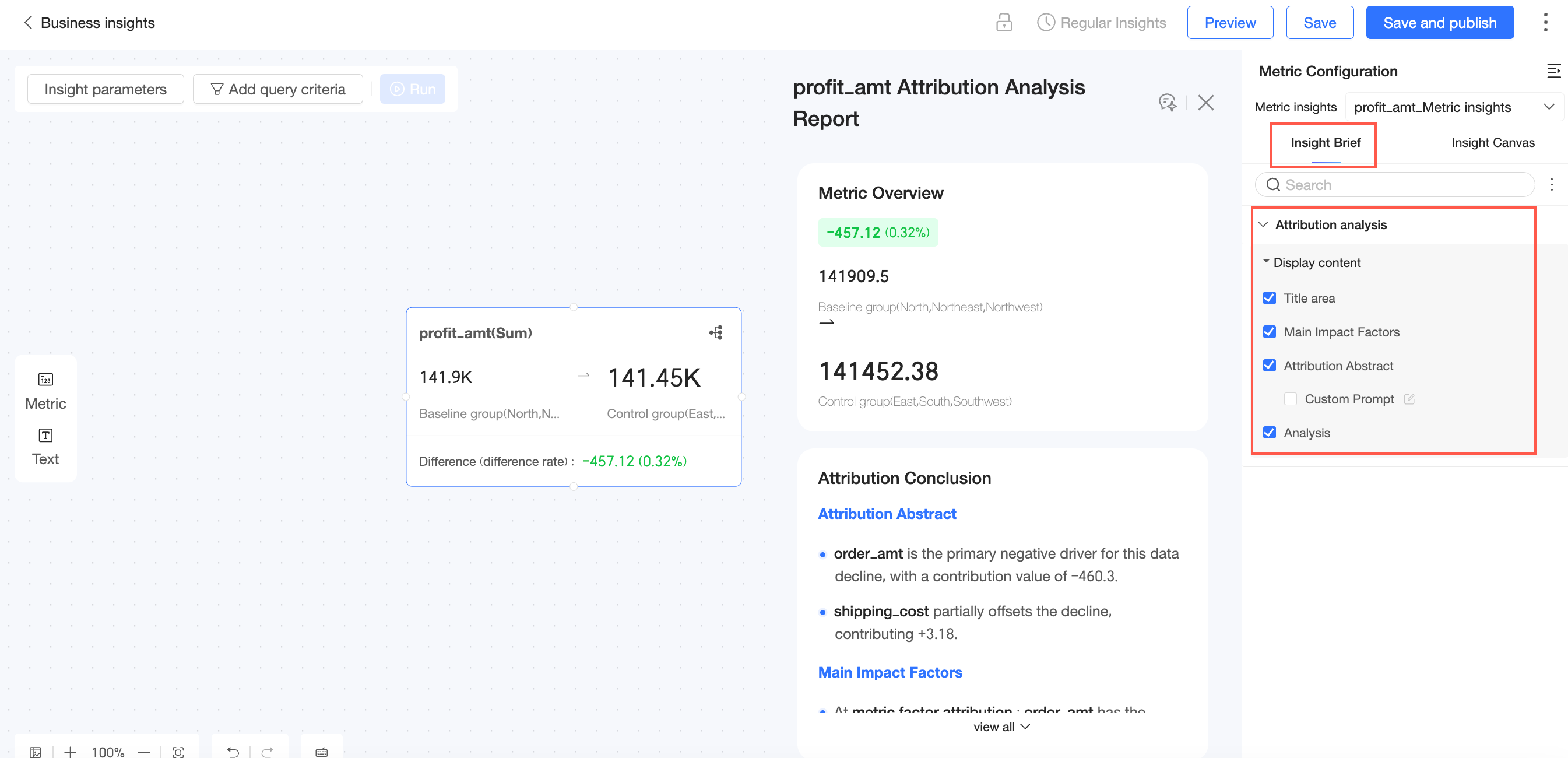
El Attribution Summary admite custom prompts.
-
En la pestaña insight canvas, puede configurar los View Settings y el Attribution Node.
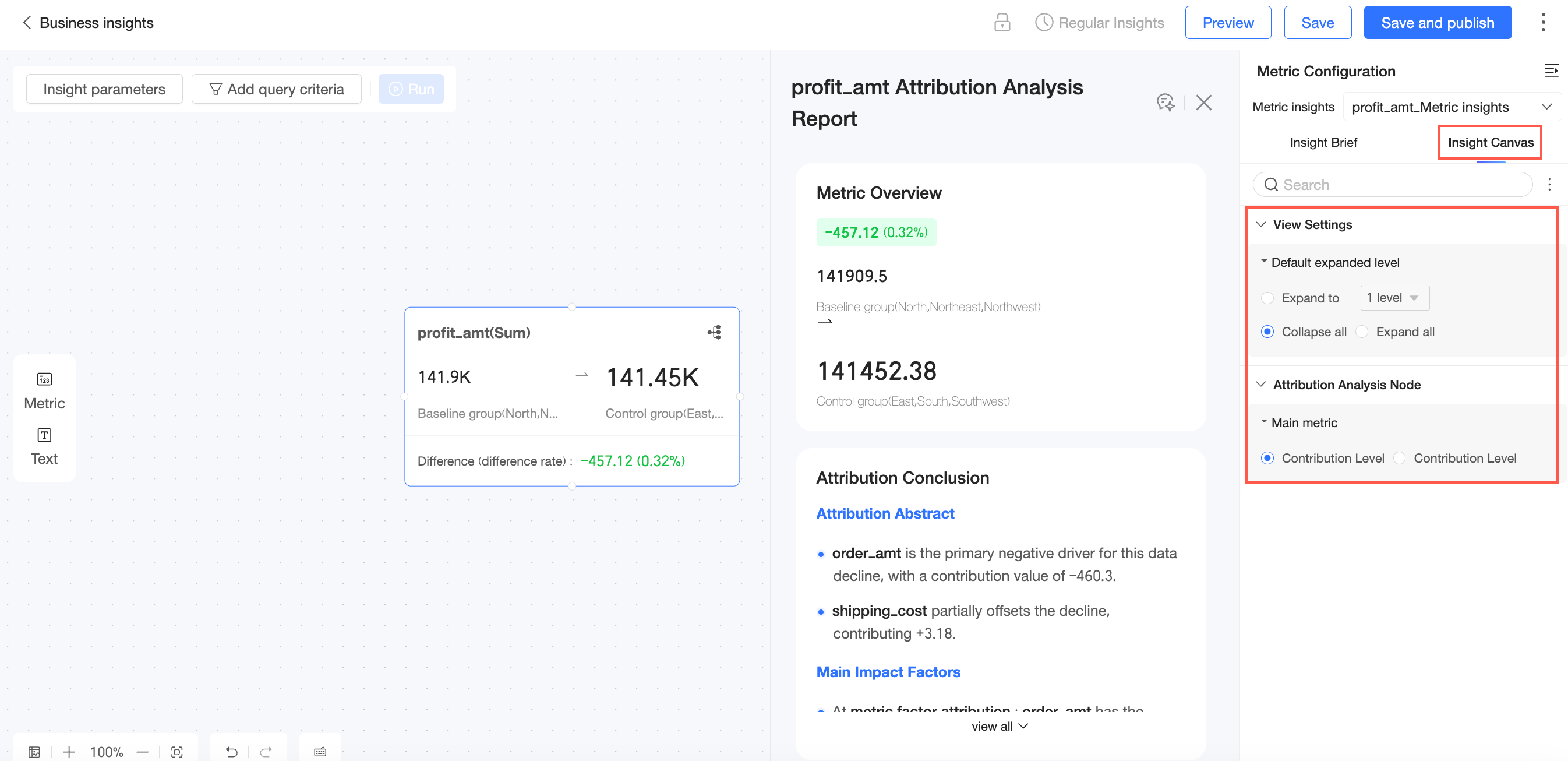
En View Settings, establezca el Default expand level, incluido Expand to N levels (hasta 6 niveles), y el estado de expansión predeterminado en Collapse All o Expand All.
En Attribution Node, establezca Primary Metric en contribution rate o contribution amount.
-
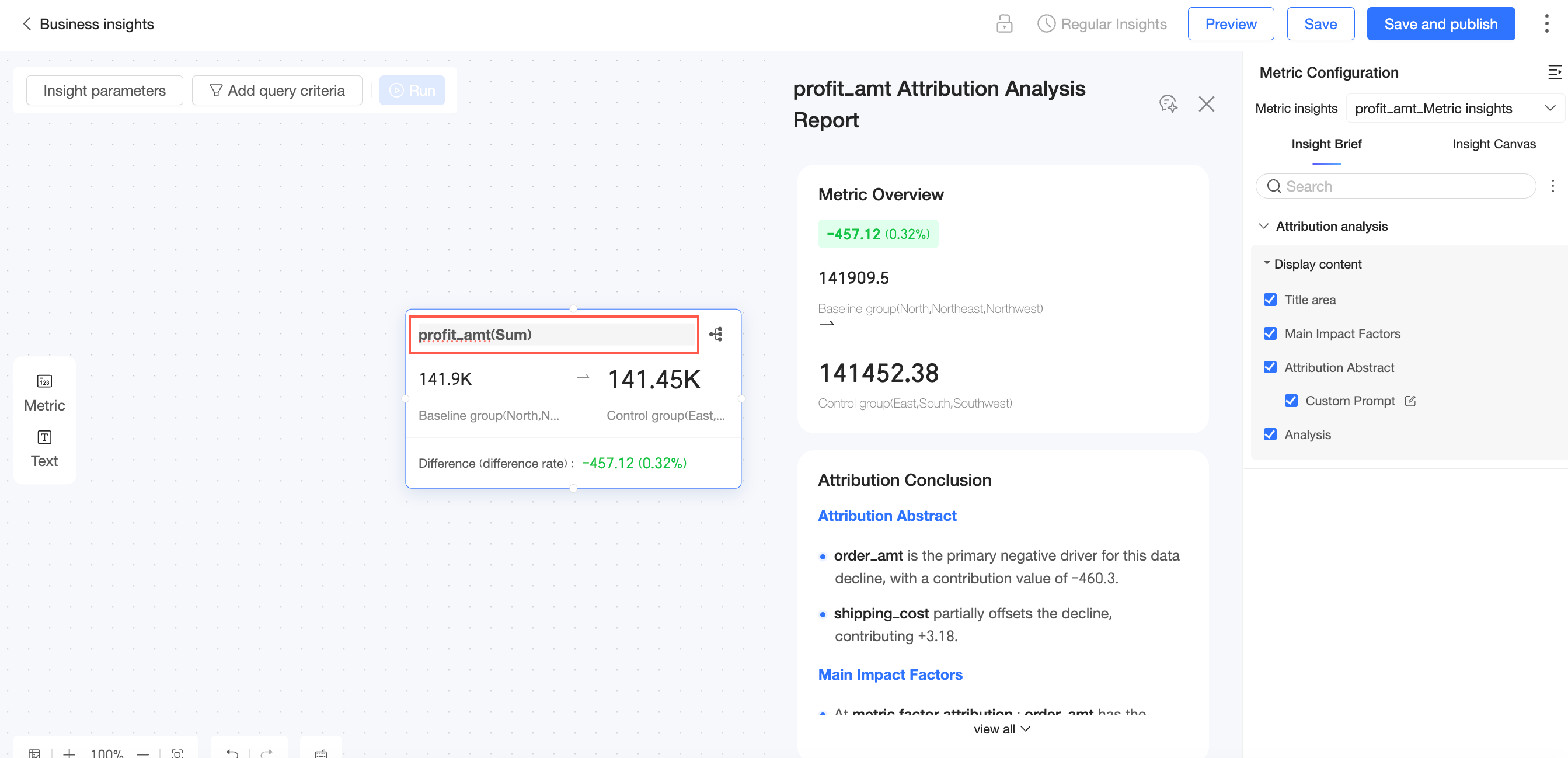
Haga doble clic en el nombre del nodo de métrica para cambiarle el nombre.
-
Nodo de texto
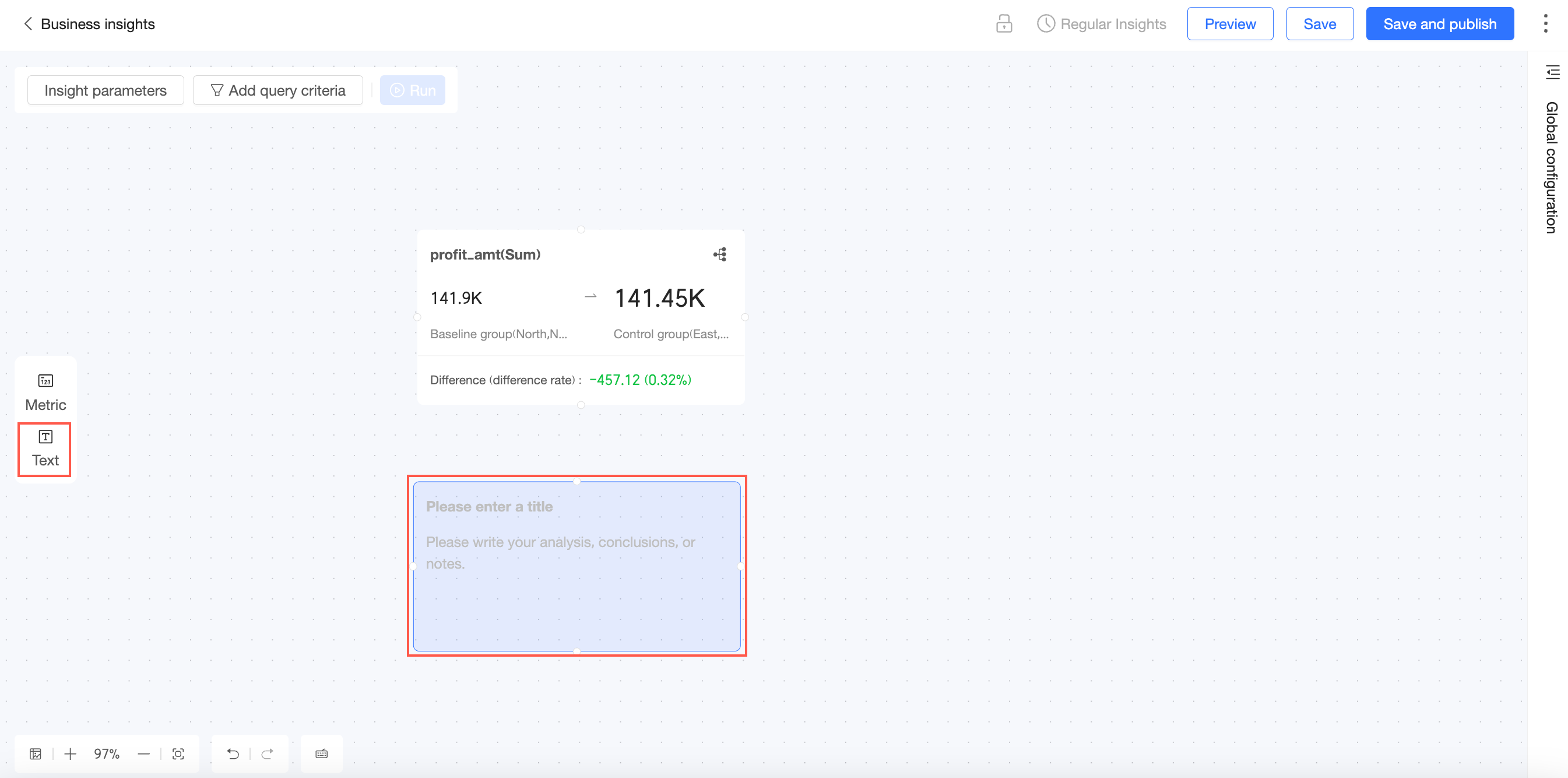
Utilice un nodo de texto para explicar el Business Insight general, describir los pasos del flujo de trabajo o agregar sus análisis, conclusiones y notas.
Parámetros de insight
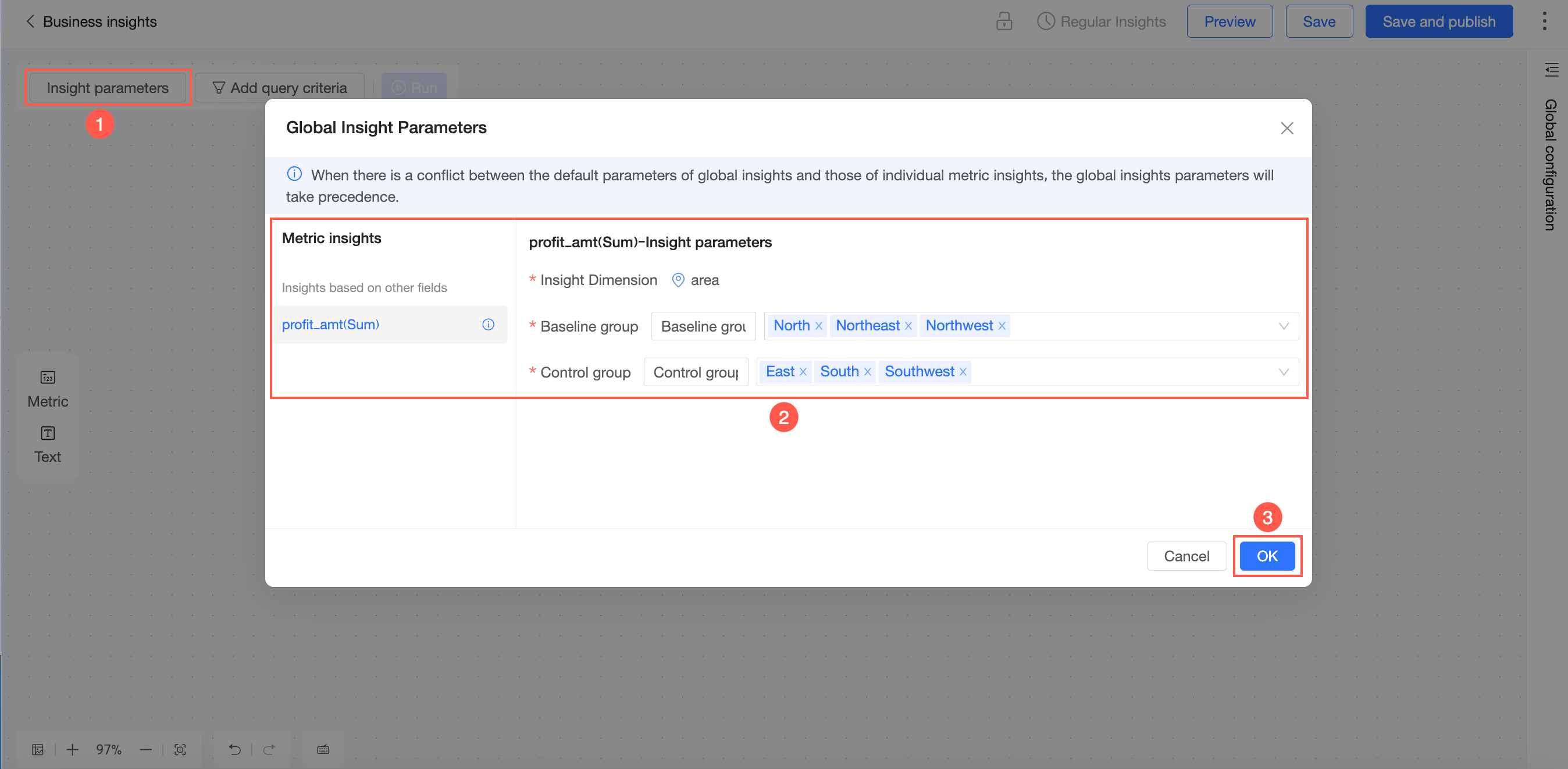
Si los parámetros globales de insight entran en conflicto con los parámetros predeterminados de un Metric Insight individual, los parámetros globales tienen prioridad.
En la esquina superior izquierda, haga clic en Insight parameters.
Modifique los nombres y valores de dimensión para el grupo base y el grupo de comparación.
Haga clic en OK.
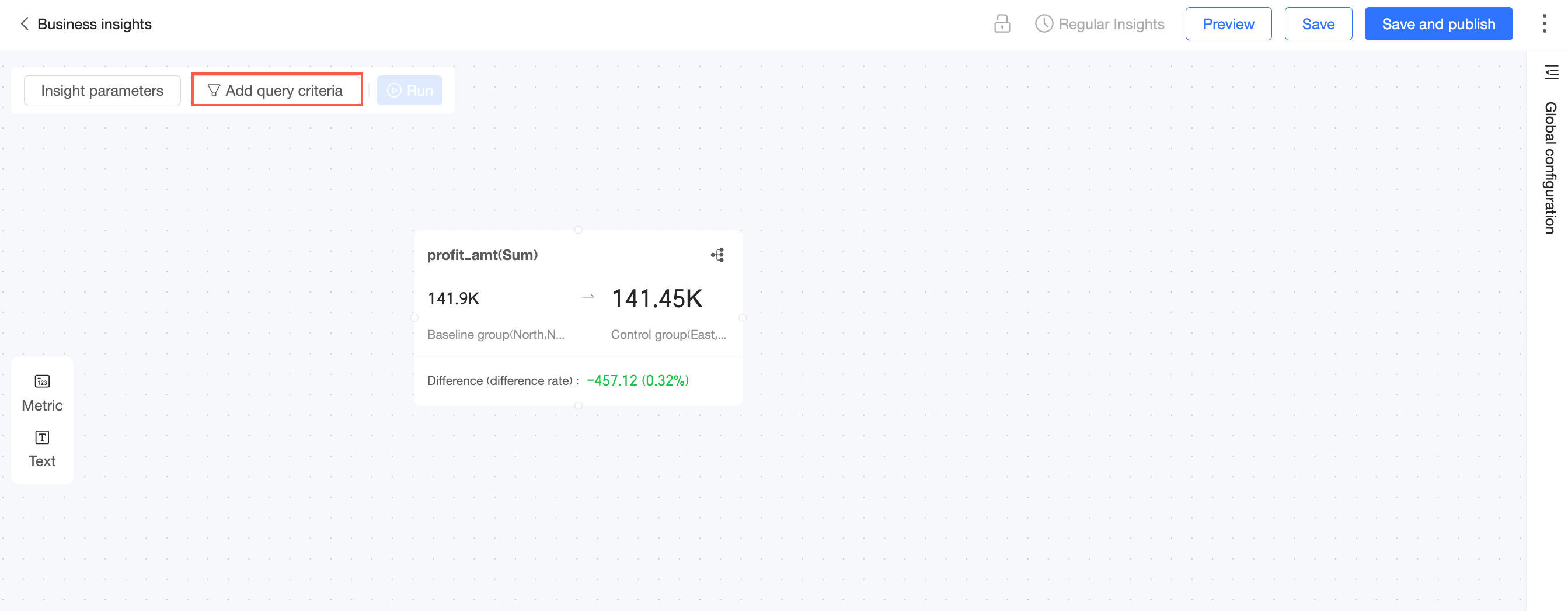
Adición de condiciones de consulta
En la esquina superior izquierda, haga clic en el botón para agregar condiciones de consulta.
Configure las condiciones de consulta.
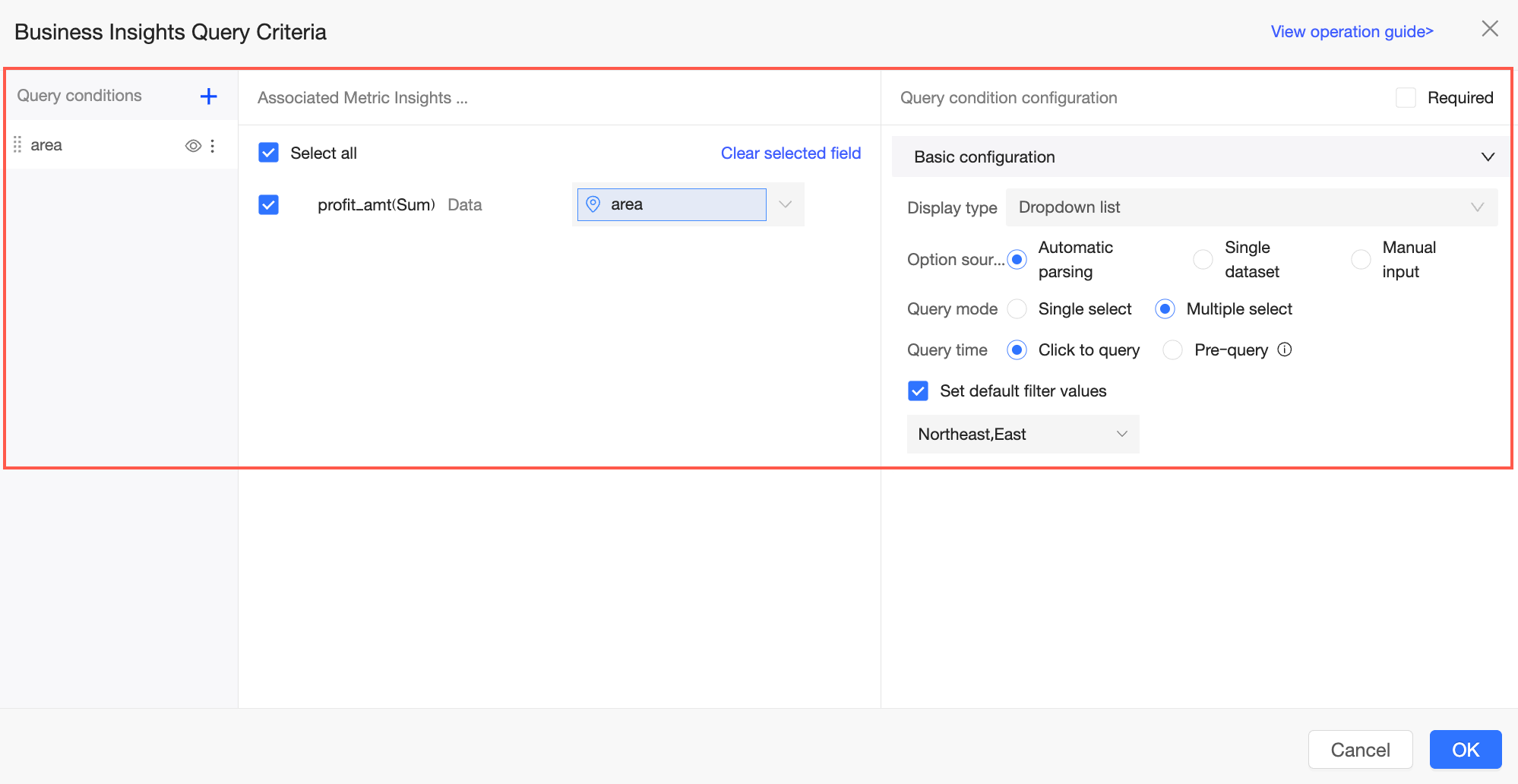
Haga clic en OK.
Configuración global
En la esquina superior derecha, haga clic en el botón Global settings para expandir el panel de configuración global.

-
En el panel de configuración global, configure los siguientes ajustes.
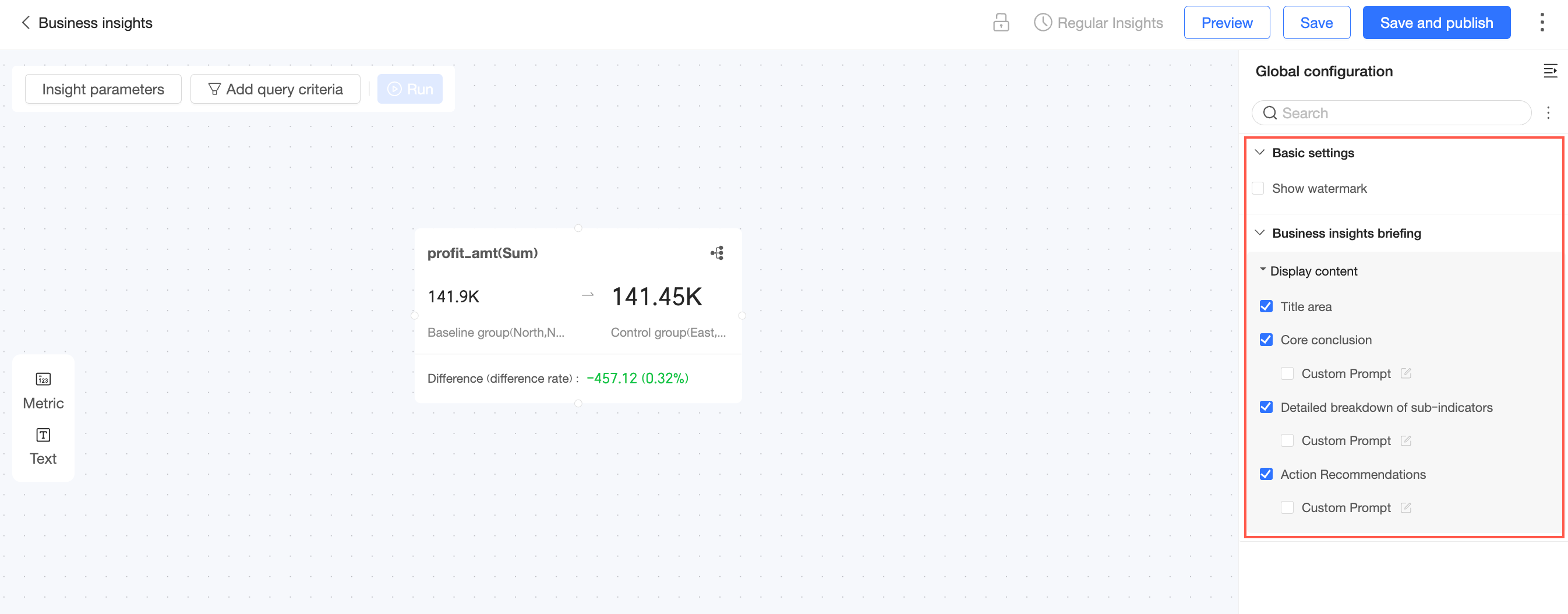
En Basic Settings, establezca si desea show watermark.
-
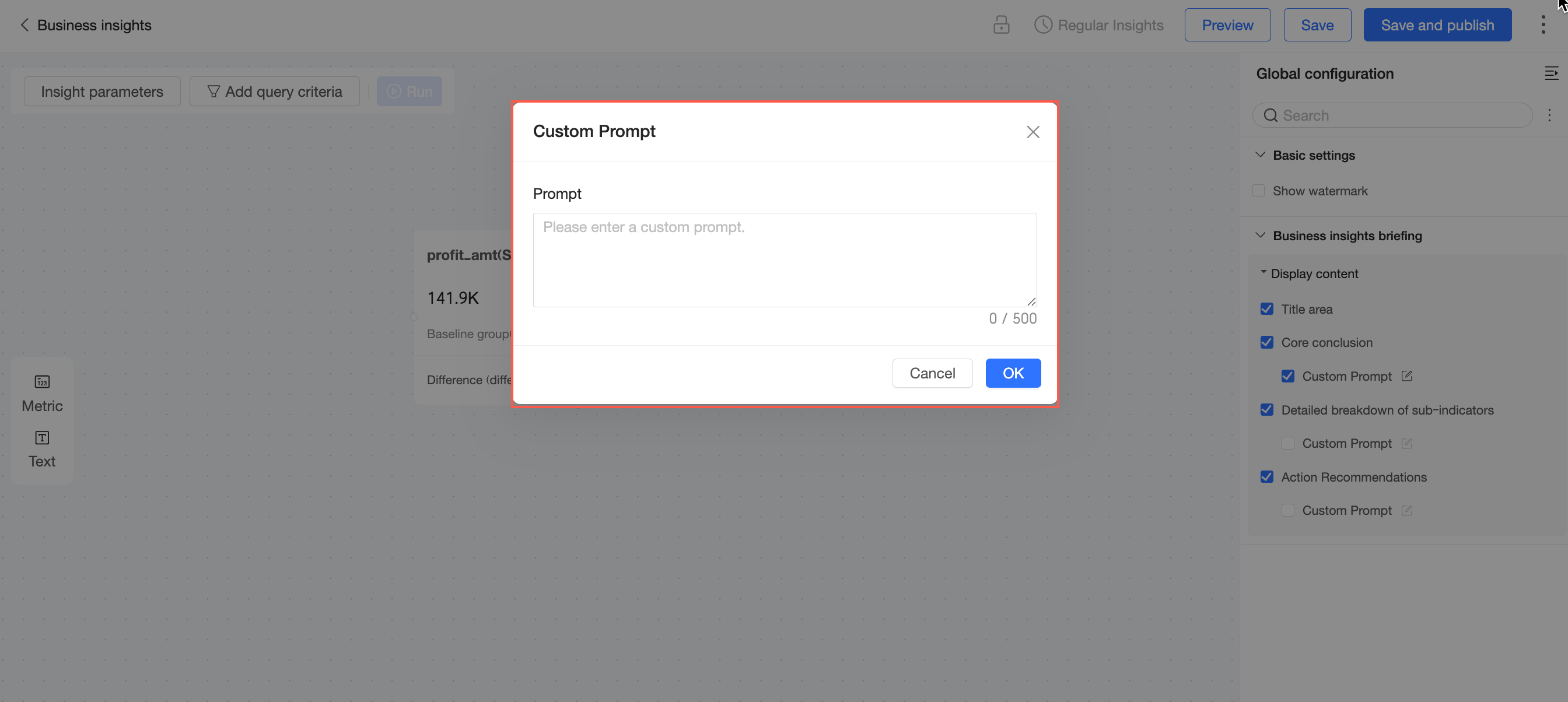
En Business Insight report, establezca si desea mostrar el Title area, Core Conclusions, Metric Details y Action Suggestions. Esta sección también admite custom prompts.
-
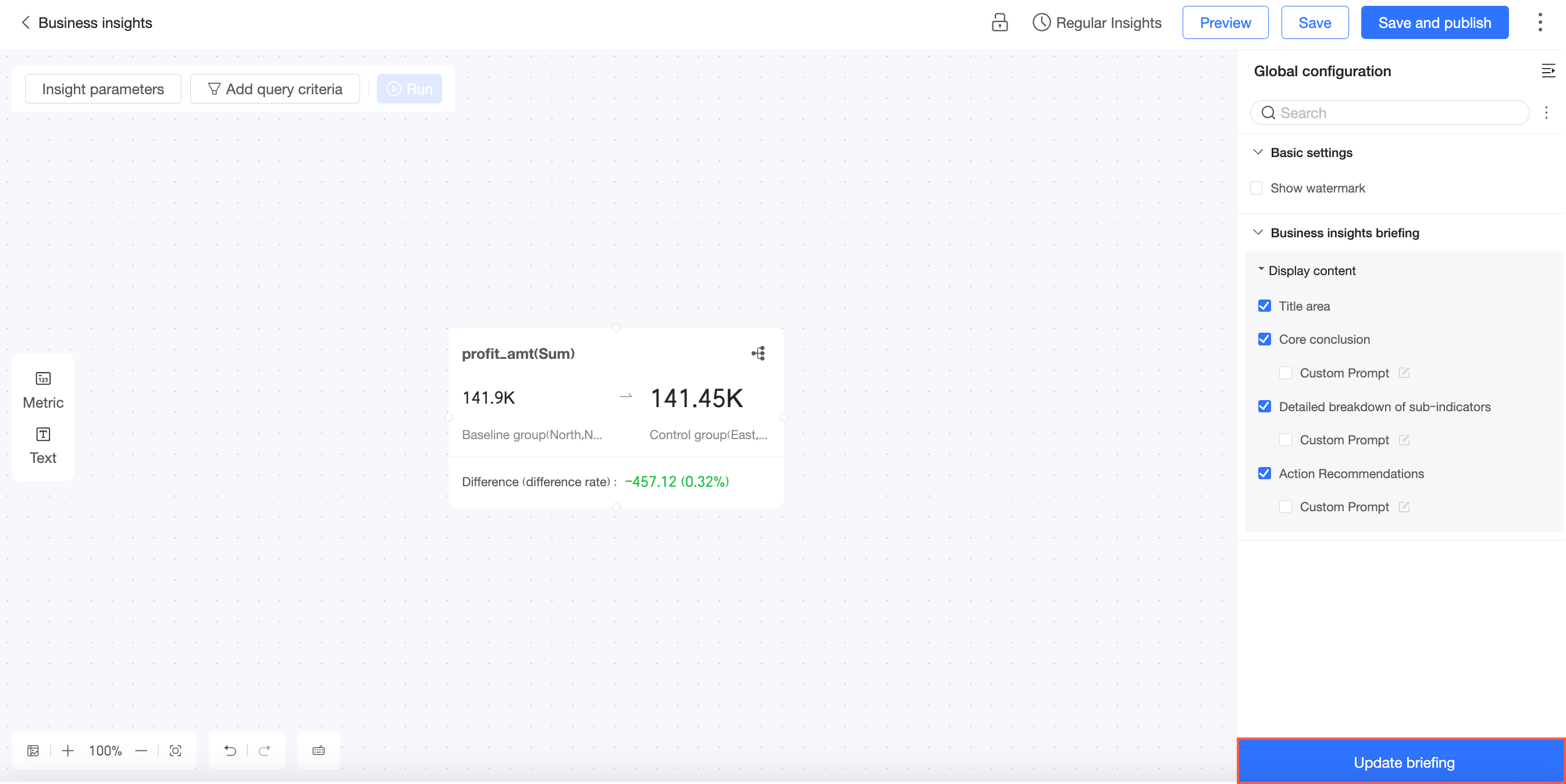
Después de configurar los ajustes, haga clic en Update Report en la parte inferior para aplicarlos al informe de insight.
Gestión de un Business Insight
Insight programado
Una vez habilitado, un insight programado ejecuta automáticamente el Business Insight a la hora especificada. Este proceso genera un informe de Business Insight y un informe de Metric Insight, disponibles en la página de vista previa o en el portal Xiao Q Insight.
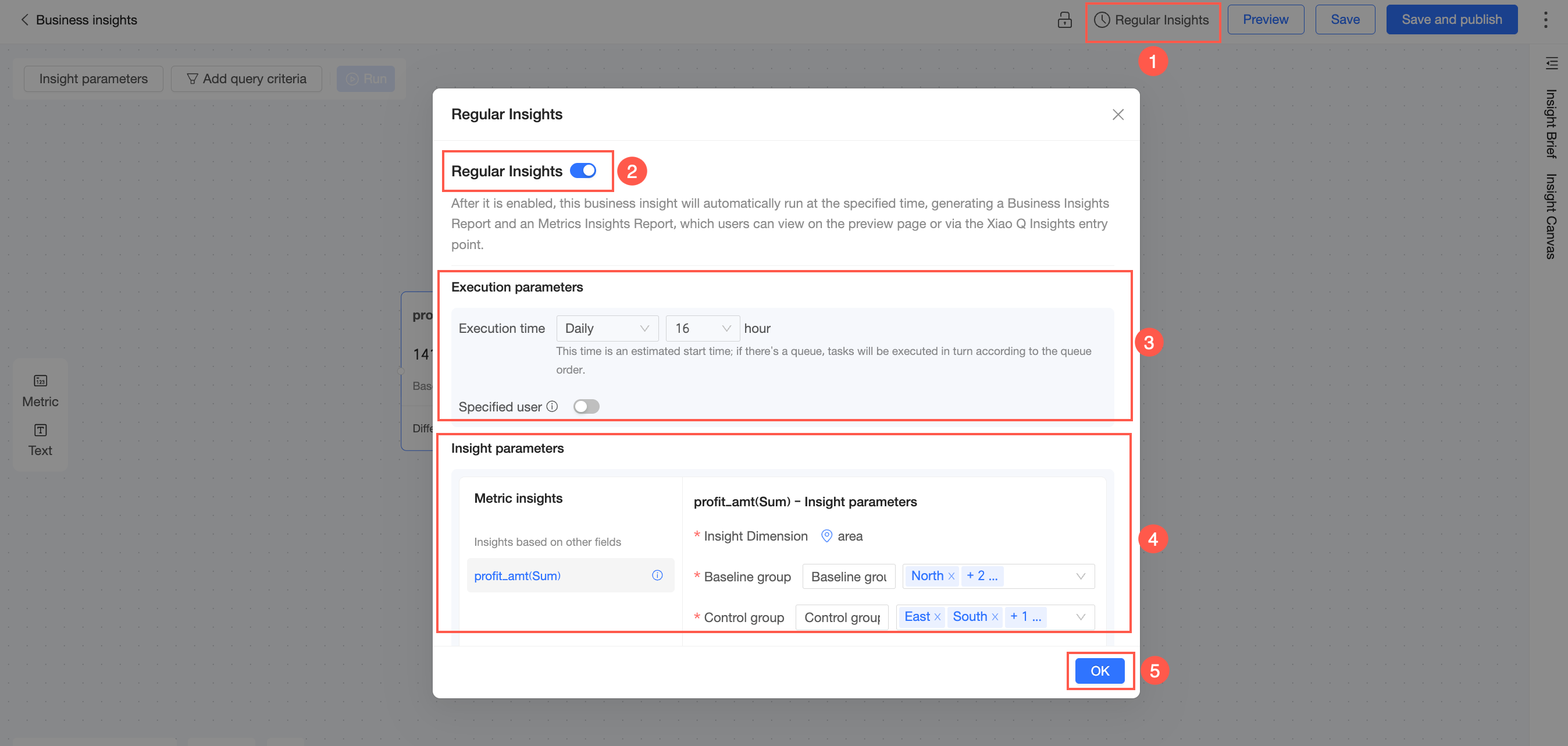
Haga clic en scheduled insight.
Habilite scheduled insight.
-
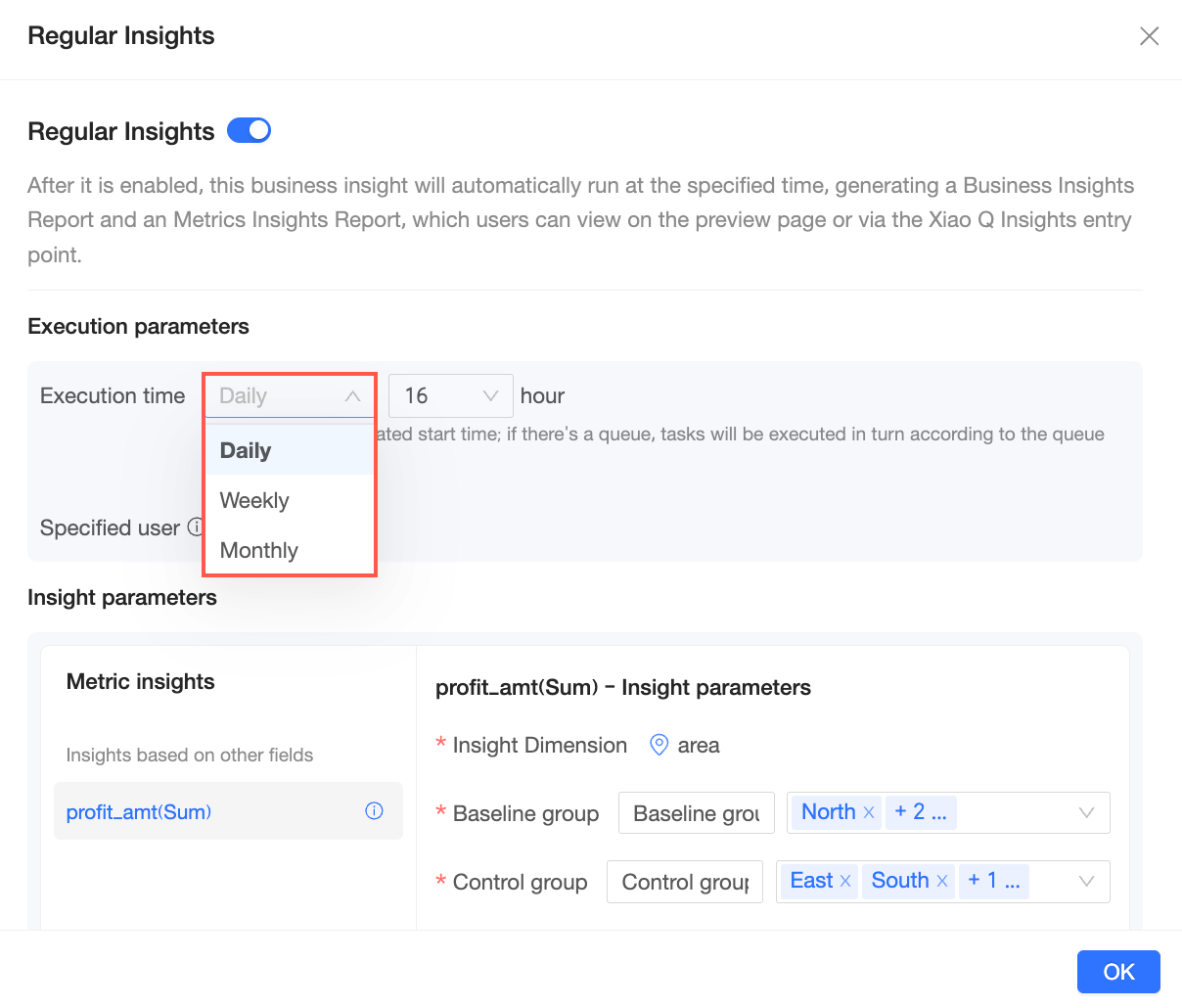
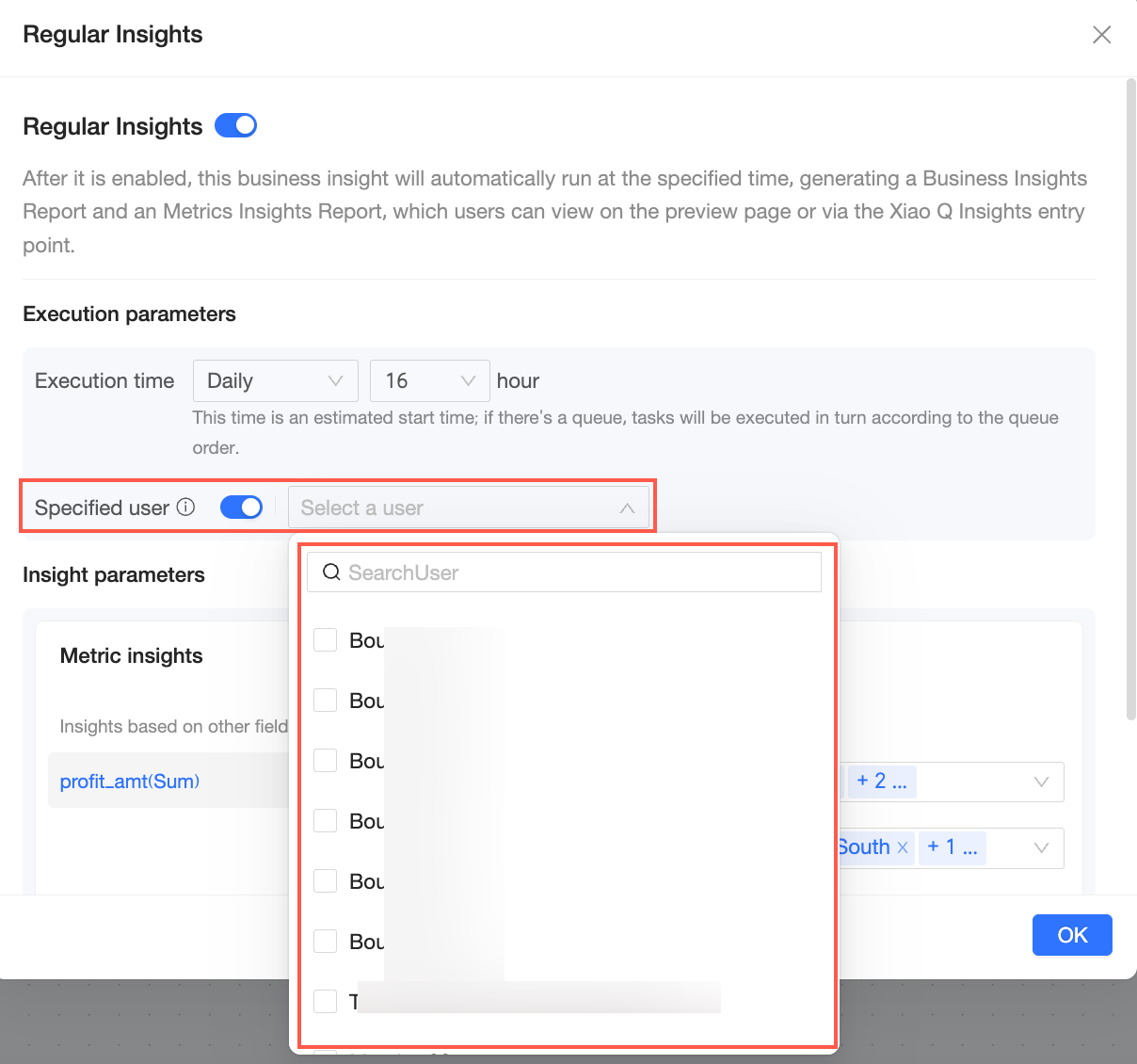
Establezca los Execution Parameters.
Puede programar la tarea para que se ejecute diaria, semanal o mensualmente.
Puede seleccionar Specify User para ejecutar la tarea de insight.
NotaEjecutar la tarea de insight como un usuario específico proporciona resultados de insight personalizados que solo ese usuario puede consultar.
-
Establezca los Insight parameters.
Puede modificar los nombres y valores de dimensión para el grupo base y el grupo de comparación.
Haga clic en OK para guardar la configuración.
Vista previa
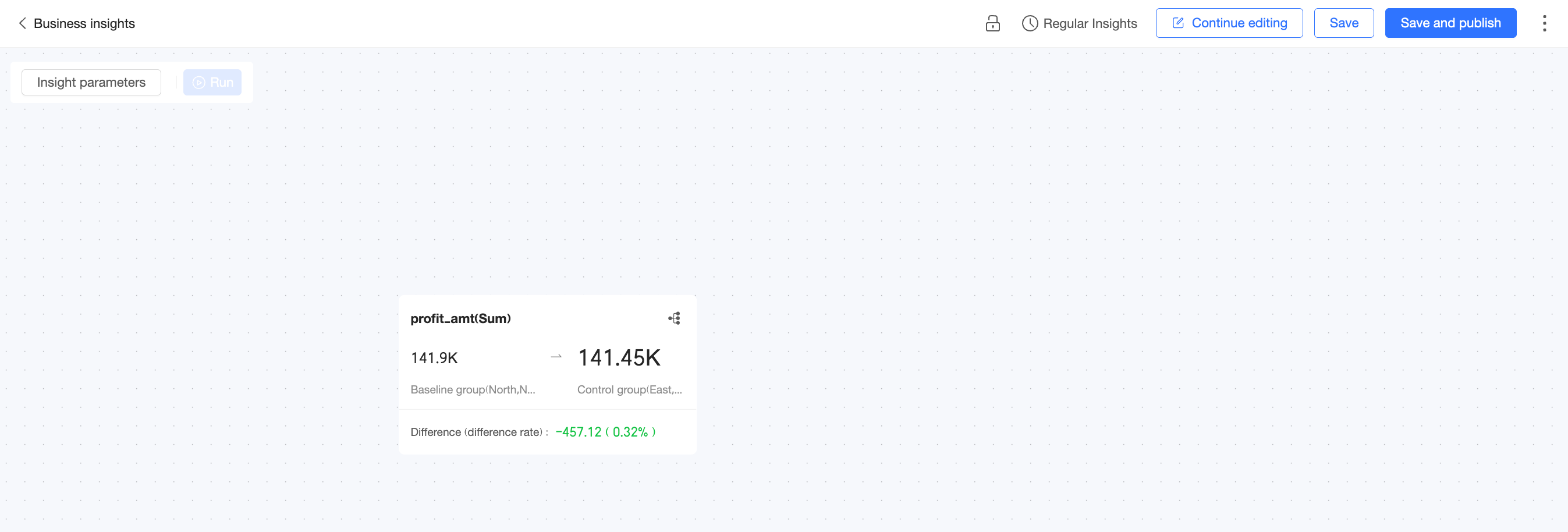
Haga clic en Preview para abrir la página de vista previa de Business Insight.
En la página de vista previa, puede configurar parámetros de insight, establecer insights programados y guardar su trabajo. También puede hacer clic en Continue Editing para regresar a la página de edición.
Guardar
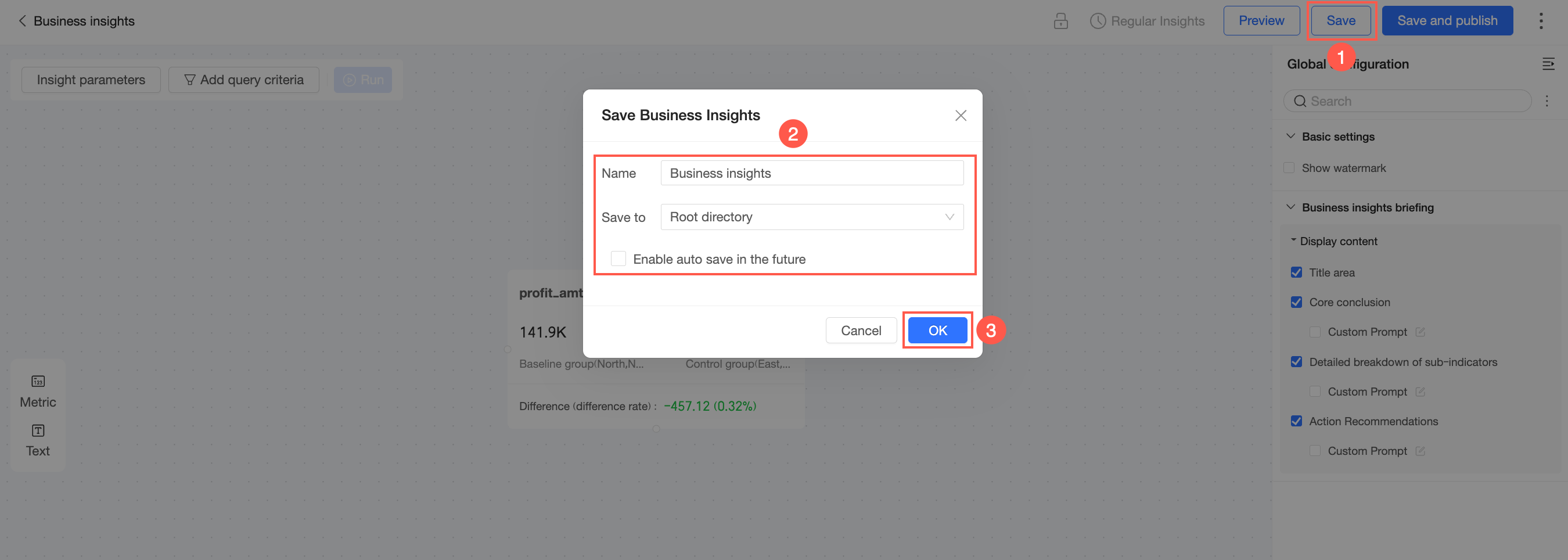
Haga clic en el botón Save, especifique un Name y una Location para el Business Insight, y luego haga clic en OK. Puede seleccionar la casilla "Enable auto-save in subsequent processes" si es necesario.
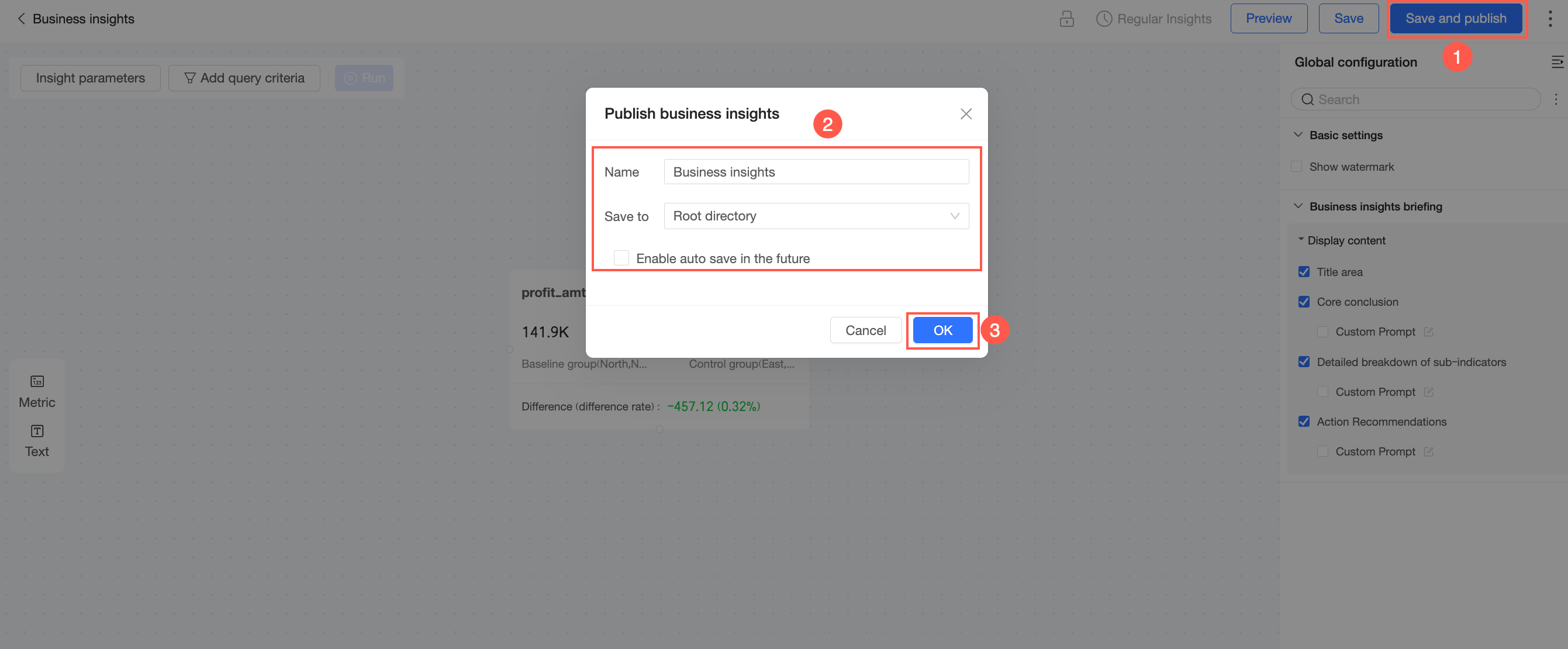
Guardar y publicar
Haga clic en el botón Save and Publish y luego haga clic en OK en el cuadro de diálogo de confirmación.
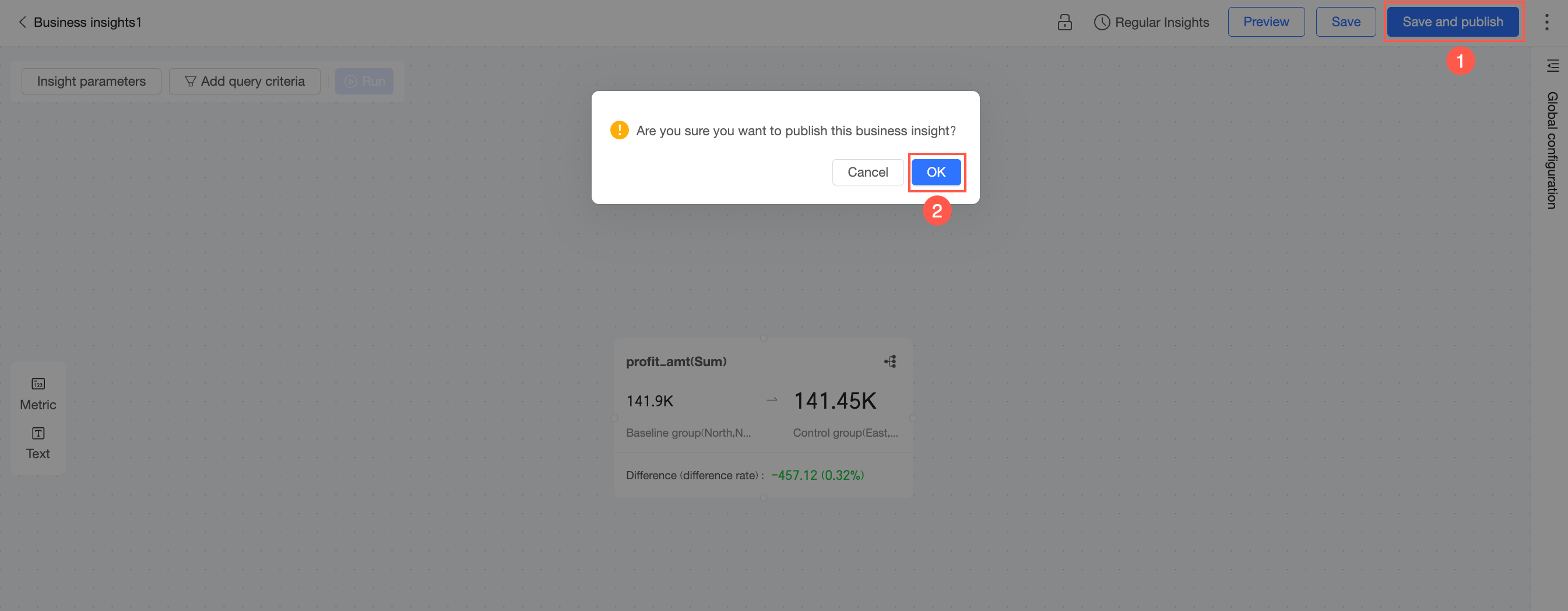
Si guarda el Business Insight por primera vez, especifique un Name y una Location, y luego haga clic en OK.
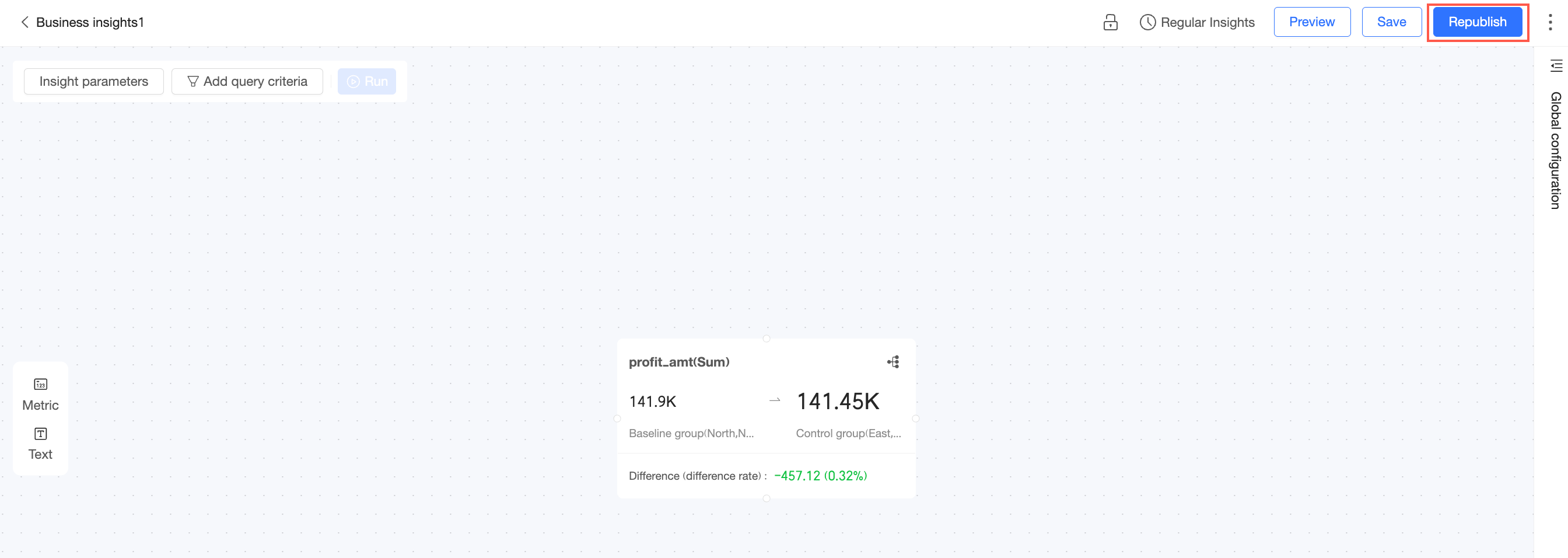
Republicar
Después de actualizar un Business Insight publicado, puede hacer clic en Republish para aplicar los cambios.
Guardar como
-
En la esquina superior derecha, haga clic en el icono
 y seleccione save as.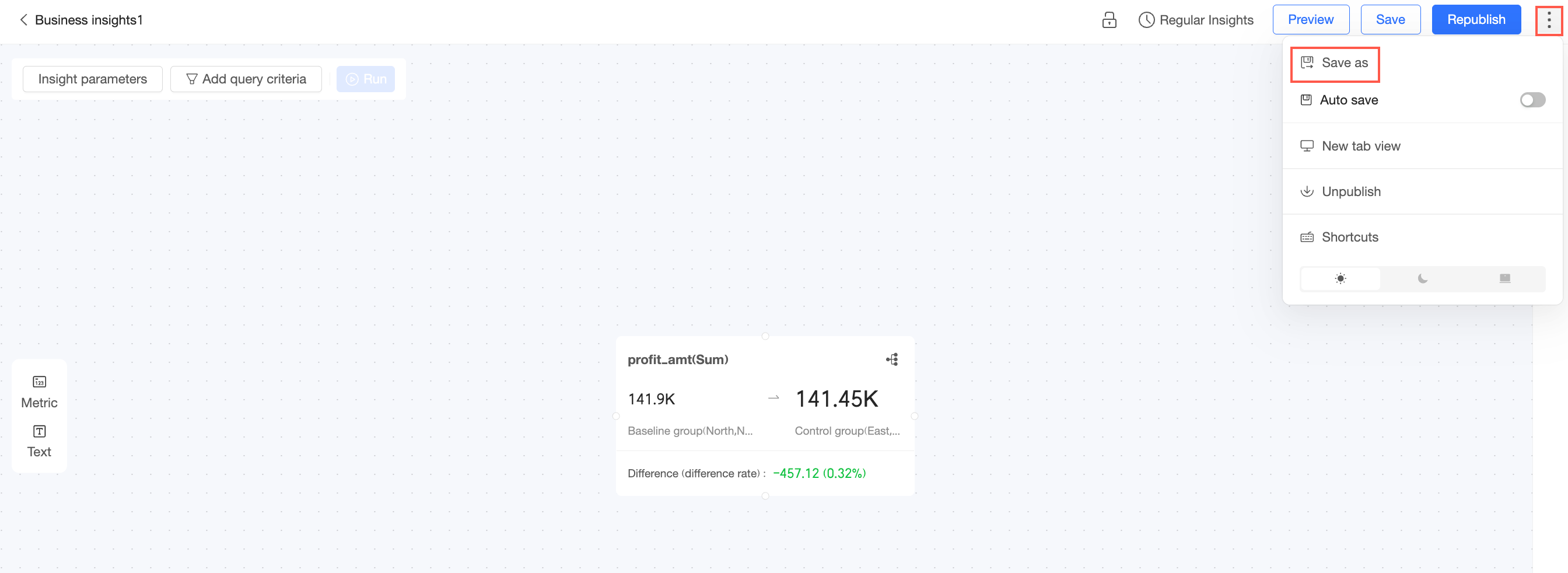
-
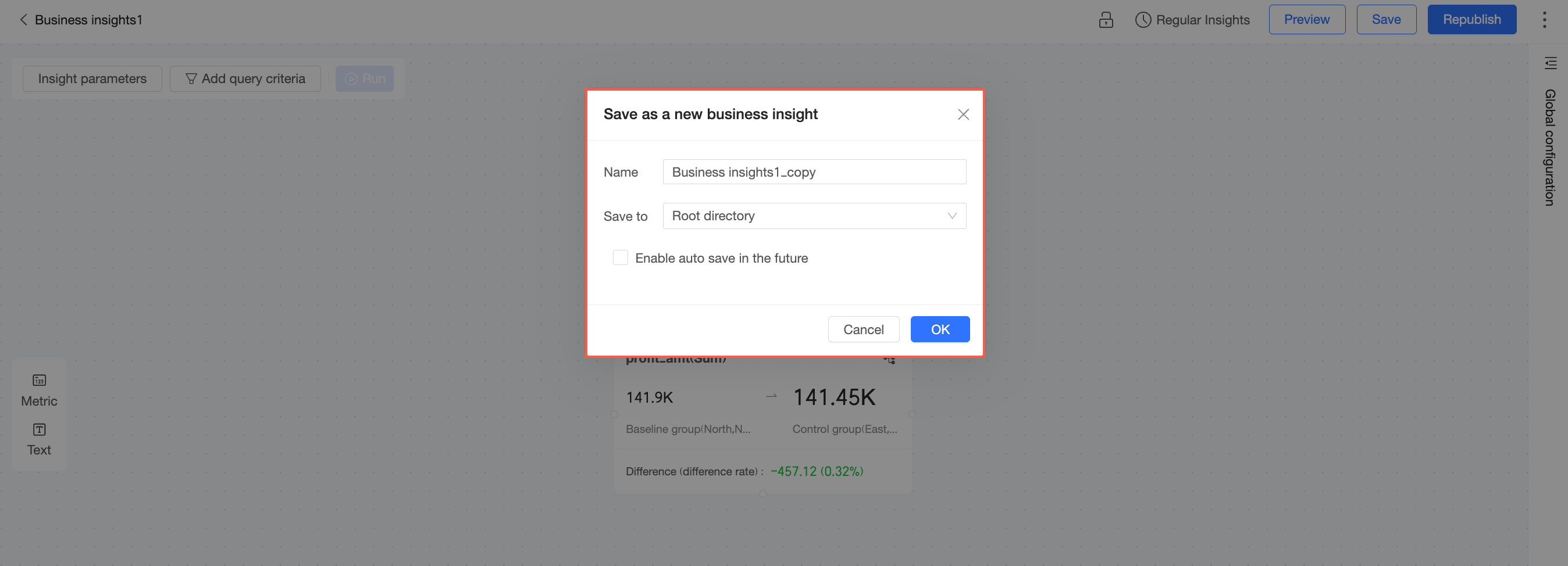
Especifique un Name y una Location para el nuevo Business Insight, y luego haga clic en OK. Puede seleccionar la casilla "Enable auto-save in subsequent processes" si es necesario.
Guardado automático
En la esquina superior derecha, haga clic en el icono y seleccione Auto save.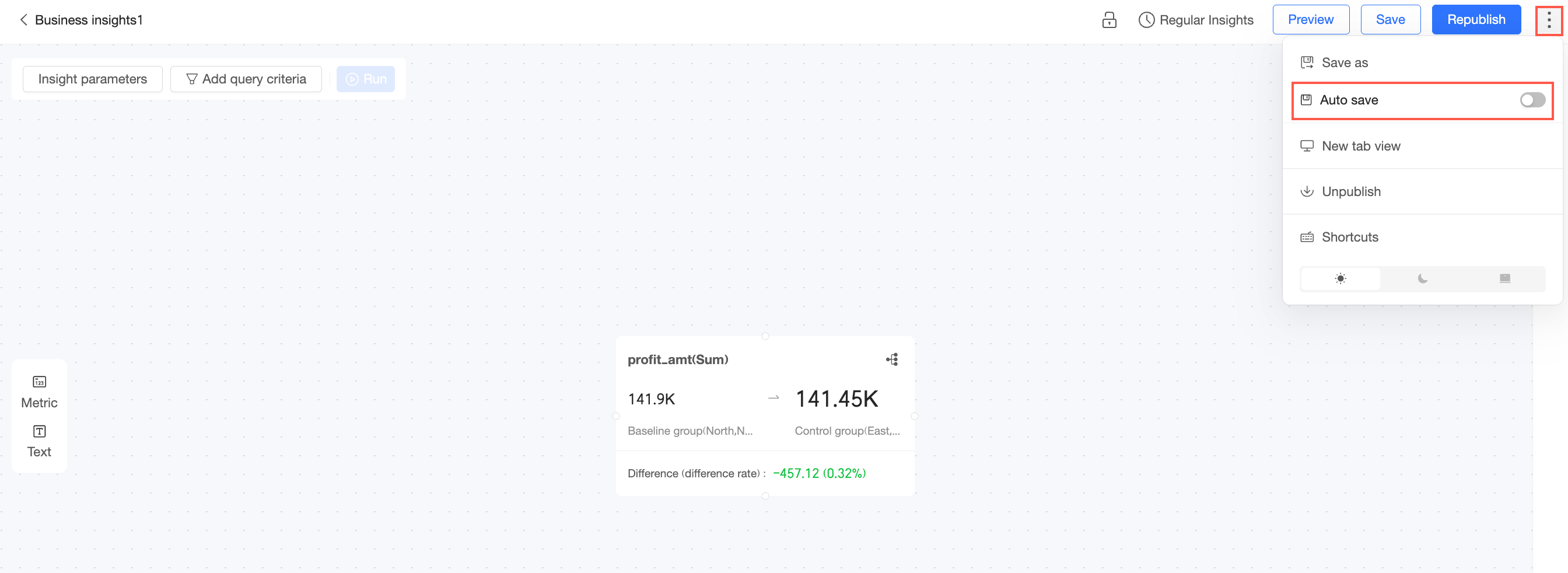
Después de seleccionar esta opción, el Business Insight se guarda automáticamente mientras edita.
Ver en nueva pestaña
Solo los Business Insights publicados pueden verse en una nueva pestaña.
En la esquina superior derecha, haga clic en el icono
y seleccione View in new tab.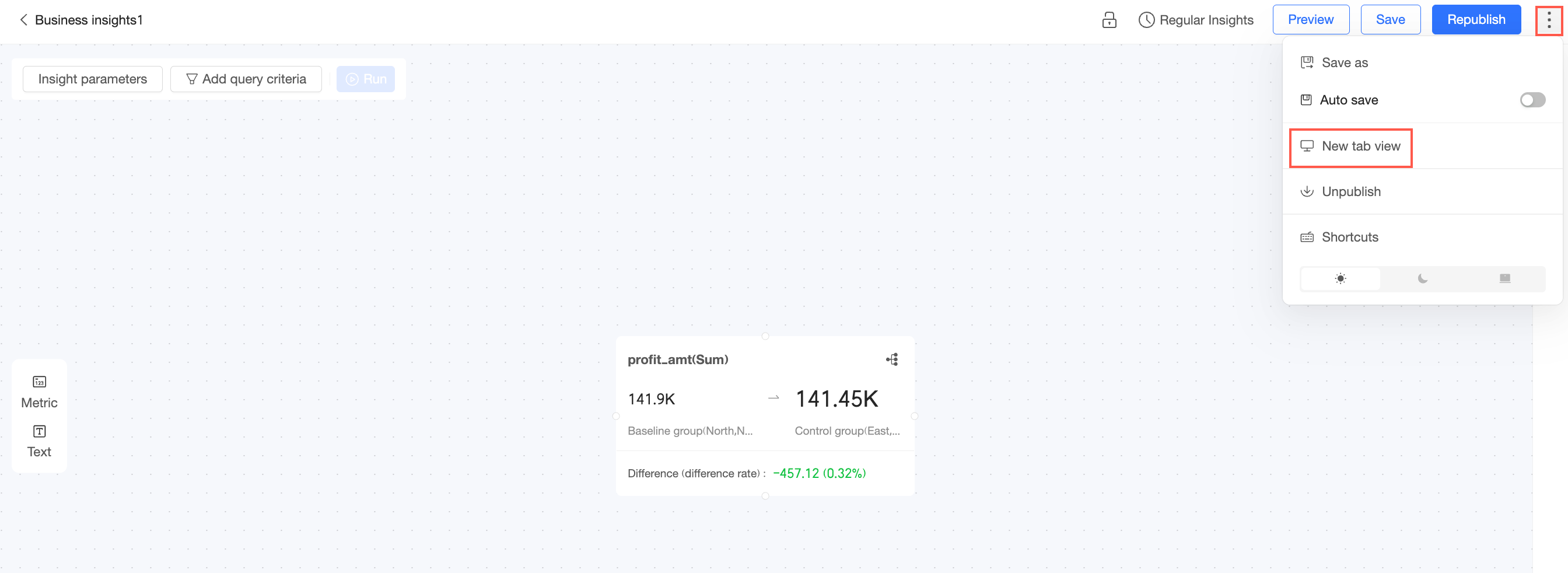
-
La página de vista previa se abre en una nueva pestaña.
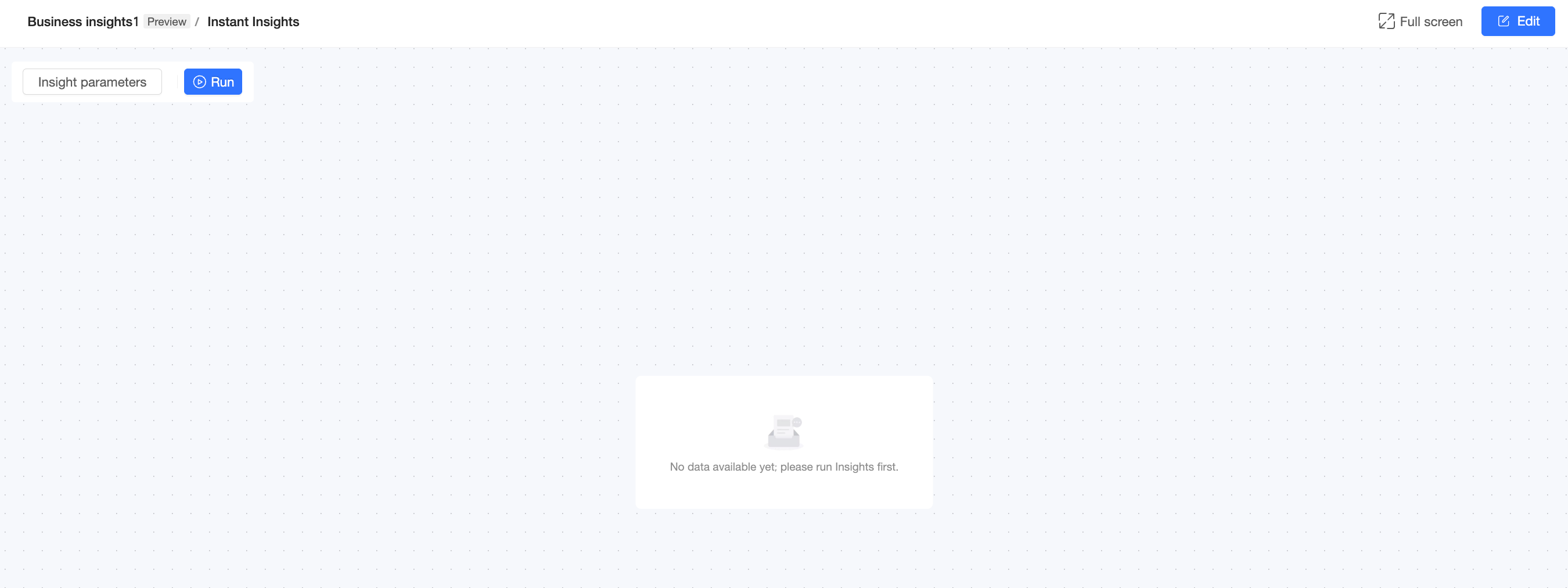
En la página de vista previa, puede realizar las siguientes operaciones:
-
Configure los Insight parameters.
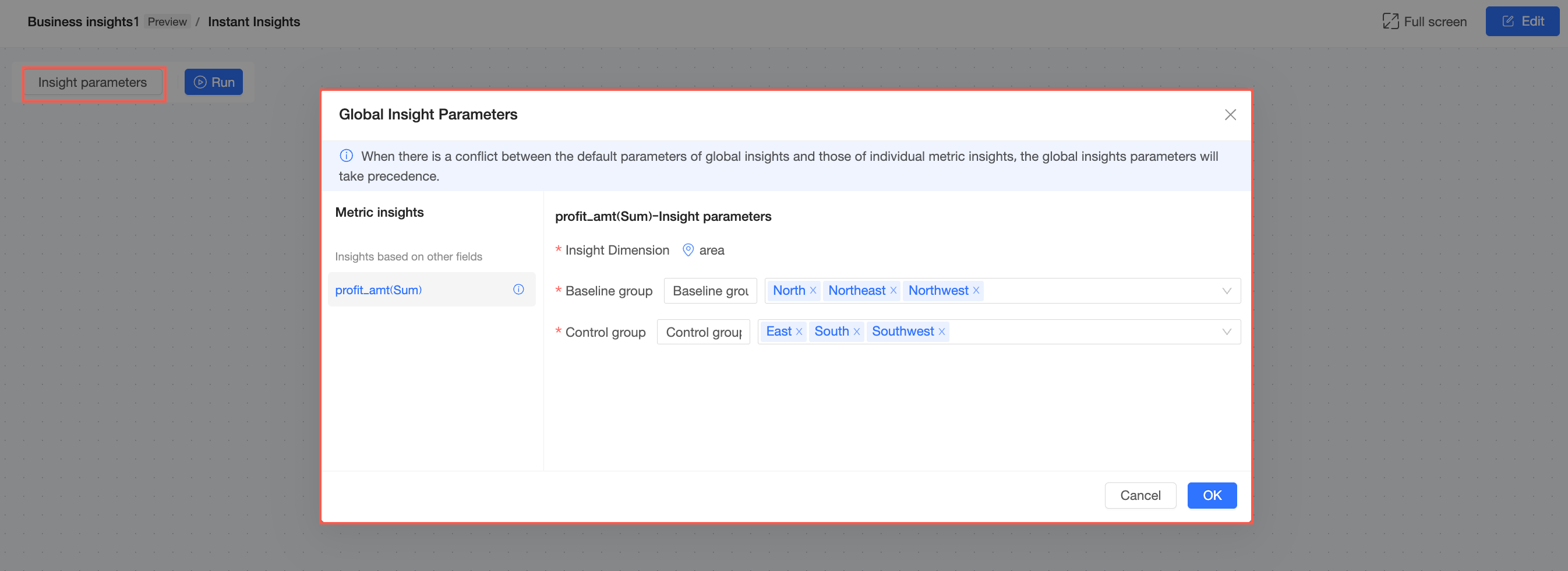
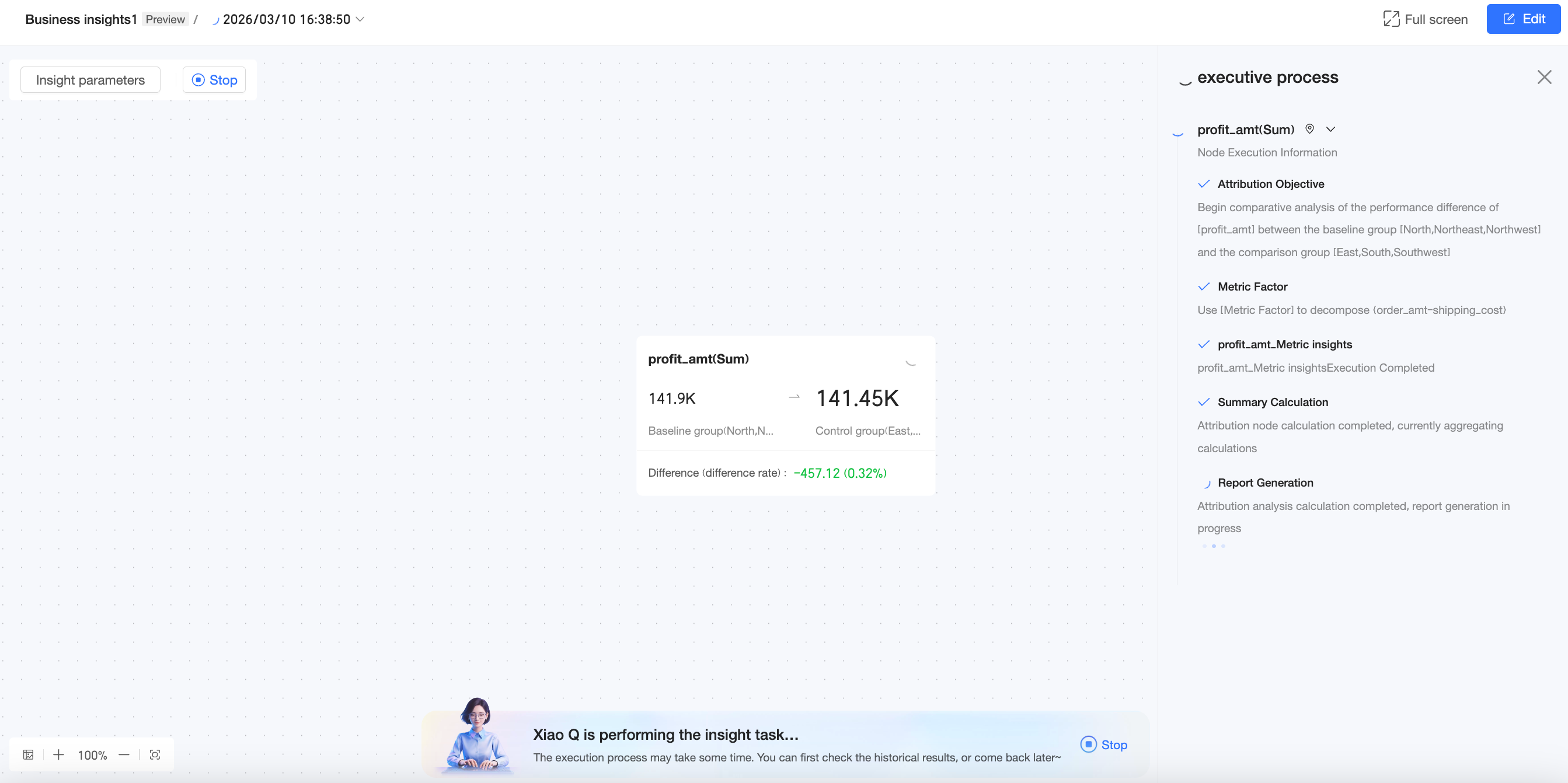
Haga clic en Run para ejecutar la tarea de insight.
-
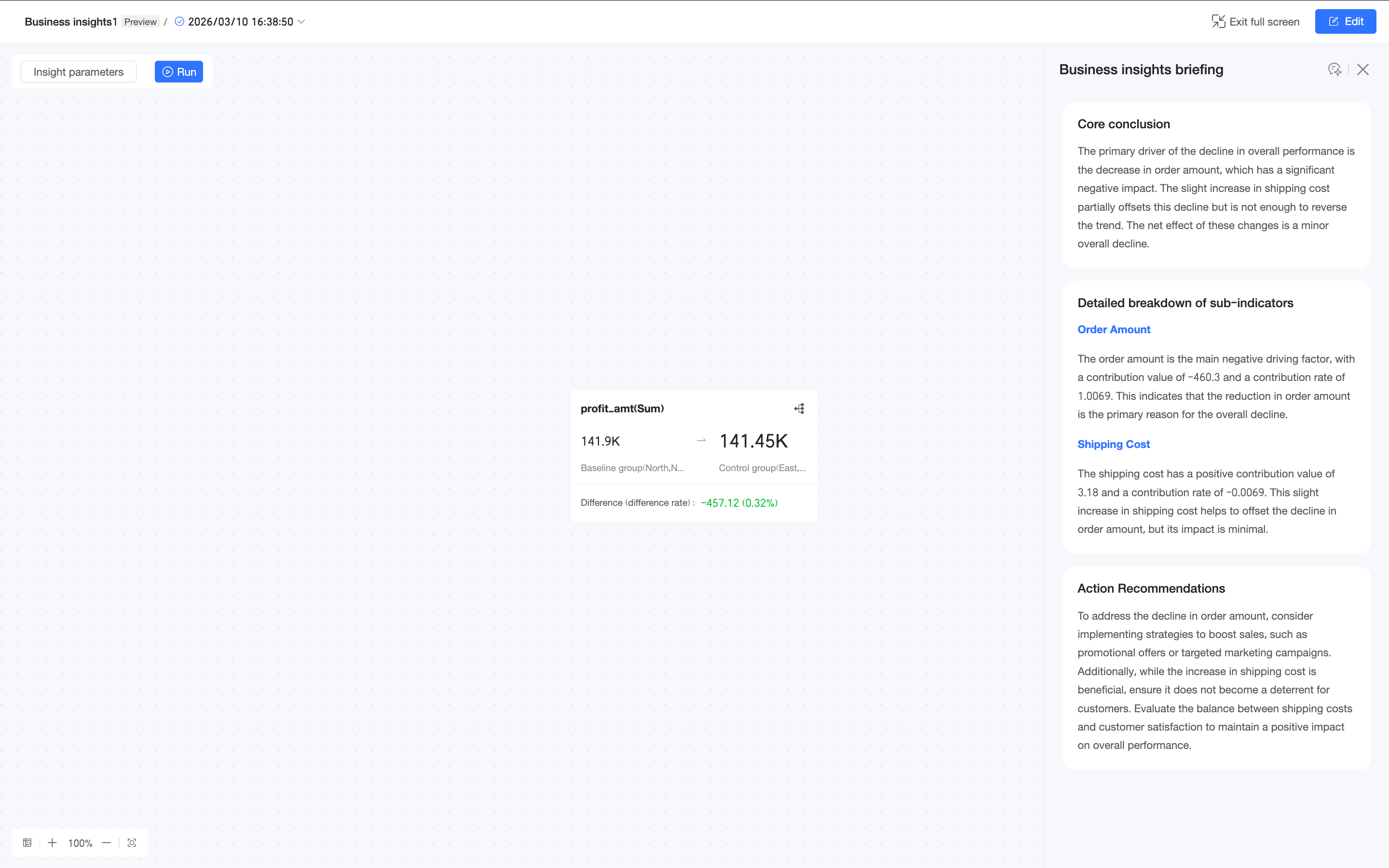
Consulte en full screen.
-
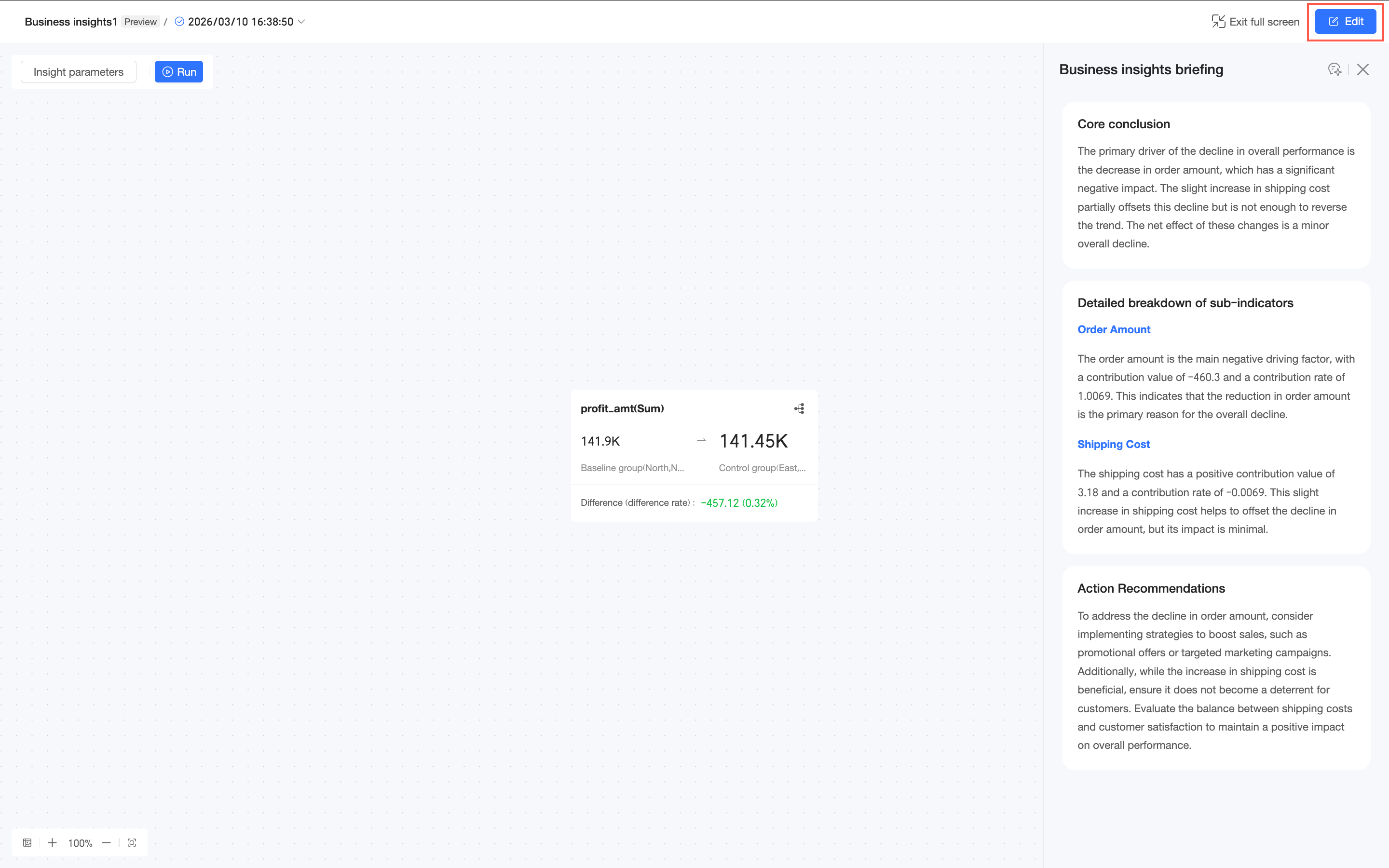
Haga clic en Edit para regresar a la página de edición de Business Insight.
-
Compartir permisos
En la esquina superior derecha, haga clic en el icono
y seleccione permission sharing.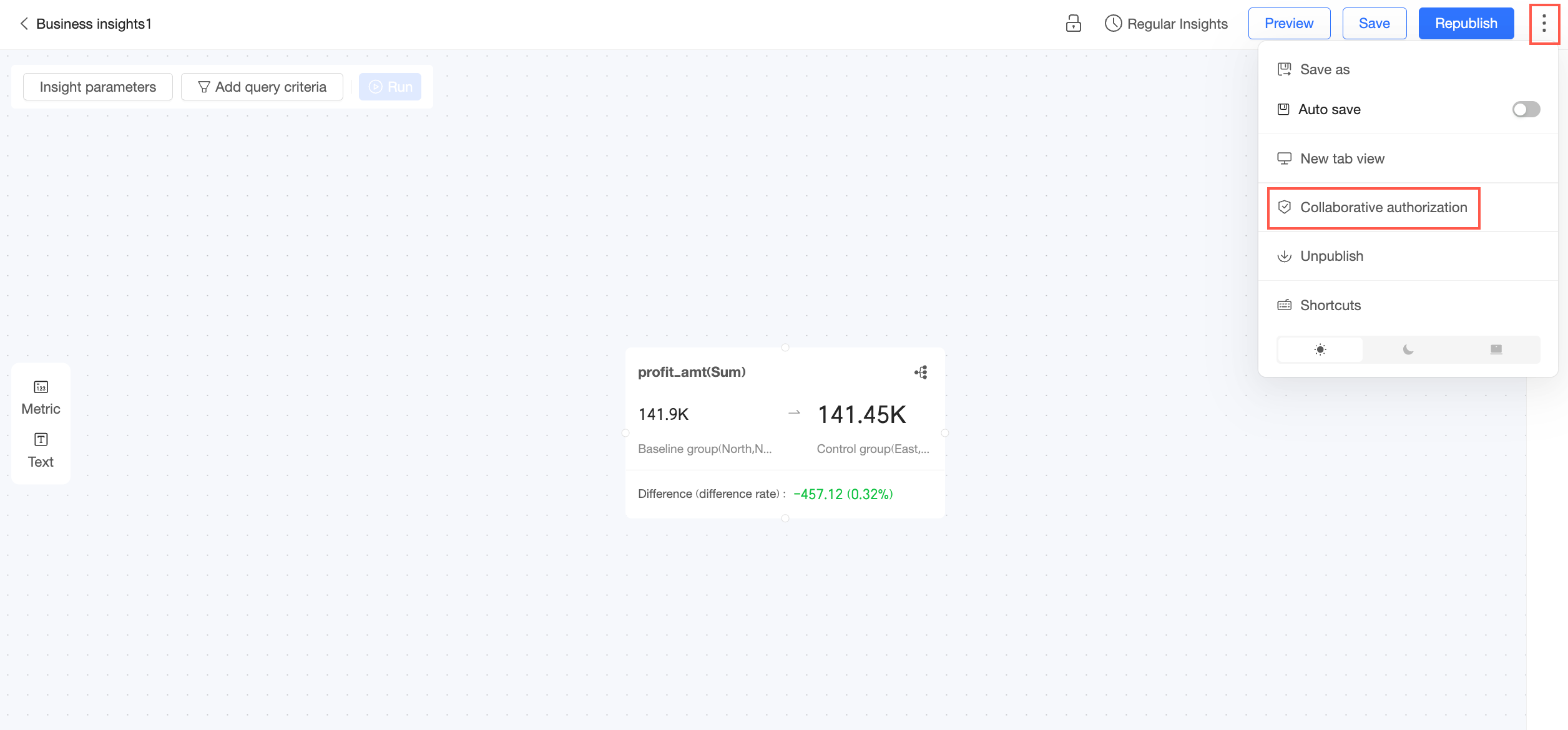
-
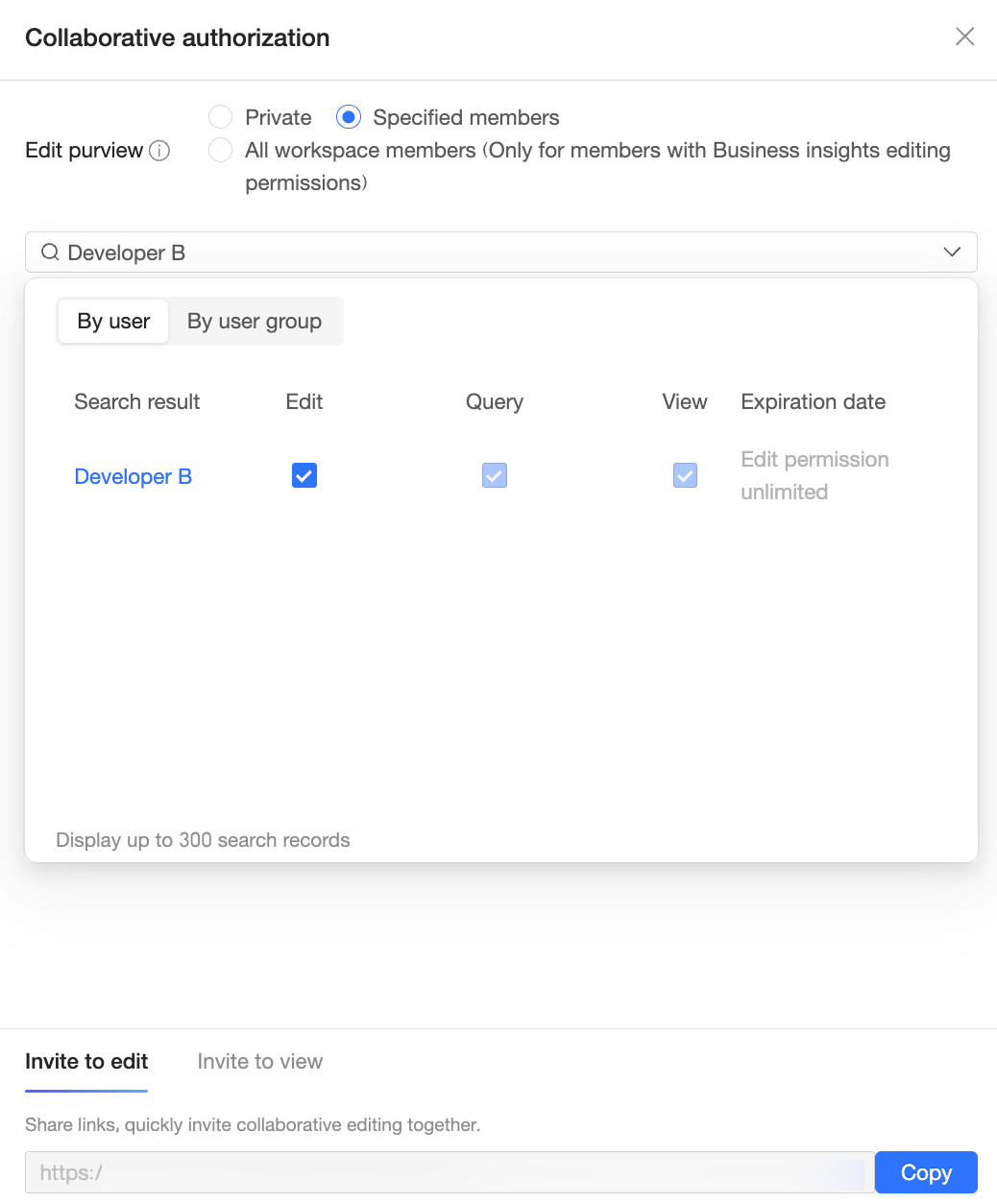
En la página de compartir permisos, otorgue permisos de visualización o edición a los usuarios correspondientes.
NotaEn modo privado, solo el propietario del recurso y los administradores del espacio de trabajo tienen permisos de edición. Para otorgar permisos de edición a miembros específicos, primero debe cambiar al modo de miembros especificados.
El permiso Edit solo se puede otorgar a usuarios del espacio de trabajo actual que cuenten con el permiso Create (Edit) Business Insight.
-
Los permisos Query y View solo se pueden otorgar a usuarios del espacio de trabajo actual que cuenten con el permiso Query Business Insight.
Query: Permite a los usuarios iniciar un Business Insight desde Smart Q > Xiao Q Insight.
View: Permite a los usuarios consultar los informes de insight generados.
Cancelar publicación
En la esquina superior derecha, haga clic en el icono y seleccione unpublish. Una vez cancelada la publicación, los usuarios ya no podrán consultar ni utilizar este Business Insight.

Teclas de acceso rápido
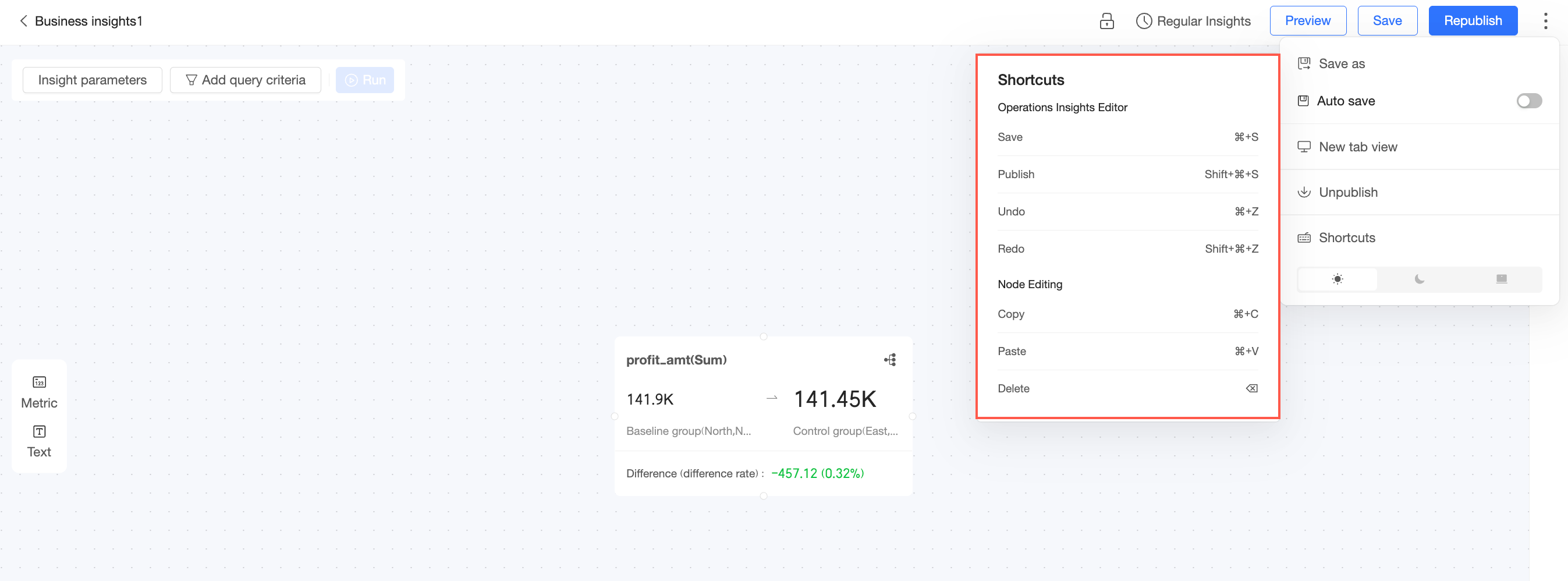
En la esquina superior derecha, haga clic en el icono
y seleccione shortcut keys.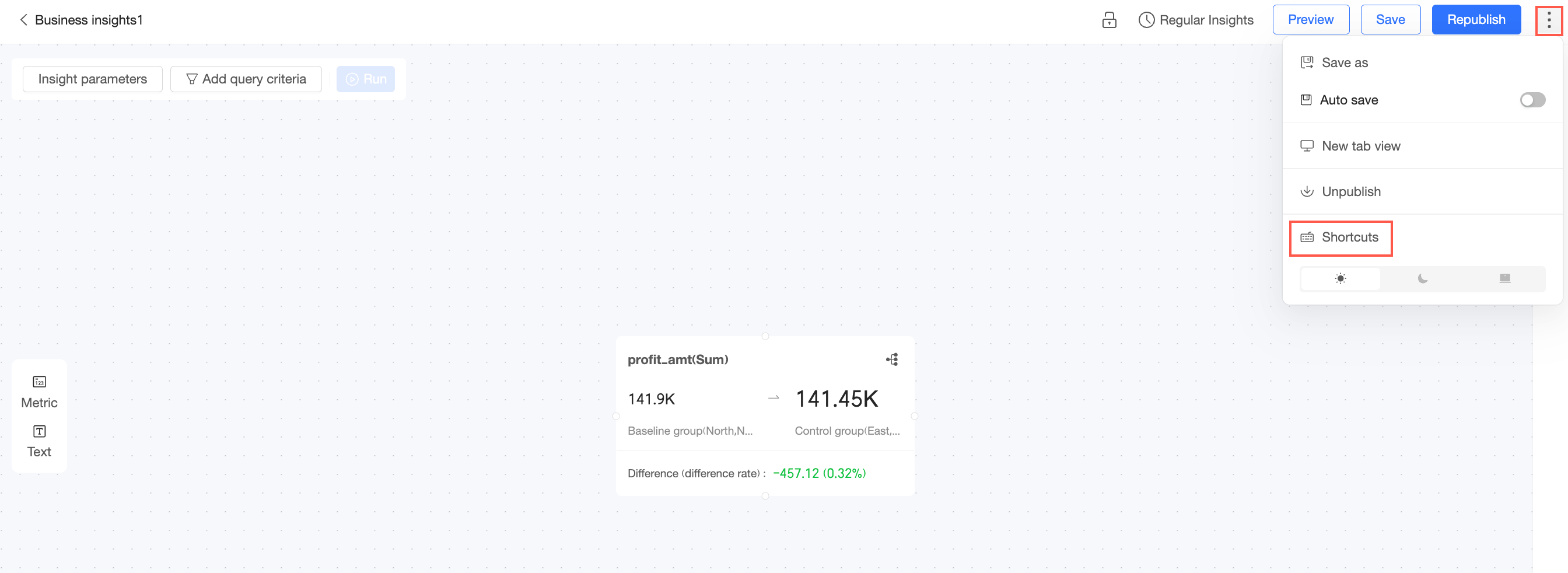
-
Consulte las teclas de acceso rápido para las operaciones de Business Insight.
Temas claro y oscuro
Puede establecer el tema en Light Mode, Dark Mode o Follow Organization Settings.
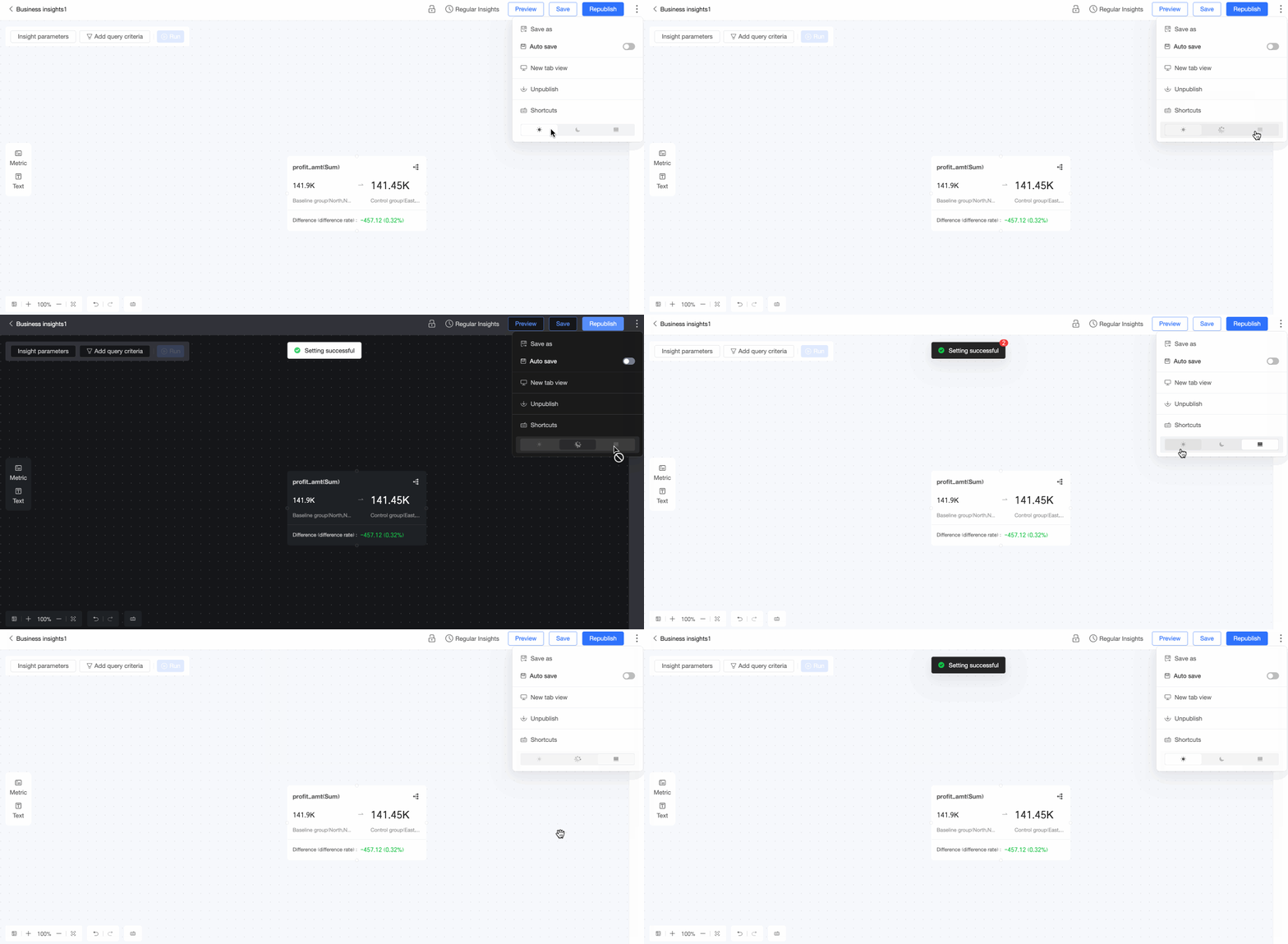
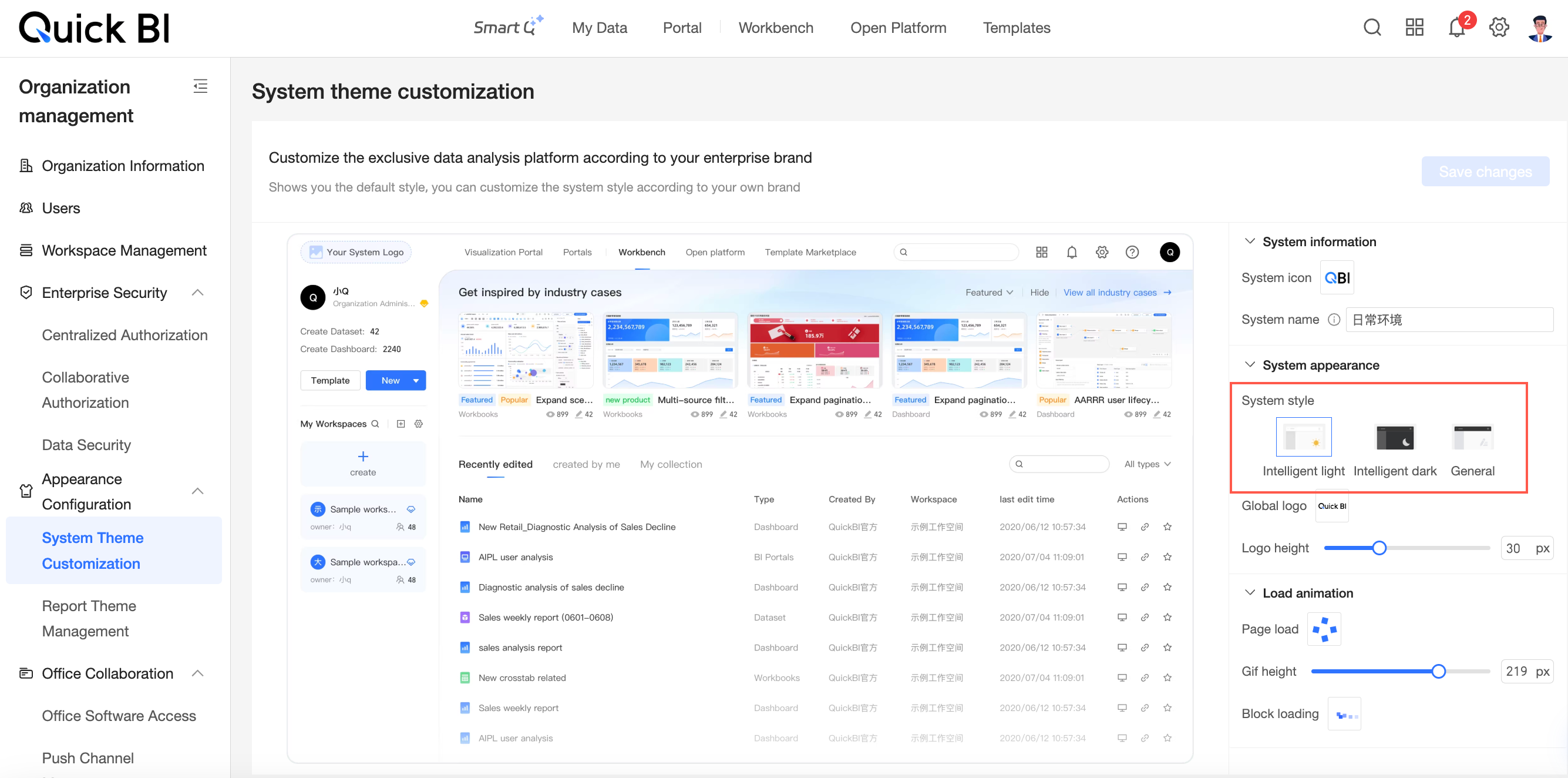
Para obtener más información sobre el estilo del sistema establecido por Follow Organization Settings, consulte Customize system theme.
Operaciones en la página de lista
Siga los pasos de la figura para ir a la página de lista Insight Attribution > Business Insight.
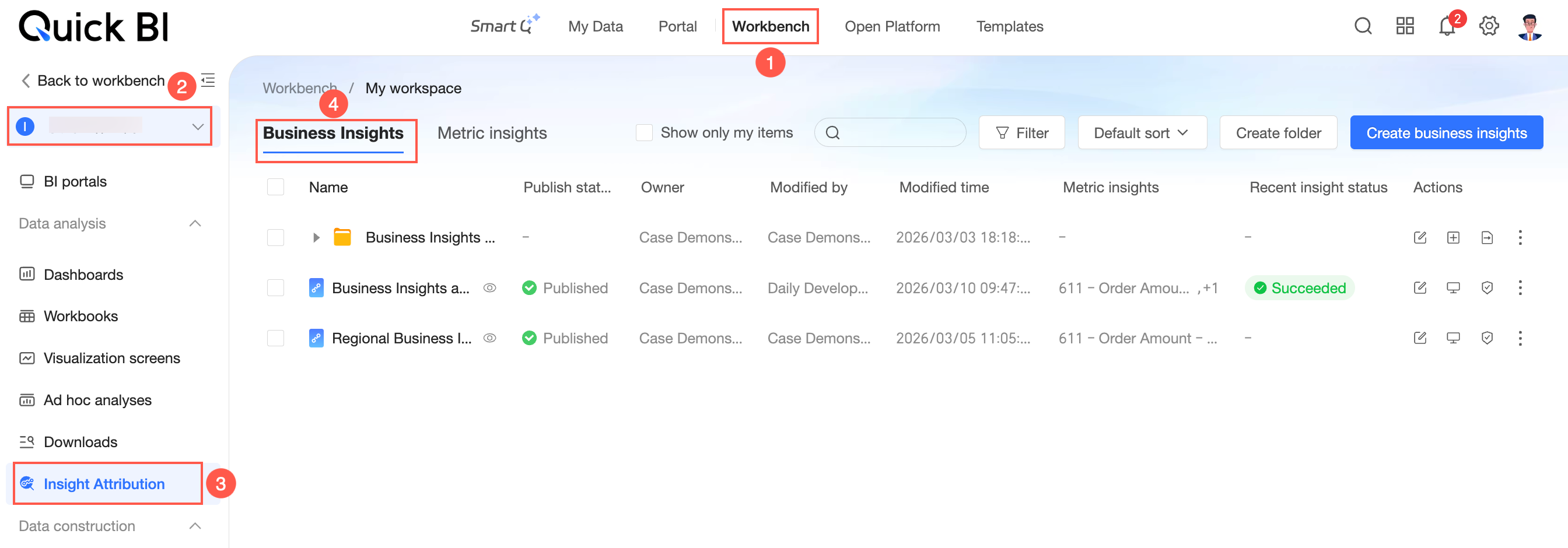
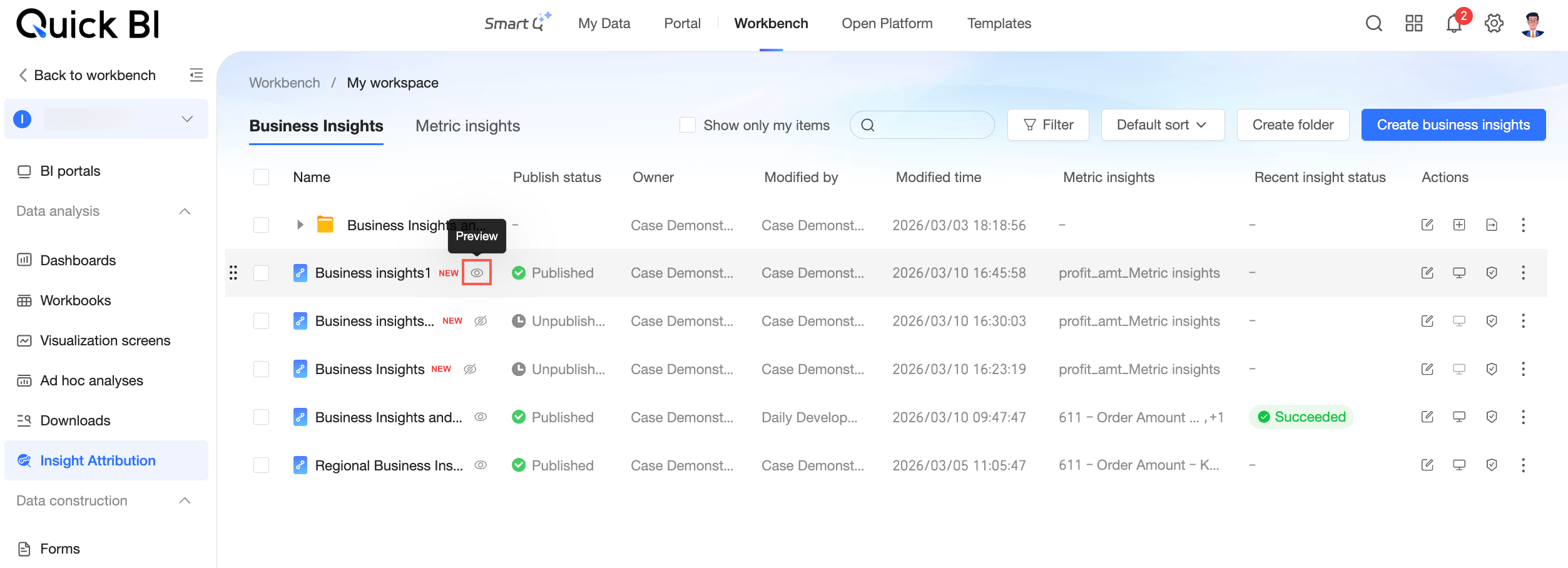
En la página de lista de Business Insight, puede realizar las siguientes operaciones:
Vista previa
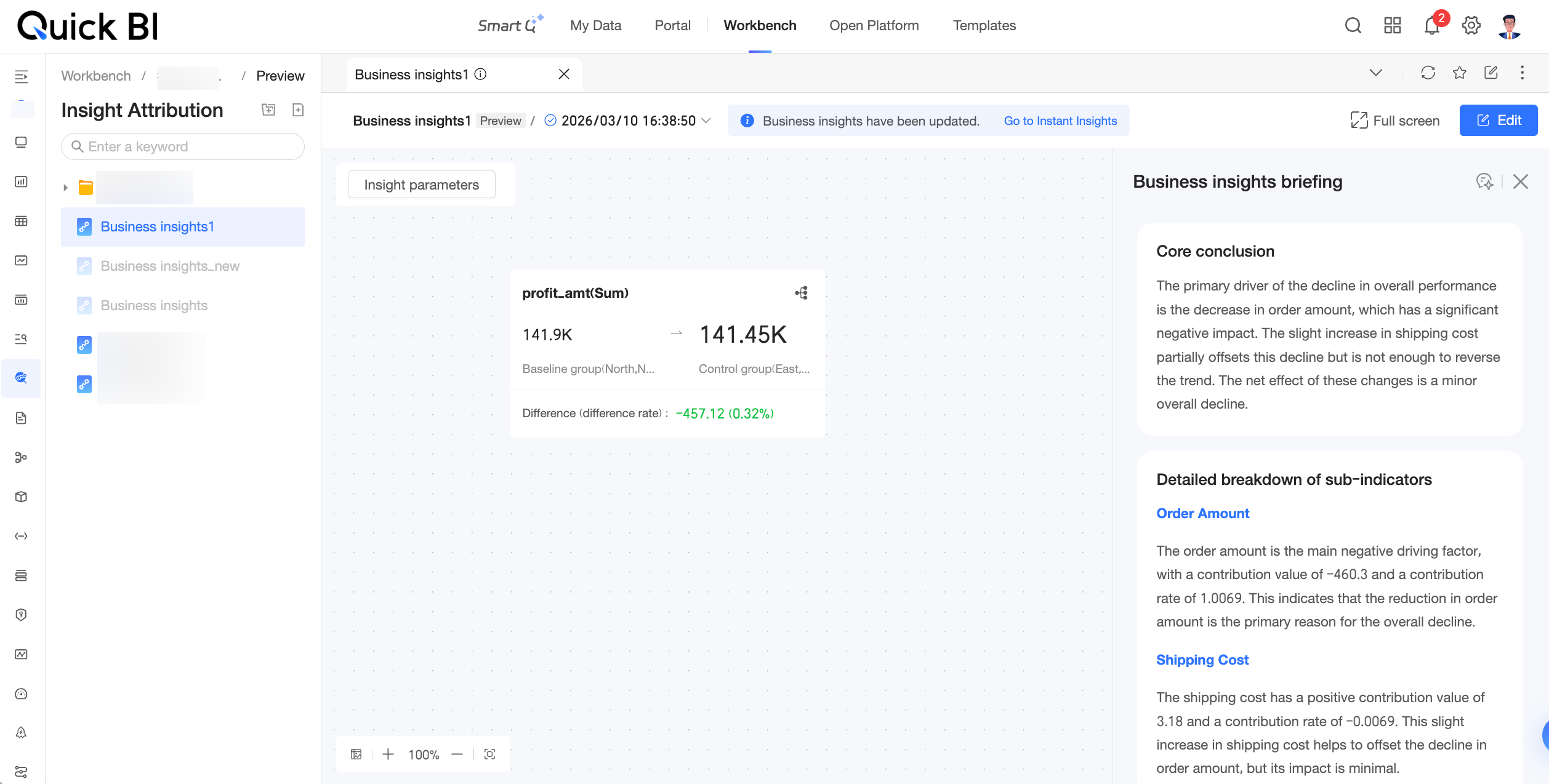
Haga clic en el icono  a la derecha del Business Insight objetivo para abrir la página de vista previa.
En la página de vista previa, puede ejecutar el insight y realizar otras operaciones. Para obtener más información, consulte View in new tab.
Editar
Haga clic en el nombre de un Business Insight o en el icono  de la columna Actions para abrir la página de edición de Business Insight.
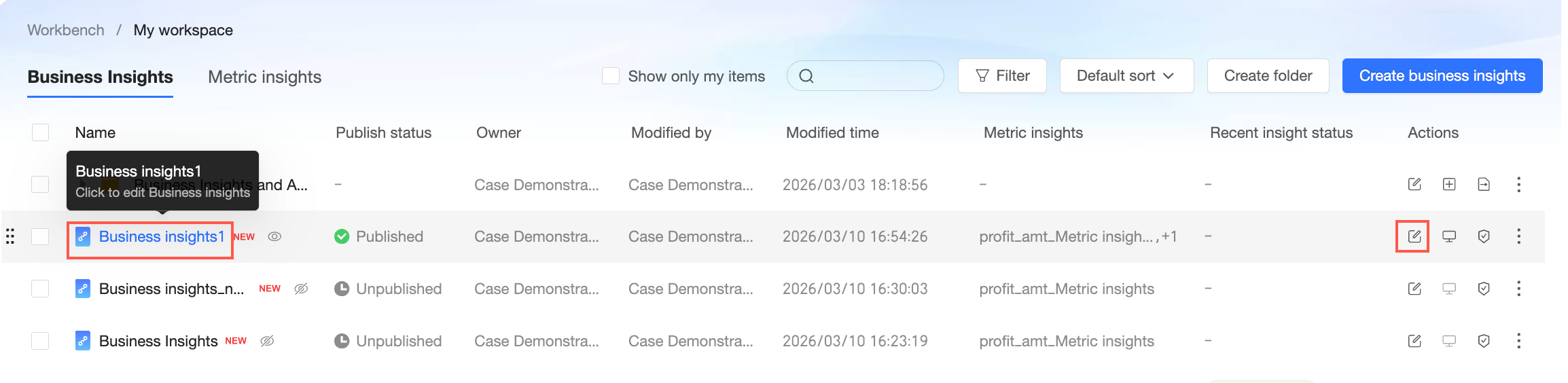
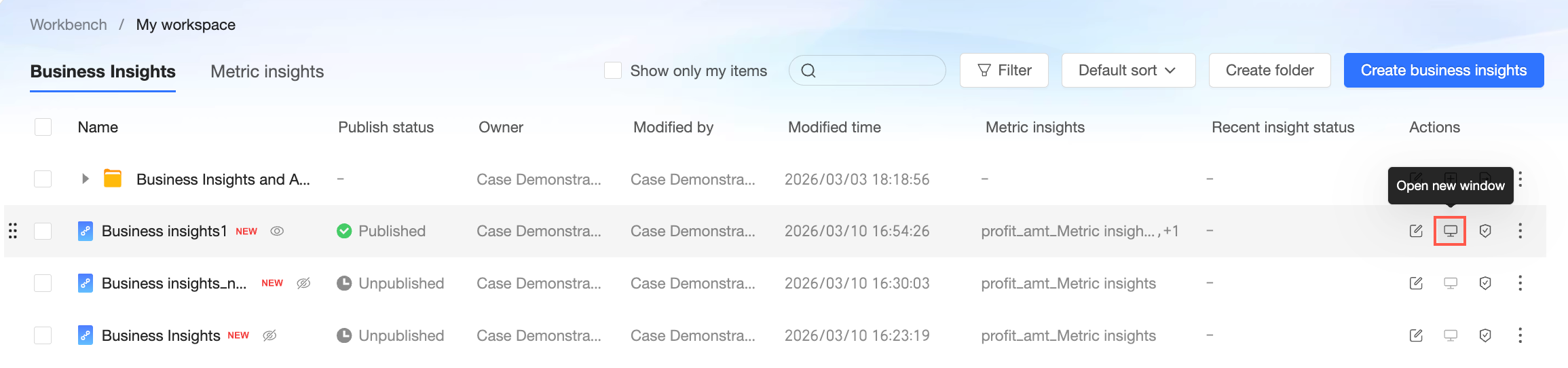
Ver en nueva ventana
Haga clic en el icono  de la columna Actions para abrir la página en una nueva ventana.
Solo los Business Insights publicados pueden verse en una nueva ventana.
Compartir permisos
Haga clic en el icono
 y seleccione permission sharing.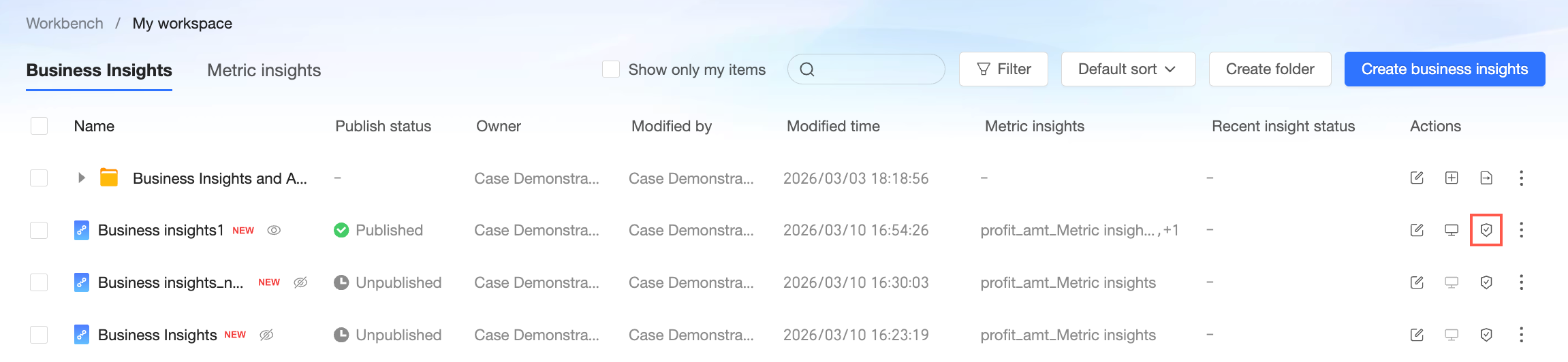
-
En la página de compartir permisos, otorgue permisos de visualización o edición a los usuarios correspondientes.
NotaEn modo privado, solo el propietario del recurso y los administradores del espacio de trabajo tienen permisos de edición. Para otorgar permisos de edición a miembros específicos, primero debe cambiar al modo de miembros especificados.
El permiso Edit solo se puede otorgar a usuarios del espacio de trabajo actual que cuenten con el permiso Create (Edit) Business Insight.
-
Los permisos Query y View solo se pueden otorgar a usuarios del espacio de trabajo actual que cuenten con el permiso Query Business Insight.
Query: Permite a los usuarios iniciar un Business Insight desde Smart Q > Xiao Q Insight.
View: Permite a los usuarios consultar los informes de insight generados.
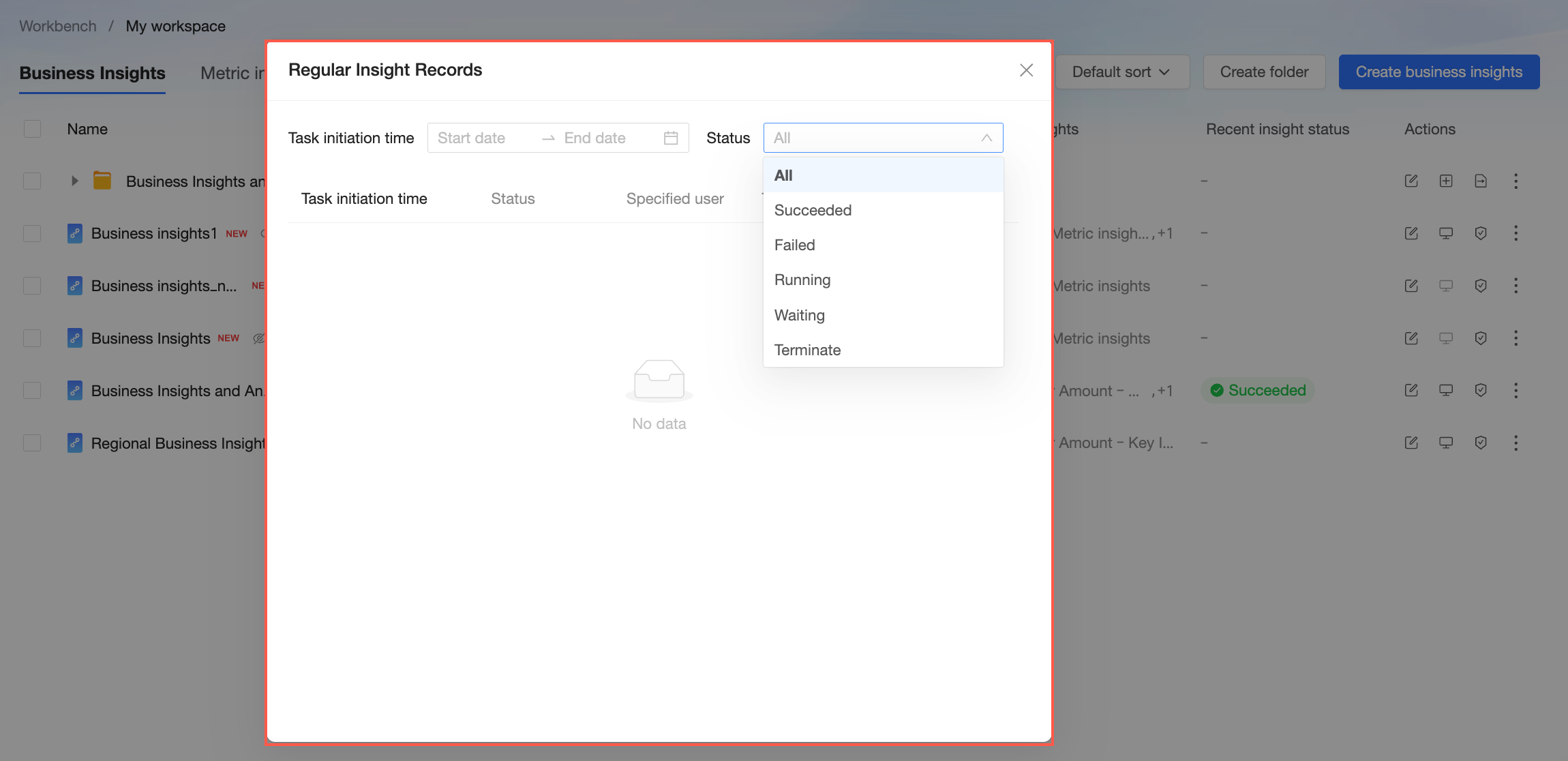
Registros de insights programados
Después de habilitar un scheduled insight, puede consultar sus registros.
En la columna Actions, haga clic en el icono
y seleccione Scheduled insight records.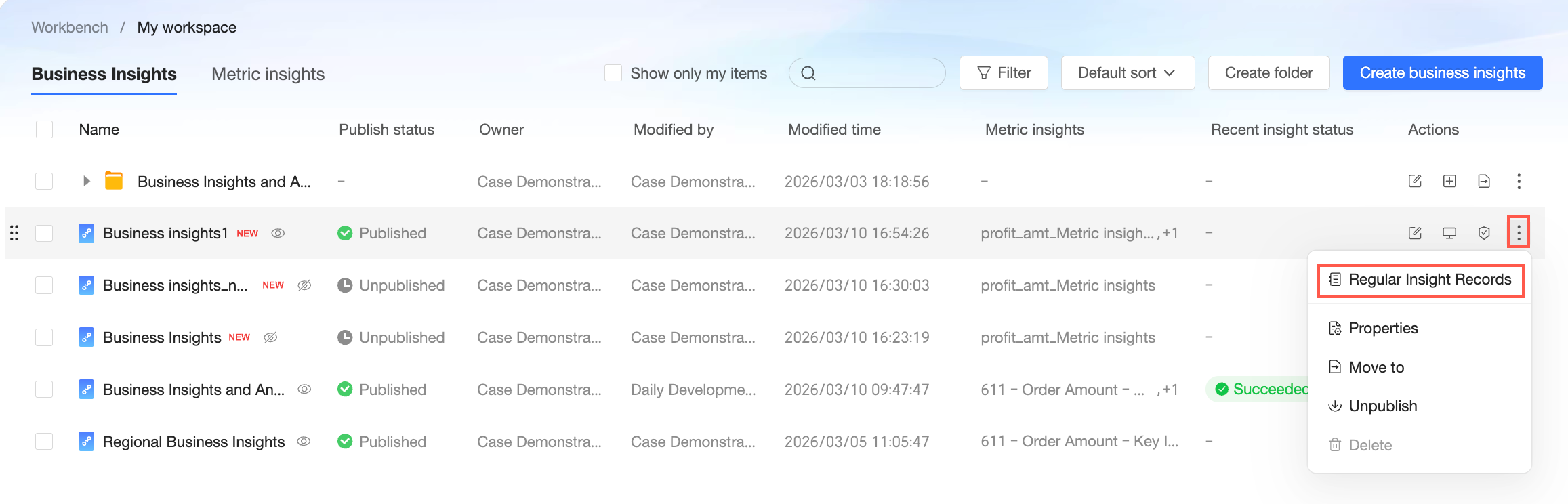
-
Puede filtrar registros por Task start time e Insight status.
Propiedades
En la columna Actions, haga clic en el icono
y seleccione Properties.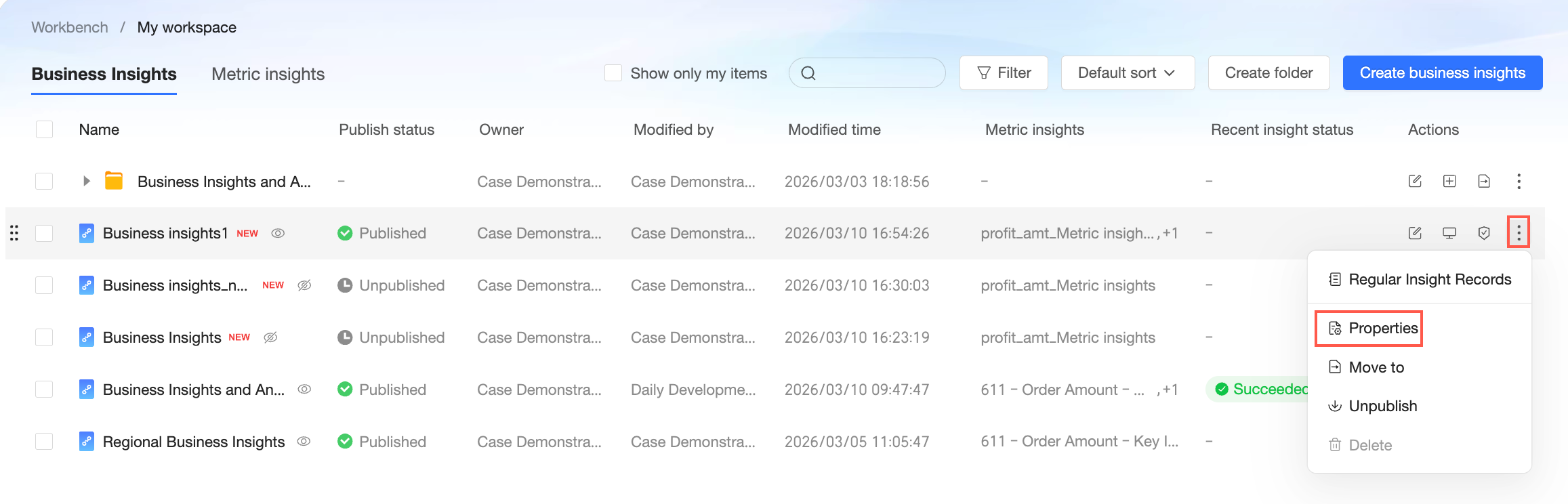
-
En el panel Properties, puede modificar el Name del Business Insight, transferir el owner y agregar una Description.

Haga clic en OK para guardar las propiedades.
Mover a
En la columna Actions, haga clic en el icono
y seleccione Move to.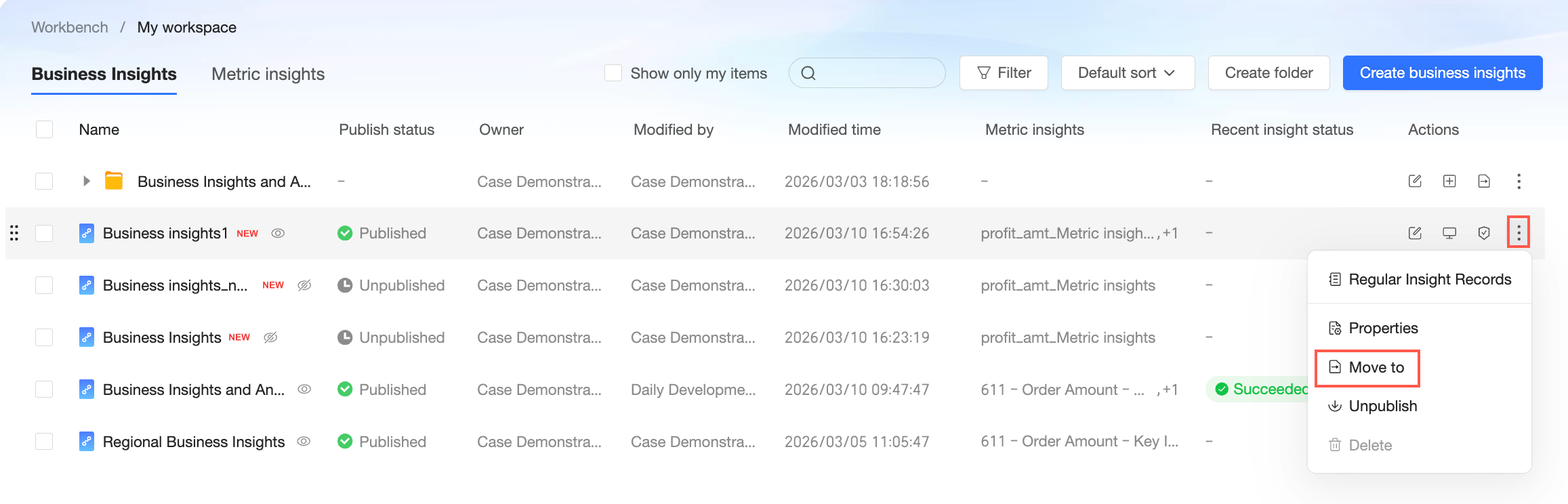
-
En la sección move the resource to, seleccione una carpeta de destino.

Haga clic en OK para confirmar el movimiento.
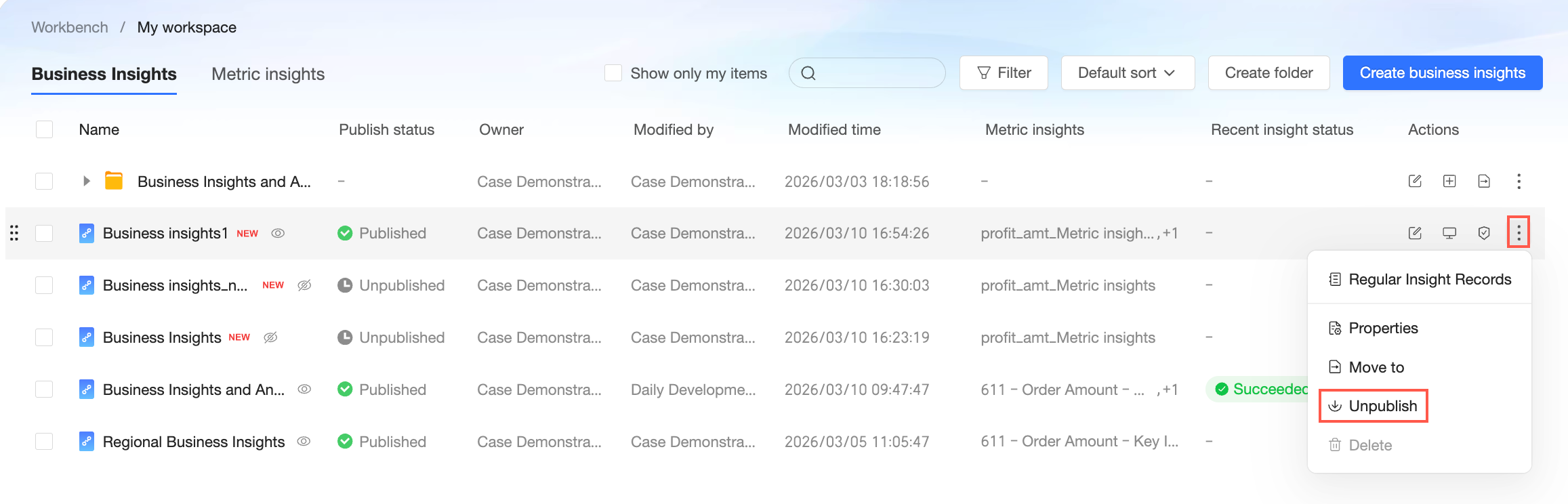
Cancelar publicación
En la columna Actions, haga clic en el icono y seleccione unpublish. Después de cancelar la publicación, los usuarios ya no podrán consultar el Business Insight.
Eliminar
-
En la columna Actions, haga clic en el icono
y seleccione delete.NotaSolo se pueden eliminar los Business Insights con un estado de publicación Unpublished.

-
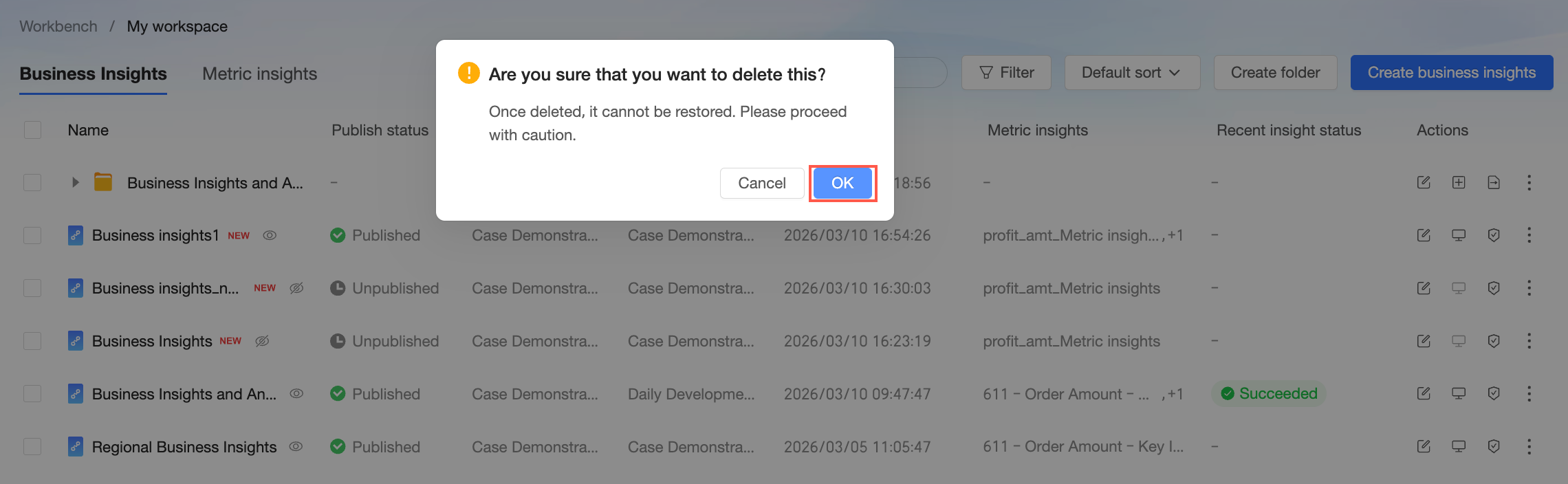
En el cuadro de diálogo de confirmación que aparece, haga clic en OK.
Pasos siguientes
Después de configurar un Business Insight, puede consultarlo y analizarlo en Xiao Q Insight.