Esta guía está dirigida a administradores de la organización y usuarios de negocio que se inician en Quick BI AIPro. Le guiará a través de todo el proceso, desde la activación del servicio hasta su primer análisis conversacional impulsado por IA, en un máximo de 30 minutos.
Quick BI AIPro se encuentra actualmente en una fase beta dirigida y solo está disponible para clientes seleccionados. Si desea probar AIPro, active primero Quick BI y luego envíe una solicitud de activación mediante el botón "Online Consultation" ubicado en la esquina inferior derecha de la consola de Quick BI.
Contexto
El BI tradicional depende de analistas de datos para crear tableros, mientras que los usuarios de negocio consumen gráficos de forma pasiva. Cuando surge una pregunta de negocio que excede los informes existentes, es necesario enviar una nueva solicitud y programar su desarrollo. Quick BI AIPro integra profundamente las capacidades de modelos de lenguaje grande (LLM) con su plataforma central de BI, lo que permite a los usuarios de negocio impulsar el análisis de datos directamente mediante conversaciones. Esto abarca toda la ruta de toma de decisiones: Descripción general → Desglose → Causa raíz → Diagnóstico → Acción.
Diferencias entre Quick BI AIPro y el BI tradicional:
|
Dimensión |
BI tradicional |
Quick BI AIPro |
|
Modelo de uso |
Arrastrar y soltar campos, escribir SQL, consultar tableros estáticos |
Hacer preguntas en lenguaje natural y realizar consultas de seguimiento en múltiples turnos |
|
Tiempo de respuesta |
La atención de solicitudes tarda de días a semanas |
Devuelve datos e información clave en segundos |
|
Modelo de análisis |
Los usuarios de negocio dependen de analistas para obtener conclusiones sobre causas raíz |
La IA desglosa las preguntas y ejecuta un razonamiento automatizado para generar un análisis de causa raíz profundo y exhaustivo |
|
Método de análisis |
Profundización manual, vinculación de datos y creación manual de informes de análisis |
Exploración y análisis mediante conversación, con un lienzo para conectar ideas y enfocar el análisis. Los resultados se generan automáticamente. |
|
Curva de aprendizaje |
Requiere habilidades en SQL y modelado de BI, familiaridad con diversas configuraciones de módulos y presenta una curva de aprendizaje pronunciada |
Sin curva de aprendizaje para usuarios de negocio |
|
Persistencia de activos |
Tableros |
Entregables de análisis con actualización dinámica (informes, documentos), informes de análisis únicos y tareas recurrentes de suscripción |
Casos de uso típicos:
Un líder de negocio pregunta "¿Cuáles fueron los cambios interanuales de ventas por región la semana pasada?" cinco minutos antes de una reunión matutina y recibe al instante gráficos con análisis de causa raíz.
Un especialista en operaciones pregunta "¿Por qué cayó el GMV en el este de China?" y la IA realiza automáticamente una profundización de tres niveles para identificar causas raíz por categoría, canal y tienda.
Un especialista financiero utiliza la conversación para generar un "Tablero de operaciones mensuales" y luego configura una tarea recurrente para enviar el informe el primer día de cada mes.
Descripción general del flujo de trabajo de AIPro
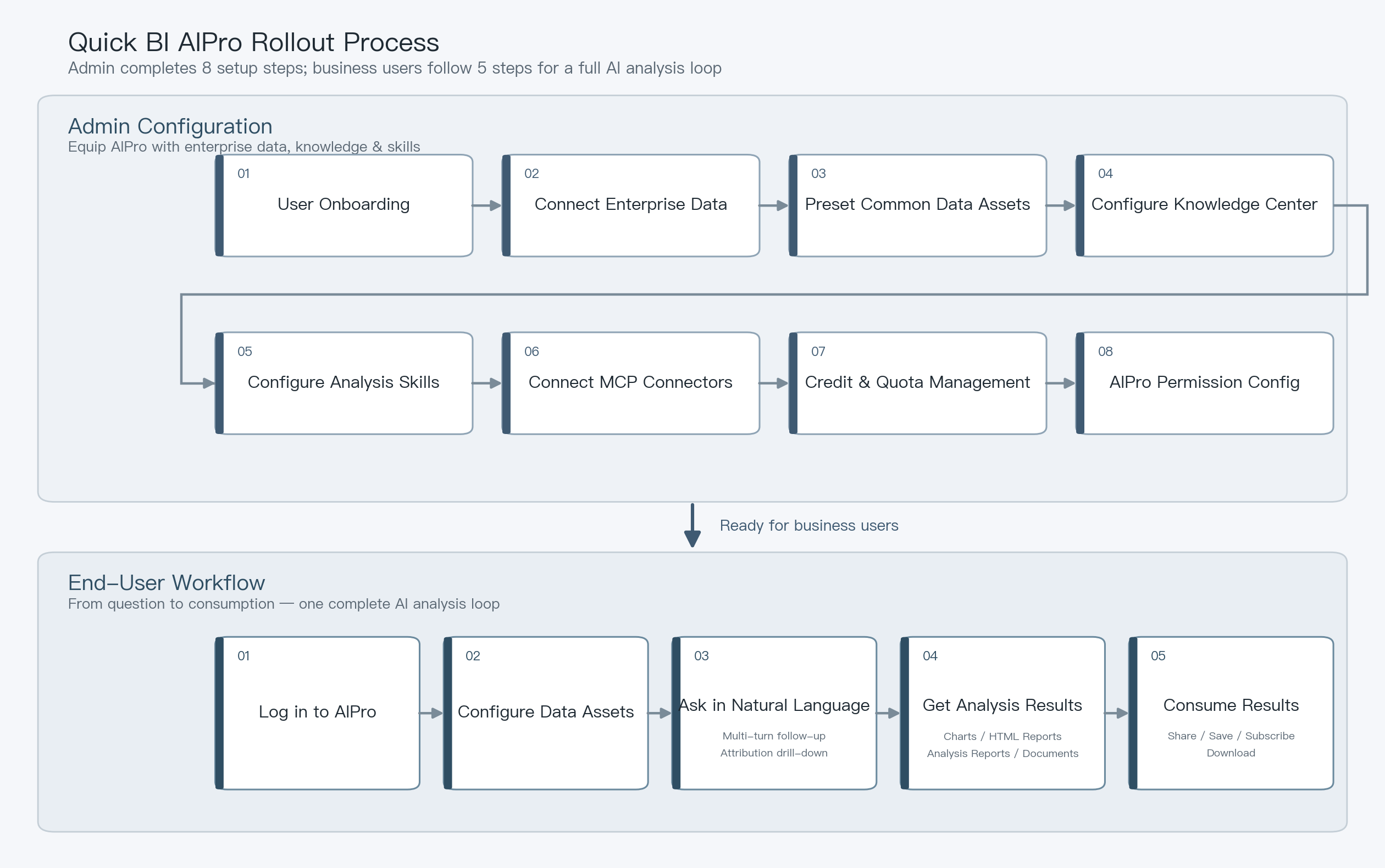
La implementación de Quick BI AIPro implica dos áreas principales: la configuración por parte del administrador y la operación por parte del usuario. Se recomienda seguir el orden mostrado en el siguiente diagrama para completar la configuración inicial.
Procedimiento de AIPro (administrador)
Los siguientes pasos están dirigidos al administrador de la organización o al desarrollador del espacio de trabajo. Abarcan la gestión de usuarios y la configuración de los datos, el conocimiento y las habilidades de su organización en AIPro, con el fin de garantizar una experiencia lista para usar por parte de los usuarios de negocio.
1. Permisos de usuario
Inicie sesión en el Centro de administración de Quick BI como administrador de la organización.
Vaya a Organization Management → Role Management.
-
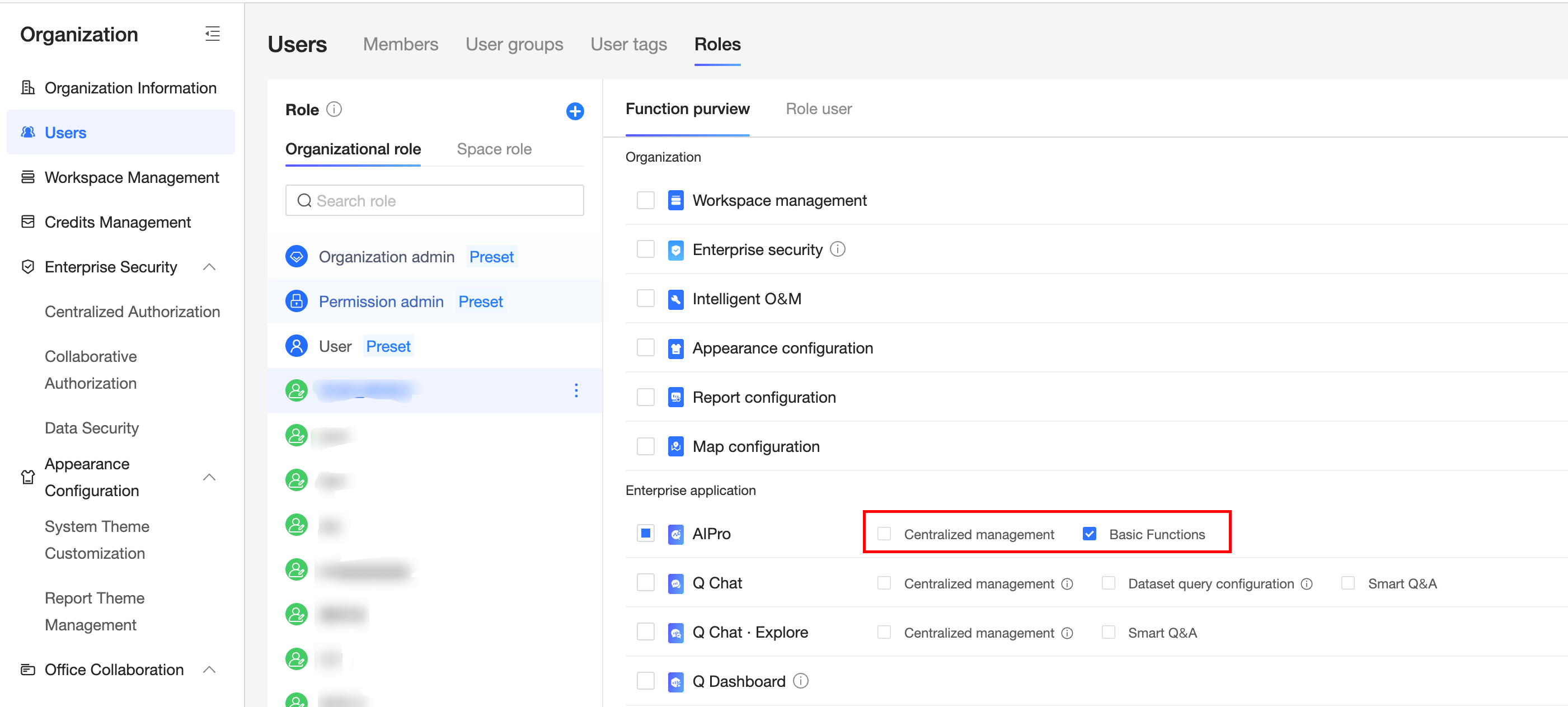
Configure los permisos relacionados con AIPro para un rol personalizado.
 Nota
NotaDe forma predeterminada, los roles predefinidos en Quick BI incluyen los permisos necesarios de AIPro:
El administrador de la organización cuenta de forma predeterminada con los permisos Centralized management y Basic functions.
El administrador de permisos cuenta de forma predeterminada con los permisos Basic functions.
El usuario estándar cuenta de forma predeterminada con los permisos Basic functions.
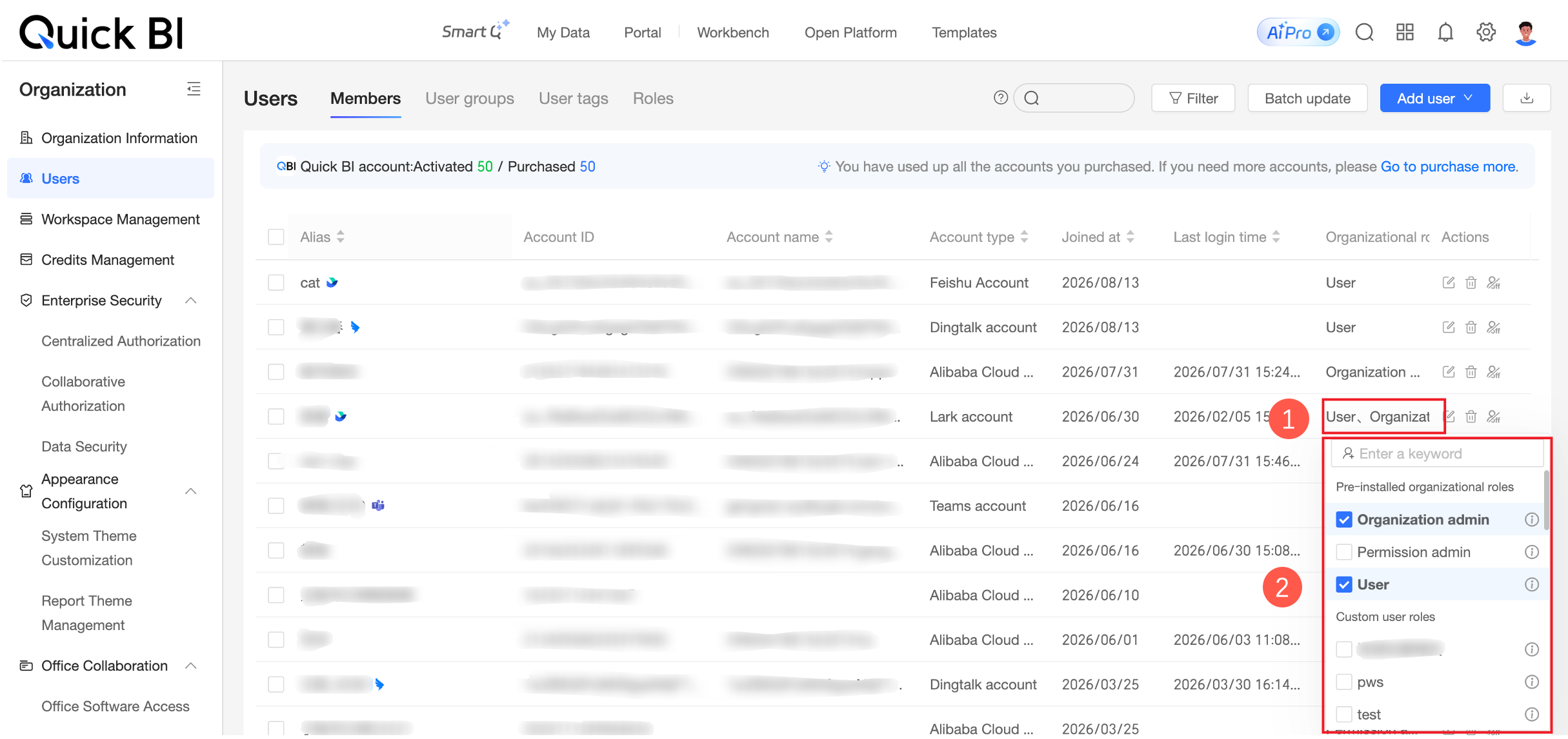
En la página Member Management, asigne roles con permisos de AIPro a los miembros según sea necesario.
2. Conexión de datos empresariales
Objetivo: Permitir que los usuarios de negocio encuentren y utilicen los datos predefinidos de su organización, incluidas tablas de datos, conjuntos de datos, archivos y activos de datos de API.
-
Cree recursos de data source y dataset en un espacio de trabajo.
Como administrador, vaya a un espacio de trabajo de Quick BI.
Cree un origen de datos: En el área de trabajo, vaya a Data Sources y agregue una conexión de base de datos (como MySQL, MaxCompute, PostgreSQL u Oracle).
Cree un conjunto de datos: En el área de trabajo, vaya a Datasets y configure un conjunto de datos.
En Workspace Management, otorgue permisos sobre el conjunto de datos a los miembros o roles requeridos.
-
Cree recursos de archivos, combinaciones de tablas de datos y datos de API en AIPro.
Vaya a AIPro > Enterprise > Data Management.
Cree combinaciones de tablas de datos, archivos y datos de API.
Seleccione un recurso de datos, haga clic en More y otorgue permisos de colaboración a los usuarios.
3. Preconfiguración de activos de datos comunes (opcional)
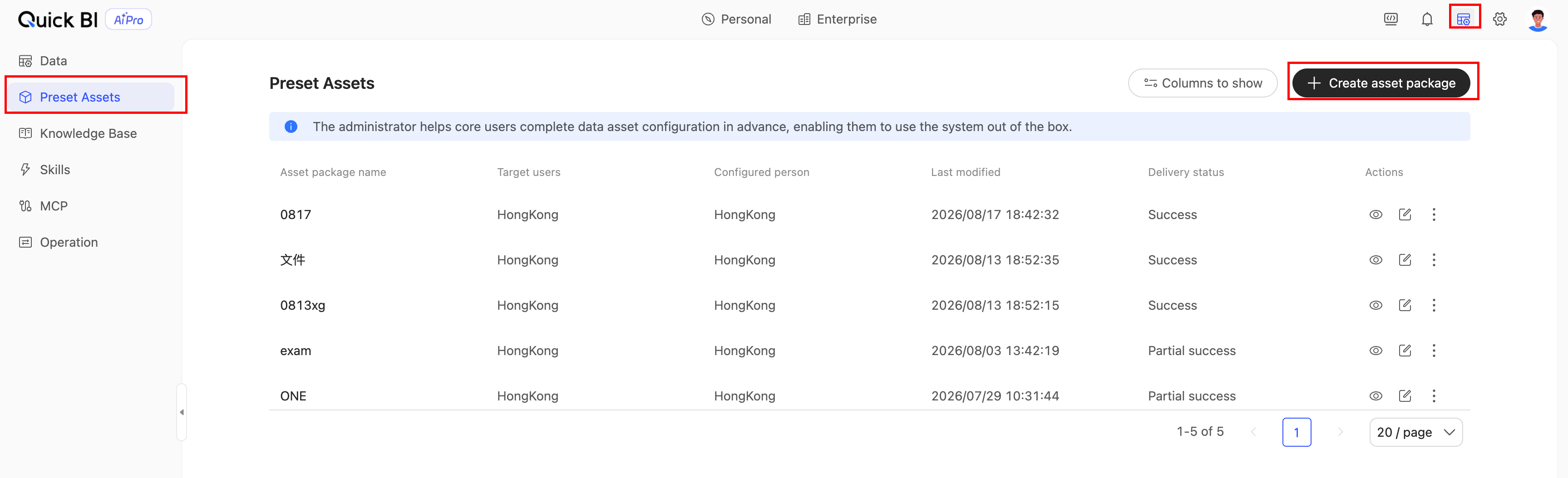
Objetivo: Permitir que los usuarios de negocio vean inmediatamente los activos de datos departamentales de uso común tras iniciar sesión, sin necesidad de configurar ni buscar orígenes de datos.
Como administrador, vaya a Admin Center → Pre-configured Data Assets (ruta:
ai/org/pre-asset).Seleccione "New Asset Package" para configurar los conjuntos de datos o tablas de datos que desea recomendar a los usuarios de negocio.
Después de guardar, los usuarios de negocio verán estos activos de datos con prioridad cuando escriban @ en el cuadro de entrada de la conversación.
4. Configuración del centro de conocimiento
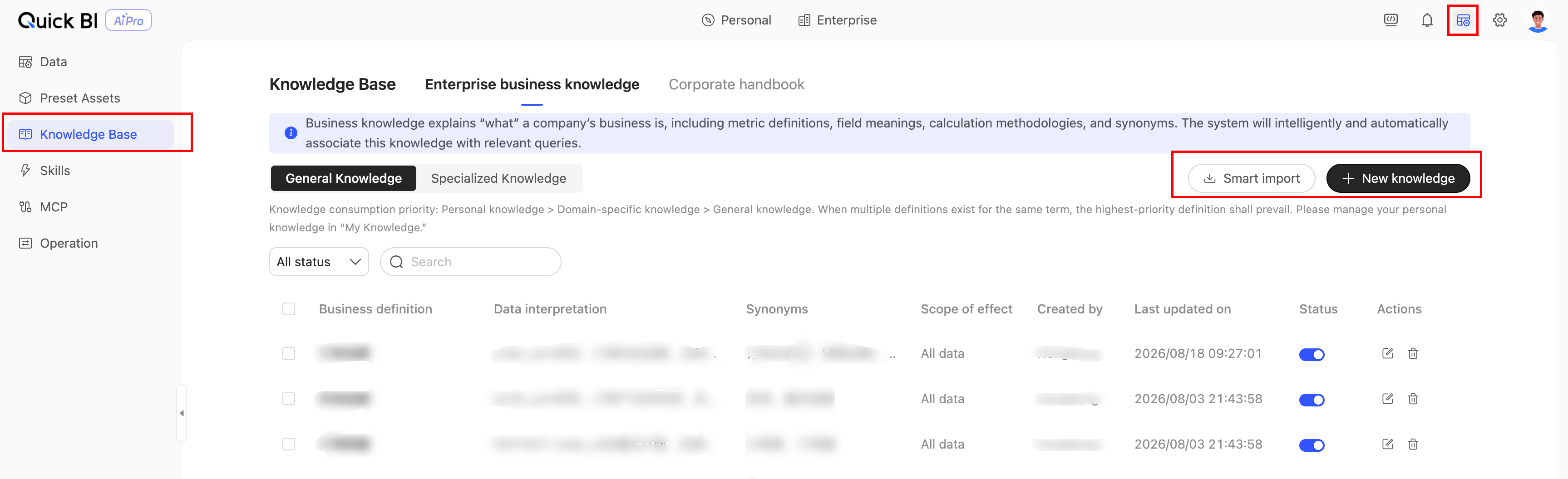
Objetivo: Llenar el centro de conocimiento con las definiciones de negocio, definiciones de métricas y descripciones de campos de su organización. Esto garantiza que los resultados del análisis de IA se alineen con los estándares de su empresa.
Vaya a Admin Center → Knowledge Management (ruta:
/ai/org/knowledge).Haga clic en "Add Knowledge" para crear conocimiento que contenga lógica de negocio.
Haga clic en Smart Import para analizar sintácticamente y aprender la lógica de negocio a partir de documentos e importarla como conocimiento empresarial.
Después de guardar, la IA recuperará y referenciará este conocimiento durante las conversaciones sobre conjuntos de datos.
5. Configuración de habilidades (opcional)
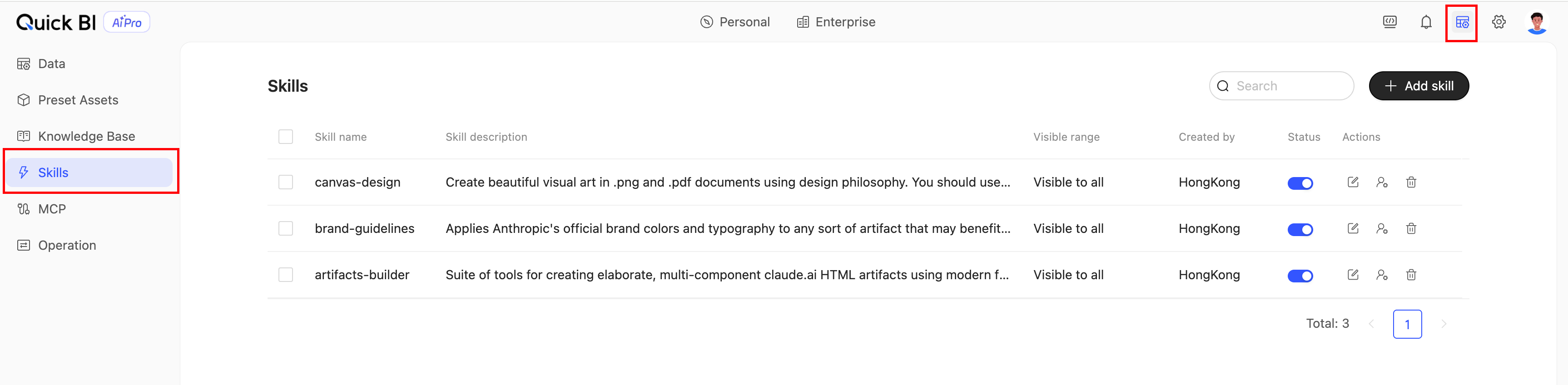
Objetivo: Transformar marcos y métodos analíticos estándar (como revisiones mensuales de negocio, análisis de causa raíz de anomalías o tableros de rendimiento de tiendas) en habilidades reutilizables de IA.
Vaya a Admin Center → Skill Management (ruta:
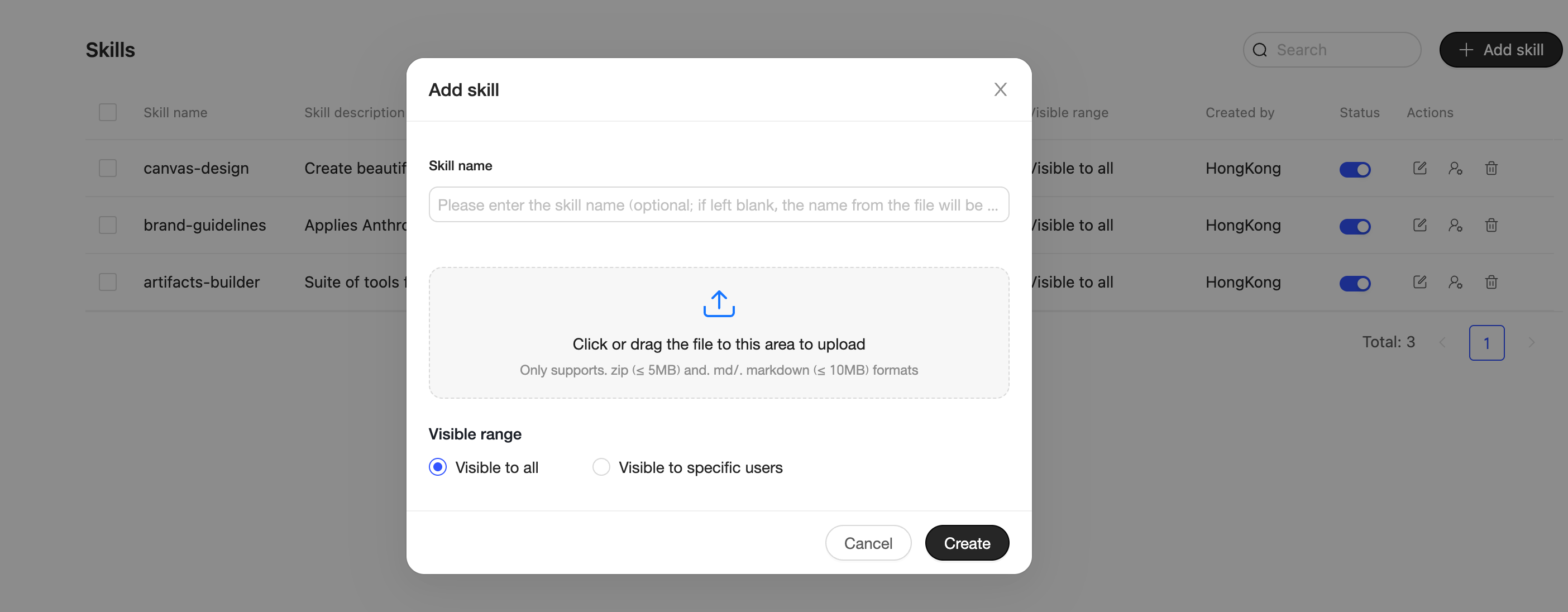
/ai/org/skill).Haga clic en Add Skill y cargue el paquete ZIP de la habilidad.
Establezca la Visibility de la habilidad (todos los usuarios / usuarios específicos).
Después de guardar y publicar, los usuarios de negocio podrán encontrar y utilizar la habilidad en Enterprise → Skill Square. También pueden invocar la habilidad escribiendo
/en el cuadro de entrada de la conversación.
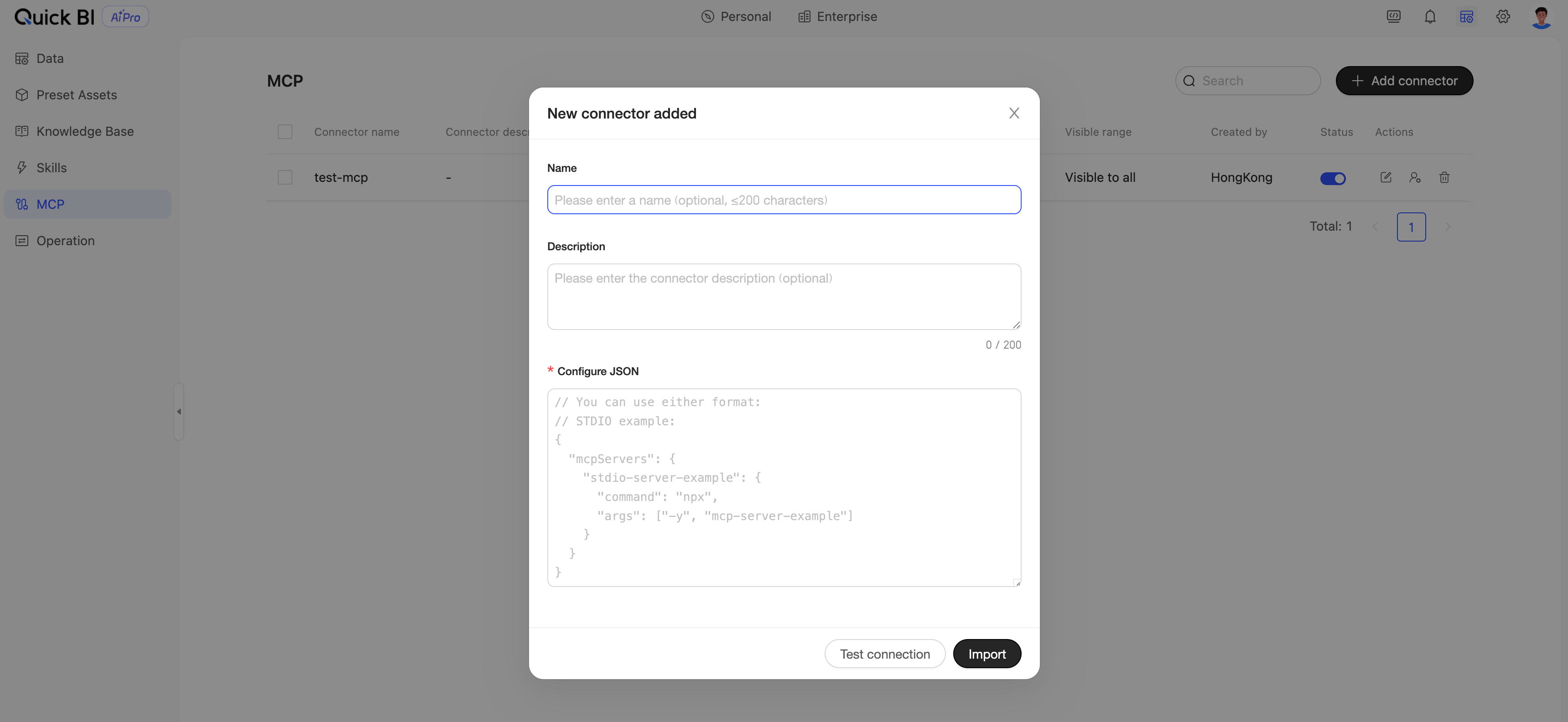
6. Conexión de conectores MCP (opcional)
Objetivo: Integrar herramientas externas (como DingTalk, Feishu, API internas u orígenes de datos de la industria) en el flujo de trabajo de análisis de IA mediante el protocolo MCP (Model Context Protocol) para ampliar los límites del análisis.
Vaya a Admin Center → MCP Management (ruta:
/ai/org/mcp).Haga clic en Add Connector e introduzca la información de configuración del MCP.
Establezca la visibilidad y los permisos de invocación del conector.
Los usuarios de negocio pueden habilitar e invocar el conector desde Enterprise → MCP Square durante una conversación.
7. Gestión de créditos y cuotas
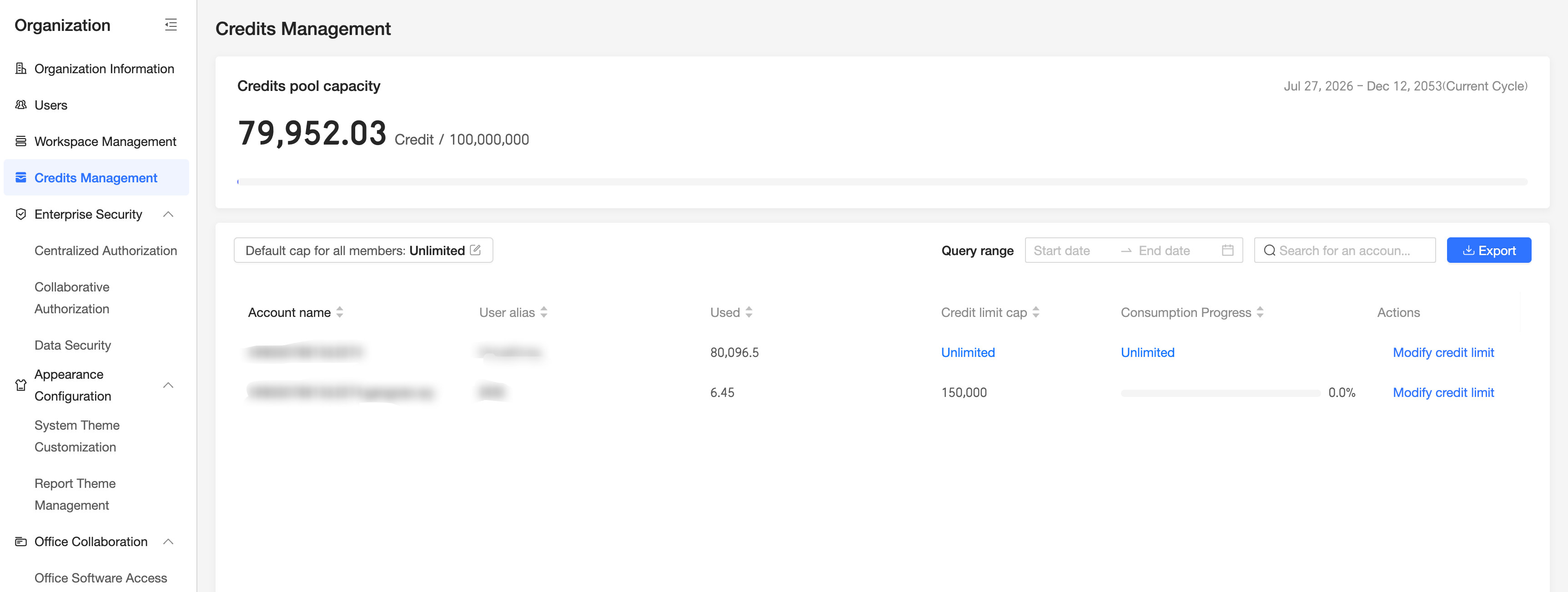
Objetivo: Controlar y auditar el uso de recursos por parte de los usuarios en toda la organización.
Vaya a Organization Management → Credit Management (ruta:
/org/admin/creditManage).Consulte el saldo de créditos y los detalles de consumo de los usuarios de su organización.
8. Configuración de permisos de administración de AIPro
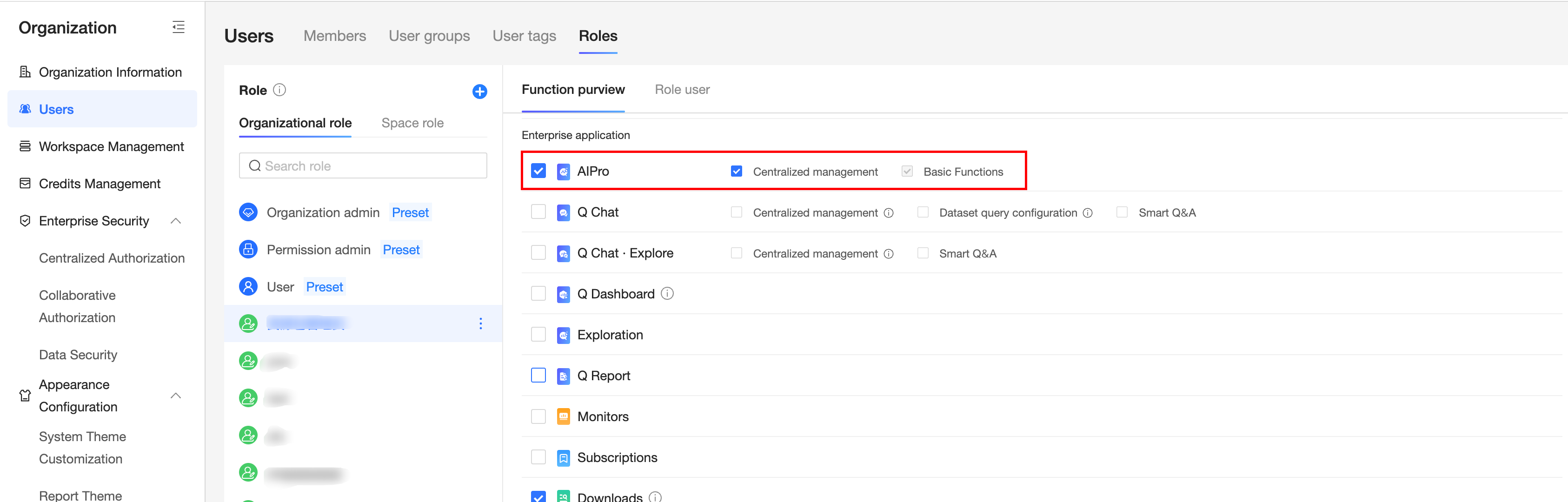
Objetivo: Garantizar que la visibilidad de los datos y los permisos operativos cumplan con los requisitos de gobernanza corporativa. Puede otorgar privilegios de administrador de AIPro a los usuarios mediante un rol personalizado.
Vaya a Admin Center → Organization Management → Role Configuration (ruta:
/org/admin/user/role).Quick BI AIPro proporciona los siguientes roles predefinidos:
|
Rol |
Permisos principales |
Capacidades de administración de AIPro |
|
Administrador de la organización |
Administrador de la organización |
Sí |
|
Administrador del espacio de trabajo |
Gestiona miembros, activos de datos, entregables y suscripciones dentro de un espacio de trabajo |
No |
|
Desarrollador del espacio de trabajo |
Crea conjuntos de datos, informes y habilidades, y publica activos para la empresa |
No |
|
Rol personalizado |
Habilite la configuración de permisos de AIPro para ayudar al administrador de la organización a gestionar las capacidades de AIPro. |
Sí |
Procedimiento de AIPro (usuario)
Para los usuarios de negocio a quienes se les ha asignado una licencia de AIPro, completen su primer análisis conversacional con IA.
1. Inicio de sesión en AIPro
Inicie sesión en Quick BI con su cuenta de Alibaba Cloud.
Haga clic en AIPro en la barra de navegación superior para ingresar a la página principal de AIPro.
La página principal muestra dos pestañas de vista: "My" y "Enterprise". La vista predeterminada es "My".
2. Configuración de activos de datos
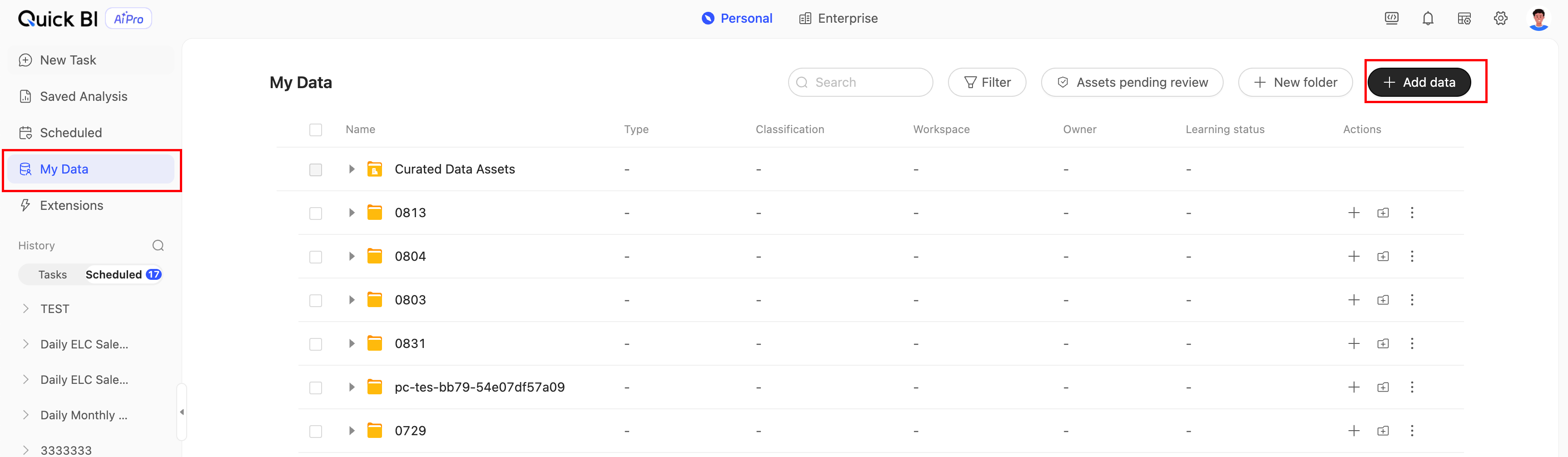
Vaya a My Data.
Agregar datos: Puede agregar datos empresariales desde el mercado de datos de la empresa o cargar archivos locales personales. Los tipos de archivo compatibles incluyen Excel, PDF, Word, Markdown y TXT.
Aprendizaje de datos: Después de agregar los datos, la IA realizará un proceso de aprendizaje de 1 a 2 minutos para comprender la semántica de los datos. Una vez completado el aprendizaje, puede ir a Create a task para utilizar los datos en el análisis.
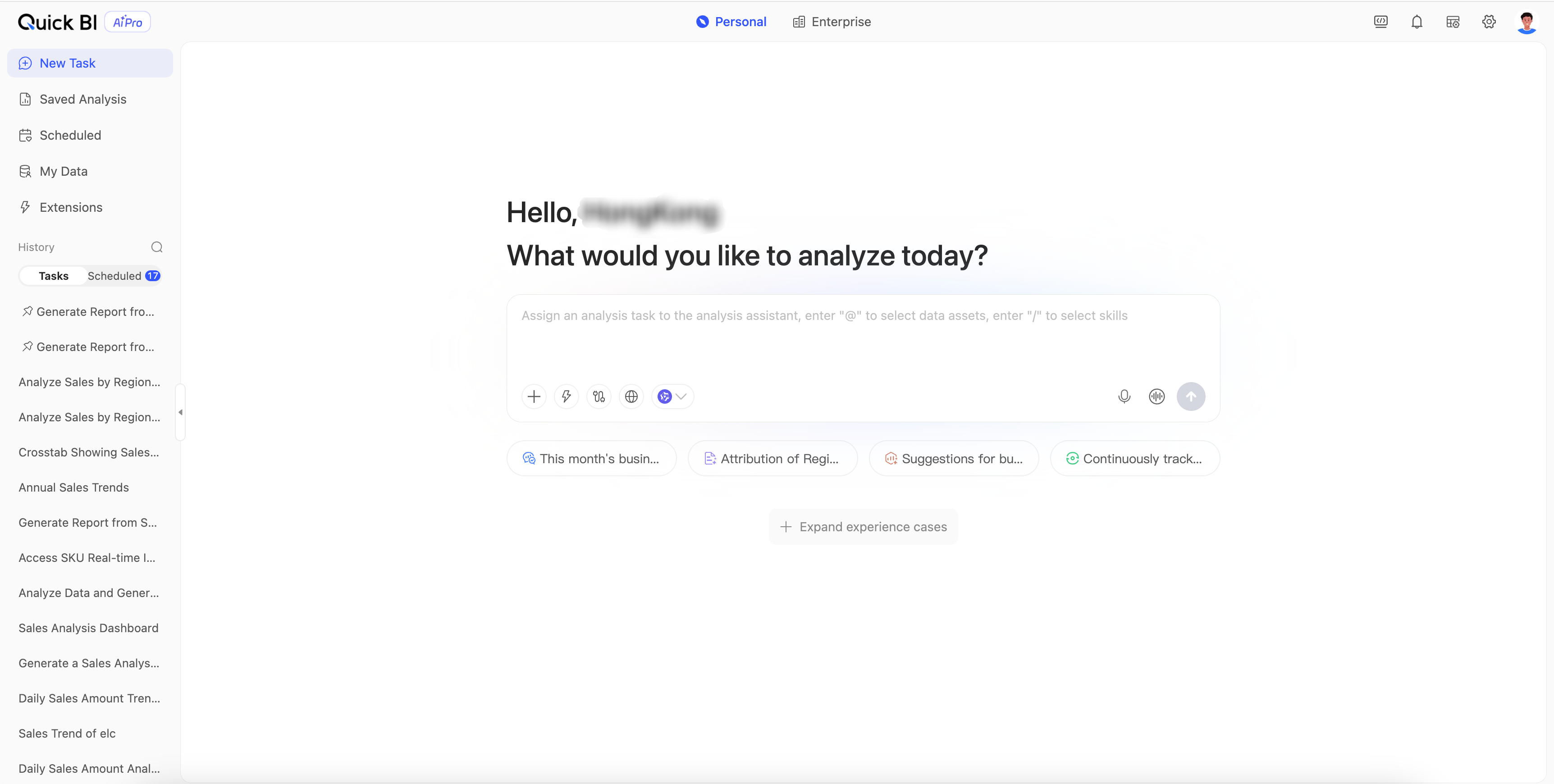
3. Formulación de preguntas en lenguaje natural
Vaya a Create a task e introduzca su pregunta de análisis en el cuadro de entrada. Ejemplos:
"Cambios interanuales de ventas por región este mes"
"Principales razones de la caída del GMV en el este de China"
"Generar un informe de análisis de negocio del segundo trimestre de 2026"
Se admiten preguntas de seguimiento en múltiples turnos. Por ejemplo:
"Ventas por categoría en junio"
"¿Cuáles son las 5 categorías principales por crecimiento?"
"Analizar las razones del crecimiento"
Después de introducir su pregunta, la IA devolverá resultados de análisis estructurados (gráficos, tablas y conclusiones en texto).
4. Obtención de resultados de análisis
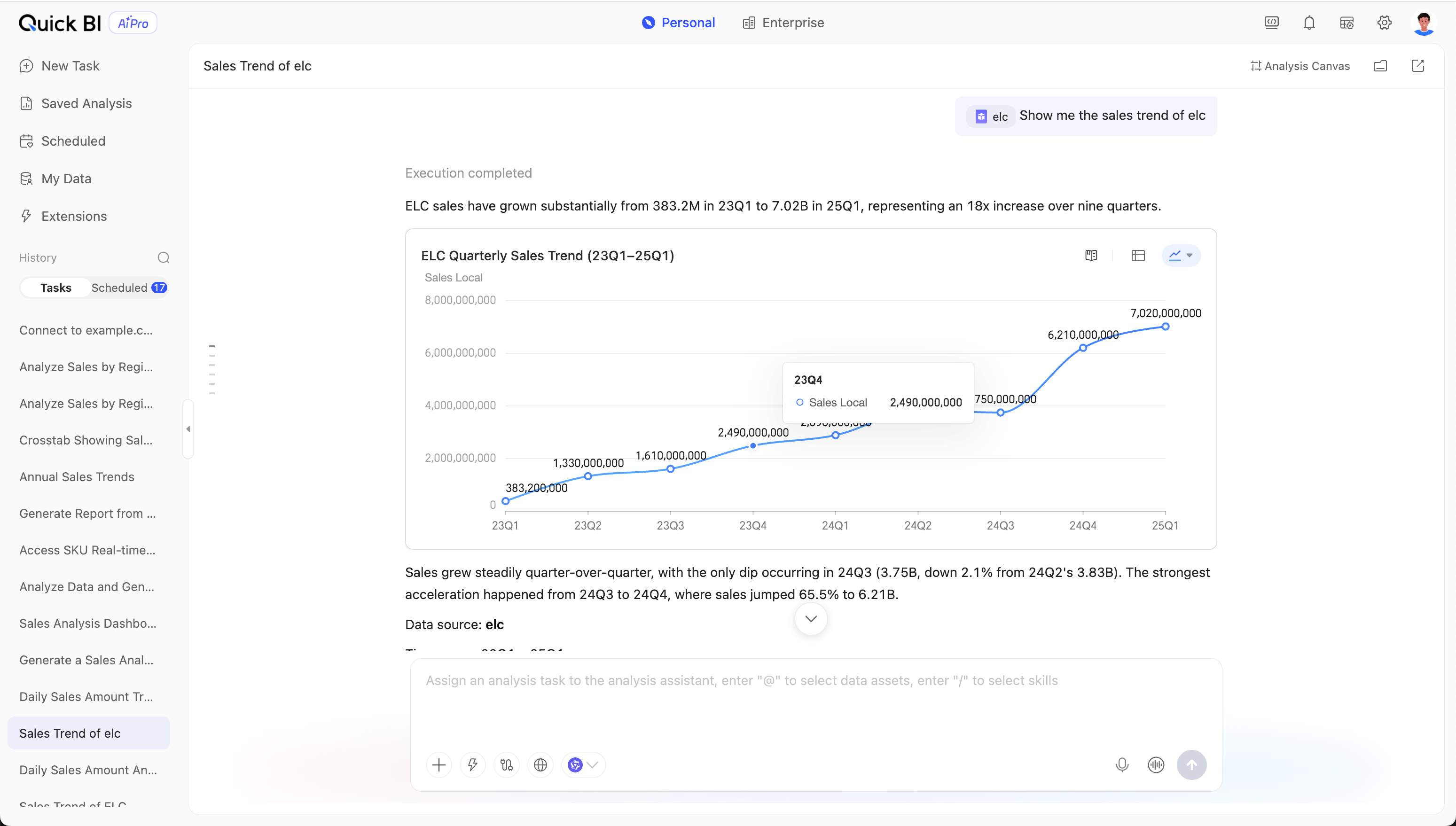
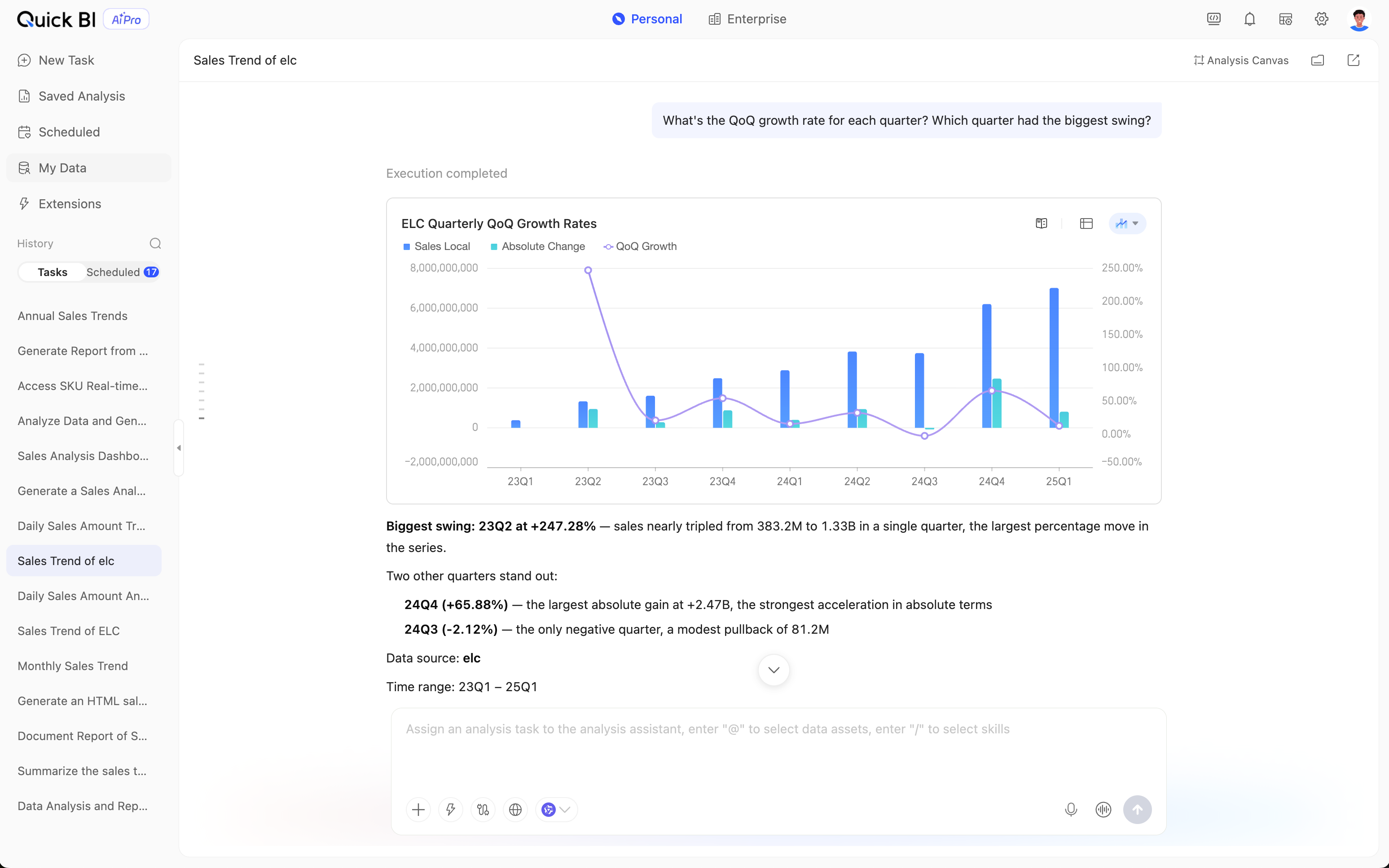
Con base en la pregunta del usuario, se generan los resultados del análisis.
Gráficos y texto explicativo: Los datos se recuperan y se visualizan.
-
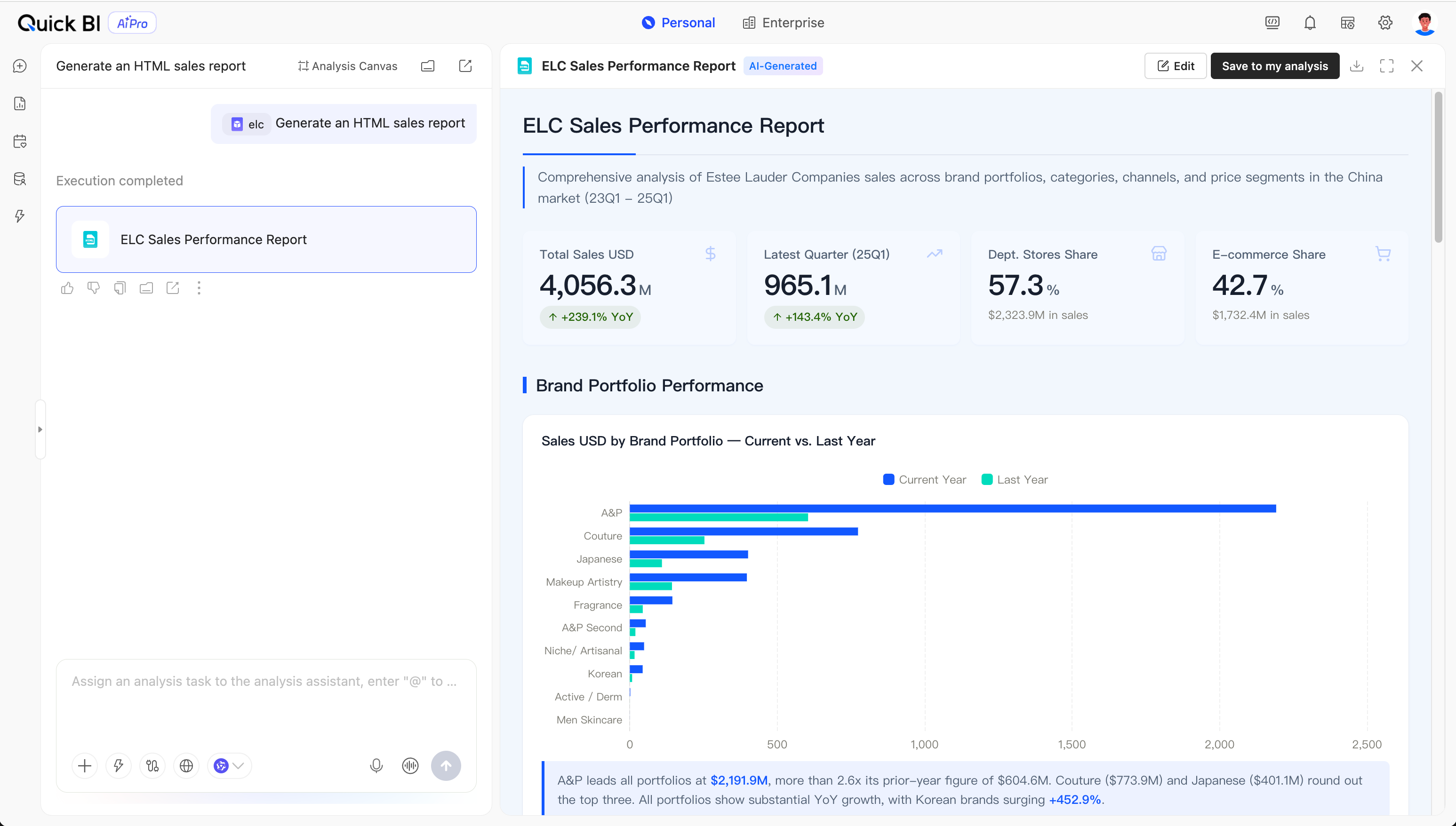
Informes HTML: Visualizan las conclusiones de este análisis; se utilizan comúnmente para análisis exploratorios únicos y creación de informes personalizados.
Informe analítico: Admite actualizaciones dinámicas, filtrado y análisis interactivo con profundización. Se usa comúnmente en escenarios que requieren actualizaciones periódicas de datos y uso compartido colaborativo de datos dentro de una organización.
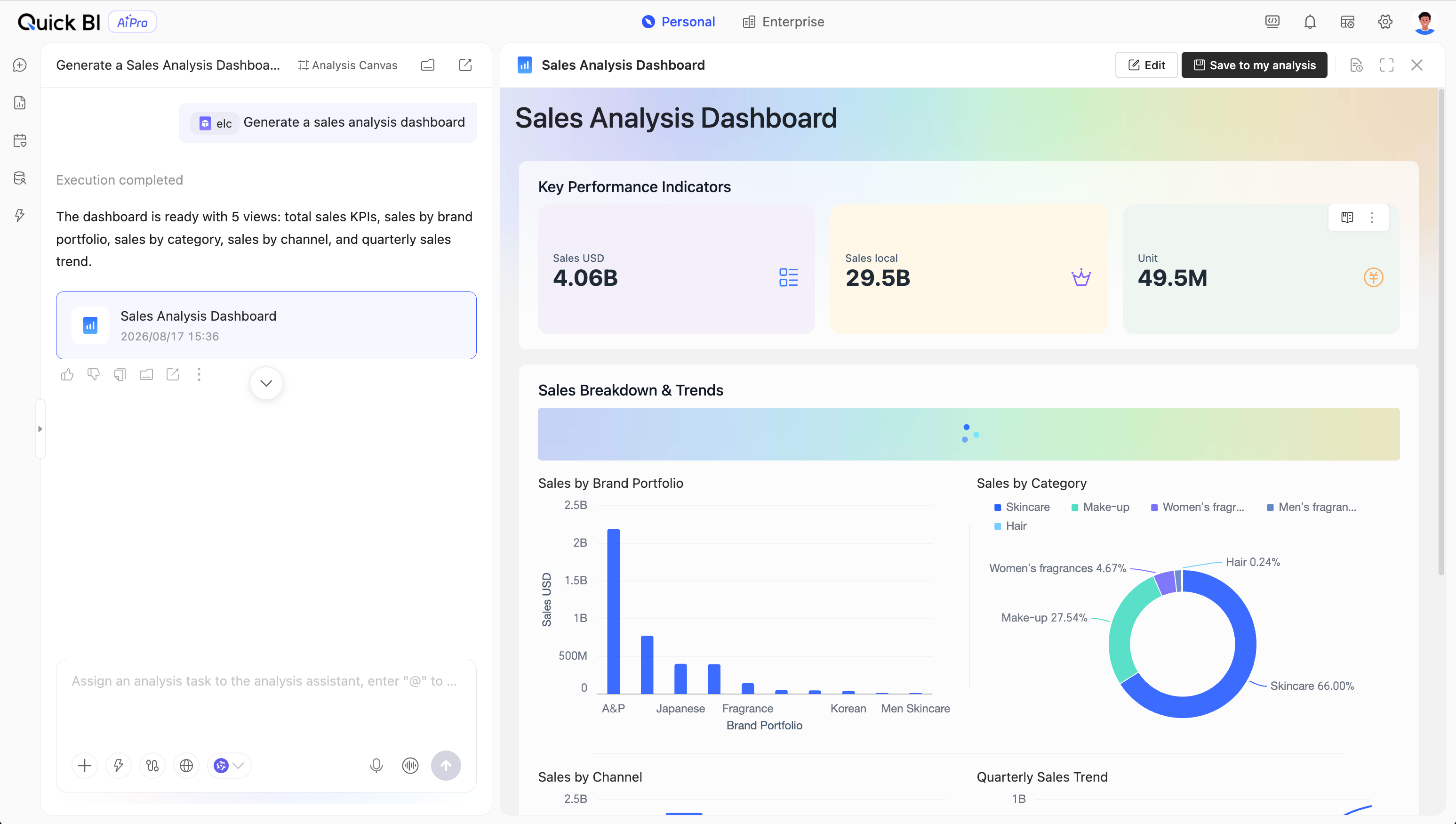
-
Informes de documento: A partir de gráficos y texto explicativo, puede generar resultados de análisis en formato de documento con un alto grado de flexibilidad de edición.
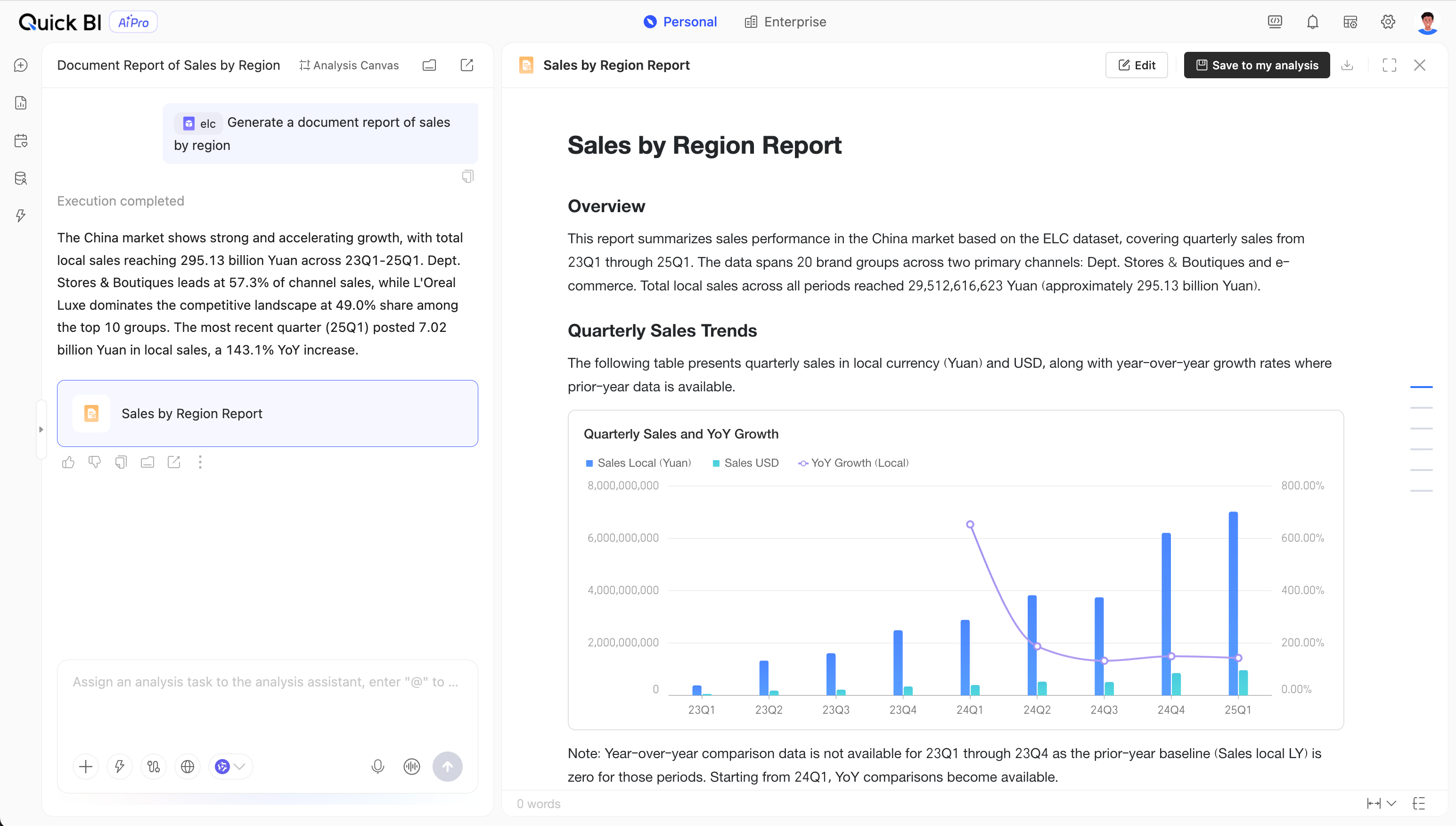
5. Consumo de resultados de análisis
-
Compartir: Los resultados de la conversación se pueden compartir, con soporte para uso compartido privado y público. Puede configurar el periodo de validez del uso compartido.
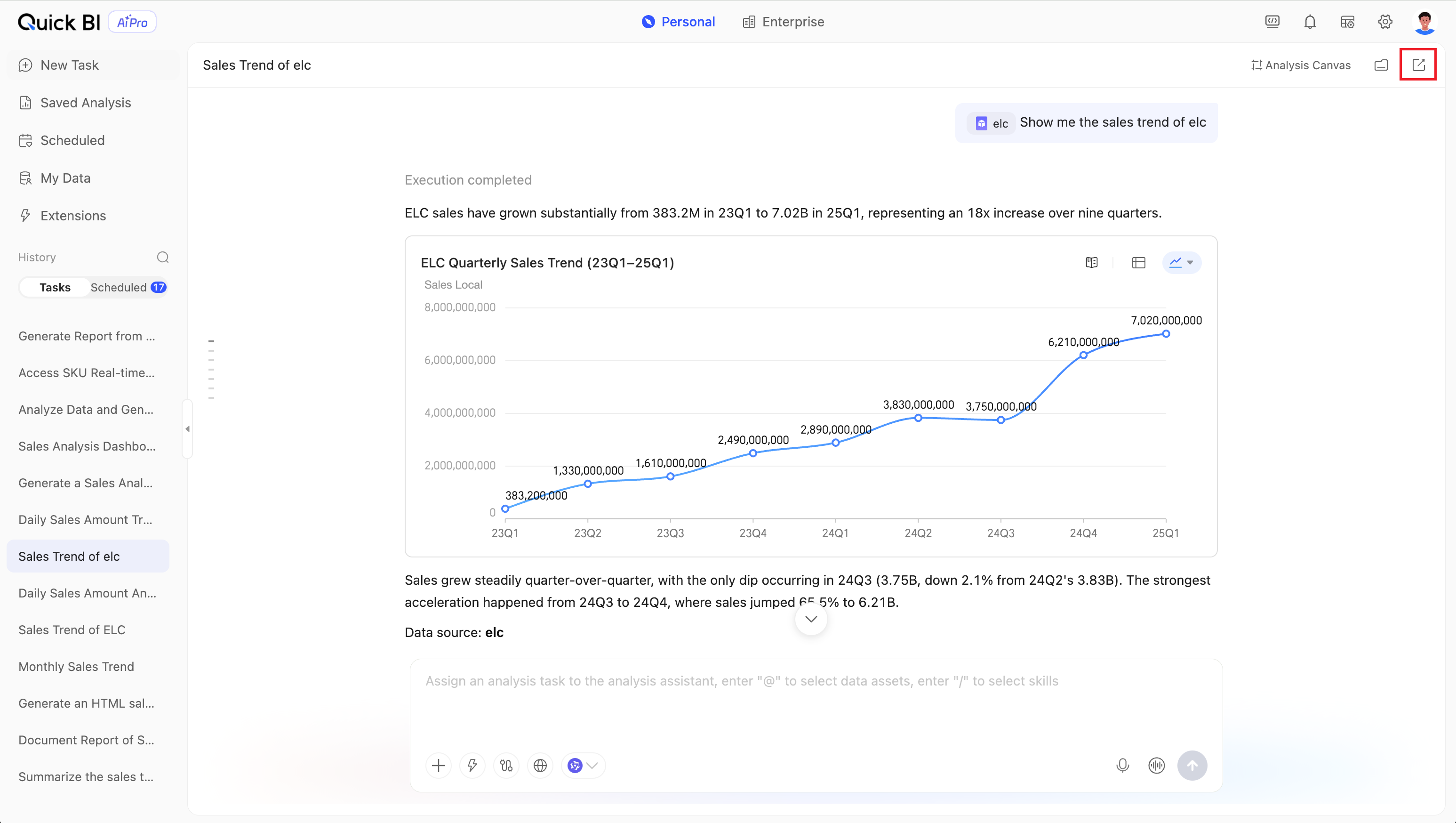
Guardar: Para documentos e informes de análisis, haga clic en Save to My Analysis en la esquina superior derecha para guardar los resultados en su biblioteca personal de trabajos.
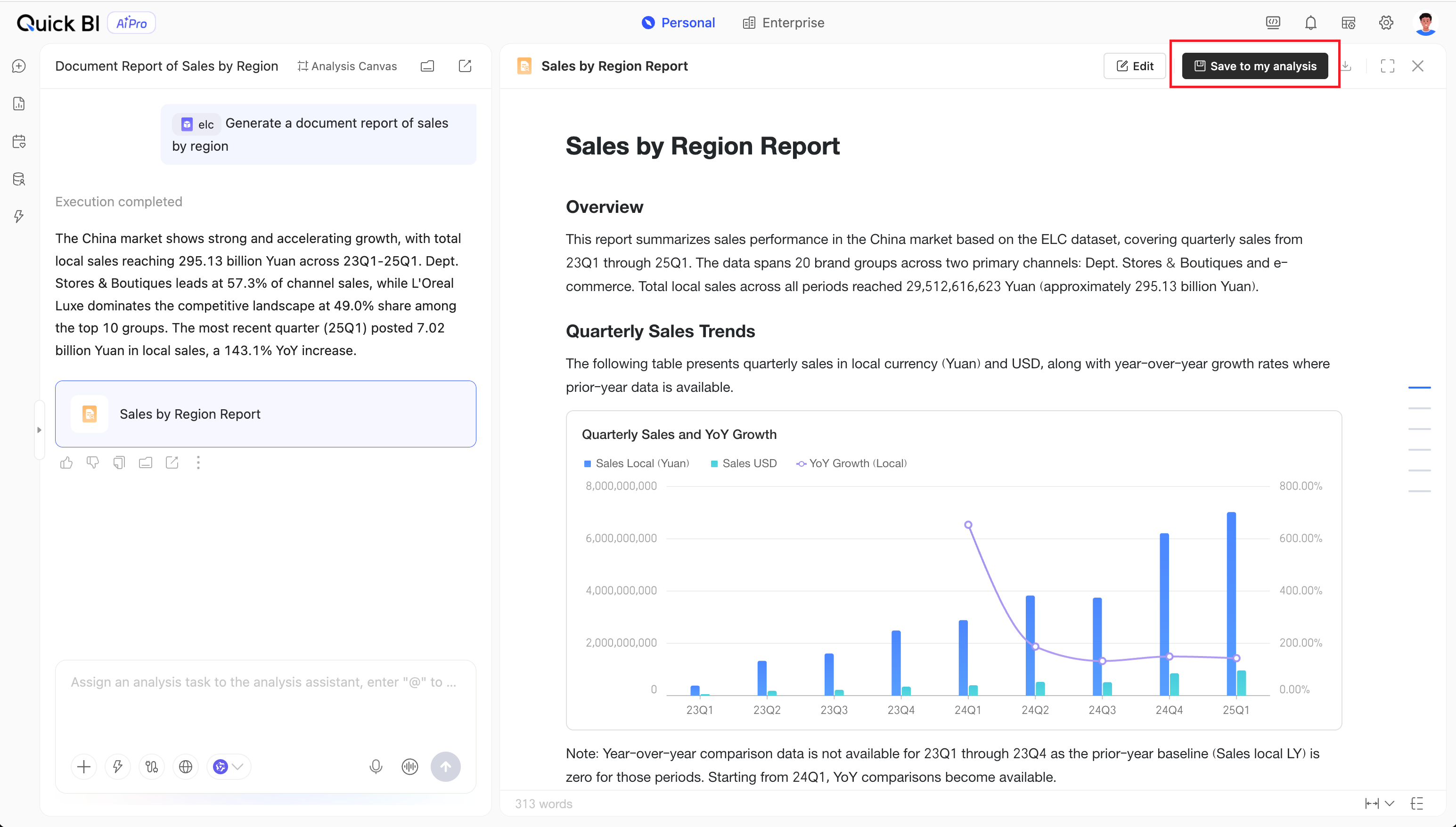
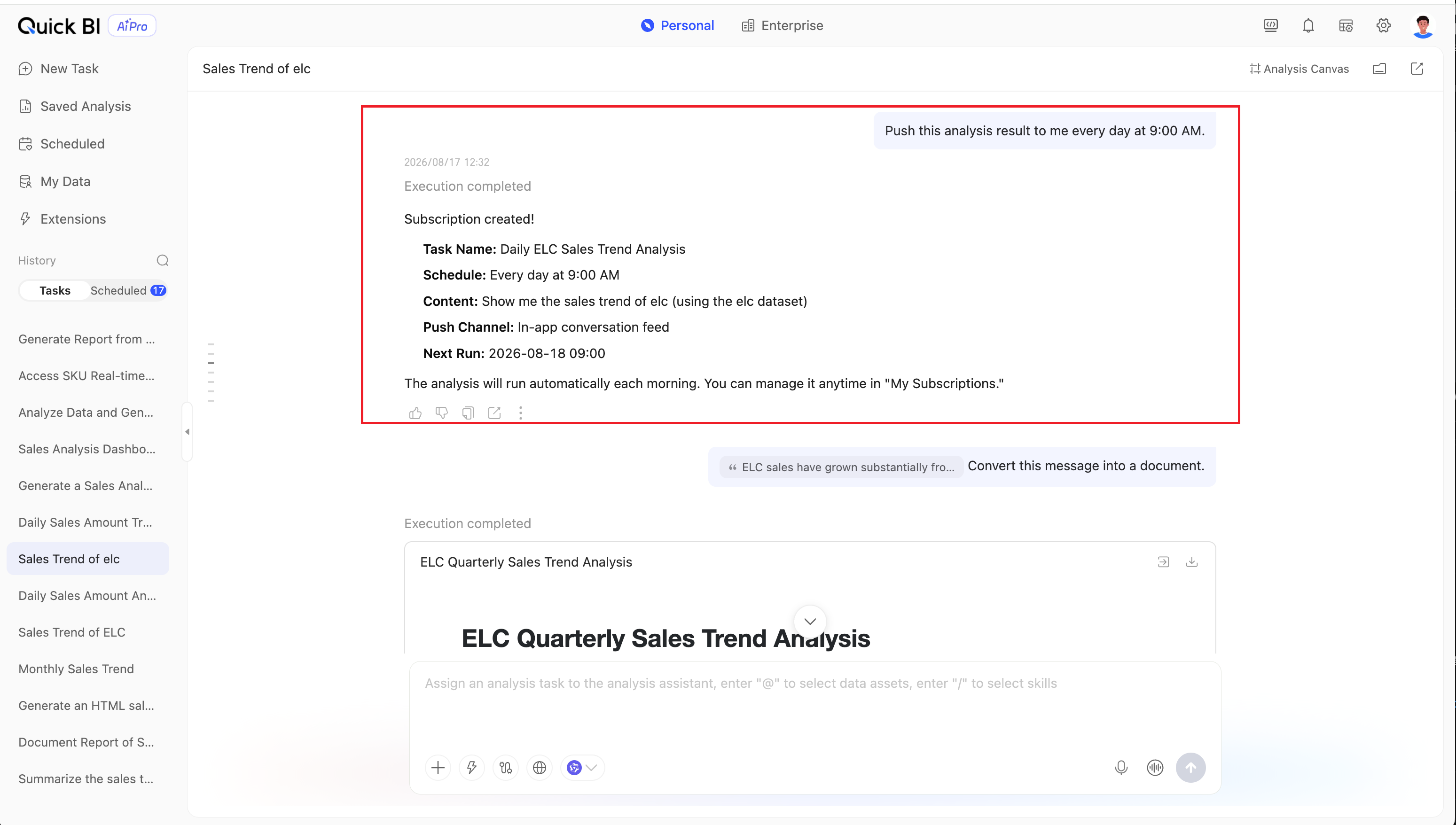
Suscribirse: Configure tareas de suscripción mediante la conversación. AIPro ejecutará la tarea según la programación y enviará los resultados más recientes. Puede modificar manualmente la frecuencia y el canal de envío.
Descargar: Los informes HTML y los informes de documento se pueden descargar como archivos locales.
Descripción general de módulos
Quick BI AIPro consta de los siguientes módulos, que cubren toda la cadena de "Uso personal → Activos empresariales → Configuración de administración".
|
Vista |
Módulo |
Propósito principal |
Usuarios principales |
|
My |
Create a task |
Impulsar el análisis de IA con lenguaje natural para producir gráficos, informes y presentaciones PPT |
Usuarios de negocio |
|
My |
My analysis |
Almacenar trabajos de análisis personal, con soporte para edición secundaria y uso compartido |
Usuarios de negocio |
|
My |
My subscriptions |
Gestionar tareas de envío programado, con soporte para distribución multicanal |
Usuarios de negocio |
|
My |
My data |
Gestionar archivos de datos personales cargados y activos de datos |
Usuarios de negocio |
|
Enterprise |
Data Market |
Explorar conjuntos de datos, tablas de datos, archivos y datos de API publicados por la empresa |
Todos los usuarios |
|
Enterprise |
Skill square |
Explorar habilidades de análisis de IA publicadas por la empresa. Habilítelas con un clic para usarlas en conversaciones. |
Todos los usuarios |
|
Enterprise |
MCP Square |
Explorar conectores MCP integrados por la empresa para ampliar los límites del análisis de IA |
Todos los usuarios |
|
Admin Center |
AIPro management |
Configuración de datos, conocimiento, habilidades y MCP |
Administradores de la organización, roles de administración con acceso al módulo AIPro |
|
Admin Center |
Role configuration |
Gestión de roles y permisos de la organización |
Administradores de la organización |
|
Organization Management |
Credit management |
Consultar el saldo del paquete de potencia de cómputo de IA y los detalles de consumo |
Administradores de la organización |
Más capacidades
Después de completar la configuración básica y las conversaciones, puede explorar adicionalmente las siguientes capacidades avanzadas:
Lienzo libre: Arrastre gráficos, tablas y tarjetas de conclusiones de múltiples conversaciones al lienzo. Organícelos y combínelos libremente para formar un tablero de análisis temático. El lienzo admite la generación de instantáneas HTML, informes y presentaciones PPT.
Envío por suscripción programada: Convierta cualquier resultado de análisis en una tarea de suscripción. Seleccione la frecuencia de envío (diaria, semanal, mensual, expresión Cron) y el canal de envío (correo electrónico, DingTalk, grupo de Feishu, Webhook). La IA ejecutará la tarea según la programación y enviará la instantánea de datos más reciente.
Generación de presentaciones PPT: Genere archivos PPTX basados en los resultados del análisis de activos de datos, listos para usarse directamente en presentaciones de negocio.
Preguntas frecuentes
P1: ¿Los usuarios de negocio no ven la entrada a AIPro después de iniciar sesión?
Confirme que el tipo de usuario sea Developer o Analyst. Póngase en contacto con el administrador de la organización para que asigne la licencia correspondiente.
P2: ¿La lista aparece vacía al seleccionar datos con @?
Confirme que existe al menos un archivo de activo de datos en My Data y que se haya completado el aprendizaje posterior a la importación.
P3: ¿Aparece un mensaje de "Quota exceeded" durante una conversación?
Su cuota mensual personal de créditos se ha agotado. Póngase en contacto con el administrador de la organización para solicitar una cuota adicional o espere al siguiente ciclo de facturación.
P4: ¿Los resultados devueltos por la IA no coinciden con la terminología de negocio?
Póngase en contacto con el administrador para configurar el conocimiento empresarial. También puede configurar conocimiento personal. Si queda satisfecho con los resultados del análisis, puede aplicarlos al conocimiento empresarial.
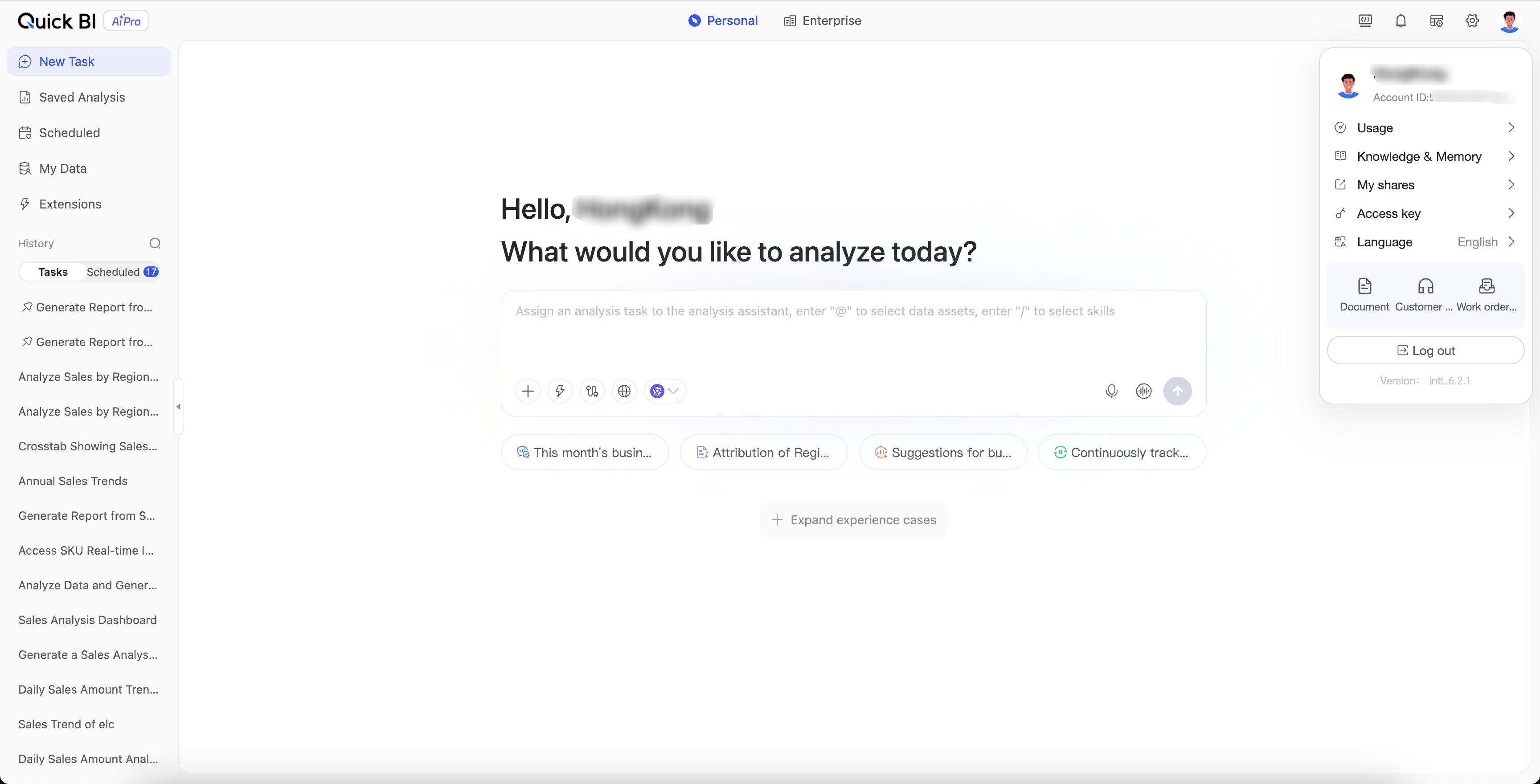
P5: ¿Cómo envío automáticamente los resultados de análisis a mi correo electrónico o DingTalk?
En My subscriptions, habilite Specified user push y configure el destinatario del envío.