Cuando todos los usuarios virtuales de una prueba de estrés envían solicitudes idénticas, el almacenamiento en caché del servidor infla las tasas de aciertos y genera resultados engañosos. Performance Testing Service (PTS) resuelve este problema al vincular archivos de Object Storage Service (OSS) con nodos de parámetro en un escenario de JMeter. Así, cada usuario virtual recibe datos únicos, como un par distinto de nombre de usuario y contraseña, desde un archivo CSV almacenado en OSS.
Requisitos del archivo de parámetros
|
Requisito |
Detalles |
|
Formatos compatibles |
CSV, ZIP (el archivo ZIP debe contener exactamente un archivo CSV) |
|
Tamaño máximo de archivo |
2 GB |
|
Longitud máxima de fila |
20,000 caracteres por fila |
|
Fila de encabezado |
Opcional. Si la primera fila no contiene nombres de parámetros, especifique manualmente un nombre para cada columna en la pestaña Data Source Parameters |
No cambie la extensión de un archivo XLSX a .csv para renombrarlo. En su lugar, use Excel, Numbers o Apache Commons CSV para exportar o generar un archivo CSV con el formato adecuado.
Estructura de ejemplo de CSV
username,password
user1,Password1
user2,Password2
user3,Password3
Si la primera fila contiene nombres de parámetros (como username y password en el ejemplo anterior), PTS asigna automáticamente cada columna al parámetro correspondiente. De lo contrario, asigne los nombres de los parámetros manualmente en la pestaña Data Source Parameters.
Combinación de datos de varios archivos
Agregue cada archivo por separado en la pestaña Data Source Parameters del nodo de parámetro. PTS los combina en un solo conjunto de parámetros, por lo que no es necesario fusionar todos los datos en un único archivo.
Al hacer referencia a parámetros de varios archivos, designe uno como Baseline Column. El archivo que contiene ese parámetro se convierte en la referencia para alinear los datos entre archivos. Si no selecciona ni Baseline Column ni Use Once, PTS asignará un parámetro aleatorio como columna base. Para obtener más información, consulte Método de lectura de parámetros de varios archivos de PTS en modo de usuario virtual o RPS.
Los parámetros con asignaciones estrictas uno a uno (por ejemplo, un nombre de usuario que siempre debe ir acompañado de su contraseña correspondiente) deben estar en el mismo archivo. Asegúrese de que cada columna de cada fila contenga datos completos; los campos vacíos pueden provocar resultados de prueba incorrectos.
Obtención de la URL del objeto de OSS
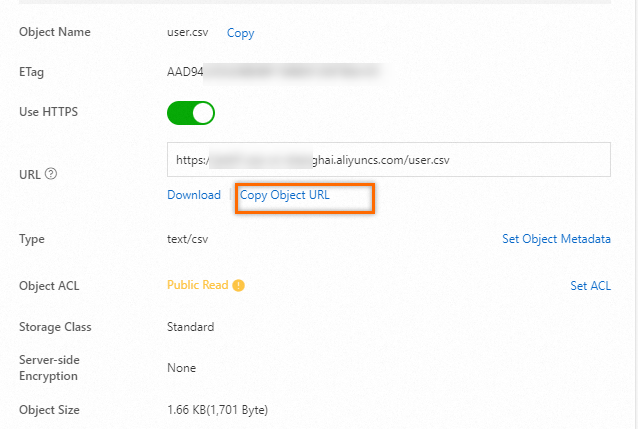
Antes de importar un archivo de parámetros a PTS, configure el archivo como legible públicamente y copie su URL desde la consola de OSS.
Requisitos previos
Antes de empezar, asegúrese de contar con lo siguiente:
Un bucket de OSS con el archivo de parámetros (CSV o ZIP) ya cargado
Permisos para modificar la lista de control de acceso (ACL) del objeto
Procedimiento
Inicie sesión en la consola de OSS.
En el panel de navegación izquierdo, haga clic en Buckets y luego en el nombre del bucket.
En la página Objects, haga clic en el nombre del objeto o en View Details dentro de la columna Actions.
En el panel View Details, haga clic en Set ACL. Seleccione Public Read y haga clic en OK.
Haga clic en Copy Object URL.
Importación del archivo de parámetros a PTS
Inicie sesión en la consola de PTS.
Elija Performance Test > Create Scenario y luego haga clic en JMeter.
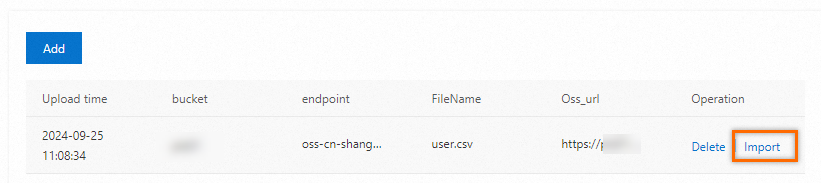
Haga clic en Data Sources. En la pestaña OSS Files, haga clic en Add.
Pegue la URL del objeto de OSS y haga clic en OK.
-
Haga clic en Import.
Haga clic en Save.
-
Regrese a la página JMeter Scenario y haga clic en Save Settings. El archivo de parámetros importado aparecerá en la sección Scenario Settings.
