Cuando las pruebas de rendimiento requieren entradas variadas y realistas —como la simulación de inicios de sesión, credenciales únicas por usuario virtual o la rotación de cargas útiles de API— los valores fijos resultan insuficientes. Los orígenes de datos de archivo permiten cargar un archivo CSV o ZIP, asignar sus columnas a parámetros con nombre y hacer referencia a dichos parámetros en todo el escenario de prueba para que cada solicitud contenga datos distintos.
Alcance
Los nodos Parameter están disponibles únicamente en escenarios de PTS y de la puerta de enlace de Microservices Engine (MSE). Para hacer referencia a parámetros de archivo en otros tipos de escenarios, utilice directamente la sintaxis ${parameter}.
Requisitos del archivo
|
Requisito |
Detalles |
|
Formatos |
CSV o un archivo ZIP que contenga exactamente un archivo CSV |
|
Tamaño máximo de archivo |
60 MB |
|
Caracteres máximos por fila |
20,000 |
|
Fila de encabezado |
Opcional. Si la primera fila contiene nombres de parámetros, seleccione Use First Row as Parameter Name durante la carga |
No cambie la extensión de un archivo XLSX a .csv para renombrarlo. Expórtelo como CSV desde una aplicación de hojas de cálculo como Excel o Numbers, o genere el archivo mediante programación con Apache Commons CSV.
Formato de archivo de ejemplo
username,password
user1,Password1
user2,Password2
user3,Password3
Si la primera fila no es un encabezado, especifique un nombre de parámetro para cada columna al configurar el origen de datos.
Cargar un archivo de parámetros
Inicie sesión en la consola de PTS. Vaya a Performance Test > Create Scenario y haga clic en PTS.
Haga clic en Data Sources. En la pestaña Files, haga clic en + Upload File y seleccione un archivo CSV o ZIP local.
-
Seleccione Use First Row as Parameter Name si la primera fila contiene encabezados de columna. PTS lee esa fila como nombres de parámetros y la omite durante la ejecución de la prueba. Si la primera fila contiene datos de prueba, deje esta opción desmarcada y especifique manualmente un nombre para cada columna.
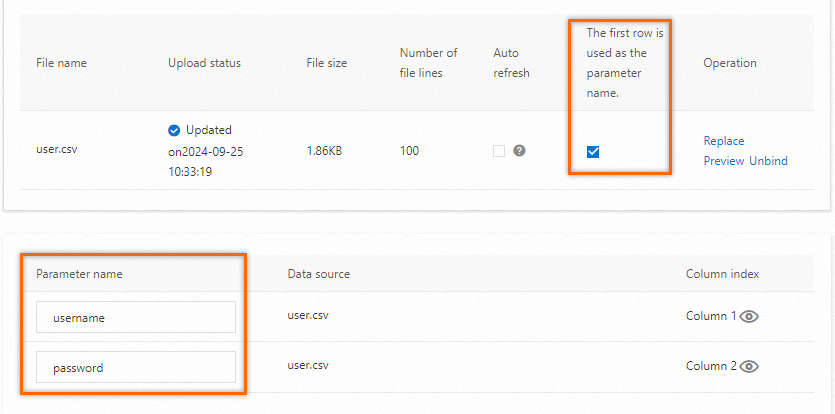
Haga clic en Save.
Agregar un nodo de parámetro al escenario
En la pestaña Scenario Settings, agregue una API de prueba de estrés. Haga clic en la flecha desplegable junto a Add Instruction y seleccione Parameter.
-
En la pestaña Data Source Parameters, seleccione los nombres de parámetros que desea utilizar. Configure cómo consume PTS las filas de datos:
Las opciones Use Once y Baseline Column son mutuamente excluyentes. Seleccione una u otra, pero no ambas.
Opción
Comportamiento
Use Once seleccionado
Cada fila se consume exactamente una vez. Cuando se han utilizado todas las filas, PTS deja de generar nuevas solicitudes sin importar el nivel de carga configurado. Utilice este modo cuando cada registro de datos deba aparecer en una sola solicitud (por ejemplo, códigos de cupón de un solo uso).
Use Once no seleccionado (predeterminado)
PTS recicla los datos de parámetros durante toda la prueba. Esto mantiene la ejecución de la prueba en el nivel de carga objetivo sin que se agoten los datos.
Baseline Column
Designa un parámetro como ancla de alineación entre varios archivos. El archivo que contiene la columna base determina el orden de lectura.
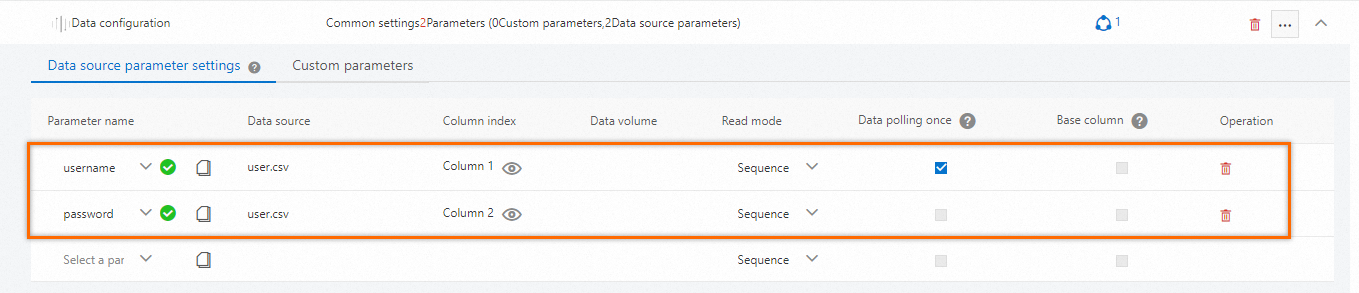
(Opcional) En la pestaña Custom Parameters, defina parámetros adicionales que no provengan de un archivo.
Trabajar con varios archivos de parámetros
La pestaña Data Source Parameters de un nodo de parámetro acepta columnas de varios archivos combinados en un único conjunto de parámetros.
|
Escenario |
Recomendación |
|
Datos alineados por fila en varios archivos |
Designe un parámetro como Baseline Column. El archivo que contiene dicha columna se convierte en el archivo de referencia y controla el orden de lectura para todos los archivos. |
|
Sin columna base o con Use Once seleccionado |
PTS asigna un parámetro aleatorio como columna base. |
|
Asignaciones estrictas uno a uno |
Almacene los parámetros con dependencias por fila (por ejemplo, un nombre de usuario vinculado a su contraseña) en un solo archivo. Dividirlos en varios archivos puede provocar desalineaciones en las filas, lo cual genera valores de campo vacíos y podría afectar los datos de la prueba de estrés. |
Para obtener más detalles sobre cómo lee PTS los parámetros de múltiples archivos bajo diferentes modos de carga, consulte Método de lectura de PTS para parámetros de múltiples archivos en modo de usuarios virtuales o RPS.
Reutilizar un parámetro de sesión
Puede copiar un parámetro de una sesión de negocio e inyectarlo en el cuerpo de una solicitud posterior.
En la página PTS Scenario, haga clic en Parameters en la sección inferior.
-
En la pestaña Session Parameters, haga clic en el icono
 junto a un parámetro de la sesión de negocio para copiar su contenido.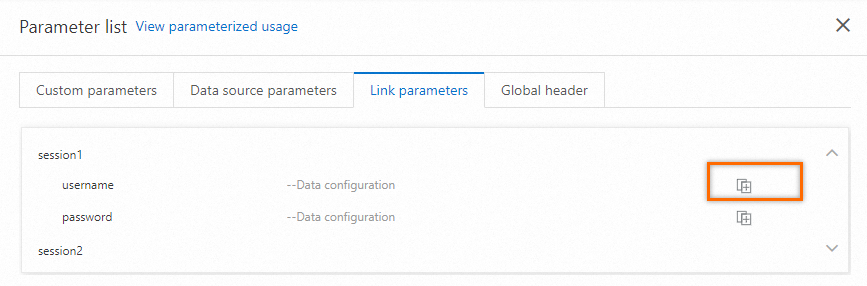
Abra la pestaña Body Definition de la API destino y pegue la referencia en el editor de texto. Combine cadenas, parámetros y funciones según sea necesario en el cuerpo de la solicitud.