Al finalizar una prueba de estrés, el sistema recopila automáticamente datos como métricas del escenario, detalles del negocio, datos de monitoreo y registros de muestreo de API para generar un informe. Este tema describe los detalles del informe de pruebas de estrés y sus métricas clave.
Procedimiento
-
Inicie sesión en la consola de PTS y seleccione .
-
Localice el informe que desea consultar y haga clic en View Report en la columna Actions.
ImportanteLos datos de registros de muestreo de un informe de pruebas de estrés se conservan en la consola de PTS durante 30 días. Transcurrido este periodo, los registros dejan de estar disponibles para consulta. Para evitar la pérdida de datos, exporte y guarde sus informes localmente a la brevedad.
Detalles del informe
-
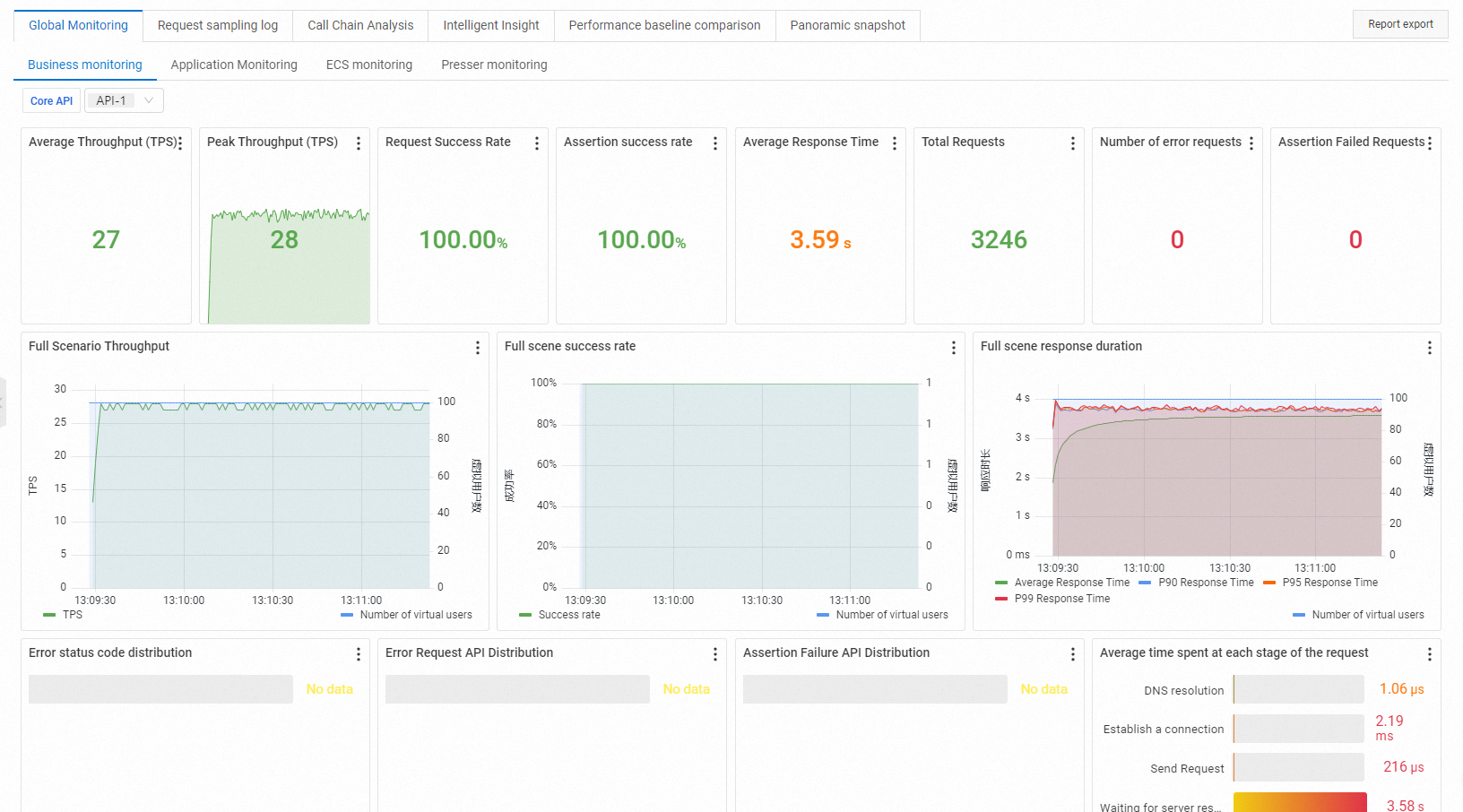
En la página de detalles del informe, haga clic en Global Monitoring > Business Monitoring para consultar la información básica de la prueba, un resumen de las métricas de negocio y los datos detallados del negocio. Para obtener más información, consulte Test metrics.
-
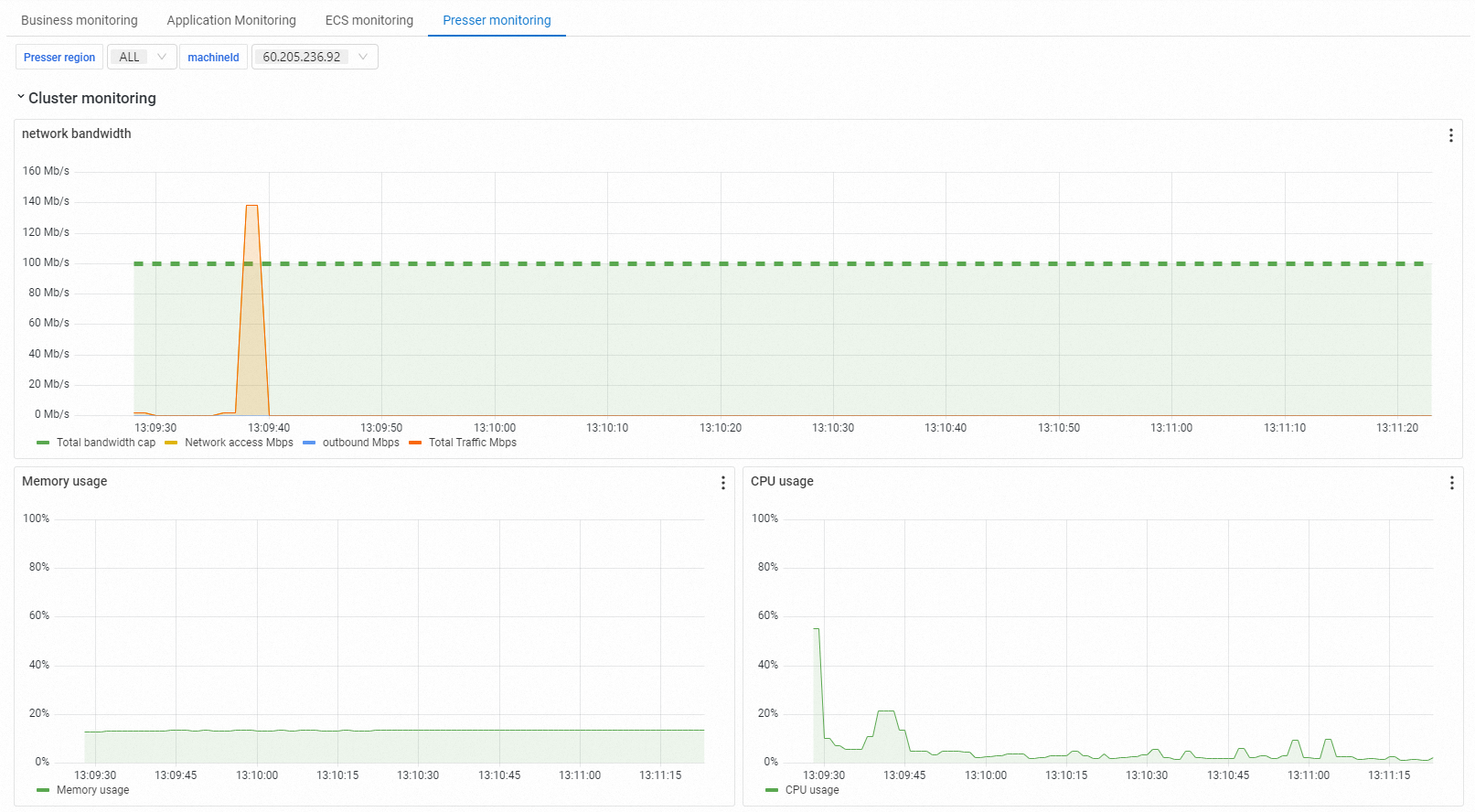
En la página de detalles del informe, haga clic en Global Monitoring > Load Generator Monitoring para consultar los detalles de los generadores de carga, incluida su región, ancho de banda de red, CPU y uso de memoria.
-
En la página de detalles del informe, haga clic en la pestaña Request Sample Log y luego en View Details de una solicitud específica para ver su información General y el gráfico de Timing Waterfall. Utilice el registro de muestreo para identificar y localizar rápidamente problemas durante una prueba de estrés o en el informe final.
El gráfico de cascada de tiempos muestra la distribución temporal de cada solicitud en un gráfico de barras horizontales dividido en cinco fases: DNS (tiempo de búsqueda de DNS), ConnectTime/Reuse (tiempo de establecimiento de conexión), Request Sent (tiempo de envío de la solicitud), Waiting(TTFB) (tiempo hasta el primer byte) y Content Download (tiempo de descarga de la respuesta). La tabla debajo del gráfico enumera la URL, la hora de inicio y la duración total de cada solicitud.
-
En la página de detalles del informe, haga clic en la pestaña Insights para consultar un análisis integral del escenario.
El área de análisis se divide en dos paneles que muestran el estado de detección de anomalías. Si no se detectan problemas, se muestra No anomalies detected.
-
Si configuró una línea base al crear el escenario, haga clic en la pestaña Baseline Comparison de la página de detalles del informe para comparar los datos de la prueba actual con dicha línea base. Por ejemplo, si la línea base para el tiempo de respuesta promedio (RT) se estableció en menos de 1,000 ms pero el resultado real es 3,590 ms, el estado de la prueba se marca como con errores.
Además, si la línea base de la tasa de éxito es superior al 98% para todo el escenario y la tasa de éxito real de las solicitudes es del 100%, el estado de la línea base se marca como exitoso.
-
Comparar informes de pruebas de estrés
PTS permite comparar informes de pruebas de estrés del mismo escenario mediante su ID de escenario.
En la página de detalles del informe, haga clic en la pestaña Baseline Comparison. En esta página, haga clic en Select stress testing report para importar otros informes de pruebas de estrés del mismo escenario.
Puede comparar hasta tres informes de pruebas de estrés simultáneamente.
En la página de detalles del informe, haga clic en la pestaña Global Snapshot para consultar los detalles del escenario configurado. No es posible iniciar una prueba de estrés desde esta pestaña.
Métricas clave
|
Métrica |
Descripción |
|
Tasa de éxito de solicitudes |
Porcentaje de solicitudes exitosas en todos los escenarios durante la prueba de estrés. |
|
Tasa de éxito de aserciones |
Tasa de éxito del negocio en todos los escenarios durante una prueba de estrés, basada en aserciones aprobadas. |
|
Tiempo de respuesta promedio (RT) |
Tiempo de respuesta promedio (RT) para todas las llamadas a API, medido en milisegundos (ms). |
|
Rendimiento promedio (TPS) |
Transacciones promedio por segundo (TPS) para el escenario durante el periodo de prueba. |
|
Rendimiento máximo (TPS) |
Máximo de TPS registrado para el escenario durante el periodo de prueba. |
|
Número de solicitudes con errores |
Cantidad de solicitudes que fallaron durante la prueba de estrés. |
|
Número de aserciones con errores |
Cantidad de aserciones configuradas que fallaron. |
|
Total de solicitudes |
Número total de solicitudes iniciadas por PTS durante la prueba de estrés. |