Envíe notificaciones de alerta a una dirección de webhook personalizada. Prometheus admite alertas de webhook para grupos en aplicaciones como Lark, WeChat y DingTalk. Este tema toma Lark como ejemplo.
ARMS ya no es compatible con la función de alerta de la versión anterior. Utilice la nueva función de gestión de alertas para personalizar los destinatarios de notificaciones de Webhook. Para obtener más información, consulte
Send alert notifications to a custom webhook
.
Paso 1: Generar un enlace de webhook
Abra Lark e inicie sesión.
Haga clic en el icono + y luego haga clic en Create Group para crear un grupo nuevo destinado al envío de alertas.
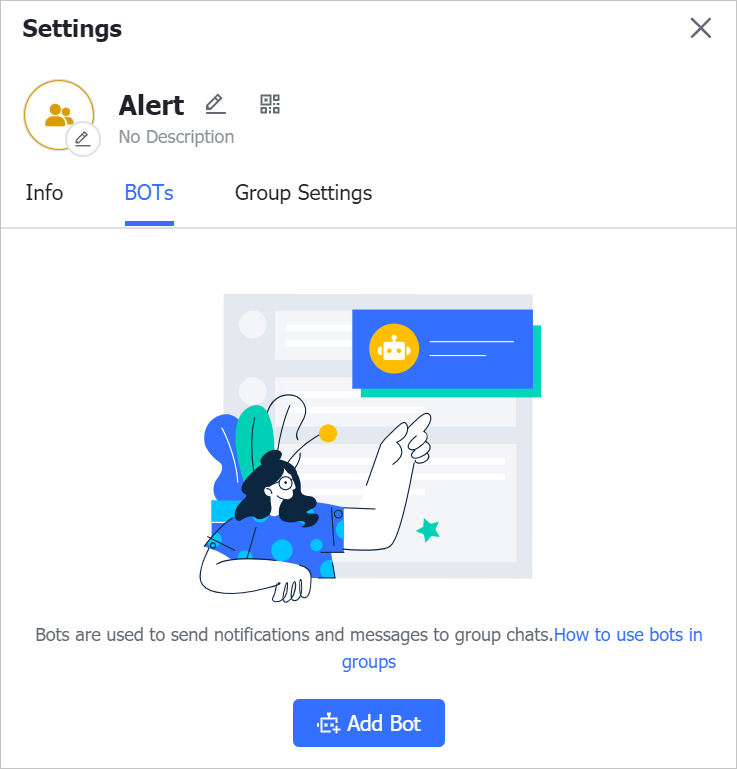
Haga clic en el icono de configuración del grupo y luego seleccione la pestaña Group Bot.
-
En la pestaña Group Bot, haga clic en Add Bot.
-
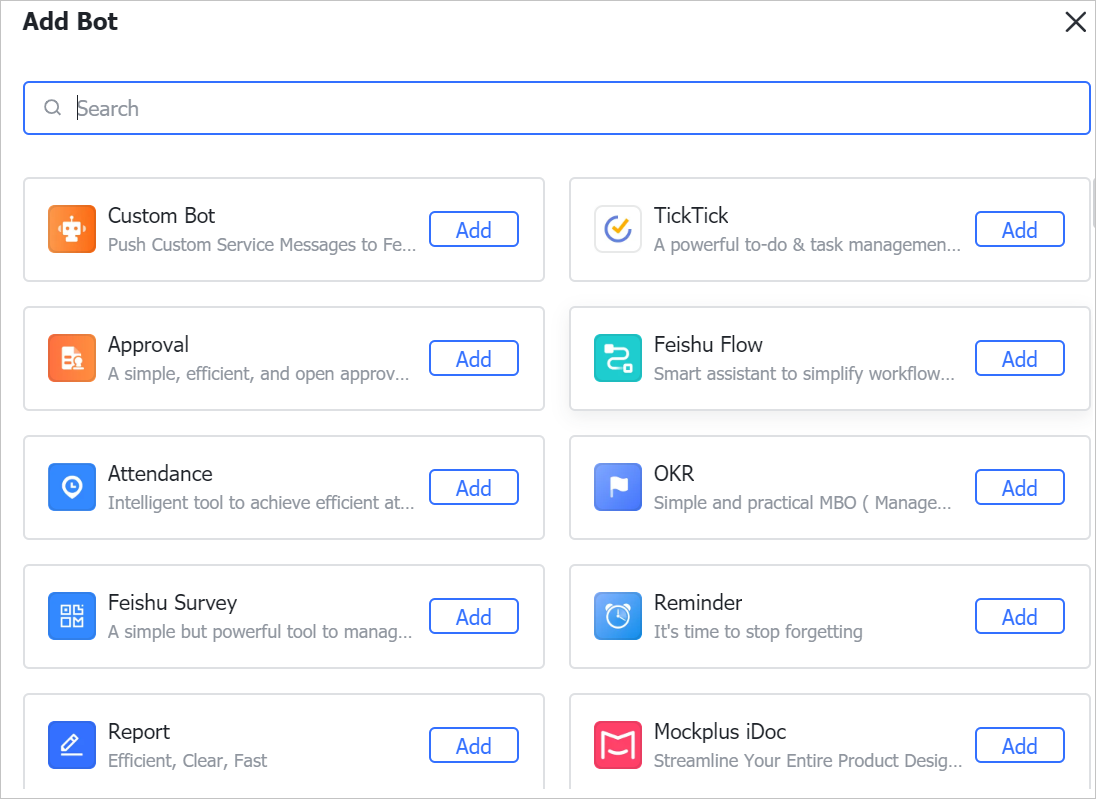
En el panel Add Bot, seleccione Custom Bot.
-
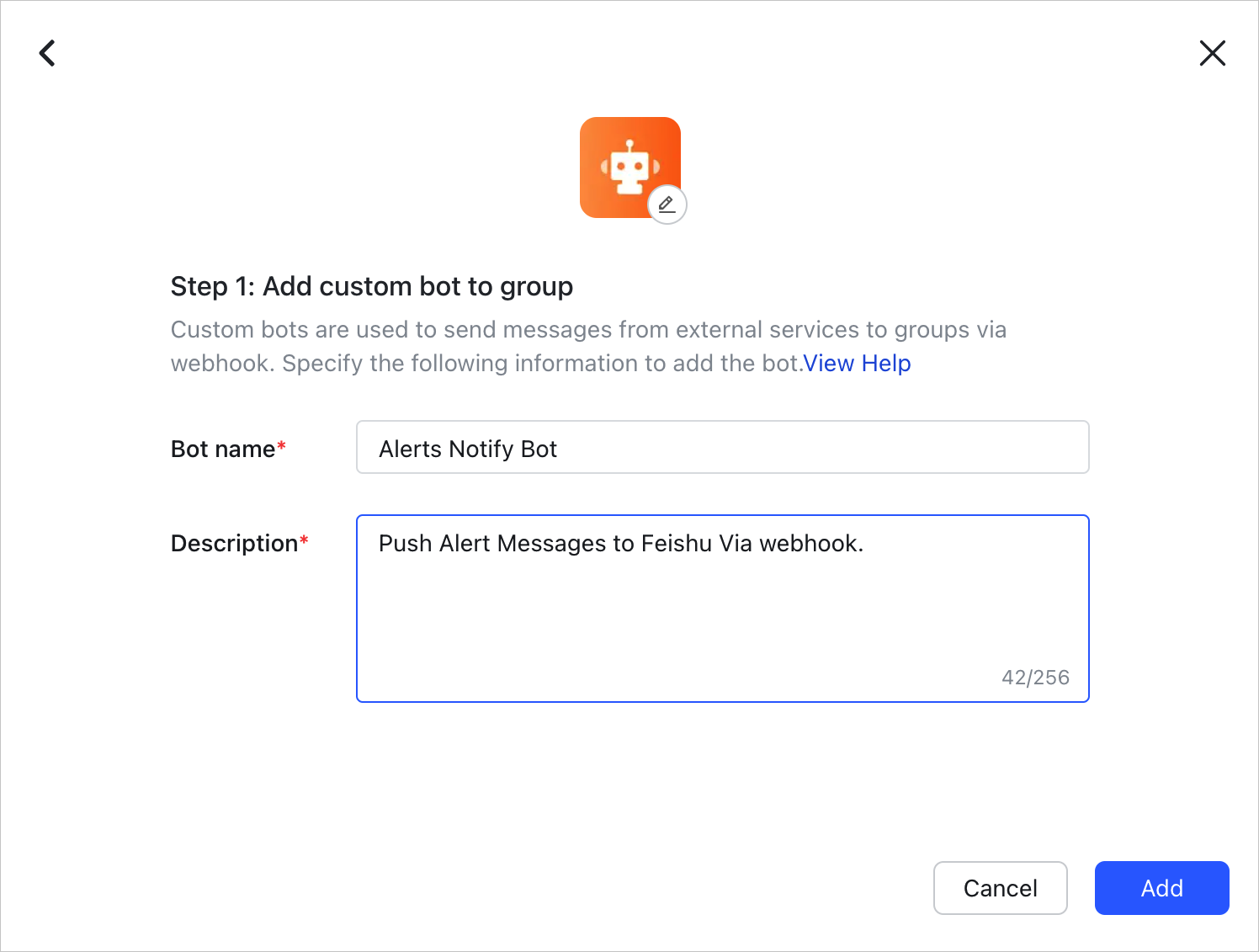
En la página de configuración, establezca el display name y la description, y luego haga clic en Add.
-
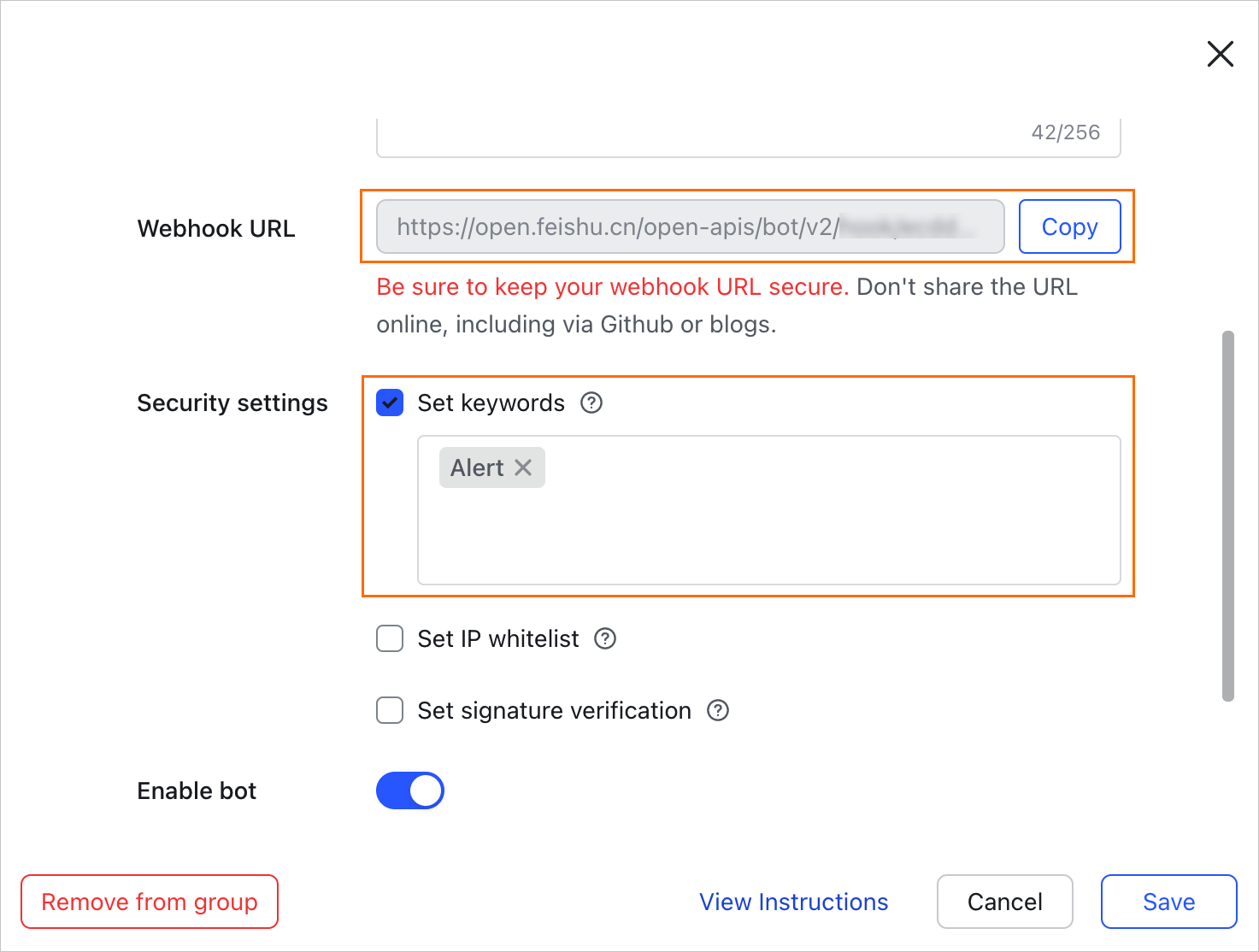
Haga clic en Copy para guardar la dirección de webhook del área Addition Status y luego haga clic en Done.
Paso 2: Crear una alerta de webhook
Inicie sesión en la consola de ARMS.
Inicie sesión en la consola de Managed Service for Prometheus.
En el panel de navegación izquierdo, elija .
En la pestaña Contacts, haga clic en Create Webhook en la esquina superior derecha.
-
En el cuadro de diálogo Create Webhook, introduzca la información de configuración.
A continuación se describen los parámetros básicos.
Parámetro
Descripción
Webhook Name
Obligatorio. El nombre personalizado del webhook.
Post and Get
Obligatorio. El método de solicitud. La URL no puede superar los 100 caracteres.
En este ejemplo, seleccione Post y pegue la dirección de webhook que guardó en Step 1: Generate a webhook link dentro del cuadro de texto de la derecha.
Header and Param
Opcional. El encabezado de la solicitud, que no puede superar los 200 caracteres. Haga clic en Add para agregar más encabezados o parámetros. El encabezado de solicitud predeterminado es Content-Type: text/plain; charset=UTF-8. Puede especificar hasta seis encabezados y parámetros en total.
En este ejemplo, configure los dos Headers siguientes:
-
Arms-Content-Type : json
-
Content-Type : application/json
Body
Opcional. Disponible solo cuando el método de solicitud es Post. Use el marcador de posición $content en la cadena Body para incluir el contenido de la alerta. La cadena no puede superar los 500 caracteres.
En este ejemplo, configure el formato de texto de la alerta de la siguiente manera:
{"msg_type": "text","content": {"text": "$content"}} -
Opcional: Haga clic en Test para comprobar que la configuración se completó correctamente.
Haga clic en Create.
Paso 3: Establecer un destinatario de notificación
Cree o edite una regla de distribución. Establezca Recipient en el contacto de webhook que agregó. En el área Notification Method, seleccione WebHook. Para obtener más información, consulte Notification policies.
La alerta de webhook tiene un tiempo de espera de 5 segundos. Si no se recibe respuesta en los 5 segundos posteriores al envío de la solicitud, la entrega de la alerta falla.