Monitoree instancias ECS en una VPC con Managed Service for Prometheus. Habilite Host Monitor para instalar automáticamente los exporters y recopilar métricas; posteriormente, puede descartar las métricas innecesarias y configurar alertas de forma opcional.
Flujo de trabajo
Para monitorear instancias ECS, complete los siguientes pasos:
Habilite Host Monitor: Seleccione una VPC para instalar automáticamente los exporters de código abierto. El servicio administrado Prometheus agent recopila datos de forma automática.
(Opcional) Modifique Host Monitor: Cambie configuraciones como el puerto de servicio para corregir errores o cumplir con nuevos requisitos.
(Opcional) Descarte métricas: Elimine las métricas innecesarias para reducir el volumen de recopilación y los costos.
(Opcional) Configure alertas: Establezca reglas de alerta para detectar cambios en las métricas y solucionar problemas con rapidez.

Requisitos previos
Debe contar con una VPC que tenga una o más instancias ECS creadas. Para obtener más información, consulte Create and manage an ECS instance in the console (express version).
-
Alibaba Cloud Resource Center debe estar activado. Para obtener más información, consulte Activate Resource Center.
NotaManaged Service for Prometheus utiliza los datos de VPC y ECS de la cuenta actual provenientes de Resource Center para el descubrimiento de servicios. Active Resource Center antes de habilitar el monitoreo.
1. Habilitar Host Monitor
Al habilitar Host Monitor para una VPC, se instalan Node Exporter y Process Exporter en cada instancia ECS de forma predeterminada. The managed Prometheus agent then collects, stores, and visualizes data with unified alerting. Se recopilan aproximadamente 1,000 métricas por instancia ECS en cada ciclo de recolección..
1.1 Habilitar el componente
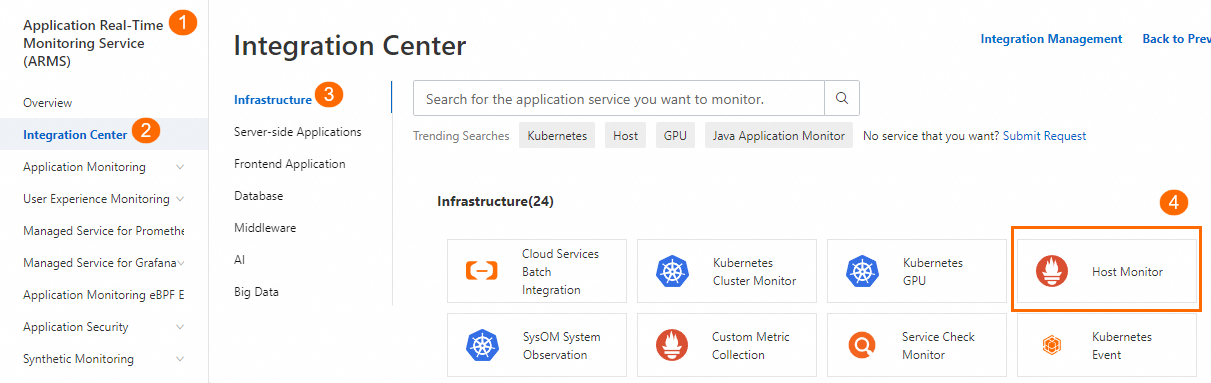
En el panel de navegación izquierdo de la ARMS console, haga clic en Integration Center. En la sección Infrastructure, haga clic en Host Monitor.
Seleccione la VPC y configure los parámetros tal como se describe en Monitor ECS instances.
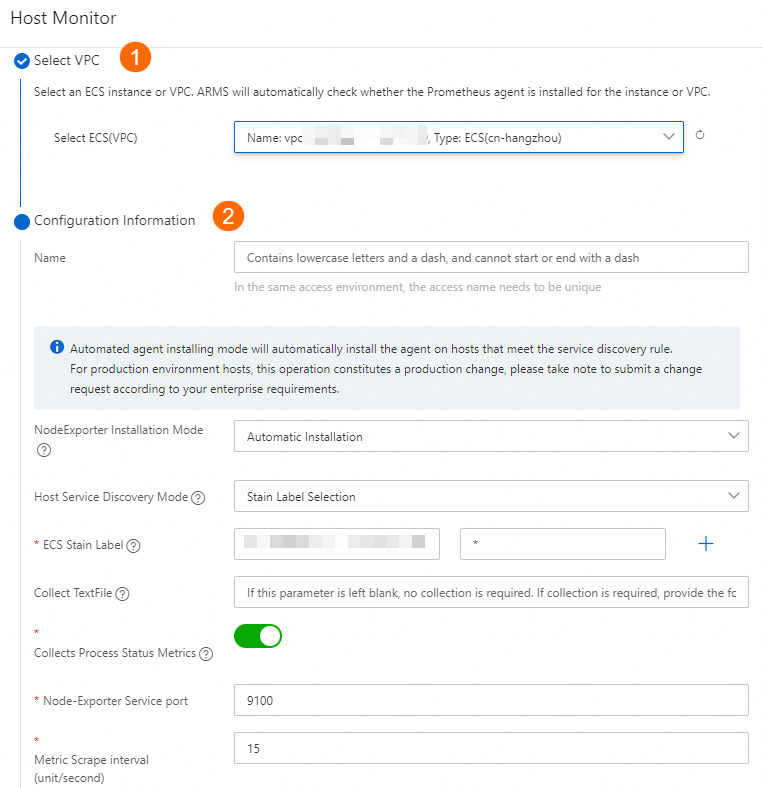
Haga clic en OK y espere de 1 a 2 minutos.
1.2 Identificar la instancia de Prometheus para su instancia ECS
Después de habilitar Host Monitor, compruebe qué instancia de Prometheus está recopilando datos para su instancia ECS. Cada instancia de Prometheus se asocia con la VPC que seleccionó durante la configuración, y los nombres de las instancias incluyen información de la VPC para facilitar su identificación.
Inicie sesión en la ARMS console. En el panel de navegación izquierdo, seleccione Managed Service for Prometheus > Instances.
En la lista de instancias, busque la instancia de Prometheus asociada con la VPC que seleccionó. Los nombres de las instancias incluyen información de la VPC para facilitar su identificación.
Haga clic en el nombre de la instancia para abrir la página de detalles y confirmar que esta instancia está monitoreando su instancia ECS.
1.3 Consultar los dashboards
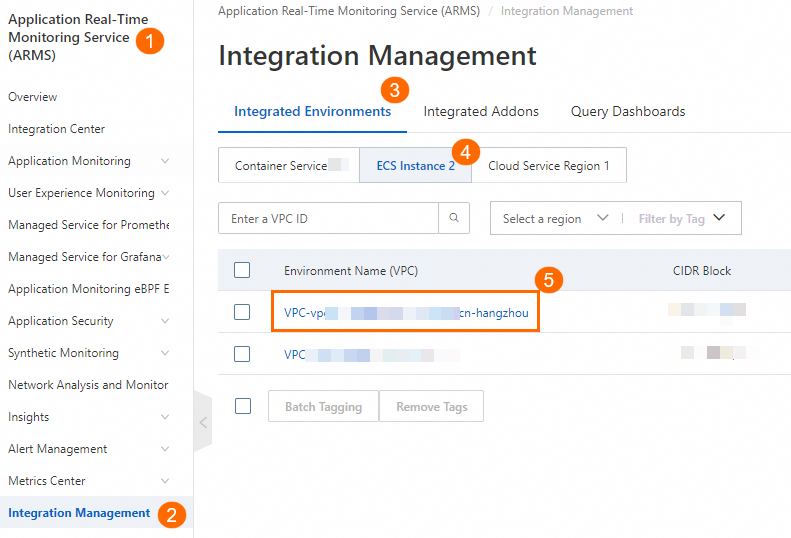
En el panel de navegación izquierdo de la ARMS console, haga clic en Integration Management. En la pestaña Integrated Environments, haga clic en ECS Instance. Haga clic en el ID de la VPC. to open the environment details page.
-
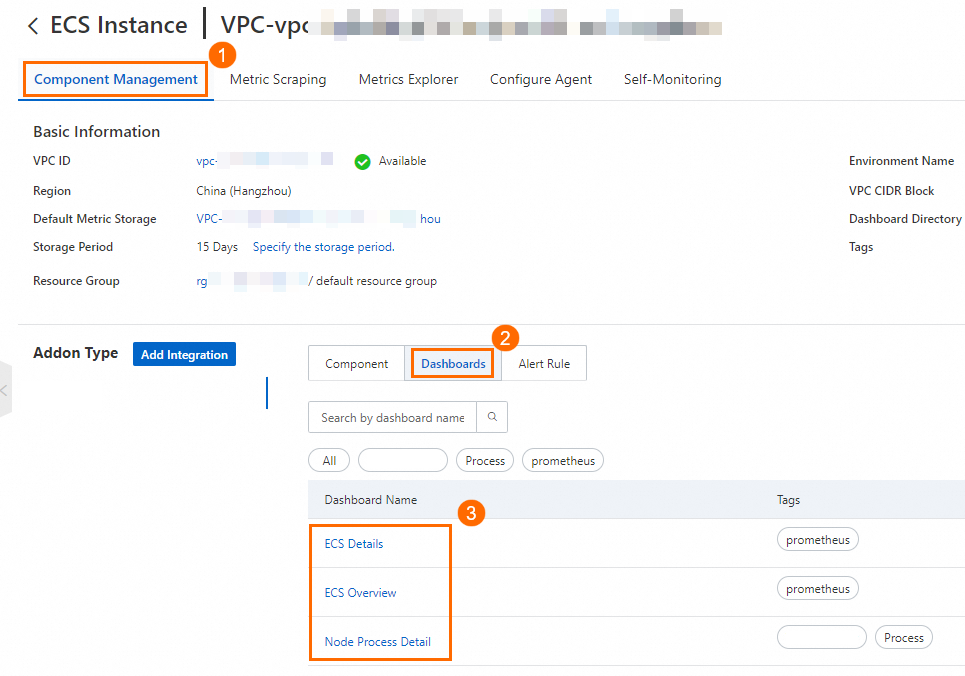
On the Component Management tab, click Dashboards in the Addon Type section to view the built-in Grafana dashboards.
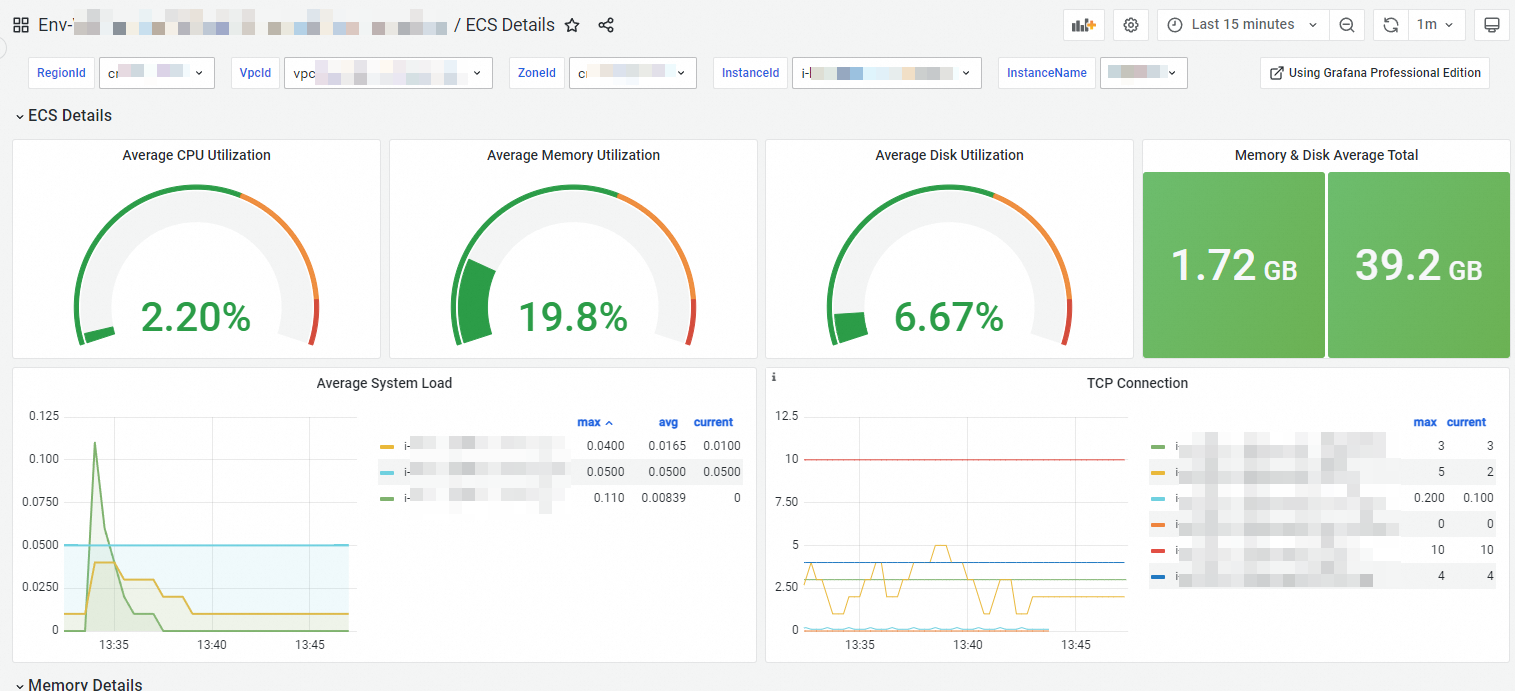 Nota
NotaSi los dashboards no muestran datos, revise la configuración del security group. Para obtener más información, consulte Why do the dashboards have no data?.
2. (Opcional) Modificar Host Monitor
Modifique la configuración de Host Monitor, como el descubrimiento de servicios, el puerto de servicio o el intervalo de recopilación de datos.
2.1 Procedimiento
En el panel de navegación izquierdo de la ARMS console, haga clic en Integration Management. En la pestaña Integrated Environments, haga clic en ECS Instance. Haga clic en el ID de la VPC. to open the environment details page.
Busque el exporter correspondiente y haga clic en Settings.
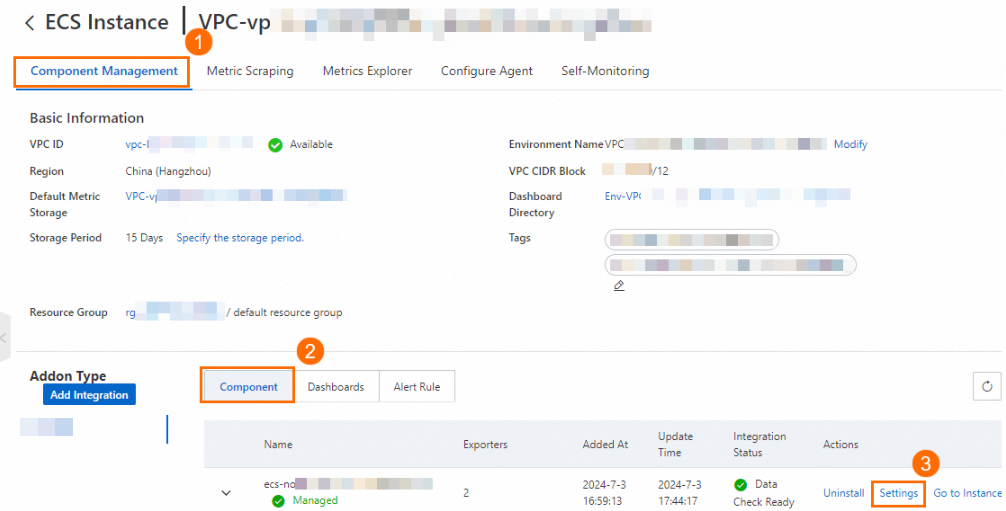
Ajuste la configuración y haga clic en OK. Las descripciones de los parámetros se encuentran en Monitor ECS instances.
2.2 Verificación
Actualice la página y haga clic en Settings para comprobar los cambios.
Revise los dashboards para verificar la precisión de los datos. Para obtener más información, consulte la sección 1.3 View the dashboards.
3. (Opcional) Descartar métricas
Descarte las métricas innecesarias para simplificar el análisis de datos y reducir costos.
3.1 Procedimiento
En el panel de navegación izquierdo de la ARMS console, haga clic en Integration Management. En la pestaña Integrated Environments, haga clic en ECS Instance. Haga clic en el ID de la VPC. to open the environment details page.
-
En la sección Discard Metrics de la pestaña , seleccione las métricas que desea descartar y haga clic en Update. Para obtener información sobre las métricas, consulte Metrics.
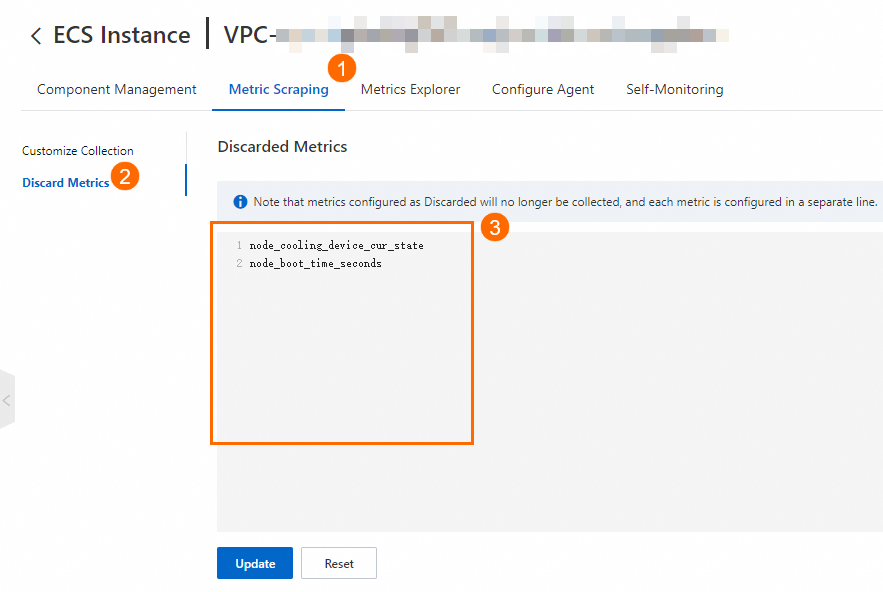 Nota
NotaNo es posible descartar las métricas básicas de los clústeres de ACK.
3.2 Verificación
Haga clic en Update y actualice la página para comprobar los cambios.
Revise los dashboards para verificar la precisión de los datos. Para obtener más información, consulte la sección 1.3 View the dashboards.
4. (Opcional) Configurar alertas
Configure reglas de alerta para recibir notificaciones cuando cambien los valores de las métricas y así acelerar la solución de problemas.
Managed Service for Prometheus admite reglas de alerta integradas y personalizadas.
4.1 Configurar reglas de alerta integradas
Las reglas de alerta integradas generan eventos de forma predeterminada. Configure las notificaciones manualmente.
En el panel de navegación izquierdo de la ARMS console, haga clic en Integration Management. En la pestaña Integrated Environments, haga clic en ECS Instance. Haga clic en el ID de la VPC. to open the environment details page.
In the Addon Type section of the Component Management tab, click Alert Rule. Click View Alert Event or Edit to view or modify an alert rule.
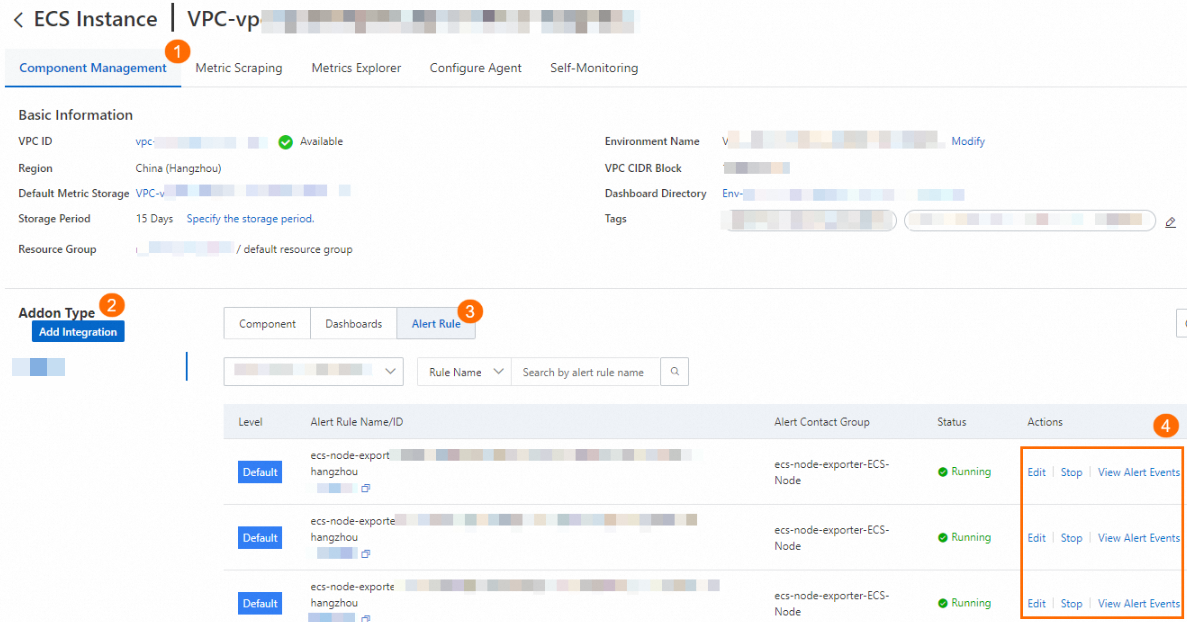
Ajuste la regla de alerta y haga clic en OK. Los detalles de la configuración se encuentran en Prometheus alert rules.
4.2 Configurar reglas de alerta personalizadas
Cree reglas de alerta personalizadas si las reglas integradas no cumplen con sus requisitos.
En el panel de navegación izquierdo de la ARMS console, haga clic en Integration Management. En la pestaña Integrated Environments, haga clic en ECS Instance. Haga clic en el ID de la VPC. to open the environment details page.
En la pestaña Component Management, haga clic en la VPC que aparece junto a Default Metric Storage en la sección Basic Information.
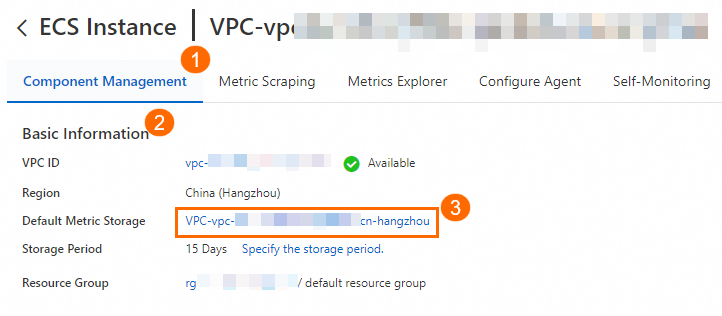
En la página Alert rules, cree, modifique o consulte reglas de alerta personalizadas. Consulte Prometheus alert rules.

4.3 Verificación
Actualice la página para comprobar los cambios.
-
Cree una regla de alerta de prueba de bajo riesgo, actívela y verifique que funcione según lo esperado.
NotaLa entrega de notificaciones depende de la configuración de la regla de alerta.