Esta guía describe los pasos esenciales para comenzar a trabajar con un clúster perimetral de PolarDB for MySQL: crear una red, crear un clúster, crear una cuenta de base de datos y conectarse a la base de datos.
Regiones perimetrales compatibles
Actualmente, los clústeres perimetrales de PolarDB for MySQL solo están disponibles en Haikou Telecom, Türkiye (Istanbul)-1, Macao (China)-2 y Vietnam (Hanoi)-3.
1. Crear una red de ENS
Cree una red en la región donde planea desplegar su clúster.
Si es la primera vez que usa ENS, primero debe activate the service.
Vaya a la consola de ENS. En el panel de navegación izquierdo, elija y luego haga clic en Create Network.
En la página Create Network, create the required network (VPC and vSwitch) en una de las supported edge regions.
2. Crear un clúster perimetral
Vaya a la PolarDB página de compra de clústeres perimetrales para crear un clúster perimetral de PolarDB for MySQL. Configure los siguientes parámetros y deje el resto con sus valores predeterminados.
|
Parámetro |
Descripción |
|
Billing Method |
Los clústeres perimetrales solo admiten el método de facturación subscription. Nota
El modelo subscription es de prepago. Usted elige una especificación fija de recursos y paga por adelantado. Los periodos más largos ofrecen mayores descuentos. Este modelo es ideal para cargas de trabajo estables y a largo plazo. |
|
Edge Primary Data Center |
Seleccione el nodo perimetral para su clúster. Nota
Asegúrese de que su clúster de PolarDB y la instancia de ENS a la que desea conectarse estén en la misma región. De lo contrario, no podrán comunicarse a través de la red privada. |
|
Compatibility |
Seleccione la versión compatible con MySQL para su clúster.
|
|
Database Edition |
Elija entre las ediciones Dedicated y General-purpose:
Para ver una comparación detallada, consulte How to choose between General-purpose and Dedicated specifications. |
|
Network |
Seleccione the ENS network that you created in Step 1. Si ya creó una instancia de ENS y la VPC donde reside cumple con sus requisitos, puede seleccionar esa VPC y ese vSwitch. |
|
Specification |
Seleccione las especificaciones de sus nodos. Cada especificación ofrece distintos niveles de CPU, memoria, espacio máximo de almacenamiento e IOPS. Elija la que mejor se adapte a las necesidades de su negocio. |
|
Nodes |
El valor predeterminado son dos nodos: uno de lectura/escritura y uno de solo lectura. Puede configurar la cantidad de nodos según su carga de trabajo. Nota
|
|
Storage type |
PolarDB para clústeres perimetrales utiliza ENS Cloud Disk, un producto de block storage para ENS que ofrece baja latencia, alto rendimiento, durabilidad y gran confiabilidad. Hay dos niveles de rendimiento disponibles:
|
|
Storage capacity |
Establezca la capacidad inicial de almacenamiento para su clúster. El valor predeterminado es 100 GB. |
3. Crear una cuenta de base de datos
Vaya a la consola de PolarDB para clústeres perimetrales y haga clic en el ID del clúster de destino para abrir su página de detalles. En el panel de navegación izquierdo, elija . Haga clic en Create Account. En el cuadro de diálogo, introduzca un nombre de database account, seleccione un account type, establezca y confirme una password, y luego haga clic en OK.
Puede crear una Privileged Account o una Standard Account. Estos tipos de cuenta tienen permisos distintos. Elija el que se ajuste a las necesidades de su negocio. Para obtener más información, consulte Account privileges.
4. Obtener el endpoint del clúster
Vaya a la consola de PolarDB para clústeres perimetrales y haga clic en el ID del clúster de destino para abrir su página de detalles. En el panel de navegación izquierdo, haga clic en Database Connections. En la página Database Connections, busque la tarjeta Cluster Endpoint [Recommended] y haga clic en Copy en la fila private network para obtener el endpoint privado del clúster.
El endpoint de red privada es una dirección IP dentro de su VPC de ENS. El sistema utiliza un load balancer para enrutar el tráfico entre los nodos de cómputo.
Se recomienda usar el Cluster Endpoint. El puerto predeterminado es 3306.
5. Conectarse a la base de datos
Elija el método de conexión que mejor se adapte a sus necesidades:
Usar un cliente para conectarse al clúster
Puede usar cualquier cliente compatible con MySQL para conectarse a un clúster de PolarDB. En el siguiente ejemplo se utiliza MySQL Workbench 8.0.29.
Descargue e instale MySQL Workbench.
Abra MySQL Workbench y elija .
-
Introduzca la información de conexión y haga clic en OK.
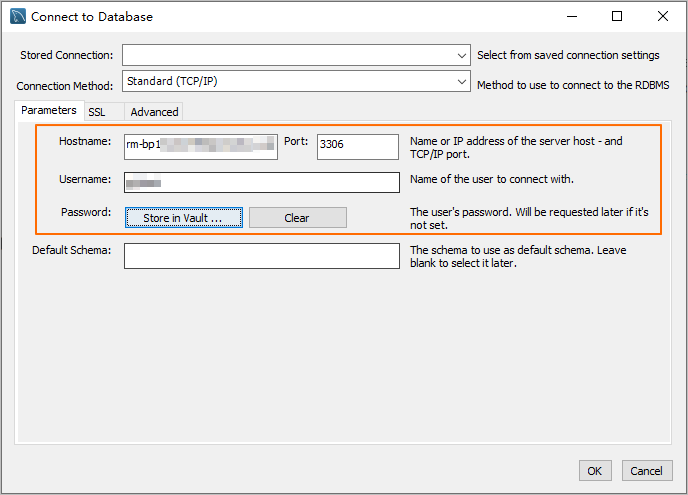
Parámetro
Descripción
Ejemplo
Hostname
pc-2***.rwlb.rds.aliyuncs.com
Port
El número de puerto del endpoint de la base de datos.
NotaEl puerto predeterminado es 3306.
3306
Username
La database account.
polardb_mysql_user
Password
La contraseña de la cuenta de la base de datos.
Pass***233
Usar la línea de comandos para conectarse al clúster
Si tiene instalado un cliente de MySQL en su servidor, ejecute el siguiente comando para conectarse al clúster de PolarDB for MySQL.
Sintaxis:
mysql -h<endpoint> -P<port> -u<database_username> -p<database_user_password>Ejemplo:
mysql -h pc-2***.rwlb.rds.aliyuncs.com -P3306 -upolardb_mysql_user -pPass***233Parámetro | Descripción | Ejemplo |
-h | pc-2***.rwlb.rds.aliyuncs.com | |
-P | El número de puerto del endpoint de la base de datos. Nota
| 3306 |
-u | La database account. | polardb_mysql_user |
-p | La contraseña de la cuenta de la base de datos. Nota Este parámetro es obligatorio.
| Pass***233 |
Usar una aplicación para conectarse al clúster
Conectarse a un clúster de PolarDB for MySQL es igual que conectarse a cualquier base de datos MySQL. Sustituya el endpoint, el puerto, la cuenta y la contraseña por los valores de su clúster de PolarDB. A continuación se muestran ejemplos por lenguaje:
Java
Utilice el controlador JDBC de MySQL en un proyecto Maven para conectarse a un clúster de PolarDB for MySQL.
-
Agregue la dependencia del controlador JDBC de MySQL a su archivo pom.xml:
<dependency> <groupId>mysql</groupId> <artifactId>mysql-connector-java</artifactId> <version>8.0.27</version> </dependency> -
Conéctese al clúster. Sustituya
<HOST>,<USER>,<PASSWORD>,<DATABASE>,<YOUR_TABLE_NAME>y<YOUR_TABLE_COLUMN_NAME>por sus valores reales.import java.sql.Connection; import java.sql.DriverManager; import java.sql.ResultSet; import java.sql.Statement; public class DatabaseConnection { public DatabaseConnection() { } public static void main(String[] args) { // The endpoint, port, and name of the database to connect to. String url = "jdbc:mysql://<HOST>:3306/<DATABASE>?useSSL=false&serverTimezone=UTC"; // The database account. String user = "<USER>"; // The password of the database account. String password = "<PASSWORD>"; try { Class.forName("com.mysql.cj.jdbc.Driver"); Connection conn = DriverManager.getConnection(url, user, password); Statement stmt = conn.createStatement(); // The name of the data table to retrieve. ResultSet rs = stmt.executeQuery("SELECT * FROM `<YOUR_TABLE_NAME>`"); while(rs.next()) { // The name of the column in the data table to retrieve. System.out.println(rs.getString("<YOUR_TABLE_COLUMN_NAME>")); } rs.close(); stmt.close(); conn.close(); } catch (Exception var7) { var7.printStackTrace(); } } }
Python
Utilice la biblioteca PyMySQL con Python 3 para conectarse a un clúster de PolarDB for MySQL.
-
Instale la biblioteca PyMySQL:
pip3 install PyMySQL -
Conéctese al clúster. Sustituya
<HOST>,<USER>,<PASSWORD>,<DATABASE>y<YOUR_TABLE_NAME>por sus valores reales.import pymysql # Database connection parameters host = '<HOST>' # The endpoint of the PolarDB cluster port = 3306 # The default port is 3306 user = '<USER>' # The database account password = '<PASSWORD>' # The password of the database account database = '<DATABASE>' # The name of the database to connect to try: # Create a database connection connection = pymysql.connect( host=host, port=port, user=user, passwd=password, db=database ) # Get the cursor with connection.cursor() as cursor: # Execute an SQL query sql = "SELECT * FROM `<YOUR_TABLE_NAME>`" # The name of the data table to retrieve cursor.execute(sql) # Get the query results results = cursor.fetchall() for row in results: print(row) finally: # Close the database connection if 'connection' in locals() and connection.open: connection.close()
Go
Utilice el paquete database/sql y el controlador go-sql-driver/mysql (Go 1.23.0) para conectarse a un clúster de PolarDB for MySQL.
-
Instale el controlador
go-sql-driver/mysql:go get -u github.com/go-sql-driver/mysql -
Conéctese al clúster. Sustituya
<HOST>,<USER>,<PASSWORD>,<DATABASE>y<YOUR_TABLE_NAME>por sus valores reales.package main import ( "database/sql" "fmt" "log" _ "github.com/go-sql-driver/mysql" ) func main() { // Database connection parameters dbHost := "<HOST>" // The endpoint of the PolarDB cluster dbPort := "3306" // The default port is 3306 dbUser := "<USER>" // The database account dbPass := "<PASSWORD>" // The password of the database account dbName := "<DATABASE>" // The name of the database to connect to // Build the Data Source Name (DSN) dsn := fmt.Sprintf("%s:%s@tcp(%s:%s)/%s?charset=utf8mb4&parseTime=True&loc=Local", dbUser, dbPass, dbHost, dbPort, dbName) // Open a database connection db, err := sql.Open("mysql", dsn) if err != nil { log.Fatalf("Failed to connect to database: %v", err) } defer db.Close() // Test the connection err = db.Ping() if err != nil { log.Fatalf("Failed to ping database: %v", err) } // Create a cursor var result string err = db.QueryRow("SELECT VERSION()").Scan(&result) if err != nil { log.Fatalf("Failed to execute query: %v", err) } // Print the database version fmt.Printf("Connected to database, version: %s\n", result) // Execute an SQL query rows, err := db.Query("SELECT * FROM `<YOUR_TABLE_NAME>`") // The name of the data table to retrieve if err != nil { log.Fatalf("Failed to execute query: %v", err) } defer rows.Close() }