Cree un trabajo de etiquetado en iTAG mediante una plantilla general predefinida o una plantilla personalizada.
Requisitos previos
-
PAI está activado y se ha creado un workspace.
Use el workspace predeterminado o cree uno nuevo. Para obtener más información, consulte Activate PAI and create a default workspace o Create and manage workspaces.
Alibaba Cloud OSS está activado y se ha creado un conjunto de datos con los archivos para etiquetar. Para obtener más información, consulte Create a dataset for data labeling.
Limitaciones
Solo los administradores y los administradores de anotación pueden ejecutar operaciones de etiquetado. Para solicitar los permisos obligatorios, consulte Manage workspace members.
Procedimiento
-
Vaya a la página de iTAG.
Inicie sesión en la PAI console.
En el panel de navegación izquierdo, haga clic en Workspaces. En la página Workspaces, haga clic en el nombre del workspace que desea gestionar.
En el panel de navegación izquierdo, seleccione .
En la página iTAG, en la pestaña Jobs, haga clic en Create Task.
-
En la página Create Labeling Job, configure los siguientes parámetros clave. Configure el resto de los parámetros según sea necesario.
Parámetro
Descripción
Task Name
De 1 a 100 caracteres. Debe comenzar con una letra, un dígito o un carácter chino. Puede contener guiones bajos (_) y guiones (-).
Input Dataset
Seleccione el conjunto de datos creado en PAI.
Tipo de plantilla
Tipos de plantilla compatibles:
-
General Template: plantilla predefinida proporcionada por la plataforma.
-
Custom Template: cree una plantilla personalizada mediante la combinación de Content Components y Topic Components.
Para obtener más información sobre los formatos de datos de plantillas personalizadas, consulte Custom templates.
Plantilla
Si Template Type se establece en General Template, seleccione una de las siguientes plantillas:
-
Image
Para casos de uso y formatos de datos, consulte Image.
-
OCR: reconoce texto dentro de un área seleccionada de una imagen.
-
Object Detection: detecta y localiza objetos específicos en una imagen.
-
Image Classification: clasifica una imagen con base en etiquetas predefinidas.
-
PDF: ejecuta OCR y clasificación de etiquetas en archivos PDF.
-
Moderation and Matting: ejecuta tareas de moderación y recorte en imágenes.
-
Table Recognition: usa algoritmos para prereconocer elementos clave en una tabla. Puede editar los resultados según sea necesario.
-
-
Text
Para casos de uso y formatos de datos, consulte Text.
-
Entity Recognition: establece relaciones entre entidades de texto.
-
Text Classification: clasifica texto con base en etiquetas predefinidas. Esta plantilla admite clasificación de etiqueta única y de etiquetas múltiples.
-
Entity relationship: define relaciones entre entidades de texto para escenarios de grafos de conocimiento.
-
-
Video
Para casos de uso y formatos de datos, consulte Video.
-
Video Classification: clasifica videos con base en etiquetas predefinidas. Esta plantilla admite clasificación de etiqueta única y de etiquetas múltiples.
-
-
Audio
Para casos de uso y formatos de datos, consulte Audio.
-
Audio Classification: clasifica audio con base en etiquetas predefinidas. Esta plantilla admite clasificación de etiqueta única y de etiquetas múltiples.
-
Audio segmentation: segmenta el contenido de un conjunto de datos de audio y agrega etiquetas a los segmentos.
-
Audio Recognition: transcribe texto a partir de contenido de audio.
-
Configuración de resultados de reconocimiento OCR
Disponible solo cuando Template se establece en Image > OCR.
De forma predeterminada, OCR Recognition Results está seleccionado. El OCR reconoce texto dentro de un área seleccionada de una imagen.
Label Configuration
Introduzca los nombres de las etiquetas para el trabajo. Presione Enter después de cada nombre de etiqueta.
Por ejemplo, para identificar gatos en imágenes, puede agregar etiquetas como "Gato", "Americano de pelo corto" y "Británico de pelo corto". Esto facilita que los etiquetadores asignen etiquetas a las muestras.
Especifique si una selección única admite una o varias etiquetas.
-
Para la selección de una sola etiqueta, establezca esta opción en Single Choice.
-
Para la selección de etiquetas múltiples, establezca esta opción en Multiple Choice.
Por ejemplo, al identificar gatos en imágenes, si el modo de selección de etiquetas se configura como Multiple Choice, el etiquetador puede seleccionar un gato en una muestra y aplicar tanto la etiqueta "Gato" como "Americano de pelo corto".
NotaLas opciones Single Choice y Multiple Choice determinan la cantidad de etiquetas que se pueden aplicar a una sola selección dentro de una muestra, no la cantidad de selecciones que se pueden hacer en la muestra.
Enable Intelligent Labeling
Para obtener detalles sobre la configuración, consulte Data pre-labeling: Intelligent labeling configurations.
Task Description
Breve descripción del trabajo de etiquetado para distinguirlo de otros trabajos.
Assign Subtask Packages
iTAG agrupa las tareas de etiquetado en paquetes de subtareas que los miembros del equipo pueden reclamar y procesar.
Reglas de asignación compatibles:
-
Fixed size: cada paquete de subtareas contiene un número fijo de tareas de etiquetado.
El rango de tamaño de paquete permitido depende del tamaño del conjunto de datos:
-
Si un conjunto de datos contiene de 0 a 20,000 elementos, el tamaño de un paquete de subtareas puede variar de 1 a 200.
-
Si un conjunto de datos contiene de 20,000 a 100,000 elementos, el tamaño de un paquete de subtareas puede variar de 5 a 200.
-
Si un conjunto de datos contiene de 100,000 a 500,000 elementos, el tamaño de un paquete de subtareas puede variar de 25 a 200.
-
Si un conjunto de datos contiene de 500,000 a 1,000,000 elementos, el tamaño de un paquete de subtareas puede variar de 50 a 200.
-
-
Press Import Fields: agrupa los datos en paquetes de subtareas con base en un campo seleccionado del conjunto de datos. Todos los elementos con el mismo valor de campo se colocan en el mismo paquete.
-
Targeted Assignment: asigna paquetes de subtareas a etiquetadores o equipos específicos.
Check Proportion
Si el Task Workflow seleccionado incluye un paso de verificación, como Marking-Check o Marking-Inspection-Acceptance, debe configurar la proporción de muestreo para el proceso de verificación. El valor predeterminado es 100%.
User Configuration
Según el Task Workflow seleccionado, asigne los miembros o grupos adecuados a roles como etiquetador, verificador, aceptador o administrador de tareas. Puede colaborar con varios miembros del workspace para completar el trabajo de etiquetado. Para obtener más información sobre los permisos de rol en iTAG, consulte iTAG overview.
-
Después de configurar los parámetros, haga clic en Create.
Consultar y gestionar trabajos de etiquetado
Todos los trabajos de etiquetado, verificación y aceptación aparecen en la página Task Center de iTAG. Compruebe el estado de los trabajos y use la columna Actions para consultar los detalles de los paquetes de subtareas, exportar resultados de etiquetado o realizar otras operaciones.
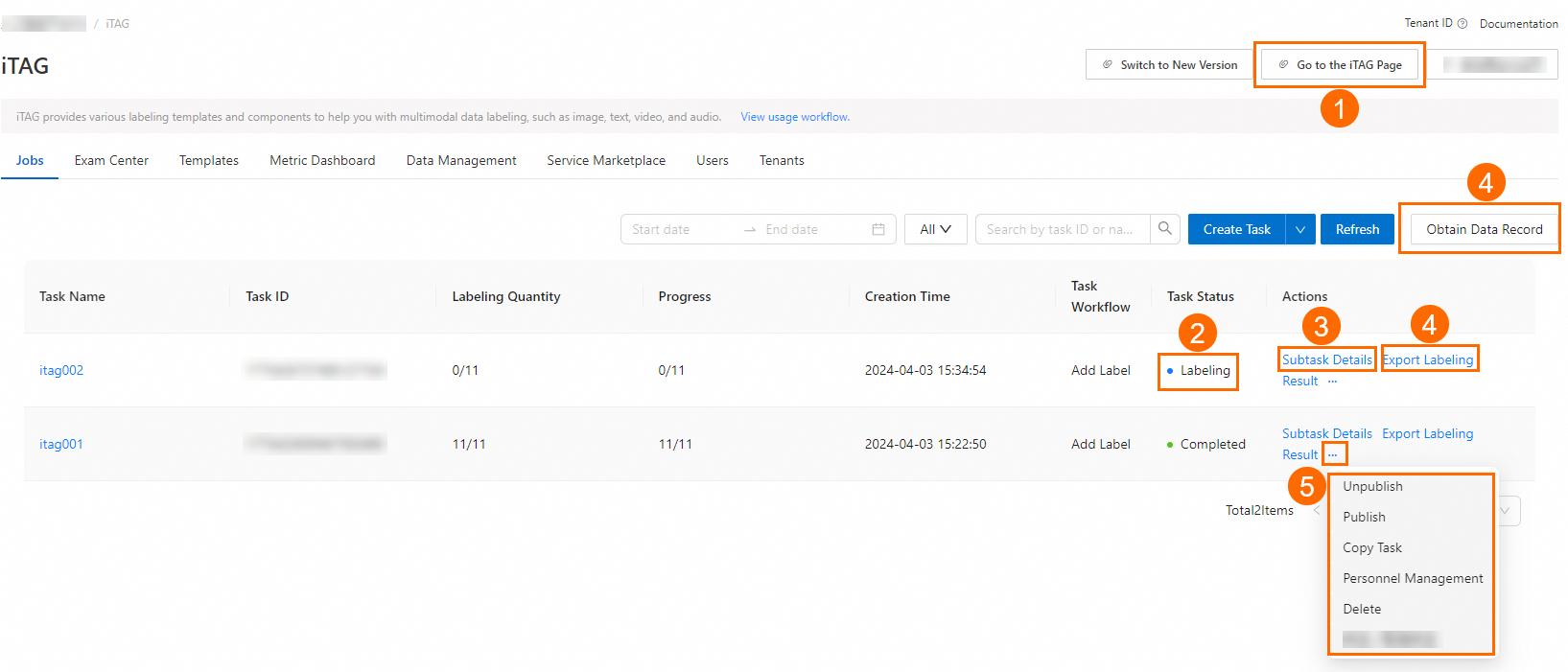
|
Área |
Tarea |
Descripción |
|
① |
Procesar tareas de etiquetado |
Haga clic en Go to the iTAG Page en la esquina superior derecha para ir a la página de etiquetado de iTAG. Desde allí puede reclamar y procesar tareas pendientes de etiquetado, verificación y aceptación. Para obtener más información, consulte Process labeling tasks. |
|
② |
Consultar el estado del trabajo |
Consulte el estado de todos los trabajos en la página Task Center. |
|
③ |
Detalles del paquete de subtareas |
Para un trabajo sin finalizar, haga clic en Subtask Details para ver el estado de finalización de sus paquetes de subtareas. Para un paquete de subtareas sin finalizar, haga clic en Transfer para asignarlo a otro usuario, o haga clic en Release para dejarlo disponible y que cualquier persona pueda reclamarlo. |
|
④ |
Exportar resultado de etiquetado Consultar progreso de exportación |
Para un trabajo completado, haga clic en Export Labeling Result para exportar el resultado de etiquetado. Haga clic en Obtain Data Record para consultar el progreso y el resultado de la exportación. Para obtener más información, consulte Export labeling result data. |
|
⑤ |
Más operaciones |
Haga clic en el icono More ( |
 ) en la columna Actions de un trabajo para realizar operaciones de gestión, como desconectarlo o ponerlo en línea.
Siguientes pasos
Reclame y procese trabajos de etiquetado. Para obtener más información, consulte Process labeling tasks.