FeatureStore admite almacenes de datos sin conexión y en línea. Configure los almacenes de datos antes de crear un proyecto de FeatureStore para que FeatureStore pueda acceder a sus datos.
Un almacén de datos sin conexión utiliza MaxCompute para guardar tablas de atributos de entidades de características (como usuarios o elementos) y datos estadísticos derivados. Los servicios en línea no acceden directamente a los datos sin conexión. Utilice la sincronización de datos de FeatureStore para escribir los datos en un almacén de datos en línea y lograr una latencia baja en el servicio.
Los almacenes de datos en línea son compatibles con FeatureDB, Hologres y Tablestore, y ofrecen una latencia de nivel de milisegundos para las solicitudes en línea.
Requisitos previos
PAI está activado y se ha creado un espacio de trabajo. Activate PAI and create a default workspace.
-
Se ha creado un proyecto o una instancia según el tipo de almacén de datos.
-
Almacén de datos sin conexión
Para MaxCompute, create a MaxCompute project.
-
Almacén de datos en línea
-
Para FeatureDB, actívelo siguiendo las instrucciones en pantalla al crear el almacén de datos.
Para configurar una conexión directa de VPC, prepare una VPC, un vSwitch y un security group. Create and manage a VPC y Manage a security group.
-
Para Hologres, purchase a Hologres instance.
Nota: Para la configuración de VPC de Hologres, consulte Instance details.
Se ha configurado una base de datos para la instancia de Hologres. Create a database.
Para Tablestore, cree una instancia.
-
-
Procedimiento
-
Vaya a la página de FeatureStore.
Inicie sesión en la PAI console. En el panel de navegación izquierdo, elija Data Preparation > FeatureStore.
Seleccione un espacio de trabajo y haga clic en Enter FeatureStore.
-
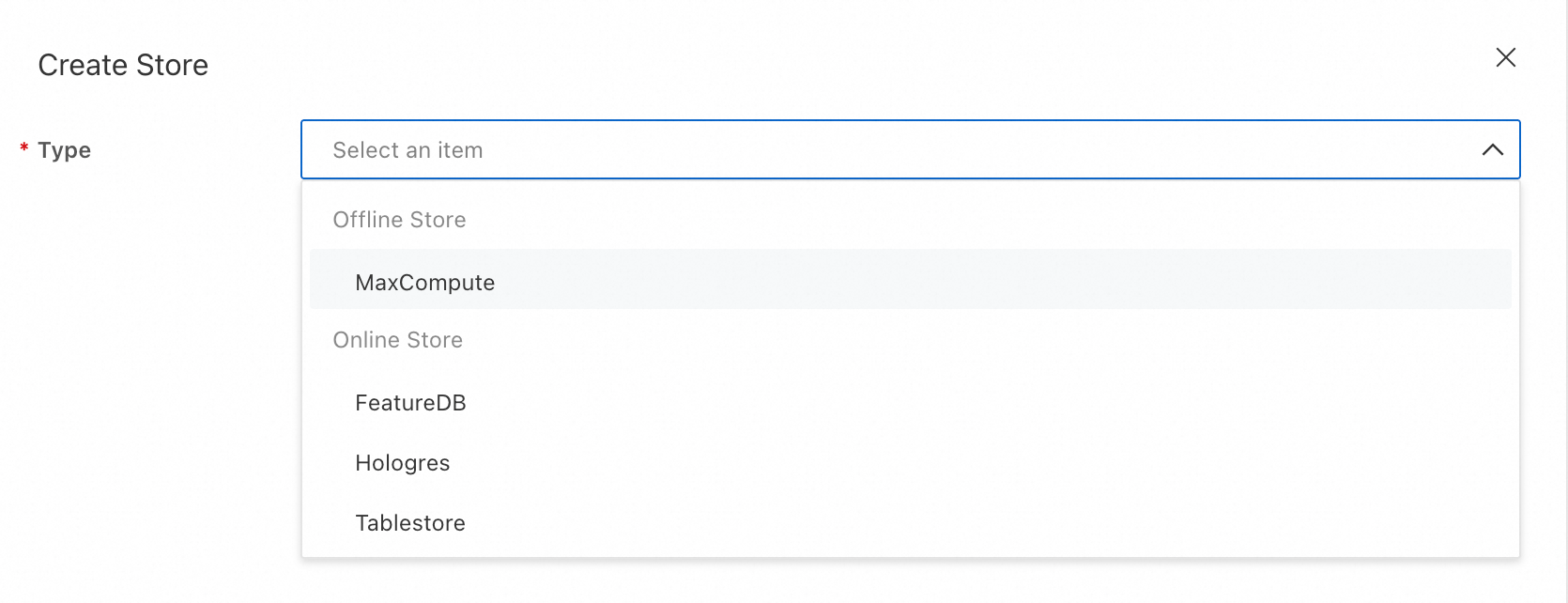
Haga clic en Store. En la página Data Stores, haga clic en Create Store. En el panel, configure un almacén de datos sin conexión o en línea.
MaxCompute
-
Configure los parámetros.
Type: MaxCompute
Name: Nombre personalizado para el almacén de datos.
MaxCompute Project Name: Seleccione el proyecto de MaxCompute.
Haga clic en Submit.
FeatureDB
-
Configure los parámetros.
Activate FeatureDB: Si es la primera vez que lo usa, siga las instrucciones en pantalla para activar FeatureDB. FeatureDB utiliza facturación pay-as-you-go basada en el almacenamiento y las operaciones de lectura y escritura. Billing of FeatureStore.
Name: No se puede personalizar. El valor predeterminado es feature_db.
Username: Nombre de usuario para la instancia de FeatureDB.
Password: Contraseña para la instancia de FeatureDB.
-
(Opcional) Configure las VPC Direct Connection Configurations. Esto permite que FeatureStore SDK acceda a FeatureDB a través de una red privada desde su VPC, lo que reduce la latencia.
VPC: Seleccione la VPC para su servicio en línea.
Zone and vSwitch: Seleccione la zona y el vSwitch para su servicio en línea. Para garantizar alta disponibilidad, elija vSwitches en dos zonas como mínimo.
Haga clic en Submit.
Hologres
-
Configure los parámetros.
Type: Hologres
Name: Nombre personalizado para el almacén de datos.
Instance ID: Seleccione la instancia de Hologres.
Database Name: Seleccione la base de datos de la instancia de Hologres.
(Opcional) vSwitch: Si la instancia de Hologres no tiene un endpoint público, seleccione un vSwitch dentro de la VPC de la instancia para habilitar el acceso a la red.
-
(Opcional) Si recibe un aviso sobre autorización incompleta de Hologres, otorgue los permisos obligatorios:
Inicie sesión en la consola de Hologres. En el panel de navegación izquierdo, haga clic en Instances. Haga clic en la instancia deseada y luego en Account Management.
En la página Account Management, haga clic en Add User. En el cuadro de diálogo, seleccione el usuario de RAM que utiliza FeatureStore, asigne el rol Superuser o Regular User y luego haga clic en OK.
-
(Opcional) Si el usuario tiene el rol Regular User, otorgue permisos a nivel de base de datos. En la página de detalles de la instancia:
Haga clic en Database Management.
Busque la base de datos deseada y haga clic en Authorize User en la columna Actions.
-
En la esquina superior derecha, haga clic en Grant Permissions.

Otorgue el rol Developer al usuario de RAM que utiliza FeatureStore y haga clic en OK.
(Opcional) Si el aviso de autorización persiste, compruebe si su instancia de Hologres tiene una versión anterior a la 2.0.18 y actualícela si es necesario.
Haga clic en Submit.
Crear un almacén de datos en línea: Tablestore
-
Configure los parámetros.
Type: Tablestore
Name: Nombre personalizado para el almacén de datos.
Instance ID: Seleccione la instancia de Tablestore.
-
Haga clic en Submit.
Si aparece el cuadro de diálogo Authorize, haga clic en Authorize.
-
Siguientes pasos
Cree un proyecto de FeatureStore. Configure a FeatureStore project.