Después de crear una instancia de DSW, puede acceder a ella desde PAI console, explorar la interfaz y detenerla, eliminarla o modificar su configuración.
Acceso desde la consola
La consola de DSW ofrece una interfaz visual para monitorear y gestionar todas sus instancias. A diferencia de las conexiones remotas, el acceso desde la consola no requiere configuraciones complejas de red ni de permisos. También le permite usar funciones específicas de DSW, como el monitoreo del uso de recursos y DSW Gallery.
Inicie sesión en PAI console.
En el panel de navegación izquierdo, haga clic en Workspaces y luego haga clic en el espacio de trabajo correspondiente para entrar.
En la esquina superior izquierda de la página, seleccione la región donde se desplegó el servicio.
En el panel de navegación izquierdo, elija Model Training > Data Science Workshop (DSW).
Opcional: en la página Data Science Workshop (DSW), use el cuadro de búsqueda para encontrar una instancia por nombre o palabra clave.
En la columna Actions de la instancia deseada, haga clic en Open.
El entorno de programación de DSW se abre y queda listo para usarse.
Descripción general de la interfaz de DSW
Interfaz nueva
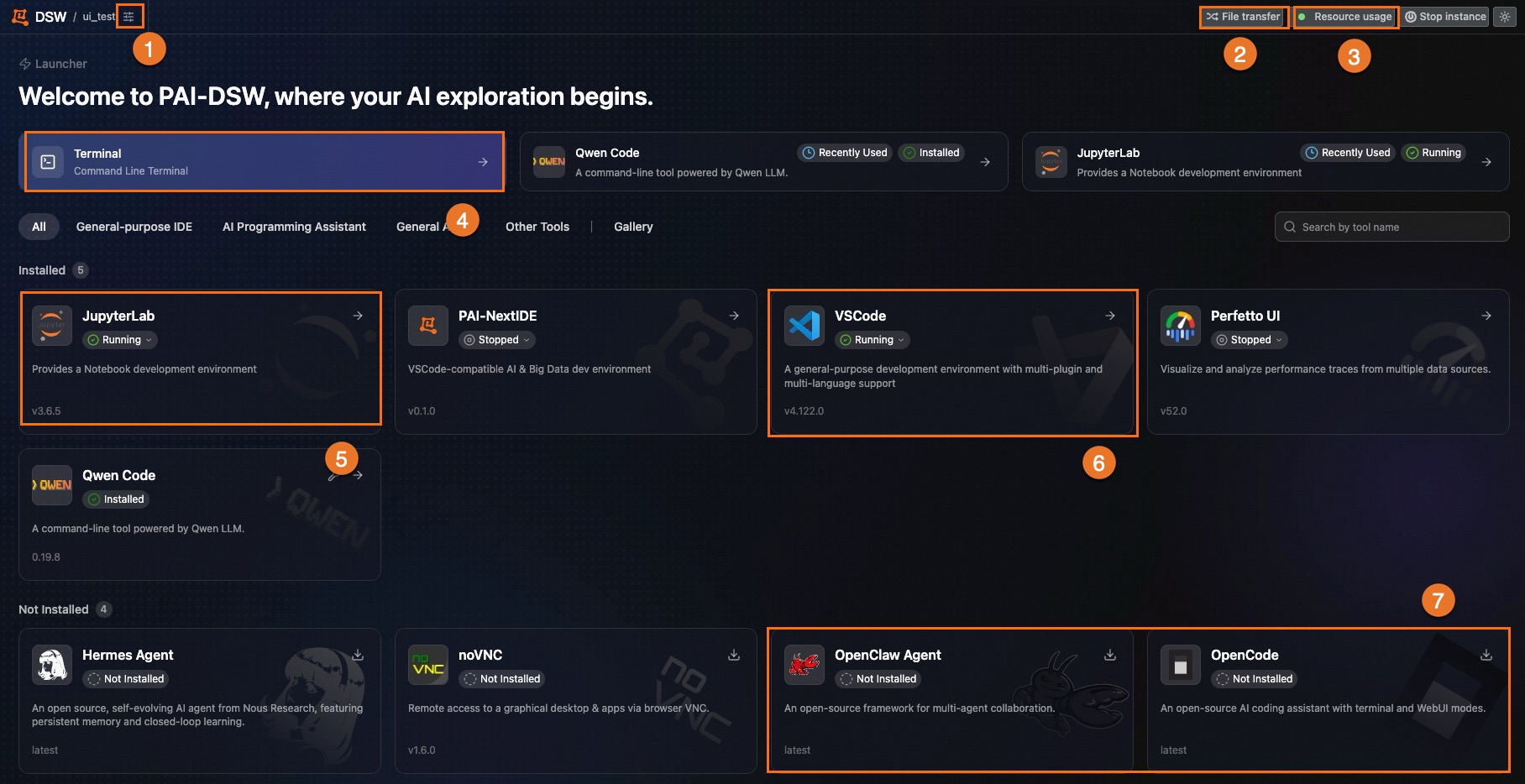
|
Área |
Descripción |
|
① |
Panel de configuración: consulte y modifique los ajustes de la instancia, incluida la información básica, la imagen y los recursos. |
|
② |
Estación de transferencia de archivos: consulte la lista de cargas, y elimine o guarde archivos. |
|
③ |
Uso de recursos: monitoree la utilización actual de CPU y memoria. |
|
④ |
Terminal: interfaz de línea de comandos para instalar paquetes, gestionar el sistema de archivos, acceder a los recursos del servidor y ejecutar scripts de shell. |
|
⑤ |
Notebook: entorno de programación interactivo para escribir y ejecutar código, leer datos, desarrollar algoritmos, y entrenar y desplegar modelos. |
|
⑥ |
VS Code: IDE basado en navegador con un conjunto completo de herramientas de desarrollo. Cree, edite y ejecute archivos de script sin instalar un entorno de desarrollo local. |
|
⑦ |
Agentes de IA: herramientas para desarrollar y entrenar modelos de forma eficiente. |
Interfaz anterior
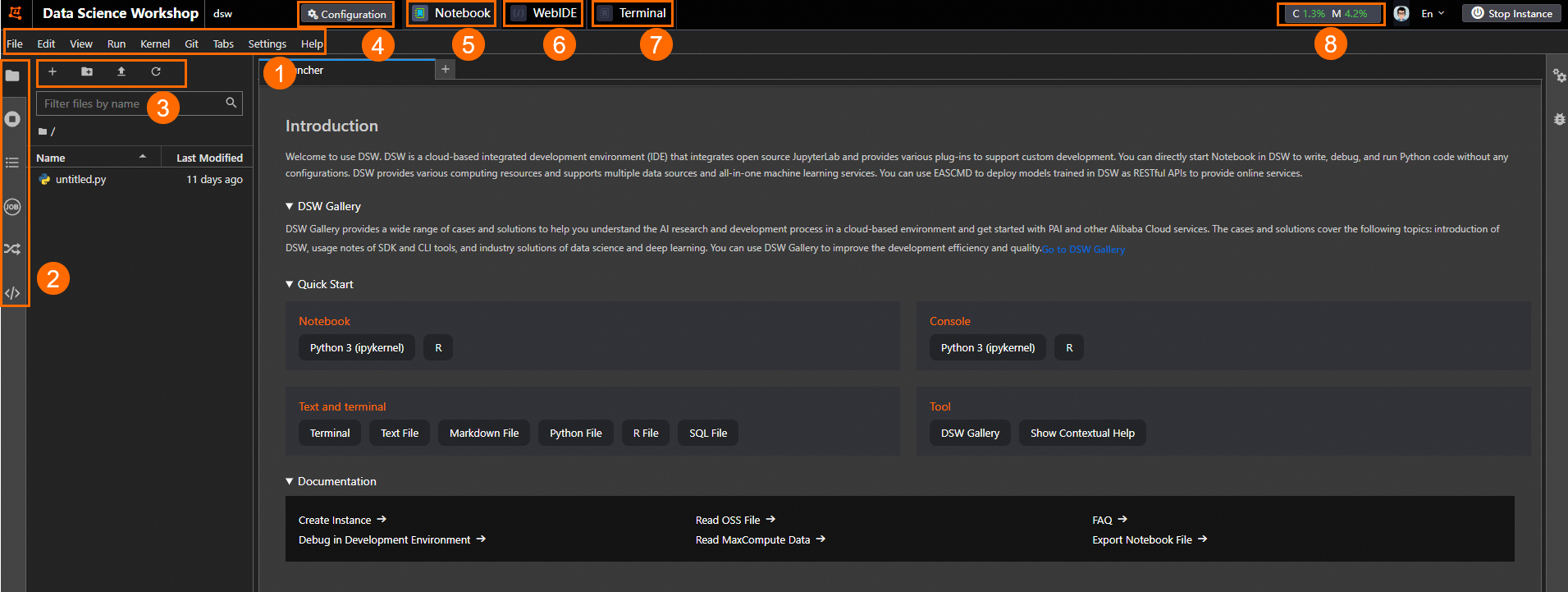
|
Área |
Descripción |
|
① |
Barra de menú superior. |
|
② |
Barra de herramientas izquierda. |
|
③ |
Herramienta de Notebook. |
|
④ |
Panel de configuración: consulte y modifique los ajustes de la instancia, incluida la información básica, la imagen y los recursos. |
|
⑤ |
Notebook: entorno de programación interactivo para escribir y ejecutar código, leer datos, desarrollar algoritmos, y entrenar y desplegar modelos. |
|
⑥ |
WebIDE: IDE basado en navegador con un conjunto completo de herramientas de desarrollo. Cree, edite y ejecute archivos de script sin instalar un entorno de desarrollo local. |
|
⑦ |
Terminal: interfaz de línea de comandos para instalar paquetes, gestionar el sistema de archivos, acceder a los recursos del servidor y ejecutar scripts de shell. |
|
⑧ |
Uso de recursos: monitoree la utilización actual de CPU y memoria. |
Gestión de instancias
En la página Data Science Workshop (DSW), la lista de instancias muestra el nombre, el estado (como Stopped) y el tipo de recurso (como CPU) de cada instancia:
Haga clic en el nombre de una instancia para consultar sus detalles.
En la columna Actions, haga clic en Open o Start para abrir o iniciar la instancia.
Haga clic en Change Settings o Scheduled Stop para ajustar la configuración de la instancia.
Haga clic en el ícono de más opciones (⋮) al final de la columna Actions y luego seleccione Delete para eliminar la instancia.
Consultar y modificar los detalles de una instancia
Haga clic en el nombre de una instancia de DSW para abrir la página de detalles. Ahí podrá consultar y modificar la información básica y la configuración de la instancia.
En la sección Basic Information, modifique el nombre de la instancia.
En la pestaña Events, consulte los eventos relacionados con la instancia de DSW.
En la pestaña Lifecycle, consulte el historial del ciclo de vida de la instancia de DSW.
-
Haga clic en Share Instance para que todos los miembros del espacio de trabajo puedan ver la instancia.
ImportanteUna vez que una instancia se hace pública, no es posible revertirla a privada. Proceda con precaución.
Haga clic en Change Settings para modificar la configuración de recursos, los ajustes del entorno y la configuración de red.
Consultar el ID de la instancia
Consulte y copie el ID de la instancia de DSW desde la lista de instancias.
Consultar el ciclo de vida y los detalles de recursos
Pase el cursor sobre la instancia deseada para consultar su historial de ciclo de vida y los detalles del tipo de recurso.
Operaciones con instancias
-
Abrir una instancia de DSW
Haga clic en Open para abrir la instancia de DSW y entrar al entorno de programación.
-
Detener una instancia de DSW
Haga clic en Stop para detener la instancia de DSW.
ImportanteSi creó la instancia con un dedicated resource group y sin un conjunto de datos montado, esta usa su propio disco del sistema como almacenamiento temporal. Detener o eliminar la instancia borra de forma permanente todos los datos de ese disco. Haga una copia de seguridad de los datos importantes antes de continuar.
Si creó la instancia con un public resource group, el disco en la nube gratuito conserva el entorno después de detener la instancia. Sin embargo, si no reinicia la instancia en un plazo de 15 días, el disco en la nube se libera y todos sus datos se eliminan de forma permanente.
Si amplió el disco del sistema al crear la instancia, este seguirá generando cargos incluso después de detenerla. Para detener toda la facturación de la instancia, elimínela. Haga una copia de seguridad de todos los datos necesarios antes de eliminarla.
-
Iniciar una instancia de DSW
Haga clic en Start para reiniciar una instancia detenida. La instancia estará lista cuando Status cambie de Starting a Running.
-
Haga clic en Create Image y siga las instrucciones en pantalla para guardar el entorno actual de la instancia de DSW en un repositorio personal o empresarial de Alibaba Container Registry (ACR) y reutilizarlo más adelante.
-
Modificar la configuración
Haga clic en Change Settings para modificar la configuración de recursos, los ajustes del entorno y la configuración de red.
-
Programar una detención
Haga clic en Scheduled Stop. Luego, habilite Enable Scheduled stop en el cuadro de diálogo y establezca Stop the Instance At. La instancia se detendrá automáticamente a la hora especificada. Para configurar las políticas de recuperación automática de DSW, vaya a scheduling center del espacio de trabajo.
Eliminar una instancia
Haga clic en  y luego en Delete para eliminar la instancia de DSW.
Las instancias eliminadas no se pueden recuperar. Proceda con precaución.