Agregue parámetros de cambio de tamaño a una solicitud GetObject para modificar las dimensiones de las imágenes al vuelo.
Escenarios
Diseño web: adapte las imágenes a distintos tamaños de pantalla y resoluciones en aplicaciones web y móviles.
Redes sociales: convierta las imágenes que suben los usuarios a dimensiones de vista previa estándar.
Reconocimiento y análisis de imágenes: escale las imágenes para mejorar la eficiencia del procesamiento en flujos de visión artificial y aprendizaje automático.
Límites
|
Límite |
Elemento |
Descripción |
|
Límites de la imagen original |
Formato de imagen |
La imagen original debe estar en formato JPG, PNG, BMP, GIF, WebP, TIFF o HEIC. |
|
Tamaño del archivo |
La imagen original no puede superar los 20 MB. Para aumentar este límite, envíe una solicitud en Quota Center. |
|
|
Ancho y alto |
El ancho o el alto de la imagen original no puede superar los 30,000 px, y el total de píxeles no puede exceder los 250 millones de px. Nota
En las imágenes animadas, como los archivos GIF, el total de píxeles se calcula como |
|
|
Límites de la imagen escalada |
Escalado de imagen |
El ancho o el alto de una imagen escalada no puede superar los 16,384 px, y su total de píxeles no puede exceder los 16,777,216 px. |
Procedimiento
Agregue ?x-oss-process=image/resize,parameter_value a la URL de una imagen. OSS procesa la imagen en tiempo real y devuelve el resultado. image/resize indica la operación de cambio de tamaño, donde parameter es un parámetro compatible y value es su valor correspondiente. Todos los parámetros disponibles se enumeran en Parameters. Es posible combinar varios parámetros.
Para las imágenes de lectura pública, agregue los parámetros directamente a la URL. Para las imágenes privadas, genere una URL firmada mediante un SDK o llame a una operación de API.
Imágenes de lectura pública
Agregue ?x-oss-process=image/resize,parameter_value a la URL de una imagen de lectura pública. Reemplace parameter_value con los parámetros y valores obligatorios.
|
URL de la imagen original |
URL de la imagen con parámetros de cambio de tamaño |
|
https://oss-console-img-demo-cn-hangzhou-3az.oss-cn-hangzhou.aliyuncs.com/example1.jpg |
Imágenes privadas
Utilice un SDK de OSS para generar una URL firmada que incluya los parámetros de cambio de tamaño de imagen. A continuación se muestran ejemplos para generar una URL firmada con ?x-oss-process=image/resize,parameter_value para una imagen privada:
Java
package com.aliyun.oss.demo;
import com.aliyun.oss.*;
import com.aliyun.oss.common.auth.*;
import com.aliyun.oss.common.comm.SignVersion;
import com.aliyun.oss.model.GeneratePresignedUrlRequest;
import java.net.URL;
import java.util.Date;

public class Demo {
    public static void main(String[] args) throws Throwable {
        // This example uses the endpoint of the China (Hangzhou) region. Replace the value with the actual endpoint.
        String endpoint = "https://oss-cn-hangzhou.aliyuncs.com";
        // Obtain credentials from environment variables. Ensure that the OSS_ACCESS_KEY_ID and OSS_ACCESS_KEY_SECRET variables are configured before running the code.
        EnvironmentVariableCredentialsProvider credentialsProvider = CredentialsProviderFactory.newEnvironmentVariableCredentialsProvider();
        // Specify the bucket name. Example: examplebucket.
        String bucketName = "examplebucket";
        // Specify the object's full path. If the object is not in the bucket's root directory, you must include its full path, such as exampledir/exampleobject.png.
        String objectName = "exampledir/exampleobject.png";
        // Specify the region ID where the bucket is located. For example, the region ID for China (Hangzhou) is cn-hangzhou.
        String region = "cn-hangzhou";

        // Create an OSSClient instance.
        // Call the shutdown method to release resources when the OSSClient instance is no longer needed.
        ClientBuilderConfiguration clientBuilderConfiguration = new ClientBuilderConfiguration();
        clientBuilderConfiguration.setSignatureVersion(SignVersion.V4);
        OSS ossClient = OSSClientBuilder.create()
                .endpoint(endpoint)
                .credentialsProvider(credentialsProvider)
                .clientConfiguration(clientBuilderConfiguration)
                .region(region)
                .build();

        try {
            // Resize the image. Replace parameter_value with a specific parameter and value. For example, p_50 proportionally scales the image to 50% of its original size.
            String style = "image/resize,parameter_value";
            // Specify the expiration time of the signed URL. In this example, the signed URL expires in 3,600 seconds.
            Date expiration = new Date(new Date().getTime() + 3600 );
            GeneratePresignedUrlRequest req = new GeneratePresignedUrlRequest(bucketName, objectName, HttpMethod.GET);
            req.setExpiration(expiration);
            req.setProcess(style);
            URL signedUrl = ossClient.generatePresignedUrl(req);
            System.out.println(signedUrl);
        } catch (OSSException oe) {
            System.out.println("Caught an OSSException, which means your request made it to OSS, "
                    + "but was rejected with an error response for some reason.");
            System.out.println("Error Message:" + oe.getErrorMessage());
            System.out.println("Error Code:" + oe.getErrorCode());
            System.out.println("Request ID:" + oe.getRequestId());
            System.out.println("Host ID:" + oe.getHostId());
        } catch (ClientException ce) {
            System.out.println("Caught an ClientException, which means the client encountered "
                    + "a serious internal problem while trying to communicate with OSS, "
                    + "such as not being able to access the network.");
            System.out.println("Error Message:" + ce.getMessage());
        } finally {
            if (ossClient != null) {
                ossClient.shutdown();
            }
        }
    }
}
Python
# -*- coding: utf-8 -*-
import oss2
from oss2.credentials import EnvironmentVariableCredentialsProvider

# Obtain credentials from environment variables. Before you run this sample code, make sure that the OSS_ACCESS_KEY_ID and OSS_ACCESS_KEY_SECRET environment variables are configured.
auth = oss2.ProviderAuthV4(EnvironmentVariableCredentialsProvider())

# Specify the bucket name.
bucket = 'examplebucket'

# Specify the endpoint of the region where the bucket is located. This example uses the China (Hangzhou) region.
endpoint = 'https://oss-cn-hangzhou.aliyuncs.com'

# Specify the region ID.
region = 'cn-hangzhou'
bucket = oss2.Bucket(auth, endpoint, bucket, region=region)

# Specify the name of the source image. If the image is not in the root directory of the bucket, include the full path, such as exampledir/exampleobject.jpg.
key = 'exampledir/exampleobject.png'

# Specify the expiration time in seconds.
expire_time = 3600

# Resize the image. Replace parameter_value with a specific parameter and value. For example, p_50 proportionally scales the image to 50% of its original size.
image_process = 'image/resize,parameter_value'

# Generate a signed URL that includes image processing parameters.
url = bucket.sign_url('GET', key, expire_time, params={'x-oss-process': image_process}, slash_safe=True)

# Print the signed URL.
print(url)
PHP
<?php
if (is_file(__DIR__ . '/../autoload.php')) {
    require_once __DIR__ . '/../autoload.php';
}
if (is_file(__DIR__ . '/../vendor/autoload.php')) {
    require_once __DIR__ . '/../vendor/autoload.php';
}

use OSS\Credentials\EnvironmentVariableCredentialsProvider;
use OSS\OssClient;

// Obtain credentials from environment variables. Before you run this sample code, make sure that the OSS_ACCESS_KEY_ID and OSS_ACCESS_KEY_SECRET environment variables are configured.
$provider = new EnvironmentVariableCredentialsProvider();
// Set $endpoint to your bucket's region endpoint. For example, for a bucket in the China (Hangzhou) region, use https://oss-cn-hangzhou.aliyuncs.com.
$endpoint = "yourEndpoint";
// Specify the bucket name. Example: examplebucket.
$bucket= "examplebucket";
// Specify the full path of the object, such as exampledir/exampleobject.jpg. The full path cannot contain the bucket name.
$object = "exampledir/exampleobject.jpg";

$config = array(
        "provider" => $provider,
        "endpoint" => $endpoint,
        "signatureVersion" => OssClient::OSS_SIGNATURE_VERSION_V4,
        "region"=> "cn-hangzhou"
    );
    $ossClient = new OssClient($config);

// Generate a signed URL with image processing parameters. The URL is valid for 3,600 seconds and can be directly accessed in a browser.
$timeout = 3600;

$options = array(
    // Resize the image. Replace parameter_value with a specific parameter and value. For example, p_50 proportionally scales the image to 50% of its original size.
    OssClient::OSS_PROCESS => "image/resize,parameter_value");

$signedUrl = $ossClient->signUrl($bucket, $object, $timeout, "GET", $options);
print("signed url: \n" . $signedUrl);
Go
package main

import (
	"fmt"
	"os"

	"github.com/aliyun/aliyun-oss-go-sdk/oss"
)

func HandleError(err error) {
	fmt.Println("Error:", err)
	os.Exit(-1)
}

func main() {
	// Obtain credentials from environment variables. Before you run this sample code, make sure that the OSS_ACCESS_KEY_ID and OSS_ACCESS_KEY_SECRET environment variables are configured.
	provider, err := oss.NewEnvironmentVariableCredentialsProvider()
	if err != nil {
		fmt.Println("Error:", err)
		os.Exit(-1)
	}

	// Create an OSSClient instance.
	// Set yourEndpoint to the endpoint for your bucket's region. This example uses https://oss-cn-hangzhou.aliyuncs.com for the China (Hangzhou) region. Replace it with your actual endpoint.
	// Set yourRegion to the region where your bucket is located. This example uses cn-hangzhou for the China (Hangzhou) region. Replace it with your actual region.
	clientOptions := []oss.ClientOption{oss.SetCredentialsProvider(&provider)}
	clientOptions = append(clientOptions, oss.Region("yourRegion"))
	// Set the signature version.
	clientOptions = append(clientOptions, oss.AuthVersion(oss.AuthV4))
	client, err := oss.New("yourEndpoint", "", "", clientOptions...)
	if err != nil {
		HandleError(err)
	}

	// Specify the bucket name.
	bucketName := "examplebucket"
	bucket, err := client.Bucket(bucketName)
	if err != nil {
		HandleError(err)
	}
	// Specify the image's full path. If the image is not in the bucket's root directory, include the full path (e.g., exampledir/exampleobject.png).
	ossImageName := "exampledir/exampleobject.png"
	// Generate a signed URL that is valid for 3,600 seconds. The maximum validity period is 32,400 seconds.
	// Resize the image. Replace parameter_value with a specific parameter and value. For example, p_50 proportionally scales the image to 50% of its original size.
	signedURL, err := bucket.SignURL(ossImageName, oss.HTTPGet, 3600, oss.Process("image/resize,parameter_value"))
	if err != nil {
		HandleError(err)
	} else {
		fmt.Println(signedURL)
	}
}
A continuación se muestra un ejemplo de una URL firmada generada:
https://examplebucket.oss-cn-hangzhou.aliyuncs.com/exampledir/exampleobject.png?x-oss-process=image%2Fresize%2Cp_50&x-oss-date=20241111T113707Z&x-oss-expires=3600&x-oss-signature-version=OSS4-HMAC-SHA256&x-oss-credential=LTAI********************%2F20241111%2Fcn-hangzhou%2Foss%2Faliyun_v4_request&x-oss-signature=6fd07a2ba50bf6891474dc56aed976b556b6fbcd901cfd01bcde5399bf4802cbConsulte más ejemplos de SDK en SDK reference.
Parámetros
Operación: resize
Escalado proporcional
El parámetro p escala una imagen según un porcentaje de su tamaño original.
|
Parámetro |
Descripción |
Valor |
|
p |
Factor de escalado expresado como porcentaje. |
Número entero en el rango [1, 1000]. Un valor menor que 100 reduce la imagen, mientras que uno mayor que 100 la amplía. |
Las imágenes animadas no admiten este tipo de escalado proporcional.
Escalado por ancho y alto
Use los parámetros w y h para especificar el ancho y el alto, y el parámetro m para controlar el modo de escalado. Si necesita controlar el lado más largo o el más corto, utilice el parámetro l o s. Para permitir la ampliación, establezca el parámetro limit en 0.
|
Parámetro |
Descripción |
Valor |
|
w |
Especifica el ancho de la imagen de salida, en píxeles. |
[1,16384] |
|
h |
Especifica el alto de la imagen de salida, en píxeles. |
[1,16384] |
|
m |
Especifica el modo de escalado. |
Cada modo se ilustra en Scaling calculation methods. Nota
Si especifica el parámetro |
|
l |
Especifica el lado más largo de la imagen de salida, en píxeles. Nota
El lado más largo es el mayor entre el ancho y el alto. Por ejemplo, en una imagen de 100 px × 200 px, el lado más largo mide 200 px y el más corto 100 px. |
[1,16384] |
|
s |
Especifica el lado más corto de la imagen de salida, en píxeles. |
[1,16384] |
|
limit |
Indica si se permite ampliar la imagen cuando las dimensiones objetivo son mayores que las originales. Importante
De forma predeterminada, si las dimensiones objetivo superan a las originales, se devuelve la imagen original. Para permitir la ampliación, establezca el parámetro |
Nota
Las imágenes animadas solo se pueden reducir al especificar un ancho y un alto. No admiten el escalado proporcional ni la ampliación. |
|
color |
Establece el color de relleno cuando el modo de escalado es pad. |
Valor de color RGB. Por ejemplo, 000000 representa el negro y FFFFFF representa el blanco. Valor predeterminado: FFFFFF (blanco) |
-
Si especifica únicamente el ancho o únicamente el alto:
Cuando el modo de escalado es lfit, mfit o fixed, la imagen se escala de forma proporcional. Por ejemplo, si la imagen original mide 256 px × 144 px y se escala el alto a 100 px, el ancho se ajusta a 178 px.
Cuando el modo de escalado es pad o fill, el ancho y el alto de la imagen original se escalan a los valores especificados. Por ejemplo, si la imagen original mide 256 px × 144 px y se escala el alto a 100 px, el ancho también se ajusta a 100 px.
Si especifica únicamente el parámetro
los, la imagen se escala de forma proporcional a la longitud de lado indicada. El parámetromse ignora.Cuando se especifican tanto
lcomos, el parámetromdetermina el comportamiento de escalado. La relación de aspecto siempre se conserva. Si no se especifica el parámetrom, se utiliza el modolfitpredeterminado.
Métodos de escalado
|
Tamaño de la imagen original |
Tamaño objetivo |
Modo de escalado |
Tamaño escalado |
|
200 px × 100 px |
150 px × 80 px |
lfit (predeterminado) Escala la imagen de forma proporcional para crear la miniatura más grande que quepa dentro de las dimensiones objetivo. |
150 px × 75 px
|
|
mfit Escala la imagen de forma proporcional para crear la miniatura más pequeña que cubra por completo las dimensiones objetivo. |
160 px × 80 px
|
||
|
fill Escala la imagen de forma proporcional hasta cubrir por completo el ancho y alto objetivo, y luego recorta el exceso para ajustarse a dichas dimensiones. |
150 px × 80 px
|
||
|
pad Escala la imagen de forma proporcional para que quepa dentro del ancho y alto objetivo, y luego rellena el área restante con un color sólido hasta alcanzar las dimensiones objetivo. |
150 px × 80 px
|
||
|
fixed Escala la imagen exactamente al ancho y alto indicados, sin respetar su relación de aspecto. Esto puede distorsionar la imagen. |
150 px × 80 px
|
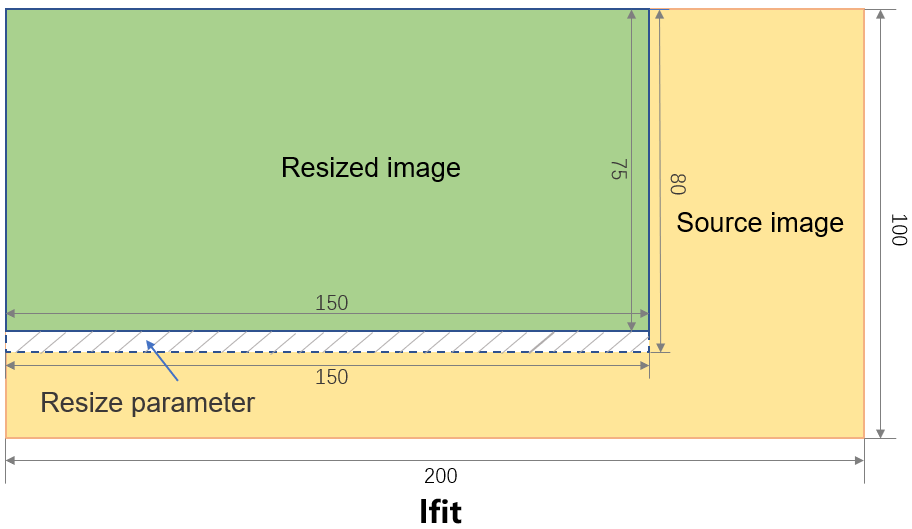
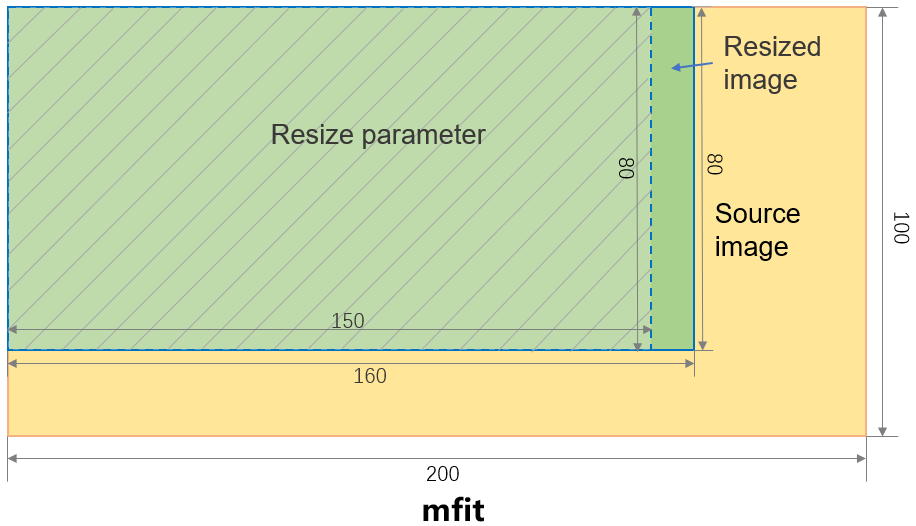
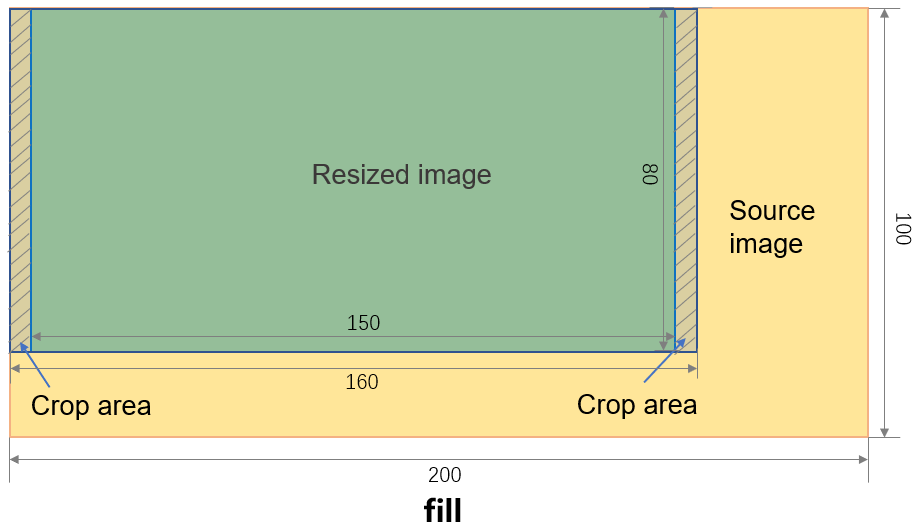
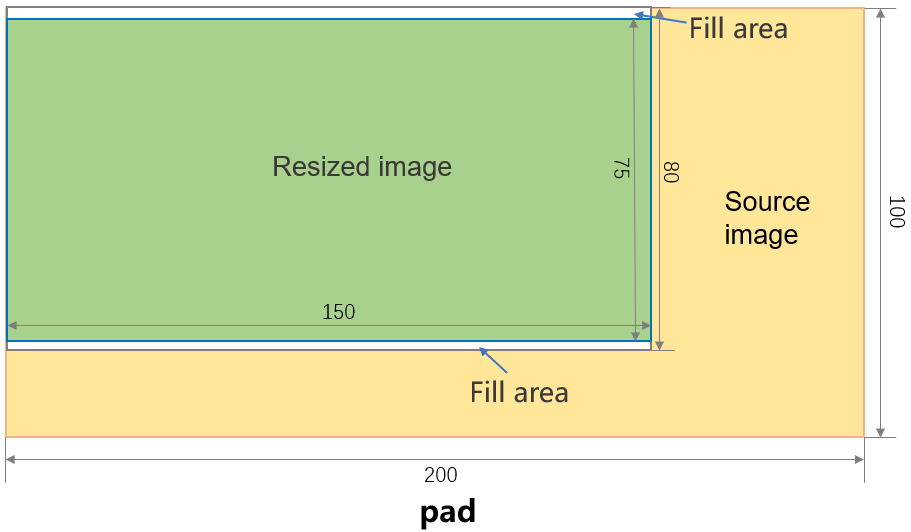
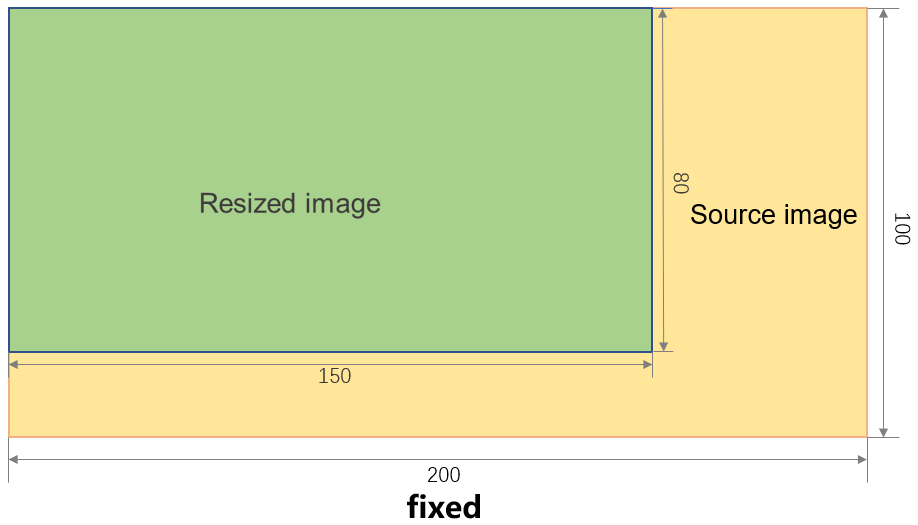
En los modos lfit y mfit, si el cálculo de escalado produce un valor decimal, las dimensiones se redondean al número entero más cercano.
Ejemplos
Escalar hacia abajo proporcionalmente
Agregue ?x-oss-process=image/resize,p_{percentage} a la URL de una imagen para escalarla proporcionalmente. image/resize especifica la operación de cambio de tamaño; p indica el porcentaje. Un valor de p en [1, 100] reduce la imagen. El valor de p debe ser un número entero positivo.
Ejemplo
A continuación se muestra un ejemplo del uso de ?x-oss-process=image/resize,p_50 para cambiar el tamaño de una imagen al 50 % de su tamaño original:
|
Elemento |
Imagen original |
Imagen procesada |
|
Vista previa |
|
|
|
URL |
URL de la imagen original: https://oss-console-img-demo-cn-hangzhou-3az.oss-cn-hangzhou.aliyuncs.com/example1.jpg |
URL de la imagen procesada: https://oss-console-img-demo-cn-hangzhou-3az.oss-cn-hangzhou.aliyuncs.com/example1.jpg?x-oss-process=image/resize,p_50 |
|
Dimensiones |
2500 x 1875 px |
1250 x 938 px |


Escalar hacia arriba proporcionalmente
Agregue ?x-oss-process=image/resize,p_{percentage} a la URL de una imagen para escalarla proporcionalmente. image/resize especifica la operación de cambio de tamaño; p indica el porcentaje. Un valor de p en [100, 1000] amplía la imagen. El valor de p debe ser un número entero positivo.
Ejemplo
A continuación se muestra un ejemplo del uso de ?x-oss-process=image/resize,p_120 para ampliar una imagen al 120 % de su tamaño original:
|
Elemento |
Imagen original |
Imagen procesada |
|
Vista previa |
|
|
|
URL |
URL de la imagen original: https://oss-console-img-demo-cn-hangzhou-3az.oss-cn-hangzhou.aliyuncs.com/example1.jpg |
URL de la imagen procesada: https://oss-console-img-demo-cn-hangzhou-3az.oss-cn-hangzhou.aliyuncs.com/example1.jpg?x-oss-process=image/resize,p_120 |
|
Dimensiones |
2500 x 1875 px |
3000 x 2250 px |


Reducción con ancho fijo
Agregue ?x-oss-process=image/resize,w_{width} a la URL de una imagen para escalarla proporcionalmente hasta el ancho indicado. image/resize especifica la operación de cambio de tamaño; w define el ancho deseado. El rango de valores de w es [1,16384]. El valor de w debe ser un número entero positivo.
Ejemplo
A continuación se muestra un ejemplo del uso de ?x-oss-process=image/resize,w_200 para reducir una imagen a un ancho fijo de 200 píxeles, manteniendo la altura proporcional:
|
Elemento |
Imagen original |
Imagen procesada |
|
Vista previa |
|
|
|
URL |
URL de la imagen original: https://oss-console-img-demo-cn-hangzhou-3az.oss-cn-hangzhou.aliyuncs.com/example1.jpg |
URL de la imagen procesada: https://oss-console-img-demo-cn-hangzhou-3az.oss-cn-hangzhou.aliyuncs.com/example1.jpg?x-oss-process=image/resize,w_200 |
|
Dimensiones |
2500 x 1875 px |
200 x 150 px |


Ampliación con ancho fijo
Agregue ?x-oss-process=image/resize,w_{width} a la URL de una imagen para escalarla proporcionalmente hasta el ancho indicado. image/resize especifica la operación de cambio de tamaño; w define el ancho deseado. El valor de w debe estar dentro del rango [1,16384]. Además, el valor de w debe ser un número entero positivo.
De forma predeterminada, si las dimensiones objetivo son mayores que las de la imagen original, OSS devuelve la imagen original. Para permitir la ampliación, agregue el parámetro limit_0.
Ejemplo
A continuación se muestra un ejemplo del uso de ?x-oss-process=image/resize,w_3000,limit_0 para ampliar una imagen a un ancho fijo de 3000 píxeles, escalando la altura de manera proporcional:
|
Elemento |
Imagen original |
Imagen procesada |
|
Vista previa |
|
|
|
URL |
URL de la imagen original: https://oss-console-img-demo-cn-hangzhou-3az.oss-cn-hangzhou.aliyuncs.com/example1.jpg |
URL de la imagen procesada: https://oss-console-img-demo-cn-hangzhou-3az.oss-cn-hangzhou.aliyuncs.com/example1.jpg?x-oss-process=image/resize,w_3000,limit_0 |
|
Dimensiones |
2500 x 1875 px |
3000 x 2250 px |

Reducción con altura fija
Agregue ?x-oss-process=image/resize,h_{height} a la URL de una imagen para escalarla proporcionalmente hasta la altura indicada. image/resize especifica la operación de cambio de tamaño; h define la altura deseada. El rango de valores de h es [1,16384]. El valor de h debe ser un número entero positivo.
Ejemplo
En el siguiente ejemplo se usa ?x-oss-process=image/resize,h_100 para reducir una imagen a una altura fija de 100 píxeles, manteniendo el ancho proporcional:
|
Elemento |
Imagen original |
Imagen procesada |
|
Vista previa |
|
|
|
URL |
URL de la imagen original: https://oss-console-img-demo-cn-hangzhou-3az.oss-cn-hangzhou.aliyuncs.com/example1.jpg |
URL de la imagen procesada: https://oss-console-img-demo-cn-hangzhou-3az.oss-cn-hangzhou.aliyuncs.com/example1.jpg?x-oss-process=image/resize,h_100 |
|
Dimensiones |
2500 x 1875 px |
133 x 100 px |

Ampliación con altura fija
Agregue ?x-oss-process=image/resize,h_{height} a la URL de una imagen para escalarla proporcionalmente hasta la altura indicada. image/resize especifica la operación de cambio de tamaño; h define la altura deseada. El valor de h debe estar dentro del rango [1,16384]. Además, el valor de h debe ser un número entero positivo.
De forma predeterminada, si las dimensiones objetivo son mayores que las de la imagen original, OSS devuelve la imagen original. Para permitir la ampliación, agregue el parámetro limit_0.
Ejemplo
En el siguiente ejemplo se usa ?x-oss-process=image/resize,h_2000,limit_0 para establecer la altura de la imagen en 2000 píxeles y escalar el ancho de manera proporcional.
|
Elemento |
Imagen original |
Imagen procesada |
|
Vista previa |
|
|
|
URL |
URL de la imagen original: https://oss-console-img-demo-cn-hangzhou-3az.oss-cn-hangzhou.aliyuncs.com/example1.jpg |
URL de la imagen procesada: https://oss-console-img-demo-cn-hangzhou-3az.oss-cn-hangzhou.aliyuncs.com/example1.jpg?x-oss-process=image/resize,h_2000,limit_0 |
|
Dimensiones |
2500 x 1875 px |
2667 x 2000 px |

Escalar según el lado más largo
Escala la imagen con base en el lado más largo especificado. El lado más corto se ajusta proporcionalmente. El parámetro m no tiene efecto en este modo.
Agregue image/resize,l_{length} a la URL de una imagen. image/resize especifica la operación de cambio de tamaño; l define el lado más largo. El rango de valores de l es [1,16384], y el valor de l debe ser un número entero positivo.
De forma predeterminada, si las dimensiones objetivo son mayores que las de la imagen original, OSS devuelve la imagen original. Para permitir la ampliación, agregue el parámetro limit_0.
Ejemplo
A continuación se muestra un ejemplo del uso de ?x-oss-process=image/resize,l_200 para escalar una imagen estableciendo el lado más largo en 200 y ajustando el lado más corto de manera proporcional:
|
Elemento |
Imagen original |
Imagen procesada |
|
Vista previa |
|
|
|
URL |
URL de la imagen original: https://oss-console-img-demo-cn-hangzhou-3az.oss-cn-hangzhou.aliyuncs.com/example1.jpg |
URL de la imagen procesada: https://oss-console-img-demo-cn-hangzhou-3az.oss-cn-hangzhou.aliyuncs.com/example1.jpg?x-oss-process=image/resize,l_200 |
|
Dimensiones |
2500 x 1875 px |
200 x 150 px |

Escalar según el lado más corto
Escala la imagen con base en el lado más corto especificado. El lado más largo se ajusta proporcionalmente. El parámetro m no tiene efecto en este modo.
Agregue image/resize,s_{length} a la URL de una imagen. image/resize especifica la operación de cambio de tamaño; s define el lado más corto. El valor de s debe estar dentro del rango [1,16384], y el valor de s debe ser un número entero positivo.
De forma predeterminada, si las dimensiones objetivo son mayores que las de la imagen original, OSS devuelve la imagen original. Para permitir la ampliación, agregue el parámetro limit_0.
Ejemplo
A continuación se muestra un ejemplo del uso de ?x-oss-process=image/resize,s_200,limit_0 para establecer el lado más corto en 200 y escalar el lado más largo de manera proporcional:
|
Elemento |
Imagen original |
Imagen procesada |
|
Vista previa |
|
|
|
URL |
URL de la imagen original: https://oss-console-img-demo-cn-hangzhou-3az.oss-cn-hangzhou.aliyuncs.com/example1.jpg |
URL de la imagen procesada: https://oss-console-img-demo-cn-hangzhou-3az.oss-cn-hangzhou.aliyuncs.com/example1.jpg?x-oss-process=image/resize,s_200 |
|
Dimensiones |
2500 x 1875 px |
267 x 200 px |

Escalar y rellenar
Cambia el tamaño de una imagen para que encaje dentro del ancho y la altura especificados, conserva su relación de aspecto y rellena el espacio restante con un color.
Agregue image/resize,m_pad,w_{width},h_{height},color_{RGB} a la URL de una imagen. image/resize especifica la operación de cambio de tamaño; m_pad escala la imagen para que encaje dentro de los valores indicados de w y h. El parámetro color establece el color de relleno (valor predeterminado: blanco). w representa el ancho deseado y h representa la altura deseada. Tanto w como h aceptan valores en [1,16384]. Los valores de w y h deben ser números enteros positivos.
Ejemplos
A continuación se muestra un ejemplo del uso de ?x-oss-process=image/resize,m_pad,w_100,h_100 para cambiar el tamaño de una imagen mediante un relleno que fija el ancho y la altura en 100 píxeles:
|
Elemento |
Imagen original |
Imagen procesada |
|
Vista previa |
|
|
|
URL |
URL de la imagen original: https://oss-console-img-demo-cn-hangzhou-3az.oss-cn-hangzhou.aliyuncs.com/example1.jpg |
|
|
Dimensiones |
2500 x 1875 px |
100 x 100 px |

En el siguiente ejemplo se usa ?x-oss-process=image/resize,m_pad,w_100,h_100,color_FF0000 para escalar una imagen mediante relleno, fijando tanto el ancho como la altura en 100 píxeles y estableciendo el color de relleno en rojo:
|
Elemento |
Imagen original |
Imagen procesada |
|
Vista previa |
|
|
|
URL |
URL de la imagen original: https://oss-console-img-demo-cn-hangzhou-3az.oss-cn-hangzhou.aliyuncs.com/example1.jpg |
|
|
Dimensiones |
2500 x 1875 px |
100 x 100 px |

Escalar y recortar
Escala una imagen proporcionalmente hasta cubrir las dimensiones objetivo y luego recorta el exceso desde el centro.
Agregue image/resize,m_fill,w_{width},h_{height} a la URL de una imagen. image/resize especifica la operación de cambio de tamaño; m_fill escala la imagen para cubrir el rectángulo definido por w y h, y después recorta el exceso. w especifica el ancho y h especifica la altura. Tanto w como h aceptan valores en [1,16384]. Los valores de w y h deben ser números enteros positivos.
Ejemplo
A continuación se muestra un ejemplo del uso de ?x-oss-process=image/resize,m_fill,w_100,h_100 para recortar desde el centro y escalar una imagen a un ancho y una altura fijos de 100 píxeles:
|
Elemento |
Imagen original |
Imagen procesada |
|
Vista previa |
|
|
|
URL |
URL de la imagen original: https://oss-console-img-demo-cn-hangzhou-3az.oss-cn-hangzhou.aliyuncs.com/example1.jpg |
|
|
Dimensiones |
2500 x 1875 px |
100 x 100 px |

Escalado forzado
Cambia el tamaño de una imagen exactamente al ancho y la altura especificados, sin respetar la relación de aspecto original. Esto puede distorsionar la imagen.
Agregue image/resize,m_fixed,w_{width},h_{height} a la URL de una imagen. image/resize especifica la operación de cambio de tamaño; m_fixed aplica el escalado forzado. w representa el ancho deseado y h representa la altura deseada. Tanto w como h aceptan valores en [1,16384]. Los valores de w y h deben ser números enteros positivos.
Ejemplo
A continuación se muestra un ejemplo del uso de ?x-oss-process=image/resize,m_fixed,w_100,h_100 para forzar el escalado de una imagen a un ancho y una altura fijos de 100 píxeles:
|
Elemento |
Imagen original |
Imagen procesada |
|
Vista previa |
|
|
|
URL |
URL de la imagen original: https://oss-console-img-demo-cn-hangzhou-3az.oss-cn-hangzhou.aliyuncs.com/example1.jpg |
|
|
Dimensiones |
2500 x 1875 px |
100 x 100 px |


Facturación
El escalado de imágenes genera los cargos que se describen a continuación. Para conocer los detalles de precios, consulte Precios de OSS.
-
API
Elemento facturable
Descripción
GetObject
Solicitudes GET
Se le cobran cargos por solicitud según la cantidad de solicitudes exitosas.
Tráfico de salida por Internet
Si llama a la operación GetObject mediante un endpoint público, como oss-cn-hangzhou.aliyuncs.com, o un endpoint de aceleración, como oss-accelerate.aliyuncs.com, se le cobran cargos por tráfico de salida por Internet según el volumen de datos.
Recuperación de objetos IA
Si recupera objetos IA, se le cobran cargos por recuperación de datos IA según el tamaño de los datos recuperados.
Recuperación de objetos Archive en un bucket con acceso en tiempo real habilitado
Si recupera objetos Archive en un bucket con acceso en tiempo real habilitado, se le cobran cargos por recuperación de datos Archive según el tamaño de los objetos recuperados.
Cargos por aceleración de transferencia
Si habilita la aceleración de transferencia y usa un endpoint de aceleración para acceder a su bucket, se le cobran cargos por aceleración de transferencia según el volumen de datos.
API relacionadas
Para personalizaciones avanzadas, envíe solicitudes de API REST directamente. Esto requiere calcular la firma manualmente. Signature Version 4 (Recommended).
Para procesar una imagen, agregue los parámetros de cambio de tamaño a la operación GetObject. Para obtener más información, consulte la operación GetObject.
GET /oss.jpg?x-oss-process=image/resize,p_50 HTTP/1.1
Host: oss-example.oss-cn-hangzhou.aliyuncs.com
Date: Fri, 28 Oct 2022 06:40:10 GMT
Authorization: SignatureValue