Este tema describe cómo iniciar sesión en ossbrowser 2.0 y explica las opciones de configuración relevantes.
Permisos
Antes de iniciar sesión, asegúrese de que su cuenta tenga los permisos obligatorios para ossbrowser 2.0.
Cuenta de Alibaba Cloud: De forma predeterminada, una cuenta de Alibaba Cloud tiene permisos completos sobre todos sus recursos. No se requieren permisos adicionales.
Usuario RAM: Para iniciar sesión y consultar la lista de todos los buckets y objetos, un usuario RAM debe tener como mínimo los permisos
oss:ListBuckets,oss:ListObjectsyoss:GetBucketInfopara todos los buckets.Credencial de acceso temporal STS: Para iniciar sesión y consultar la lista de objetos en un bucket específico, la credencial de acceso temporal STS debe tener como mínimo los permisos
oss:ListObjectsyoss:GetBucketInfopara el bucket especificado.Código de autorización: Los permisos de un código de autorización los configura una cuenta de Alibaba Cloud o un administrador de RAM después de iniciar sesión en ossbrowser 2.0 y realizar la operación File Authorization.
Después de iniciar sesión en ossbrowser 2.0 mediante un usuario RAM o una credencial de acceso temporal STS, también debe configurar las directivas de permisos necesarias para las operaciones que desea realizar. Utilice la siguiente tabla para configurar los permisos según las funciones requeridas. Para obtener más información sobre cómo crear directivas personalizadas y otorgar permisos a un usuario RAM, consulte Create custom policies y Manage permissions for RAM users.
Procedimiento
Debido a un cambio de directiva para mejorar el cumplimiento y la seguridad, a partir del 20 de marzo de 2025, los nuevos usuarios de OSS deben use a custom domain name (CNAME) para realizar operaciones de API de datos en buckets de OSS ubicados en regiones de China continental. Los endpoints públicos predeterminados están restringidos para estas operaciones. Consulte el anuncio oficial para obtener una lista completa de las operaciones afectadas. Si accede a sus datos mediante HTTPS, debe bind a valid SSL Certificate a su dominio personalizado. Esto es obligatorio para el acceso a la consola de OSS, ya que la consola exige el uso de HTTPS.
-
Elija un método de inicio de sesión
ossbrowser 2.0 ofrece cuatro métodos de inicio de sesión, como se muestra en la siguiente tabla.
Método de inicio de sesión
Descripción
AK
Si usted es propietario de recursos, o si los miembros de su equipo necesitan acceso a largo plazo a los recursos de OSS y desean mantener la sesión iniciada durante un período prolongado, se recomienda utilizar la AccessKey (AK) de una cuenta de Alibaba Cloud o de un usuario RAM para iniciar sesión en ossbrowser 2.0.
Account
Si usted es propietario de recursos, o si los miembros de su equipo necesitan acceso a largo plazo a los recursos de OSS y requieren verificación de seguridad diaria, se recomienda iniciar sesión escaneando un código QR con la aplicación de Alibaba Cloud, Alipay o DingTalk, o bien mediante una cuenta de Alibaba Cloud, una cuenta de usuario RAM o un código de verificación móvil.
ImportanteEl método de inicio de sesión con cuenta no admite la operación File Authorization. Para realizar esta operación, utilice un método de inicio de sesión diferente.
Iniciar sesión con STS
Si un miembro del equipo necesita acceso temporal a sus recursos de OSS, un usuario RAM puede asumir un rol de RAM para llamar al servicio STS y obtener una credencial de acceso temporal STS. Otros miembros del equipo podrán usar esta credencial temporal para iniciar sesión y acceder a sus recursos de OSS.
Auth-Code
Si un miembro del equipo necesita acceso temporal o a largo plazo a algunos de sus recursos de OSS, puede iniciar sesión en ossbrowser 2.0 mediante una AccessKey, autorizar el acceso a los recursos de OSS y generar un código de autorización. Otros miembros del equipo podrán usar este código de autorización para iniciar sesión y acceder a los recursos de OSS autorizados.
Elija un método de inicio de sesión según su caso de uso.
AK
El método AK permite iniciar sesión con la AccessKey de una cuenta de Alibaba Cloud o de un usuario RAM. Por seguridad de los datos, se recomienda utilizar la AccessKey de un usuario RAM.
-
Obtenga una AccessKey.
Obtener una AccessKey existente: Utilice el
AccessKey IDy elAccessKey Secretque guardó localmente al crear la AccessKey.Crear una AccessKey: Si ha olvidado su AccessKey, vaya a la página Create AccessKey, haga clic en Create AccessKey y siga las instrucciones en pantalla para crear una AccessKey. Una vez creada la AccessKey, haga clic en Download CSV File en el cuadro de diálogo para guardarla localmente. Luego, inicie sesión con el nuevo
AccessKey IDy el nuevoAccessKey Secret.
-
Haga clic en AK e introduzca el
AccessKey IDy elAccessKey Secretde su cuenta para iniciar sesión.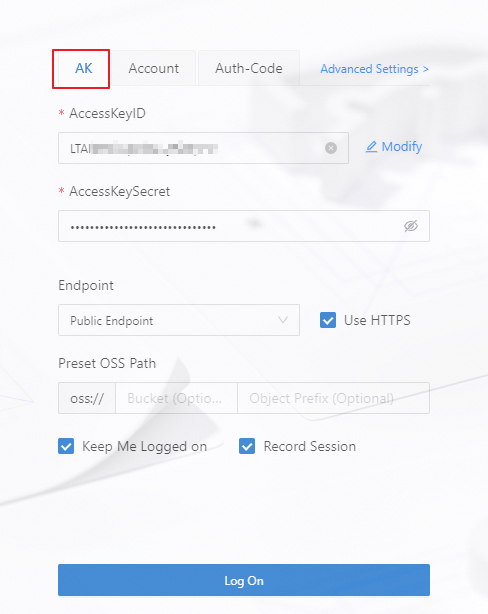
Para crear un usuario RAM, debe utilizar una cuenta que tenga permisos para gestionar usuarios RAM, como una cuenta de Alibaba Cloud. Inicie sesión en la consola de Alibaba Cloud y realice los siguientes pasos.
-
Cree un usuario RAM.
-
Haga clic en Create User y siga las instrucciones de la consola para crear un usuario RAM.
NotaPara obtener más información, consulte Create a RAM user.
Haga clic en Download CSV File. Este archivo contiene la AccessKey necesaria para que el usuario RAM inicie sesión. Guarde este archivo en un lugar seguro.
-
-
Otorgue permisos al usuario RAM.
Vaya a la página Users, seleccione el usuario objetivo y luego haga clic en .
-
En el search box, copie y agregue required permissions for ossbrowser 2.0 operations,
AliyunRAMFullAccessyAliyunSTSAssumeRoleAccess.NotaPara obtener más información sobre la autorización de usuarios RAM y la autorización personalizada, consulte Manage permissions for RAM users y Create custom policies.
-
Haga clic en AK e introduzca el
AccessKey IDy elAccessKey Secretdel archivo CSV para iniciar sesión.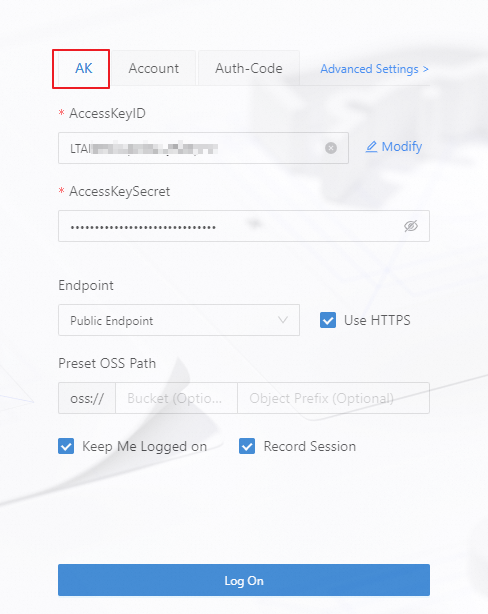
-
Obtenga una AccessKey.
Obtener una AccessKey existente: Utilice el
AccessKey IDy elAccessKey Secretque guardó localmente al crear la AccessKey.Crear una AccessKey: Si ha olvidado su AccessKey, inicie sesión en la consola de Alibaba Cloud como el usuario RAM objetivo. Vaya a la página Users, haga clic en el usuario RAM objetivo y luego haga clic en Create AccessKey en la página de detalles del usuario. Siga las instrucciones en pantalla para crear una AccessKey. Una vez creada la AccessKey, haga clic en Download CSV File en el cuadro de diálogo para guardarla localmente. Luego, inicie sesión con el nuevo
AccessKey IDy el nuevoAccessKey Secret.
-
Confirme la autorización de OSS.
Vaya a la página Users, seleccione el usuario objetivo y luego haga clic en Permissions para comprobar si el usuario tiene permisos para gestionar recursos de OSS, como el permiso
AliyunOSSFullAccess.-
Si el usuario no tiene permisos para gestionar recursos de OSS, haga clic en Add Permissions en la página Permissions del usuario. En el search box, copie y agregue los permisos
AliyunOSSFullAccess,AliyunRAMFullAccessyAliyunSTSAssumeRoleAccess.NotaPara obtener más información sobre la autorización de usuarios RAM y la autorización personalizada, consulte Manage permissions for RAM users y Create custom policies.
-
Haga clic en AK e introduzca el
AccessKey IDy elAccessKey Secretdel usuario RAM para iniciar sesión.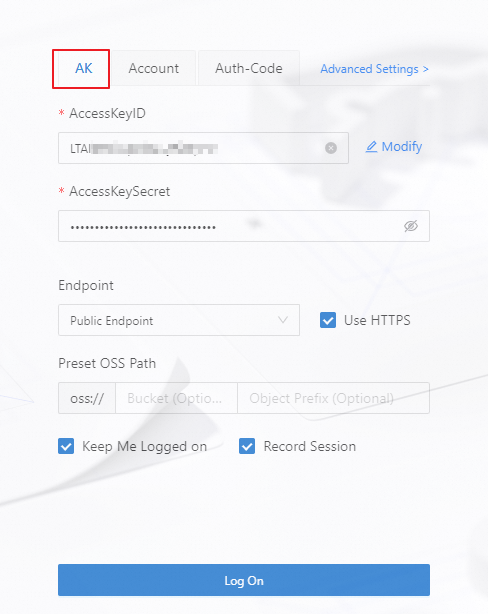
Inicio de sesión con cuenta
-
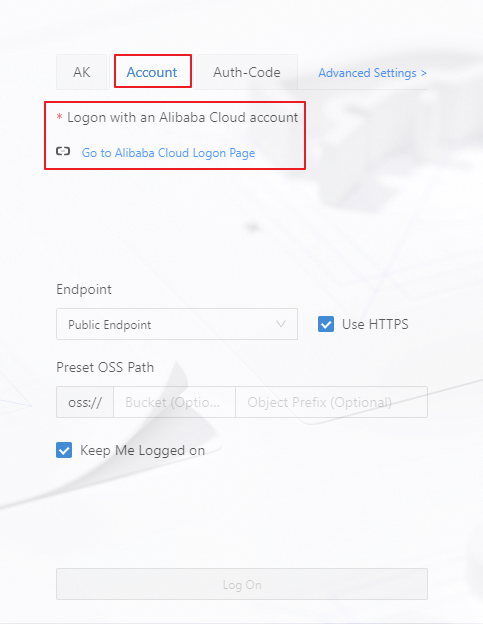
Haga clic en Account.
-
Haga clic para abrir la Alibaba Cloud Logon Page. Cambie al modo de pantalla completa, luego cambie al sitio internacional en la esquina superior derecha y seleccione un método de inicio de sesión.
Inicio de sesión con STS
ImportanteEl cuadro de texto STS Token solo aparece después de introducir un AccessKey ID con el formato
STS.*****.Obtenga una credencial de acceso temporal STS. Para obtener más información, consulte Use an STS temporary access credential to access OSS.
-
Haga clic en AK e introduzca el
AccessKey ID, elAccessKey Secrety elSecurityTokende la credencial de acceso temporal para iniciar sesión.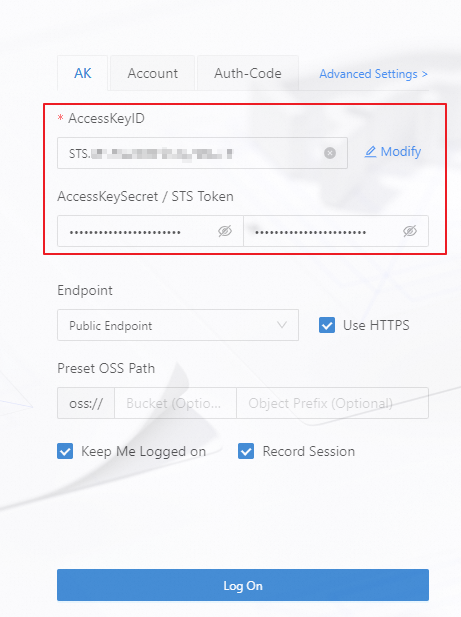
Inicio de sesión con código de autorización
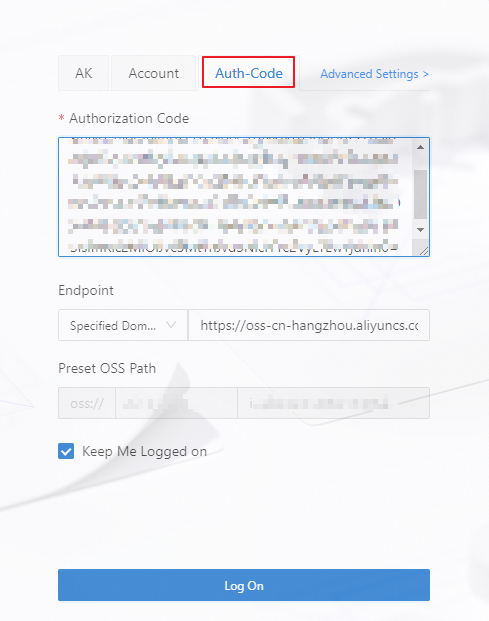
Obtenga un código de autorización. Para obtener más información, consulte File Authorization.
-
Haga clic en Auth-Code e introduzca el código de autorización obtenido para iniciar sesión.
-
-
Configure un Endpoint
ImportanteNo puede utilizar un nombre de dominio CDN para iniciar sesión en ossbrowser 2.0.
Endpoint
Descripción
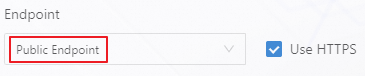
Endpoint público
Si utiliza ossbrowser 2.0 desde su computadora local, seleccione Public Endpoint.
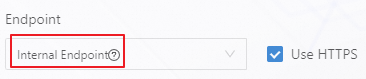
Endpoint interno
Utilice este endpoint en la red interna de Alibaba Cloud, por ejemplo, desde una instancia ECS donde esté instalado ossbrowser 2.0. Seleccione Internal Endpoint. La instancia ECS y el bucket objetivo deben estar en la misma región. Para obtener más información sobre cómo crear una instancia ECS, consulte Create an ECS instance.
Nombre de dominio especificado
NotaDespués de iniciar sesión en el cliente ossbrowser mediante un nombre de dominio especificado, no podrá cambiar a otro bucket.
Esto aplica cuando inicia sesión con un nombre de dominio especificado. Por ejemplo, si habilita la función de aceleración de transferencia, puede introducir el Endpoint. Para obtener información sobre cómo habilitar la aceleración de transferencia y obtener un endpoint acelerado, consulte Use transfer acceleration to access OSS.

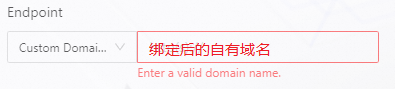
Nombre de dominio personalizado
Esto aplica a escenarios donde accede a recursos de OSS a través de un nombre de dominio personalizado. Debe introducir su propio nombre de dominio vinculado a OSS. Para obtener información sobre cómo vincular un nombre de dominio personalizado, consulte Bind a custom domain name.
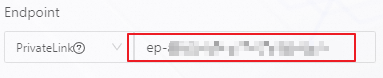
PrivateLink
NotaCuando inicia sesión en el cliente ossbrowser a través de una conexión PrivateLink, debe especificar el bucket objetivo en la ruta de OSS predefinida. No podrá cambiar a otros buckets mientras el cliente esté en ejecución.
Utilice este endpoint para conexiones privadas seguras y estables desde la red interna de Alibaba Cloud, como desde una instancia ECS. Asegúrese de que la instancia ECS y el endpoint estén en la misma VPC, y que la instancia ECS y el bucket objetivo estén en la misma región.
Introduzca el nombre de dominio del servicio de endpoint. Para obtener información sobre cómo crear una instancia ECS, crear un endpoint y obtener el nombre de dominio del servicio de endpoint, consulte Create an ECS instance y Create an endpoint.
CloudBox
NotaDespués de iniciar sesión en ossbrowser 2.0 mediante un endpoint de CloudBox, la operación File Authorization no es compatible.
Esto aplica a escenarios donde accede a un entorno CloudBox. Debe introducir data domain de CloudBox para iniciar sesión en ossbrowser 2.0.

-
Configure una ruta de OSS predefinida
Si solo tiene permisos para algunos recursos en un bucket, debe especificar la ruta del recurso de OSS. A continuación se muestran algunos ejemplos:
Para acceder a un bucket completo, como todos los objetos en
bucketname.
-
Para acceder a un directorio dentro de un bucket, como el directorio
folderenbucketname.
-
Para acceder a un objeto específico dentro de un bucket, como el objeto
fileen el directoriofolderdebucketname.
-
Configure la región del bucket
ImportanteSi necesita acceder a un bucket específico, configure la ruta de OSS predefinida antes de configurar la región del bucket.
Tipo de endpoint
Método de configuración
Ejemplo
Public Endpoint
En la esquina superior derecha de la página de inicio de sesión, haga clic en y seleccione la región del bucket objetivo.
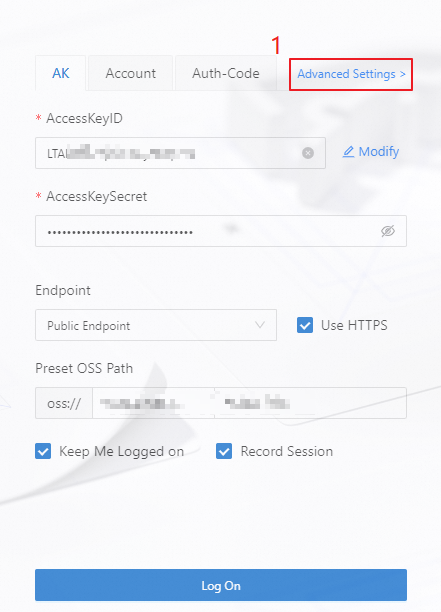
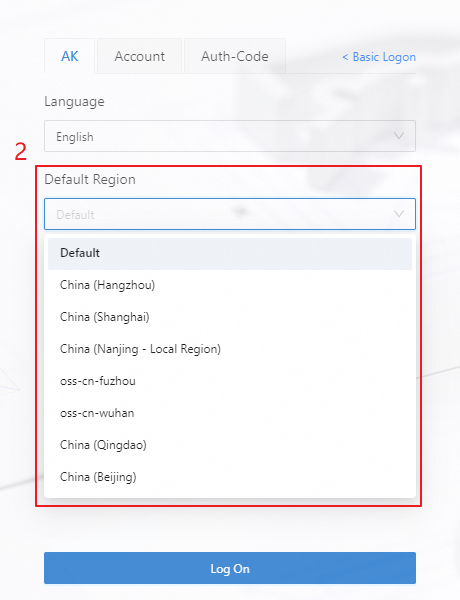
Internal Endpoint
Specified Domain
En la lista desplegable Default Region, seleccione la región del bucket objetivo.
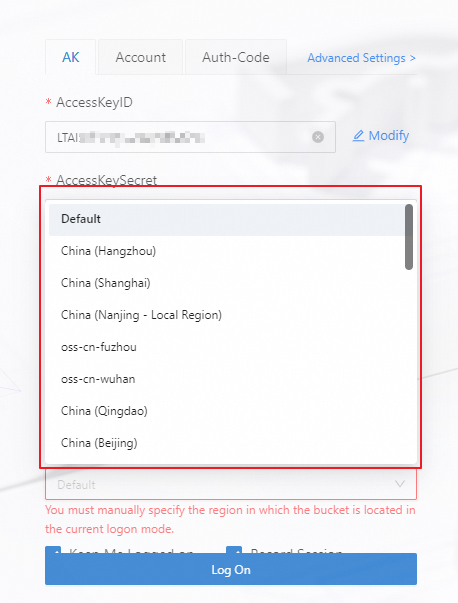
Custom Domain
PrivateLink
-
Compruebe el resultado
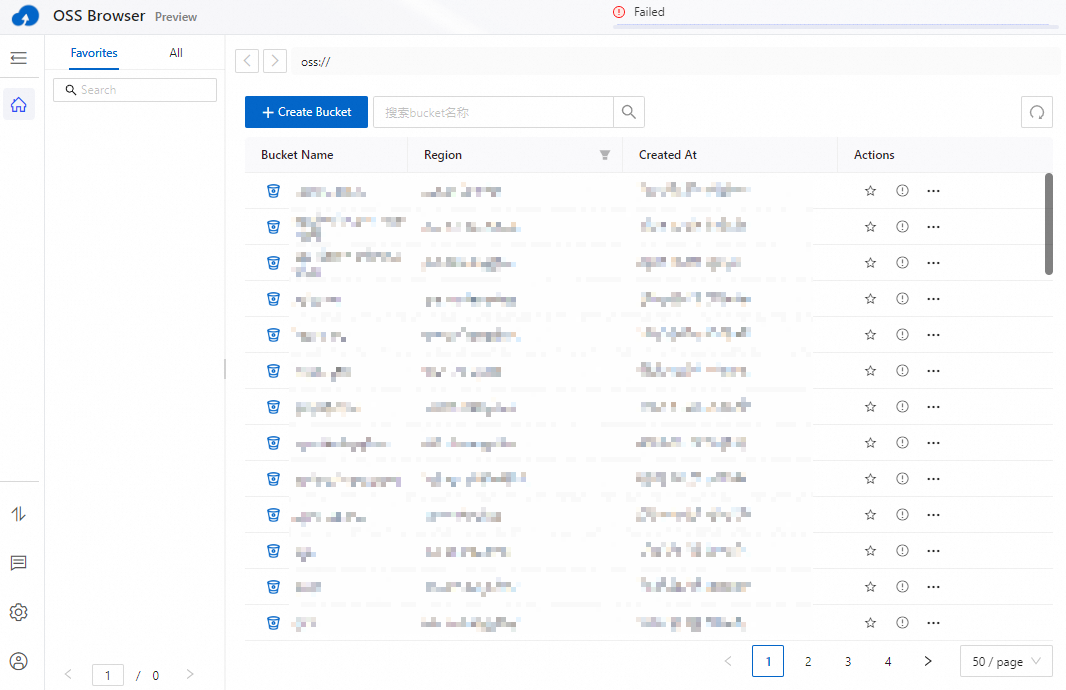
Después de iniciar sesión correctamente, aparecerá la interfaz que se muestra en la siguiente figura. Para comenzar a utilizar ossbrowser 2.0 rápidamente, consulte Common operations.
Otras configuraciones
|
Parámetro |
Descripción |
|
Pay-by-requester |
Si el bucket al que tiene acceso autorizado cuenta con el modo de pago por solicitante habilitado y usted no es el propietario, debe seleccionar Pay-by-requester. En la esquina superior derecha de la página de inicio de sesión, haga clic en y habilite Pay-by-requester. Importante
|
|
Keep Me Logged on |
Si selecciona Keep Me Logged on, ossbrowser 2.0 mantendrá su sesión activa. La próxima vez que abra el cliente, iniciará sesión automáticamente. |
|
Record Session |
Si selecciona Record Session, ossbrowser 2.0 guarda la AccessKey. La próxima vez que inicie sesión, haga clic en AK history para seleccionar una clave guardada e iniciar sesión directamente. Aviso
Para evitar riesgos innecesarios de seguridad de la información, no seleccione esta opción en una computadora temporal o compartida. |