Una vez que se reportan los datos de la aplicación a Managed Service for OpenTelemetry, Managed Service for OpenTelemetry comienza a monitorear todos los aspectos de su aplicación. En la página Application Overview, consulte rápidamente las métricas de rendimiento clave de la aplicación. Además, utilice el gráfico de topología para identificar las dependencias ascendentes y descendentes.
Acceder a la función
Inicie sesión en la consola de ARMS. En el panel de navegación izquierdo, seleccione .
-
En la página Applications, seleccione una región en la barra de navegación superior y haga clic en el nombre de la aplicación.
NotaSi se muestra el ícono
 en la columna Language, la aplicación está conectada a Application Monitoring. Si aparece un guion (-), la conexión corresponde a Managed Service for OpenTelemetry.
 Inicie sesión en la consola de Managed Service for OpenTelemetry. En el panel de navegación izquierdo, haga clic en Applications.
En la página Applications, seleccione una región en la barra de navegación superior y haga clic en el nombre de la aplicación.
En la página Application Overview, consulte las métricas de rendimiento clave y el gráfico de topología de la aplicación.
Consultar las métricas de rendimiento clave de una aplicación
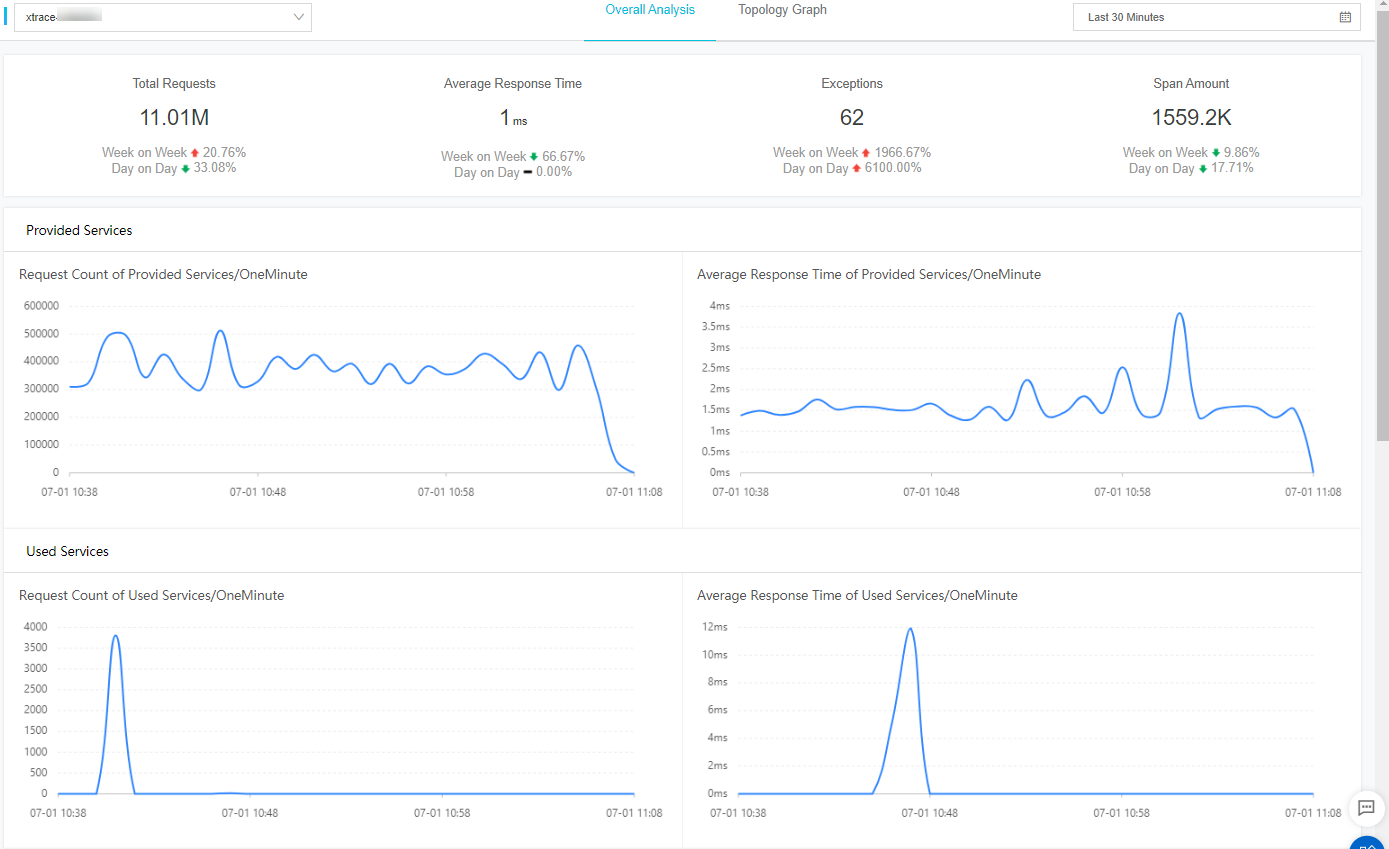
En la página Application Overview, haga clic en la pestaña Overview Analysis para consultar a continuación las métricas de rendimiento clave:
El número total de solicitudes, el tiempo de respuesta promedio, la cantidad de excepciones y el número de spans dentro del intervalo de tiempo seleccionado. También es posible revisar las variaciones semanales y diarias de estas métricas.
Las curvas de series temporales correspondientes al número de llamadas y al tiempo consumido cuando los servicios ascendentes invocan la aplicación o cuando esta llama a los servicios descendentes.
Las 10 interfaces más lentas junto con las curvas de sus tiempos de respuesta promedio.
Consultar el gráfico de topología de la aplicación
En la página Application Overview, haga clic en la pestaña Topology para visualizar un gráfico con los componentes ascendentes y descendentes de la aplicación, así como sus relaciones de llamada. Este gráfico le permite identificar rápidamente los cuellos de botella de rendimiento.
La pestaña Topology muestra a continuación información:
El gráfico de topología de llamadas de la aplicación para el intervalo de tiempo seleccionado.
El número de llamadas, el tiempo de respuesta promedio y la tasa de errores de las llamadas del lado del cliente, del lado del servidor e internas durante el periodo elegido.
Los gráficos de series temporales del número de solicitudes, el tiempo de respuesta y la tasa de errores por minuto dentro del rango de tiempo indicado.
Especificar un intervalo de tiempo
Elija un intervalo de tiempo predefinido o especifique uno personalizado.
En la esquina superior derecha de la página, haga clic en el selector de fecha y hora, y elija un intervalo predefinido como Last 30 Minutes, Today o This Week.
-
Si ninguno de los intervalos predefinidos cumple con sus requisitos de negocio, seleccione Custom. Elija una hora de inicio y una de finalización en el calendario, o introdúzcalas manualmente; después, haga clic en OK.
NotaEl formato de fecha es
YYYY-MM-DDy el de hora esHH:MM.