Cuando su aplicación presenta respuestas lentas o errores, necesita identificar rápidamente qué spans están causando los problemas. La página Interface Calls en Managed Service for OpenTelemetry muestra el tiempo de respuesta, la cantidad de solicitudes y la cantidad de errores de cada span, tanto en llamadas de cliente como de servidor e internas. Utilice esta página para detectar cuellos de botella, rastrear las dependencias entre servicios y profundizar en trazas individuales.
Abrir la página Interface Calls
Inicie sesión en Managed Service for OpenTelemetry console.
En el panel de navegación izquierdo, haga clic en Applications.
En la página Applications, seleccione una región en la barra de navegación superior y luego haga clic en el nombre de la aplicación.
En el panel de navegación izquierdo, haga clic en Interface Invocation.
Identificar spans lentos o con fallos
La página Interface Calls enumera todos los spans que participan en las llamadas de su aplicación. Use las pestañas y los controles de ordenamiento para localizar los spans que requieren atención:
|
Acción |
Cómo hacerlo |
|
Ordenar por métrica |
Haga clic en la pestaña Response Time, Requests o Exceptions y luego haga clic en la flecha de ordenamiento para alternar el orden. |
|
Buscar un span |
Introduzca una palabra clave en el cuadro de búsqueda y haga clic en el ícono de búsqueda. |
Haga clic en un span para abrir la pestaña Overview, que muestra lo siguiente:
Un diagrama de topología de la ruta de llamada del span.
Gráficos de líneas con la cantidad de solicitudes, el tiempo de respuesta y la cantidad de errores a lo largo del tiempo.
Rastrear servicios ascendentes y descendentes
Las pestañas Upstream Services y Downstream Services muestran cada servicio que llama a su aplicación (ascendente) y cada servicio al que su aplicación llama (descendente). Cada entrada incluye el tiempo de respuesta, la cantidad de solicitudes y la cantidad de errores.
Cambie a la pestaña Upstream Traces o Downstream Traces para consultar los detalles a nivel de traza.
En la pestaña Upstream Traces o Downstream Traces:
|
Acción |
Cómo hacerlo |
|
Mostrar u ocultar todas las interfaces |
Haga clic en Expand/Collapse All. |
|
Filtrar por nombre de aplicación o de span |
Introduzca una palabra clave en el cuadro de búsqueda y haga clic en el ícono de búsqueda. |
|
Mostrar u ocultar las métricas de una interfaz |
Haga clic en el panel contraíble o en la flecha al final de la fila. |
Buscar y filtrar trazas
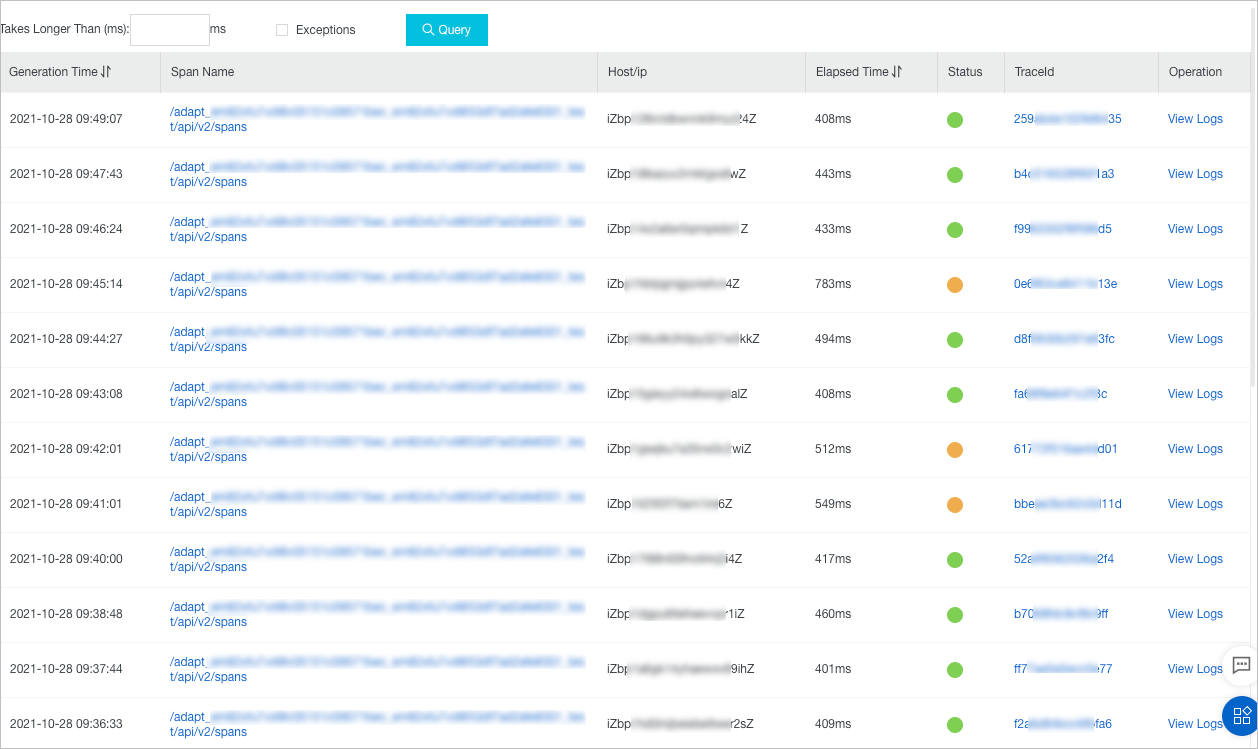
La pestaña Traces enumera hasta 100 trazas con el mayor tiempo transcurrido en el host especificado dentro del rango de tiempo seleccionado.
Indicadores de estado
La columna Status utiliza íconos con código de colores:
|
Color |
Significado |
|
Verde |
Tiempo transcurrido < 500 ms |
|
Amarillo |
Tiempo transcurrido entre 500 ms y 1,000 ms |
|
Rojo |
Tiempo transcurrido > 1,000 ms, o una clave de etiqueta establecida como |
Filtrar y ordenar trazas
|
Acción |
Cómo hacerlo |
|
Filtrar por duración |
Introduzca un valor con precisión de milisegundos en el campo Takes Longer Than (ms) y haga clic en Query. Se mostrarán las trazas cuyo tiempo transcurrido supere el valor especificado. |
|
Filtrar por errores |
Seleccione Exceptions y haga clic en Query. Se mostrarán las trazas anómalas. |
|
Ordenar trazas |
Haga clic en la flecha junto a Generation Time o Elapsed Time para alternar entre orden ascendente y descendente. |
Analizar un gráfico de cascada de traza
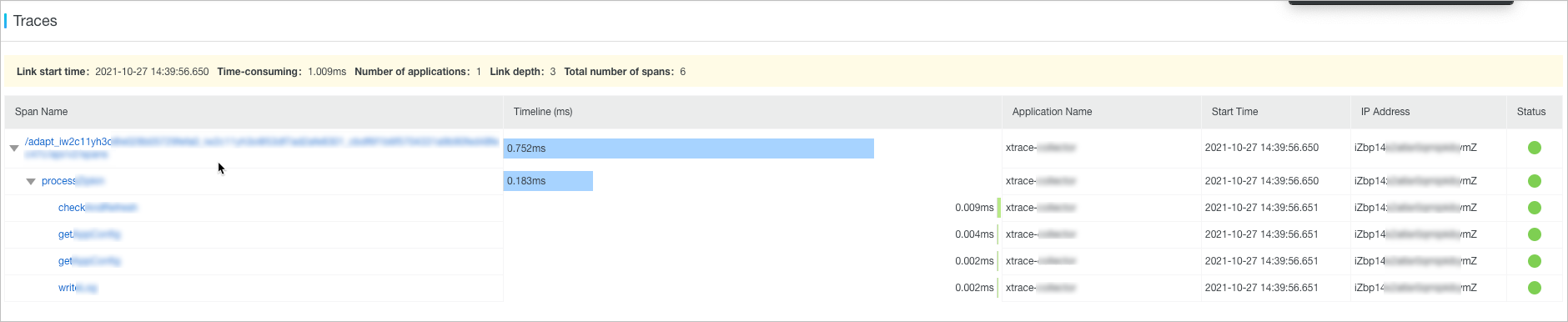
Haga clic en un identificador de traza en la pestaña Traces para abrir la página Traces, que muestra un gráfico de cascada para esa traza.
El gráfico de cascada muestra a continuación los detalles de cada span:
|
Columna |
Descripción |
|
Nombre del span |
El nombre de la operación del span |
|
Línea de tiempo |
Representación visual de la duración del span en relación con la traza |
|
Nombre de la aplicación |
El servicio que generó el span |
|
Hora de inicio |
El momento en que comenzó el span |
|
Dirección IP del servidor |
El servidor que procesó el span |
|
Estado |
Indicador del tiempo transcurrido con código de colores |
La columna IP Address puede mostrar direcciones IP o nombres de servidor, según la configuración de visualización de la página Application Settings. Para obtener más información, consulte Manage applications and tags.
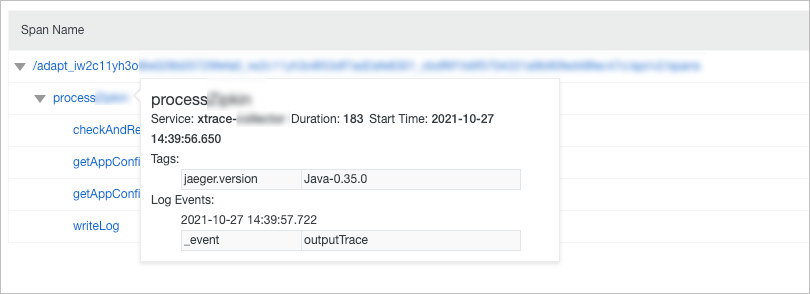
Pase el cursor sobre el nombre de un span para consultar su duración, hora de inicio, etiquetas y eventos de registro.
Establecer un rango de tiempo
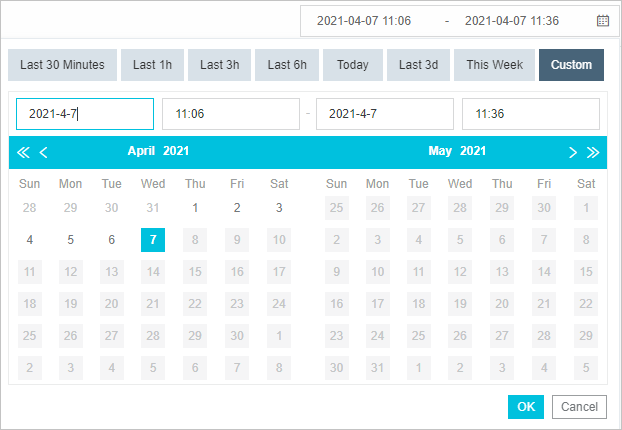
El selector de fecha y hora en la esquina superior derecha controla el rango de tiempo de todos los datos mostrados.
|
Opción |
Cómo hacerlo |
|
Rango predefinido |
Haga clic en el selector y elija un rango como Last 30 Minutes, Today o This Week. |
|
Rango personalizado |
Seleccione Custom, elija una hora de inicio y de fin en el calendario o introdúzcalas manualmente, y luego haga clic en OK. |
Use el formato YYYY-MM-DD para las fechas y HH:MM para las horas.