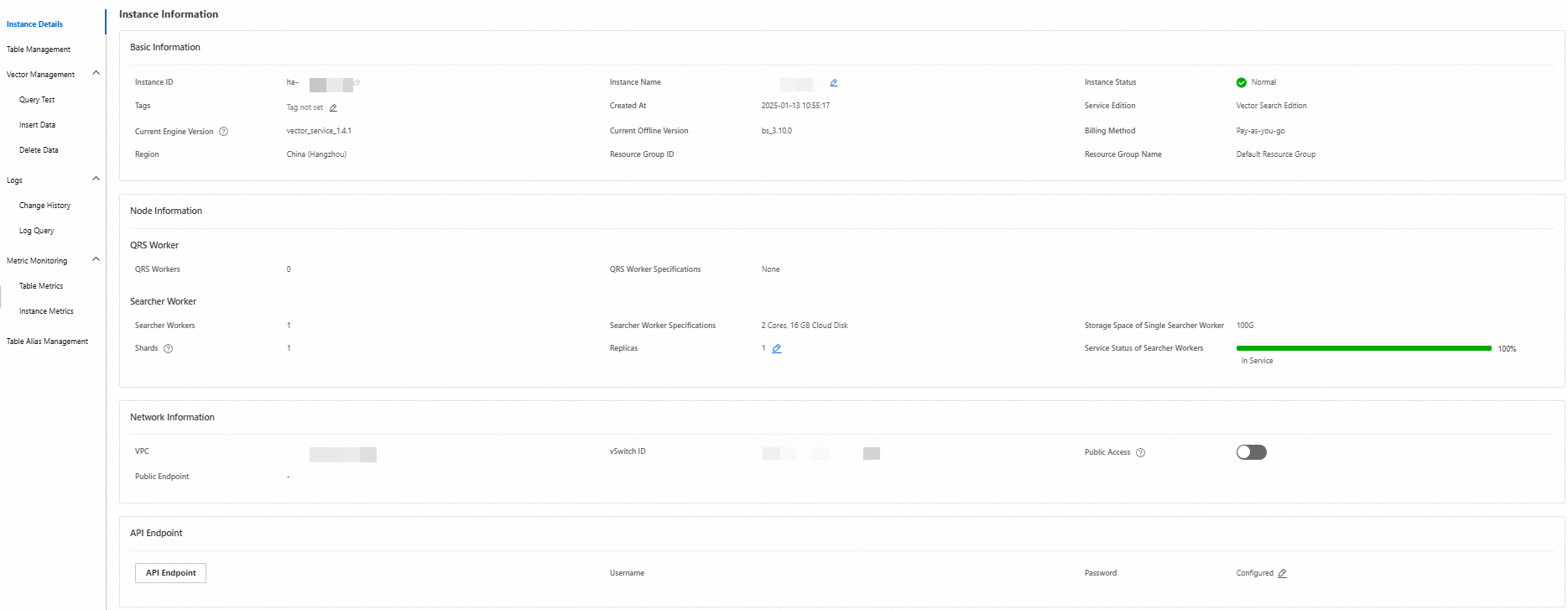
La página Instance Details ofrece una visión completa de su instancia de OpenSearch Vector Search Edition, incluido su estado, la configuración de nodos, los ajustes de red y las credenciales de acceso a la API. Esta página es su referencia principal al conectar aplicaciones o solucionar problemas de comportamiento de la instancia.
Página de instancias

La página Instances enumera todas las instancias de OpenSearch Vector Search Edition en su cuenta. Desde la columna Actions, puede:
Manage: abre la página Instance Details de la instancia seleccionada.
Test Query: ejecuta una prueba rápida de consulta en una instancia que atiende tráfico.
Upgrade/Downgrade: agrega o quita workers de Query Result Searcher (QRS) y workers de Searcher.
Información básica
Para abrir la página Instance Details, localice la instancia en la página Instances y haga clic en Manage en la columna Actions.
|
Parámetro |
Descripción |
|
ID y nombre de la instancia |
Identificador y nombre asignados a la instancia. El nombre toma como valor predeterminado el ID de la instancia. Es posible duplicar nombres entre instancias del mismo usuario. El ID se genera automáticamente al adquirir la instancia. |
|
Estado de la instancia |
Estado actual de la instancia. Valores válidos: Normal y Frozen. Una instancia pay-as-you-go pasa a estado Frozen cuando existen pagos pendientes en la cuenta. |
|
Fecha de creación |
Momento en que se creó la instancia. |
|
Edición del servicio |
Edición del producto. El valor es Vector Search Edition. |
|
Versión actual del motor |
Versión del motor de búsqueda. Versión más reciente: |
|
Método de facturación |
Modelo de facturación aplicado a la instancia. El valor es Pay-as-you-go. |
|
Región |
Región donde se aloja la instancia. |
Información de nodos
La sección Node information muestra las especificaciones y cantidades de workers QRS y workers Searcher adquiridos. Utilice esta sección para confirmar que la configuración actual satisface sus requisitos de tráfico y volumen de datos.

| Sección | Parámetro | Descripción |
|---|---|---|
| Workers QRS | Workers QRS | Cantidad de workers QRS adquiridos. |
| Especificaciones de workers QRS | Especificaciones técnicas de los workers QRS. | |
| Estado de servicio de workers QRS | Estado de los workers QRS tras compilar el motor. | |
| Workers Searcher | Workers Searcher | Cantidad de workers Searcher adquiridos. |
| Especificaciones de workers Searcher | Especificaciones técnicas de los workers Searcher. | |
| Espacio de almacenamiento por worker Searcher | Capacidad de almacenamiento de cada worker Searcher. | |
| Réplicas | Número de réplicas. Valor predeterminado: 1. Puede aumentar este número según las necesidades de su negocio. | |
| Shards | Número de shards. Configure esta cantidad para incrementar el espacio de memoria de la instancia. | |
| Estado de servicio de workers Searcher | Estado de los workers Searcher tras compilar el motor. |
Información de red
La sección Network information muestra la virtual private cloud (VPC) y el vSwitch seleccionados durante la adquisición de la instancia. Tanto la VPC como el vSwitch residen en la misma región que la instancia.

Habilitar acceso público
De forma predeterminada, Public Access se encuentra desactivado.

Para permitir conexiones desde Internet, active Public Access y configure la lista de permitidos.

Configurar la lista de permitidos de IP
Haga clic en Public Access Whitelist junto al interruptor Public Access. Introduzca las direcciones IP o bloques CIDR de los dispositivos que requieren acceso a la instancia desde Internet. Separe varias entradas con comas (,).

Si cierra el panel Modify Public Access Whitelist sin hacer clic en Save, aparecerá un mensaje de confirmación y no se guardarán los cambios.
Comprobar el acceso mediante la lista de permitidos
Tras agregar una dirección IP a la lista de permitidos, confirme que el dispositivo logra comunicarse con la instancia:
-
En la sección API endpoint, haga clic en API Endpoint para copiar el endpoint.

Agregue
publical nombre de host del endpoint. Por ejemplo:ha-cn-5yd35gift03.public.ha.aliyuncs.com.-
Desde el dispositivo, ejecute ping al endpoint modificado. Si la respuesta es correcta, la dirección IP del dispositivo figura en la lista de permitidos y la instancia es accesible.

Endpoint de API
La sección API endpoint muestra el endpoint para acceder a la instancia desde instancias de Elastic Compute Service (ECS) ubicadas en la misma región o VPC. Los endpoints varían según la región; utilice siempre el endpoint mostrado aquí al realizar llamadas mediante API o SDK.
El endpoint de API solo es accesible dentro de la VPC especificada durante la adquisición de la instancia.

Nombre de usuario y contraseña
La sección Username and password muestra las credenciales utilizadas para autenticar solicitudes de API dirigidas a la instancia.

Para actualizar las credenciales, haga clic en el ícono de lápiz junto a Configured.
Requisitos de las credenciales:
|
Campo |
Requisito |
|
Nombre de usuario |
De 0 a 30 caracteres. Caracteres permitidos: letras, guiones bajos ( |
|
Contraseña |
De 6 a 8 caracteres. Solo se permiten letras minúsculas y dígitos. |