Requisitos previos
Creó una cuenta de Alibaba Cloud y completó la verificación de nombre real.
La primera vez que inicia sesión en la consola después de crear una cuenta de Alibaba Cloud, el sistema le solicita crear un AccessKey.
Se requiere un AccessKey para crear y usar una aplicación. Su cuenta principal debe tener un AccessKey.
Después de crear un AccessKey para su cuenta principal, también puede crear uno para un usuario de RAM y utilizarlo para acceder a la aplicación. Otorgue los permisos obligatorios al usuario de RAM. Para obtener más información, consulte Access authorization rules.
Crear una aplicación
Procedimiento:
Cree y compre una aplicación.
Configure la aplicación: defina un esquema de aplicación, defina un esquema de índice, configure un origen de datos y finalice la creación.
Ejecute una prueba de búsqueda.
Utilice Search Algorithm Center y funciones avanzadas como el análisis de consultas y la configuración de ordenamiento.
En la consola, seleccione una región y un tipo de instancia; luego, haga clic en Create Instance.
1. Comprar una aplicación
Puede comprar una aplicación mediante suscripción o pay-as-you-go.
En la página de compra, seleccione una Edition (Industry Algorithm Edition, High-Performance Search Edition, Vector Search Edition o Recall Engine Edition), introduzca un Application Name, elija un Industry Type y una Cluster Preference, configure Storage Capacity y Compute Resources según sus necesidades, seleccione un resource group y haga clic en Buy Now.
En la página de confirmación, compruebe la información de configuración, active la casilla Terms of Service y haga clic en Activate Now. Una vez activado el servicio, aparece el mensaje Congratulations! Your service has been activated.. El aprovisionamiento de la nueva instancia suele tardar entre 1 y 5 minutos. Haga clic en Management Console para gestionar la instancia.
2. Configurar la aplicación
Cuando se inicializa la aplicación, su estado cambia a Pending Configuration. A continuación, haga clic en Configure para definir el esquema de la aplicación.
2.1 Definir un esquema de aplicación
OpenSearch ofrece cuatro métodos para crear un esquema de aplicación. La edición Advanced de OpenSearch también admite varias tablas para escenarios empresariales complejos.
Relaciones de datos entre tablas principales y secundarias
Si crea varias tablas para una aplicación al definir manualmente un esquema de aplicación, las relaciones de datos entre las tablas deben cumplir estas reglas:
Las tablas principales y secundarias solo admiten relaciones N:1 o 1:1. No se admiten las relaciones 1:N. Esto significa que, en una relación de varias tablas, el lado "muchos" debe ser la tabla principal y solo puede existir una tabla principal.
Las tablas principales y secundarias deben asociarse mediante una clave externa en la tabla principal que haga referencia a la clave primaria de la tabla secundaria.
Se admite un máximo de dos niveles de asociación. A continuación se muestran las asociaciones de datos de varias tablas compatibles:
Tabla A->Tabla B, Tabla B->Tabla C
Tabla A->Tabla D
No se admiten asociaciones de datos de varias tablas con más de dos niveles.
Tabla A->Tabla B, Tabla B->Tabla C, Tabla C->Tabla D
No se admiten asociaciones circulares de datos de varias tablas.
Tabla A->Tabla B, Tabla B->Tabla A
Modelo de datos
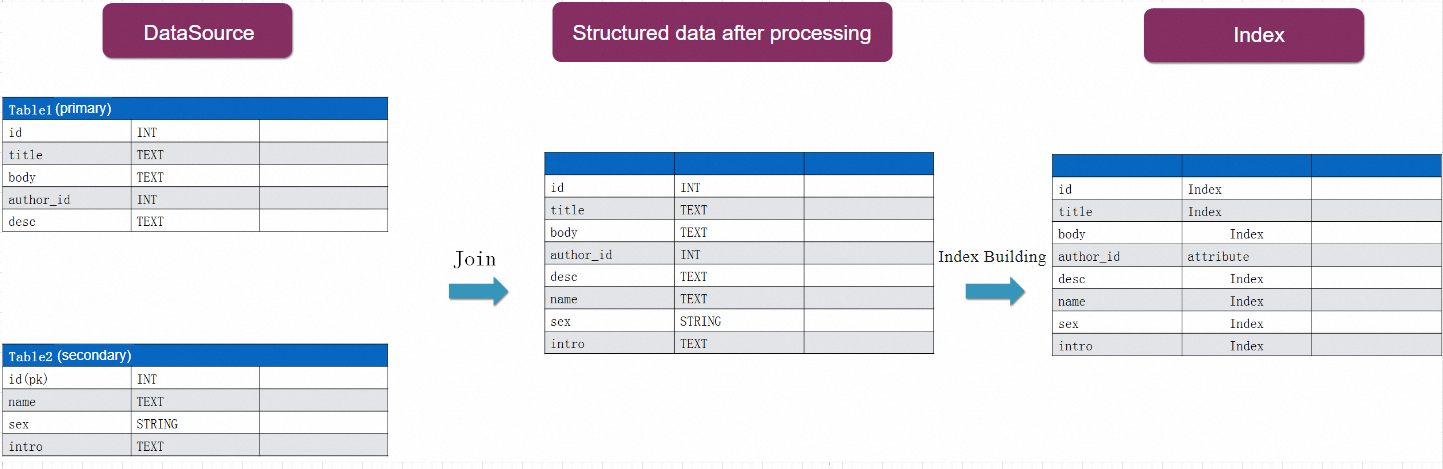
Definir un esquema de aplicación:
A partir de una plantilla: puede guardar un esquema de aplicación personalizado como plantilla y utilizarlo para crear rápidamente nuevas aplicaciones. Si su plantilla contiene analizadores personalizados, debe crearlos en la nueva instancia antes de importar la configuración de la plantilla.
A partir de un archivo cargado: puede cargar un archivo de datos (solo en formato JSON). El sistema analiza sintácticamente el archivo de forma automática y crea un esquema de aplicación inicial. Debe revisar y redefinir detalles como los tipos de campo.
A partir de un origen de datos: este método es adecuado para escenarios donde sincroniza datos desde orígenes como RDS o MaxCompute. Puede crear rápidamente un esquema de aplicación inicial a partir del esquema de la tabla de origen, lo que reduce el trabajo manual y minimiza los errores. En el siguiente ejemplo se utiliza RDS. El procedimiento es similar para otros orígenes de datos. Para obtener más información, consulte Configure an RDS data source.
Haga clic en la pestaña From a data source. En el panel que aparece, seleccione un tipo de origen de datos (RDS, MaxCompute o POLARDB) y haga clic en + New Database. En el cuadro de diálogo Connect to Database, introduzca el RDS Instance ID, el Database Name, el Username y la Password; luego, haga clic en Connect.
Creación manual: utilice este método si los tres escenarios anteriores no aplican a su caso.
Cuando cree un esquema manualmente, introduzca un Table Name, seleccione el tipo de tabla (primary table o tabla secundaria) y configure los campos al establecer el Field Name, la primary key y el Type. Puede agregar hasta 10 tablas. Después de completar la configuración, haga clic en Next.
2.2 Definir un esquema de índice
Los campos utilizados en una cláusula QUERY deben crearse como un index. Los campos de tipos de punto flotante no pueden crearse como índice. Para obtener más información sobre los métodos de tokenización, consulte Table schema for Industry Algorithm Edition.
Los campos utilizados en una cláusula FILTER, una cláusula SORT o en funciones con requisitos explícitos de campo deben crearse como attribute fields.
Los campos con tipos tokenizados, como
TEXTySHORT_TEXT, no pueden configurarse como attribute fields. Solo los campos con tipos numéricos o no tokenizados, comoint,int_array,float,float_array,double,double_array,literalyliteral_array, pueden configurarse como attribute fields.
La página de configuración del esquema de índice tiene tres secciones: Index Fields (para configurar el índice invertido, donde puede establecer el nombre del índice, los campos incluidos y el método de análisis), Attribute Fields (para configurar el índice directo, que se utiliza para filtrado, estadísticas, agregación y ordenamiento) y Default Display Fields (para especificar los campos que se muestran en los resultados de búsqueda).
2.3 Configurar un origen de datos
Primero, asocie un origen de datos. Cuando la asociación se complete correctamente, seleccione una tabla de datos, haga clic en >> para agregarla y luego confirme.
Tras confirmar, aparece la página de asignación de campos.
Esta página muestra la asignación entre los campos de la tabla de OpenSearch y los campos del origen de datos. Los campos con el mismo nombre se asignan automáticamente. Si los nombres son diferentes, haga clic en + Add Data para agregar una asignación de forma manual.
En la página de asignación de campos, también puede configurar complementos de procesamiento de datos. Para obtener más información, consulte Data processing plug-ins.
Entre los complementos disponibles se incluyen HTMLTagRemover, JsonKeyValueExtractor, KeyValueExtractor y StringCatenateExtractor. Después de seleccionar un complemento, puede configurar parámetros como Field List y Field Delimiter.
Nota
Para mantener los datos del índice sincronizados con su origen de datos en tiempo real, utilice Data Transmission Service (DTS).
2.4 Finalizar la creación
Una vez configurados el esquema de la aplicación, el esquema de índice y el origen de datos, aparece el mensaje Application configured successfully. Haga clic en Return to Application List para volver a la página de gestión de instancias.
3. Ejecutar una prueba de búsqueda
Después de cargar los datos, puede probar la función de búsqueda. La consola proporciona una página Search Test para este propósito. Esta página ofrece cláusulas y parámetros de consulta que puede configurar según sus requisitos de búsqueda. Para obtener más información, consulte API overview y SDK overview. En el siguiente ejemplo se muestra cómo usar la página Search Test. Haga clic en el icono + junto a una cláusula o parámetro, seleccione el elemento necesario en la lista desplegable, introduzca el contenido y haga clic en Search para probar la consulta.
Modo de uso
En el panel de navegación izquierdo, elija Feature Extensions > Search Test. Introduzca la cláusula QUERY necesaria.
En la parte superior de la página, seleccione la aplicación y el entorno que desea probar. En el cuadro de entrada query, introduzca una consulta de búsqueda, por ejemplo, id:'300'. Puede agregar cláusulas, como la cláusula CONFIG, en la sección Clauses. Haga clic en Search para consultar los resultados.
También puede agregar más cláusulas y parámetros.
Descripciones de cláusulas
Query: QUERY clause.
Filter: FILTER clause.
Sort: SORT clause.
Distinct: DISTINCT clause.
Aggregate: AGGREGATE clause.
Cláusula personalizada: KVPAIR clause.
Cláusula de paginación: CONFIG clause.
Descripciones de parámetros
fetch_fields (Campos mostrados): especifica los campos que se devuelven en los resultados de búsqueda. Separe varios campos con puntos y comas (;).
qp (Procesador de consultas): especifica el nombre de la configuración de análisis de consultas.
first_rank_name (Ordenamiento de grano grueso): especifica el nombre de la configuración de ordenamiento básico.
second_rank_name (Ordenamiento de grano fino): especifica el nombre de la configuración de ordenamiento personalizado.
summary (Configura resúmenes de resultados): para obtener más información, consulte Search result summary.
Predicción de categorías y consulta original: especifica el nombre de la configuración de predicción de categorías y la consulta.
re_search (Estrategia de nueva búsqueda): para obtener más información, consulte Search processing.
user_id (ID de usuario) y biz (Información empresarial): para obtener más información, consulte Search processing.
A/B Test: especifica el nombre de la prueba A/B.
disable: especifica la función que se va a deshabilitar. Por ejemplo, disable=qp.
Para conocer los procedimientos detallados, consulte la documentación de cada función avanzada.