Use CloudMonitor para supervisar sus aplicaciones de Open Search y recibir alertas antes de que los problemas de rendimiento afecten a sus usuarios. CloudMonitor recopila métricas clave, como el uso de almacenamiento, el rendimiento de consultas, el consumo de cómputo y las tasas de ingesta de datos. Además, le permite configurar reglas de alerta para responder a los problemas de forma temprana.
Métricas
Open Search expone métricas en cuatro áreas: almacenamiento, rendimiento de consultas, cómputo e ingesta de datos.
Almacenamiento
|
Métrica |
Descripción |
|
Doc Size |
Capacidad total de almacenamiento in use. |
|
Doc Size Ratio |
Proporción entre el almacenamiento utilizado y el espacio de almacenamiento adquirido. |
|
Doc Count |
Número total de documentos. |
Rendimiento de consultas
|
Métrica |
Descripción |
|
QPS |
Número de consultas por segundo. |
|
Loss QPS |
Número de consultas limitadas por segundo. |
|
Latency |
Duración de una sola consulta en el motor de backend, en milisegundos. No incluye el tiempo de red. |
|
Latency by Gateway |
Duración de extremo a extremo de una sola solicitud de consulta medida en la puerta de enlace, en milisegundos. Incluye el tiempo de red. Esta métrica suele ser cercana a Latency, pero refleja mejor la latencia que experimentan los clientes. |
|
Status Code by Gateway |
Códigos de respuesta de las solicitudes de consulta medidas de extremo a extremo en la puerta de enlace, agrupados por código de estado. |
Cómputo
|
Métrica |
Descripción |
|
Compute Resource |
Número de unidades lógicas de cómputo utilizadas para consultas por segundo. |
|
Compute Resource Ratio |
Proporción entre las unidades lógicas de cómputo utilizadas para consultas por segundo y la cuota de unidades lógicas de cómputo. |
|
Compute Resource Quota |
Cuota de unidades lógicas de cómputo asignada a la aplicación. |
|
Compute Cost |
Número de unidades lógicas de cómputo consumidas por una sola consulta. |
|
Daily Peak Compute Resource |
Número máximo de unidades lógicas de cómputo que se pueden utilizar para consultas por día. |
Ingesta de datos
Las métricas de importación completa rastrean las operaciones de importación por lotes:
|
Métrica |
Descripción |
|
BatchImportThroughput |
Bytes leídos del origen de datos por segundo durante la importación completa. |
|
batch read tps |
Documentos leídos de la base de datos por segundo durante la importación completa. |
Las métricas de importación en tiempo real rastrean las actualizaciones incrementales de datos:
|
Métrica |
Descripción |
|
realtime input throughput |
Bytes leídos de un origen de datos o mediante la llamada a una operación de API por segundo. |
|
realtime trigger latency |
Latencia al actualizar los datos en tiempo real en la tabla secundaria. |
|
realtime write latency |
Latencia al actualizar los datos en tiempo real en la tabla principal. |
|
rt read tps |
Documentos leídos de un origen de datos o mediante la llamada a una operación de API por segundo. |
|
rt write tps |
Documentos escritos en el motor por segundo durante la importación en tiempo real. Los datos se pueden fusionar o procesar mediante complementos. |
|
slave trigger tps |
Documentos actualizados en la tabla principal por segundo debido a actualizaciones de la tabla secundaria. Por ejemplo, si se actualiza una entrada de la tabla secundaria por segundo y cada una se asigna a tres entradas de la tabla principal, se pueden actualizar hasta tres entradas de la tabla principal por segundo. |
|
write rate limit qps |
Número de veces por segundo que los envíos de datos activan la limitación. |
|
Failed Document Updates per Second |
Número de documentos por segundo que no se escriben en el motor durante la importación en tiempo real debido a formatos de datos no válidos, discrepancias en los tipos de campo o errores de validación de reglas de negocio. Use esta métrica para detectar problemas de calidad de datos o fallas en la canalización de ingesta. |
Consultar métricas en CloudMonitor
Inicie sesión en la consola de Open Search. En la página Instance Management, busque la instancia de la aplicación y haga clic en Details en la columna Actions.
En la esquina superior derecha de la página Application Details, haga clic en View CloudMonitor Metrics.
-
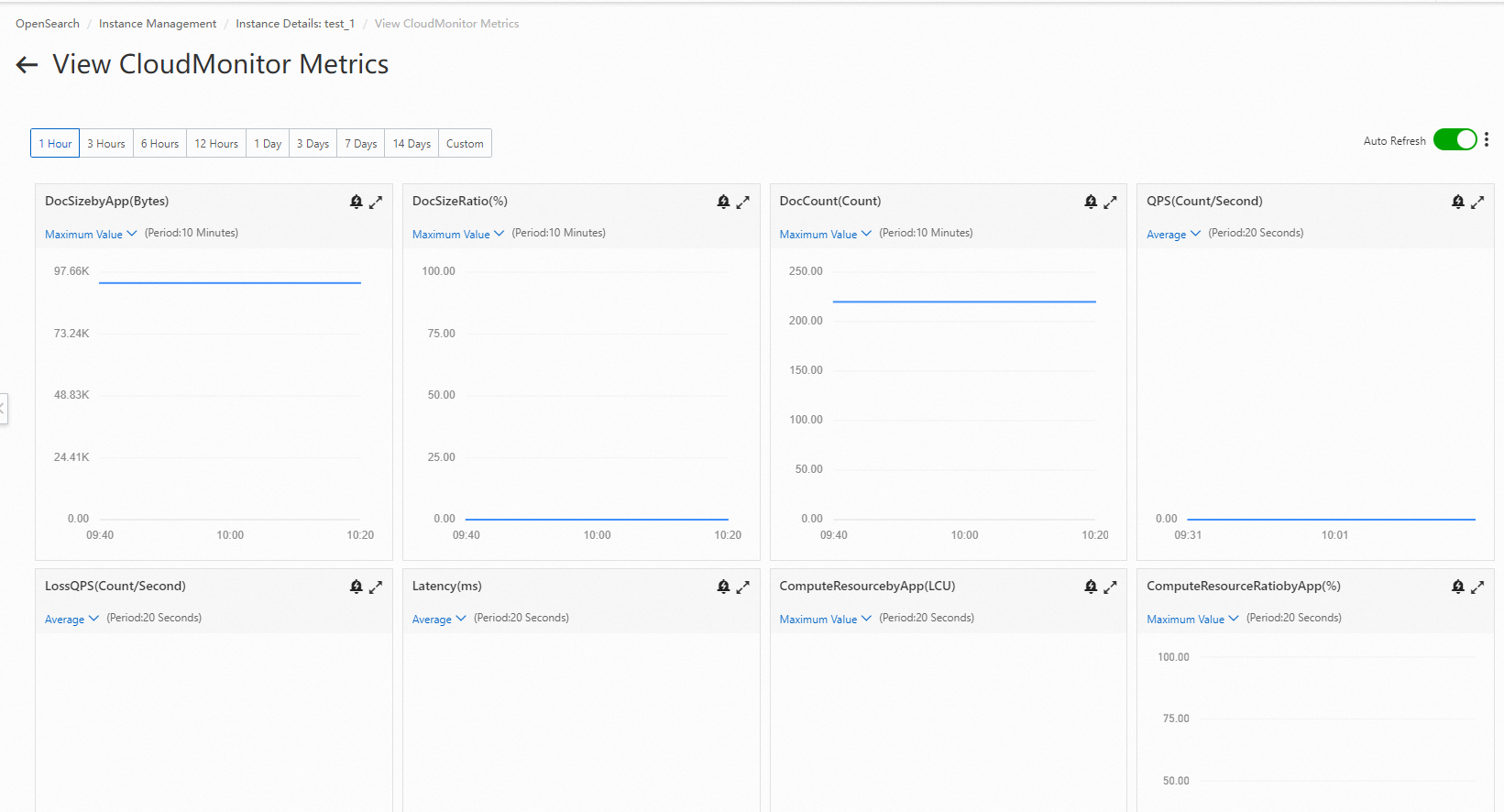
Consulte las métricas en la página View CloudMonitor Metrics.
Configurar alertas
CloudMonitor ofrece dos opciones de alerta: las alertas proactivas, que permiten una configuración rápida con reglas predefinidas, y las reglas de alerta personalizadas, que otorgan control total sobre los umbrales y los canales de notificación.
Habilitar alertas proactivas
Las alertas proactivas vienen preconfiguradas para cuatro métricas clave: uso de capacidad, uso de recursos de cómputo, Loss QPS y latencia de procesamiento en tiempo real.
-
Inicie sesión en la consola de Open Search con una cuenta de Alibaba Cloud. En la página Instance Management, haga clic en Initiative Alert.
NotaTambién puede ir directamente a la consola de CloudMonitor y comenzar desde el paso 3.
-
Aparecerá el mensaje Initiative Alert con el estado Disabled. Haga clic en Enable Now.
NotaSi el estado ya es Enabled, omita este paso.
En la consola de CloudMonitor, vaya a Alerts > Initiative Alert. Busque Open Search y active Initiative Alert. Haga clic en el icono Show junto a Open Search para consultar y configurar las reglas de alerta.
Crear reglas de alerta personalizadas
Para las métricas que no cubren las alertas proactivas, o si necesita ajustar los umbrales y los contactos de notificación, cree reglas de alerta personalizadas en CloudMonitor. Consulte Create an alert rule y Create alert contacts or contact groups para obtener instrucciones detalladas.
Si requiere más ayuda con CloudMonitor, envíe un ticket.