Además de los common parameters, CloudOps Orchestration Service admite parámetros cifrados. Key Management Service (KMS) cifra el valor de estos parámetros. Este tema describe cómo crear, buscar y actualizar parámetros cifrados en Parameter Store.
Puede crear hasta 10,000 parámetros cifrados en cada región. El valor de cada parámetro puede tener una longitud máxima de 4,096 caracteres.
-
Para usar parámetros cifrados, debe cumplir con los siguientes requisitos previos:
Habilite Key Management Service (KMS). Para obtener más información, consulte Purchase a dedicated KMS instance.
Conceda los permisos de RAM obligatorios para KMS. Para obtener más información, consulte Use RAM to control resource access.
Crear un parámetro cifrado
Inicie sesión en la consola de CloudOps Orchestration Service.
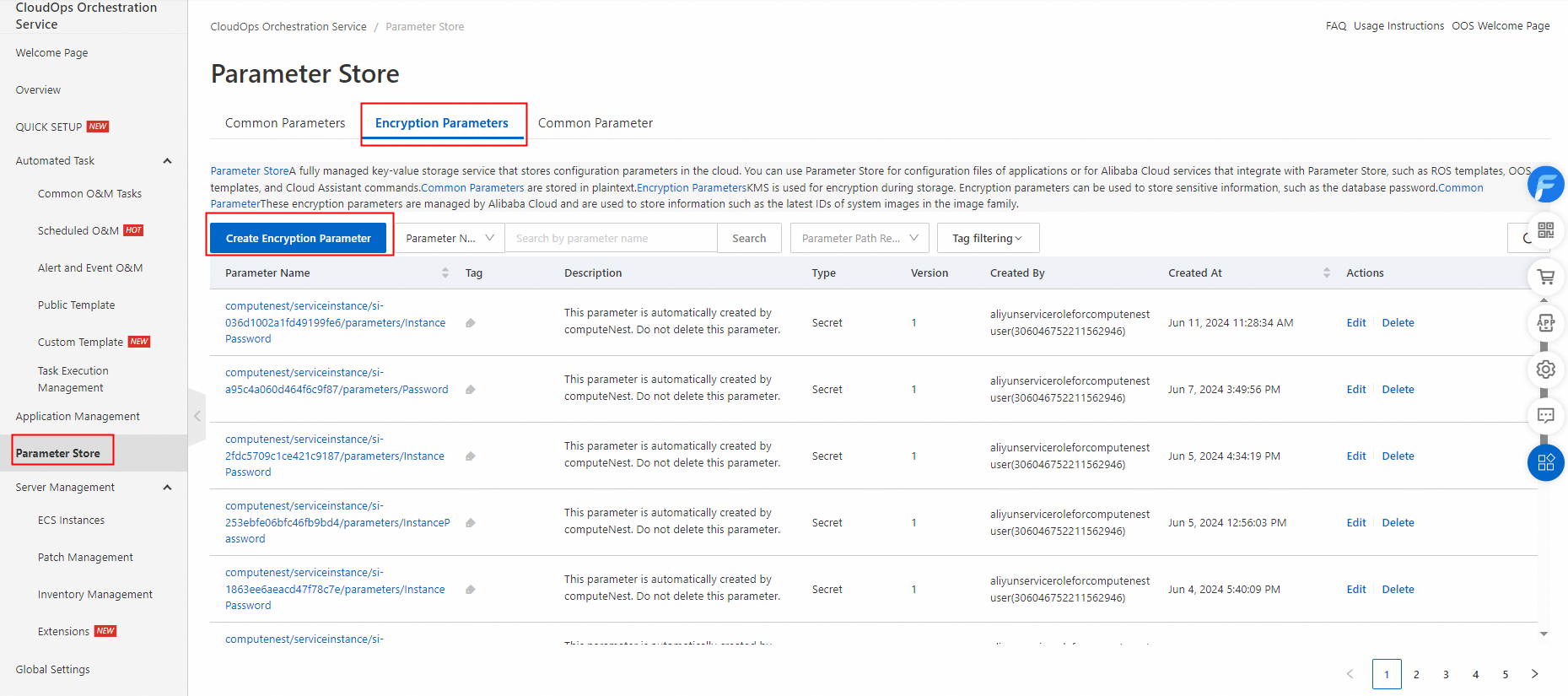
En el panel de navegación izquierdo, seleccione Parameter Store. Haga clic en la pestaña Encrypted Parameters y luego en Create Encrypted Parameter.
-
En la página Create Encrypted Parameter, configure el parámetro.
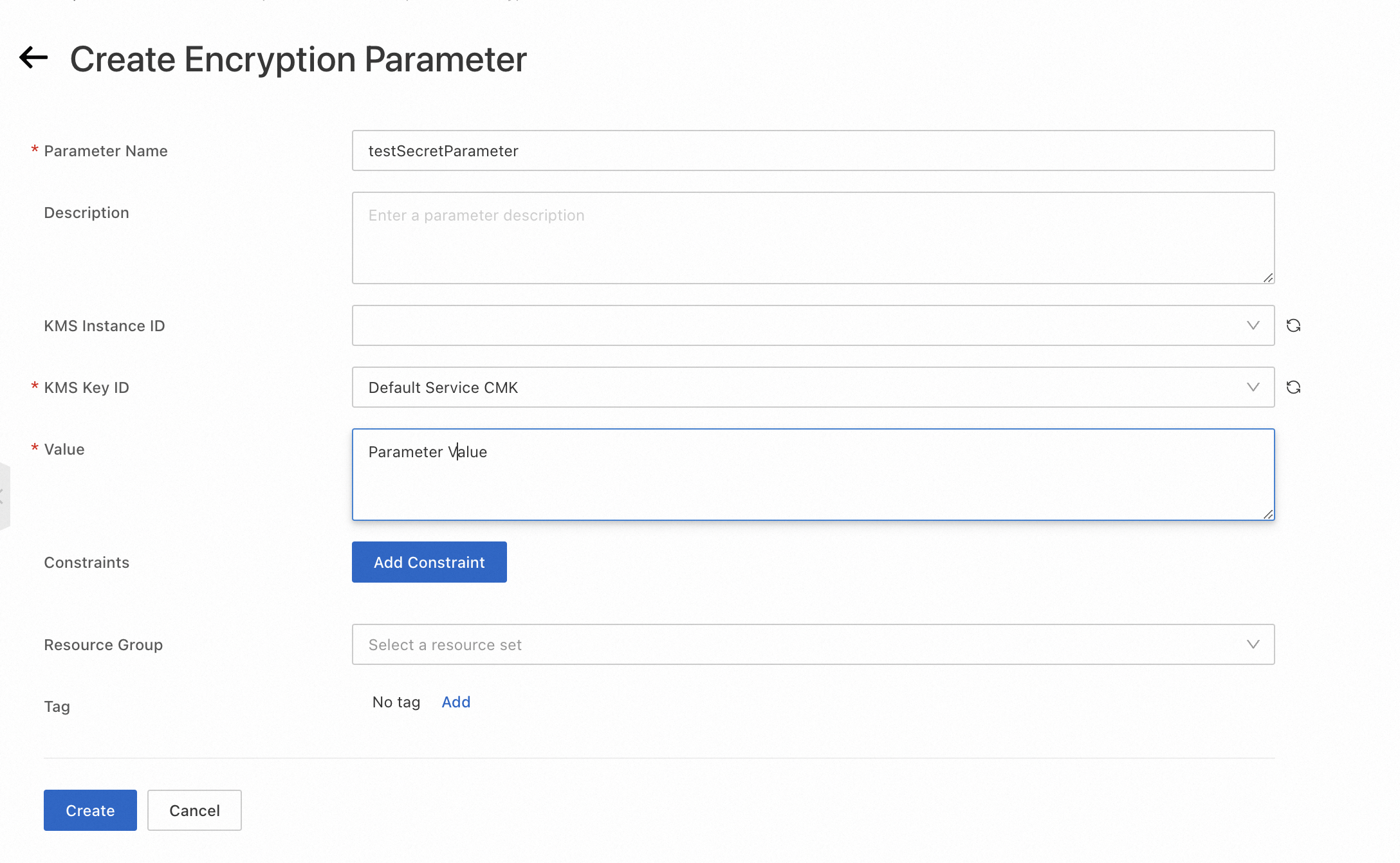
Introduzca un nombre para el parámetro.
Introduzca una descripción para el parámetro.
-
Introduzca un ID de instancia de KMS.
Si no establece este parámetro, se usa una instancia predeterminada heredada de KMS y puede crear hasta 200 parámetros cifrados.
Si establece este parámetro, se aplica la cuota de credenciales de la instancia dedicada de KMS especificada. Para obtener más información, consulte Purchase and enable a KMS instance.
Introduzca un ID de clave de KMS. Puede usar el valor predeterminado o introducir el ID de una clave que haya creado. Para obtener más información, consulte Create a key.
Introduzca el valor del parámetro.
-
Especifique una o más restricciones para el valor del parámetro. Los tipos de restricciones disponibles son:
Valores permitidos
Expresión regular
Longitud máxima
Longitud mínima
Haga clic en Create.
Buscar un parámetro cifrado
Inicie sesión en la consola de CloudOps Orchestration Service.
En el panel de navegación izquierdo, seleccione Parameter Store. Haga clic en la pestaña Encrypted Parameters y use el search box junto al botón Create Encrypted Parameter.
-
En el cuadro de búsqueda, filtre los parámetros mediante una combinación de las siguientes condiciones:
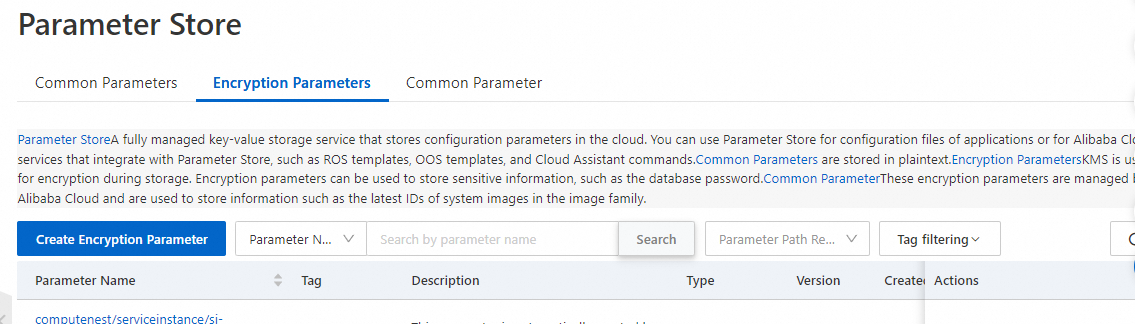
Nombre del parámetro: se admite la búsqueda aproximada.
Ruta. Por ejemplo, en
/parmeter/parmeter1/test, la ruta es/parmeter/parmeter1/.-
Indica si la búsqueda es recursiva. Esta opción se usa junto con la ruta del parámetro. De forma predeterminada, la búsqueda no es recursiva. Una búsqueda recursiva encuentra todos los parámetros que comienzan con la ruta especificada. Por ejemplo, la siguiente tabla muestra los resultados de búsqueda para tres parámetros cuando la ruta de búsqueda es /group1.
Parámetro
Recursiva
No recursiva
/group1/team2/some_parameter
Encontrado
No encontrado
/group1/team1/some_parameter
Encontrado
No encontrado
/group1/some_parameter
Encontrado
Encontrado
Actualizar un parámetro cifrado
Inicie sesión en la consola de CloudOps Orchestration Service.
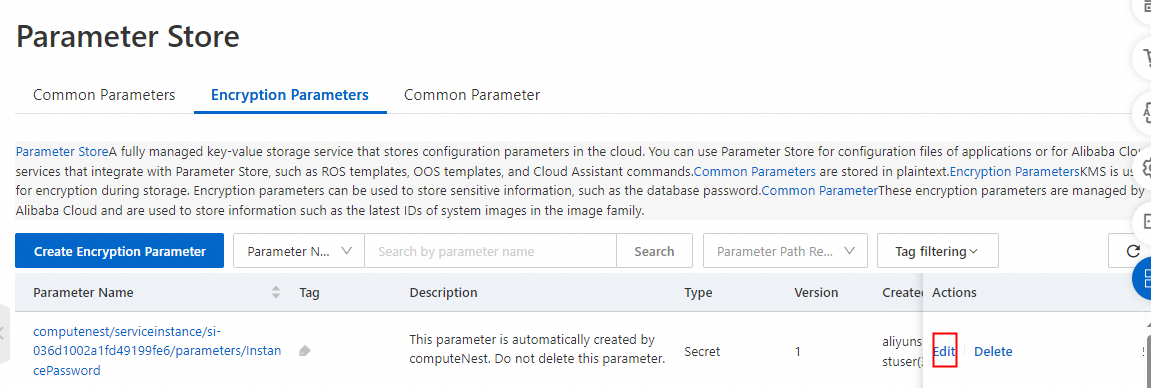
En el panel de navegación izquierdo, seleccione Parameter Store. En la pestaña Encrypted Parameters, busque el parámetro que desea actualizar y haga clic en Edit en la columna Actions.
Actualice el valor o la descripción según sea necesario.
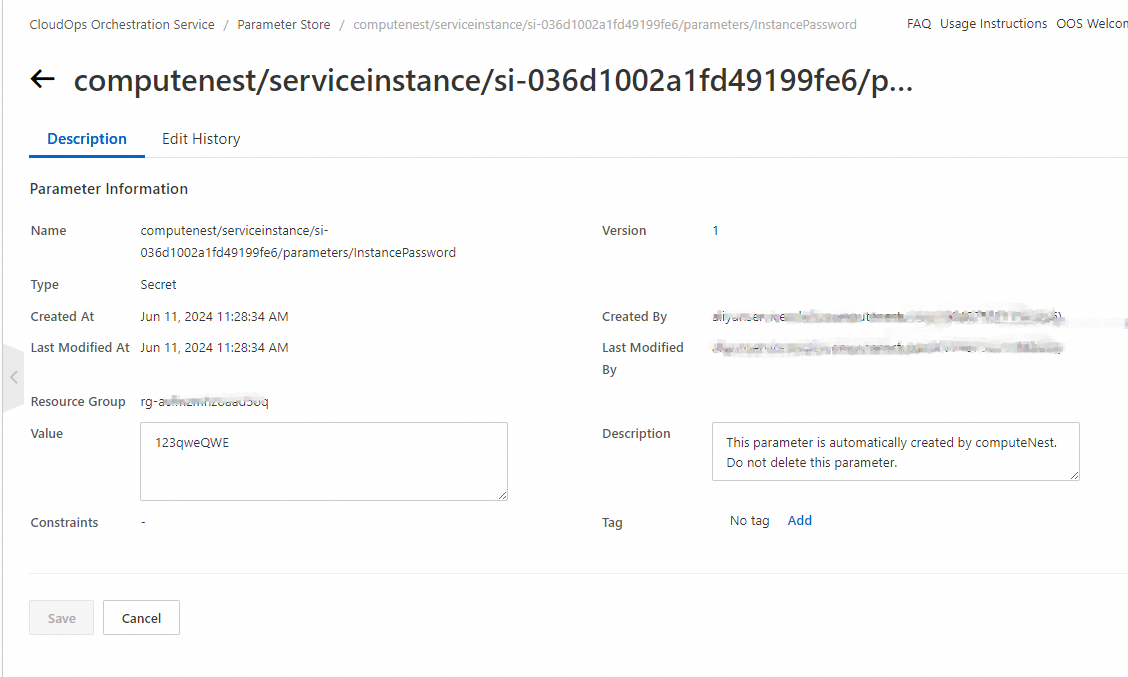
Haga clic en Save.
-
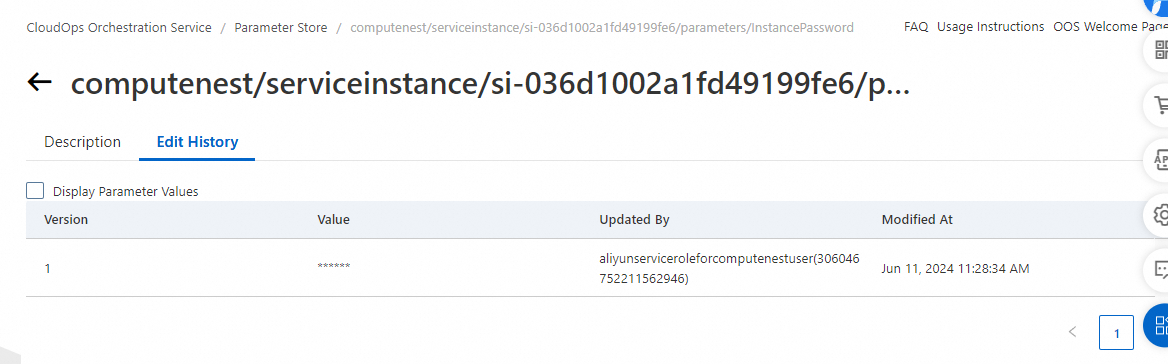
En el historial de ediciones, consulte las versiones anteriores del parámetro cifrado.
 Importante
El sistema conserva únicamente las 10 versiones más recientes de un parámetro cifrado.
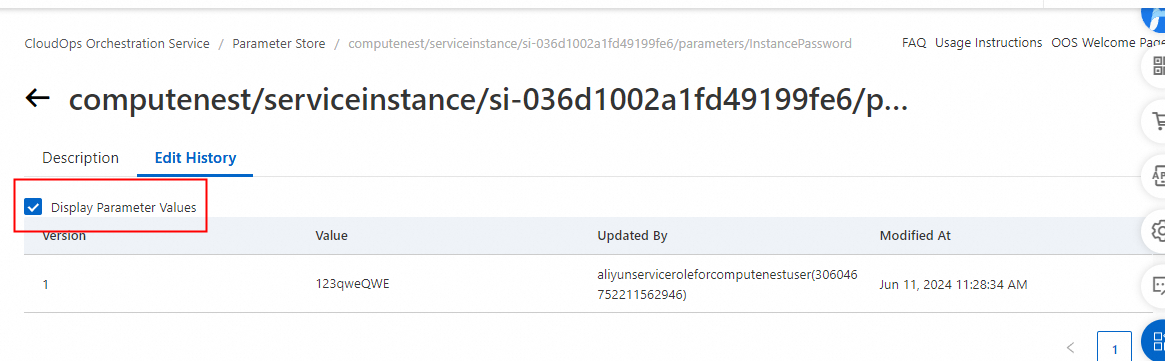
Haga clic en el historial de ediciones y seleccione la casilla Display Parameter Value para ver los detalles de un parámetro cifrado.