Terraform es una herramienta de código abierto que permite previsualizar, configurar y gestionar la infraestructura y los recursos en la nube de forma segura y eficiente. En este tema se describe cómo usar Terraform para crear un sistema de archivos de File Storage NAS.
Puede ejecutar el código de ejemplo de este tema con un solo clic. Ejecutar con un clic
Requisitos previos
-
Para reducir los riesgos de seguridad, utilice un usuario de Resource Access Management (RAM) con privilegios mínimos al llevar a cabo las operaciones de este tema. Para obtener más información, consulte Create a RAM user y Manage RAM user permissions. A continuación se muestra la directiva de acceso que otorga los permisos mínimos obligatorios para este tema:
{ "Version": "1", "Statement": [ { "Effect": "Allow", "Action": [ "nas:CreateFileSystem", "nas:DeleteFileSystem", "nas:DescribeFileSystems", "nas:GetRecycleBinAttribute", "nas:ListTagResources", "nas:DescribeNfsAcl", "nas:EnableRecycleBin", "nas:UpdateRecycleBinAttribute", "nas:EnableNfsAcl" ], "Resource": "*" } ] } -
Prepare un entorno de ejecución para Terraform. Puede usar Terraform de las siguientes maneras:
Explorer: Alibaba Cloud proporciona un entorno de ejecución en línea para Terraform, por lo que no necesita instalarlo. Inicie sesión para usar y probar Terraform en línea. Este método es adecuado para escenarios en los que desea probar Terraform de forma rápida, sencilla y sin costo.
Cloud Shell: Alibaba Cloud Cloud Shell incluye componentes de Terraform preinstalados y credenciales de identidad preconfiguradas. Ejecute comandos de Terraform directamente en Cloud Shell. Esta opción resulta útil cuando necesita acceder a Terraform rápidamente y con bajo costo.
Install and configure Terraform on your local machine: Recomendado cuando la conectividad de red es deficiente o si requiere un entorno de desarrollo personalizado.
Recursos utilizados
alicloud_nas_file_system: un sistema de archivos NAS.
Crear un sistema de archivos
-
Cree un directorio de trabajo. Dentro de este directorio, cree un archivo de configuración llamado main.tf. Copie el siguiente código en el archivo main.tf.
variable "region" { default = "cn-hangzhou" } provider "alicloud" { region = var.region } data "alicloud_nas_zones" "default" { file_system_type = "standard" } resource "random_integer" "default" { min = 10000 max = 99999 } resource "alicloud_nas_file_system" "default" { protocol_type = "NFS" storage_type = "Capacity" description = "nas_system_${random_integer.default.result}" encrypt_type = 1 file_system_type = "standard" recycle_bin { status = "Enable" reserved_days = "10" } nfs_acl { enabled = true } zone_id = data.alicloud_nas_zones.default.zones.0.zone_id } -
Ejecute el siguiente comando para inicializar el entorno de ejecución de Terraform.
terraform initSi se devuelve la siguiente información, la inicialización se completó correctamente.
Terraform has been successfully initialized! You may now begin working with Terraform. Try running "terraform plan" to see any changes that are required for your infrastructure. All Terraform commands should now work. If you ever set or change modules or backend configuration for Terraform, rerun this command to reinitialize your working directory. If you forget, other commands will detect it and remind you to do so if necessary. -
Ejecute el siguiente comando para ejecutar el código.
terraform applyCuando el sistema lo solicite, introduzca
yesy presione la tecla Enter. Espere a que finalice el comando. Si se devuelve la siguiente información, la configuración se ejecutó correctamente.You can apply this plan to save these new output values to the Terraform state, without changing any real infrastructure. Do you want to perform these actions? Terraform will perform the actions described above. Only 'yes' will be accepted to approve. Enter a value: yes Apply complete! Resources: 2 added, 0 changed, 0 destroyed. -
Compruebe los resultados.
Ejecutar el comando terraform show
En el directorio de trabajo, ejecute el siguiente comando para consultar los detalles de los recursos que gestiona Terraform:
terraform show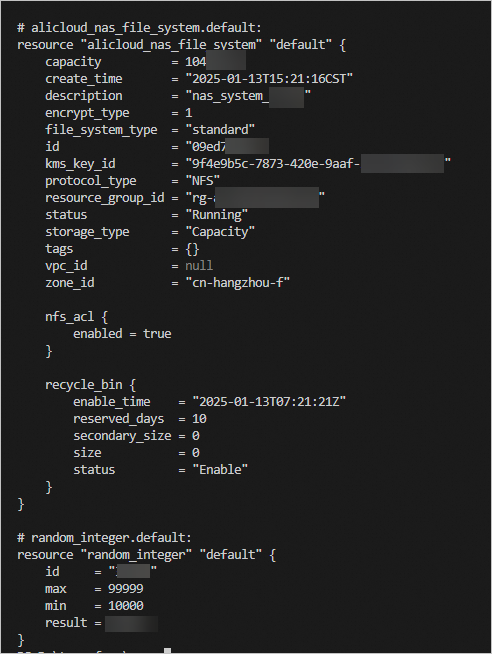
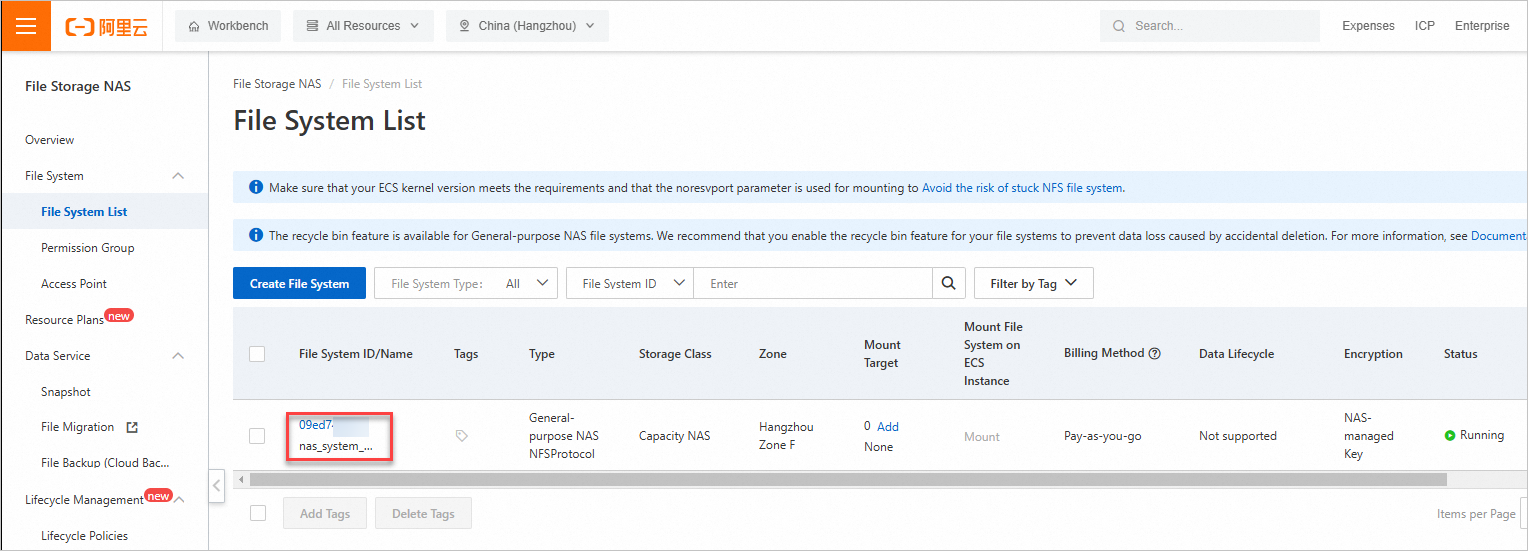
Iniciar sesión en la consola para consultar el resultado
Inicie sesión en la consola de File Storage para consultar el sistema de archivos que creó.
Liberar recursos
Cuando ya no necesite los recursos que gestiona Terraform, ejecute el siguiente comando para liberarlos. Para obtener más información sobre terraform destroy, consulte Common commands.
terraform destroySe muestra una vista previa de los recursos que se eliminarán. Para confirmar la eliminación, introduzca yes cuando el sistema lo solicite y presione la tecla Enter. Espere a que finalice el comando. Si se devuelve la siguiente información, los recursos se eliminaron correctamente.
Plan: 0 to add, 0 to change, 2 to destroy.

Do you really want to destroy all resources?
  Terraform will destroy all your managed infrastructure, as shown above.
  There is no undo. Only 'yes' will be accepted to confirm.

  Enter a value: yes
  ...
  Destroy complete! Resources: 2 destroyed.
Ejemplo completo
Puede ejecutar el código de ejemplo de este tema con un solo clic. Ejecutar con un clic
Código de ejemplo
Para consultar más ejemplos, visite Más ejemplos completos.