En la consola de MSE para XXL-JOB, puede crear instancias, consultar su información, modificar nombres, cambiar tipos de instancia y liberar las que ya no necesite. Este tema describe cómo gestionar instancias de XXL-JOB en la consola de MSE.
Crear una instancia
Inicie sesión en la consola de MSE XXL-JOB.
-
Haga clic en Create Instance y configure los parámetros en la página de compra.
Elemento de configuración
Descripción
Product Type
Seleccione XXL-JOB Edition (Pay-as-you-go) o XXL-JOB Edition (Subscription). Para obtener más información sobre facturación, consulte Billing of XXL-JOB instances.
Region
Seleccione la región donde reside la instancia.
Engine Type
Solo se admite el motor XXL-JOB.
Engine Version
Seleccione una versión del motor según sus necesidades.
Instance Name
Introduzca un nombre personalizado para la instancia.
Product Specifications
Para obtener más información, consulte Instance selection and version comparison.
VPC
La VPC debe ser la misma donde reside su aplicación.
Zone
Este parámetro especifica las zonas donde se despliega el servidor de XXL-JOB. La edición Developer solo admite una zona. Para otros tipos de instancia, debe seleccionar dos zonas.
VSwitch
Seleccione un vSwitch en la VPC donde reside su aplicación.
Service-linked Role
Debe associate a service-linked role para permitir que MSE acceda a otros servicios de Alibaba Cloud.
-
Confirme la información y haga clic en Buy Now. Luego, en la página Confirm Order, haga clic en Activate Now para crear la instancia.
Una vez creada la instancia, espere aproximadamente 2 minutos a que entre en estado Running. Posteriormente se generará un ID de instancia globalmente único.
Consultar una instancia
Puede buscar una instancia de XXL-JOB mediante una coincidencia exacta por ID de instancia o una coincidencia aproximada por nombre de instancia.
-
Para buscar una coincidencia exacta de ID de instancia, seleccione Instance ID en la lista desplegable y haga clic en el icono
 .
.
-
Para realizar una búsqueda aproximada por nombre de instancia, seleccione Instance Name en la lista desplegable y haga clic en el icono
.
Modificar el nombre de una instancia
Puede modificar el nombre de la instancia para identificarla con mayor facilidad.
El ID de instancia no se puede modificar. Solo es posible modificar el nombre de la instancia.
Inicie sesión en la consola de MSE XXL-JOB y seleccione una región en la barra de navegación superior.
En la barra de navegación izquierda, seleccione .
En la lista de instancias, pase el cursor sobre la instancia deseada para mostrar el icono de edición
 . Haga clic en el icono, edite el nombre de la instancia y luego haga clic en OK.
Cambiar el tipo de instancia
El cambio de tipo de una instancia de XXL-JOB tarda entre 4 y 5 minutos. Durante este tiempo, no puede realizar ninguna operación sobre la instancia en la consola.
La edición Developer utiliza un despliegue de nodo único, por lo que no admite migración sin interrupciones durante una actualización. En las demás ediciones, los nodos se actualizan mediante despliegues continuos para garantizar un proceso sin interrupciones.
Realice las actualizaciones fuera de las horas pico para evitar afectar su negocio.
Inicie sesión en la consola de MSE XXL-JOB y seleccione una región en la barra de navegación superior.
En la barra de navegación izquierda, seleccione .
-
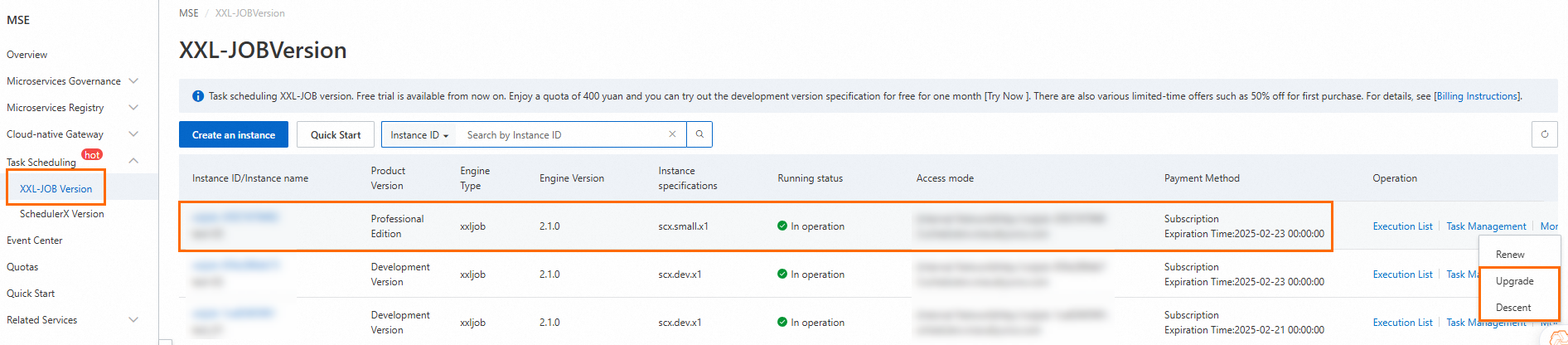
En la columna Operation de la instancia deseada, haga clic en More y seleccione Upgrade o Downgrade.
ImportanteLa edición Developer de XXL-JOB se despliega en un solo nodo y no admite cambios de tipo de instancia. Para cambiar el tipo de instancia, debe crear una nueva instancia del tipo requerido en la .
En la página Task Scheduling XXL-JOB Edition (Subscription) | Upgrade/Downgrade, puede modificar la configuración de Instance Type.
Haga clic en Buy Now. En la página Payment, haga clic en Purchase.
Regrese a la página XXL-JOB Edition y confirme que Instance Type haya cambiado al nuevo tipo.
Liberar una instancia
Puede liberar manualmente las instancias pay-as-you-go.
Los recursos de almacenamiento utilizados por la instancia se conservan durante dos semanas antes de liberarse. Este retraso ayuda a prevenir la pérdida de datos por eliminaciones accidentales.
Una vez liberada una instancia, tanto la instancia como sus datos se eliminan permanentemente. Realice esta operación con precaución.
Inicie sesión en la consola de MSE XXL-JOB y seleccione una región en la barra de navegación superior.
En la barra de navegación izquierda, seleccione .
-
En la lista de instancias, localice la instancia deseada. En la columna Operation, elija . En el cuadro de diálogo, haga clic en Confirm.
