Utilice la lista de ejecuciones para consultar el estado de ejecución diario de sus trabajos y flujos de trabajo. La página contiene una lista de instancias de trabajos y una lista de instancias de flujos de trabajo.
Consultar la lista de ejecuciones
SchedulerX Basic Edition admite hasta 10 registros de instancias de trabajos. Professional Edition admite hasta 100.
Inicie sesión en la consola de MSE SchedulerX.
Inicie sesión en la consola de EDAS.
En el panel de navegación izquierdo, haga clic en Task Scheduling.
En la barra de navegación superior, seleccione una región.
En el panel de navegación izquierdo, haga clic en Execution List.
-
En la página Execution List, seleccione un namespace de la lista desplegable namespace/ y, a continuación, haga clic en la pestaña job instance list o workflow instance list.
De forma predeterminada, se muestran All los registros de ejecución.
Puede filtrar y buscar registros de ejecución.
Filtrar por estado: All, Successful, Failed, Running, Pool y Waiting.
Buscar por palabras clave como Application ID, Job ID y Instance ID.
Filtrar por intervalo de tiempo mediante opciones predefinidas como Minute, Hour/Day, Week o Month, o bien seleccionar un intervalo Custom.
Detalles de la instancia de trabajo
En la pestaña job instance list de la página Execution List, localice la instancia de trabajo y haga clic en Details en la columna Operation.
-
En la página Job instance details, consulte la información en las pestañas Basic Information, Current execution details, subtasks, execution log y Sharding details.
Los detalles de ejecución varían según el modo de ejecución.
standalone: incluye las pestañas Basic Information y execution log.
broadcast: incluye las pestañas Basic Information y Current execution details.
parallel computing: incluye las pestañas Basic Information, Current execution details y subtasks.
memory grid: incluye las pestañas Basic Information y Current execution details.
grid computing: incluye las pestañas Basic Information y Current execution details.
sharding: incluye las pestañas Basic Information y Sharding details.
-
En la pestaña subtasks, puede realizar distintas operaciones sobre las subtareas según su estado.
Waiting: Marcar como exitosa.
Failed: Volver a ejecutar, Marcar como exitosa.
Running: Finalizar.
Successful: Ninguna.
Detalles de la instancia de flujo de trabajo
En la pestaña workflow instance list de la página Execution List, localice la instancia de flujo de trabajo y haga clic en el vínculo del ID de la instancia en la columna Actions.
-
En el Canvas, consulte la información detallada del flujo de trabajo.
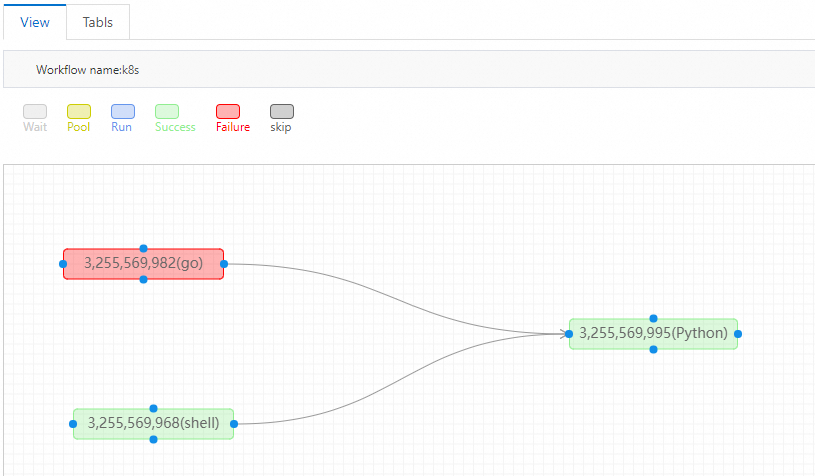
El color de cada trabajo indica su estado de ejecución. Por ejemplo, el rojo señala que un trabajo ha fallado y, en consecuencia, sus trabajos dependientes permanecen en estado de espera (gris).
Haga clic con el botón derecho en un trabajo fallido y seleccione Details en el menú contextual para consultar el motivo del error.
-
Una vez corregido el problema, haga clic con el botón derecho nuevamente en el trabajo y seleccione Rerun en el menú contextual para volver a ejecutarlo.
Si el trabajo se ejecuta correctamente, los trabajos posteriores comenzarán a ejecutarse.
Si no desea volver a ejecutar este trabajo, también puede seleccionar Mark as Successful en el menú contextual. Esta acción marca el trabajo como exitoso y permite que inicien los trabajos posteriores.